职场中要学的Word技能,其主要目的是为了高效省时。因为同样一件事,别人用一小时完成,你只用一分钟就能完成,你就是高手。

今天,就继续给大家分享一个Word通配符批量处理的技巧,提升你的制作效率!
例如:在编排长文档时,我们可能需要对文档中的所有数字前后各加一个空格,并添加下划线,如图所示。
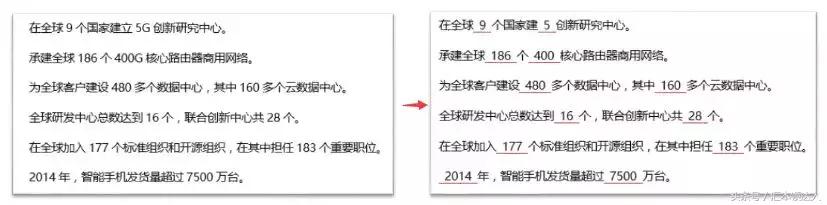
这种情况应该如何快速实现呢?下面请看具体操作方法:
(1)按【Ctrl+H】组合键打开“查找替换”对话框,点击【更多】按钮,勾选【通配符】复选框。
(2)在【查找内容】中输入【[0-9]{1,}】;在【替换为】中输入【^32^&^32】;
(3)然后点击【格式】-【字体】,在打开对话框的“下划线线型”下拉列表中选择一种线型,并设置下划线颜色,然后“确定”按钮。
(4)返回到“查找和替换”对话框,点击【全部替换】按钮。
(5)此时,即可看到文中所有的数字都已经加了空格及下划线。
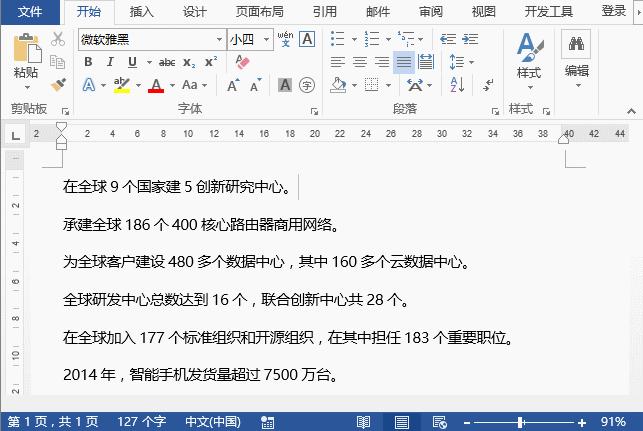
通配符解析:[0-9] 表示0到9之间单个任意数字;{1,} 表示一个以上;^32表示半角空格;^&表示查找的内容。
你学会了吗?