先说下最终效果:

两个显示器可以显示不同的画面。切换画面的时候,相互不受影响。
方法1:主机拥有一个集成显卡+一个独立显卡
1、在WinCC上新增加一个画面,并设置为启动画面。

2、打开新建的画面,通过智能窗口添加2个画面窗口。

3、在画面窗口的属性中根据需要,进行调整。
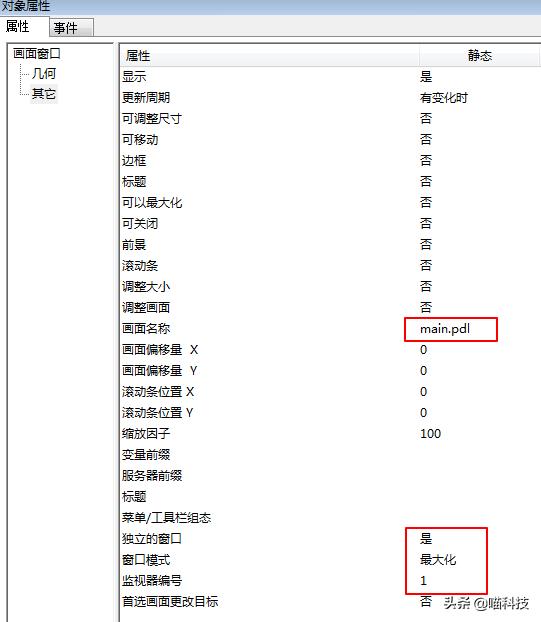
其中:画面窗口1的监视器编号填1,画面窗口2的监视器编号填2,其它选项相同。
4、由于主画面上仅仅设置了两个画面窗口,没有其它显示,因此需要在图形运行系统中,勾选“隐藏主窗口”选项。
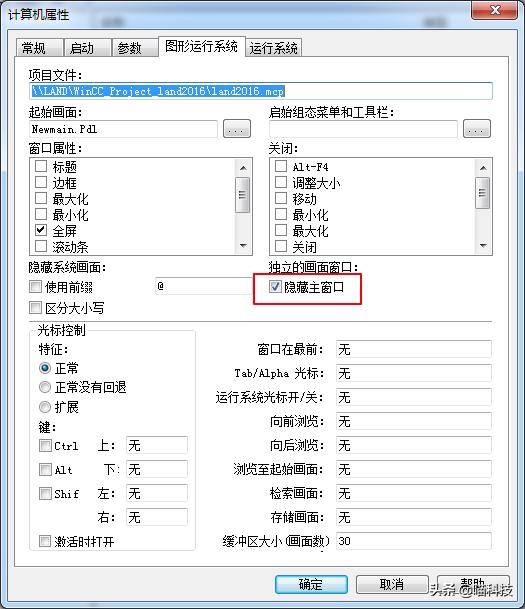
至此,双显卡输出不同界面的设置结束。。。
该方法已实际测试,成功!
——————————————————————————————
方法2:主机拥有两个集成显卡
1、这种方法相比上一种看似简单实际复杂:需要处理所有的画面。
2、假如原来的画面大小是1024×786,那么需要新建一个2048×1536的画面。将之前的两个画面组合到同一个大画面上。
3、所有的画面都需要按照这种方法把画面处理一下。
该方法较为繁琐,因此没有实际测试。但理论上是行得通的!