Hi, 我是你们许久不见的Grace。
直接看图吧!
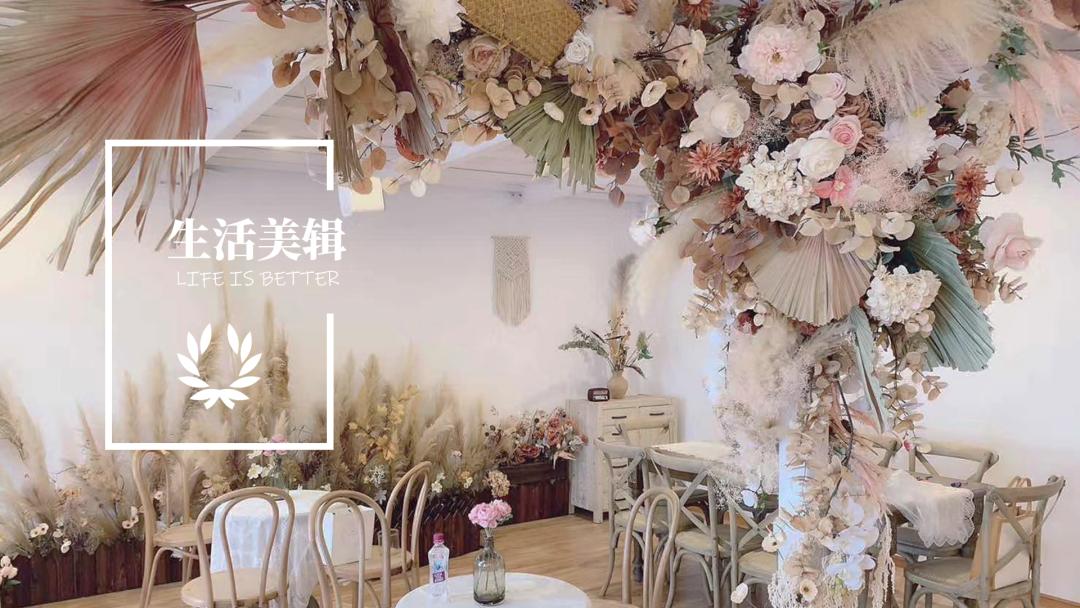
(我的咖啡小店实景拍摄)
很多PPT中会加入边框,因此多了一些设计感。
那么,请问:怎么才能做出左边那个缺了的方框呢?
今天看到一个博主是直接编辑顶点,但是,很多人还不知道顶点是什么呢!坦白而言,编辑顶点也比较麻烦噢!
于是你可以用一下这个功能:背景填充。
先将图片插入PPT,并将图片等比放大到和PPT尺寸一致,调整你想要显示的页面,如果图片比PPT页面大,自己裁剪一下,只保留同PPT页面一致的部分。
接着把图片复制(Ctrl+C)一下,按照下图方式作为PPT背景插入后,就可以删掉原图片了。
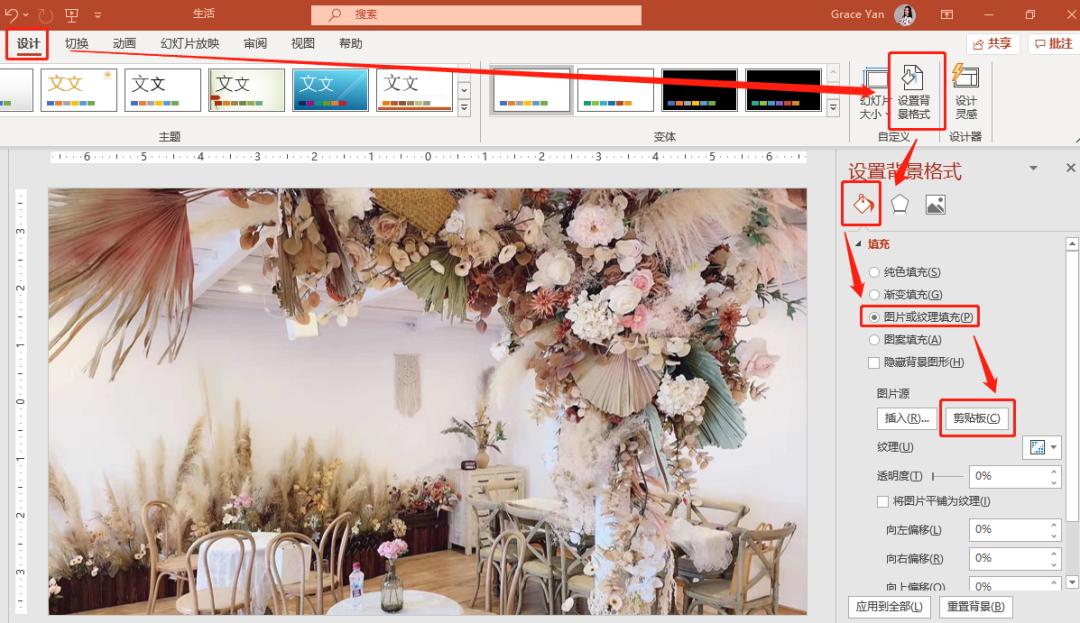
这个有什么好处呢?你会发现,图片作为背景填充后,你不会像以前一样,一不小心就选中了图片,一不小心又移动图片的位置。
我们需要插入一个矩形形状,形状轮廓色为:白色,6榜;形状填充为:无填充。
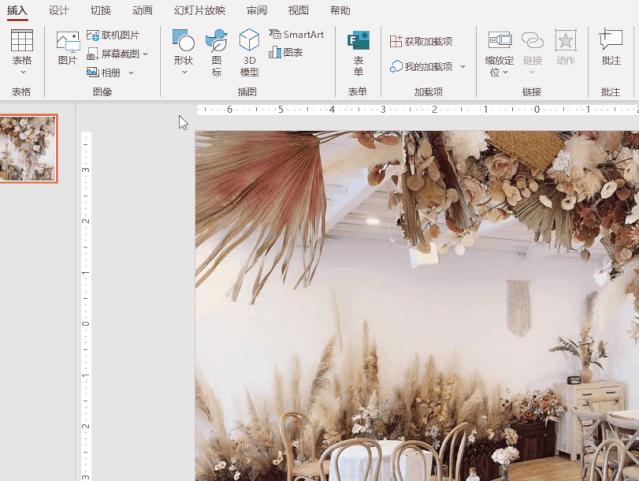
接着插入另外一个形状,置于刚才的形状右边:
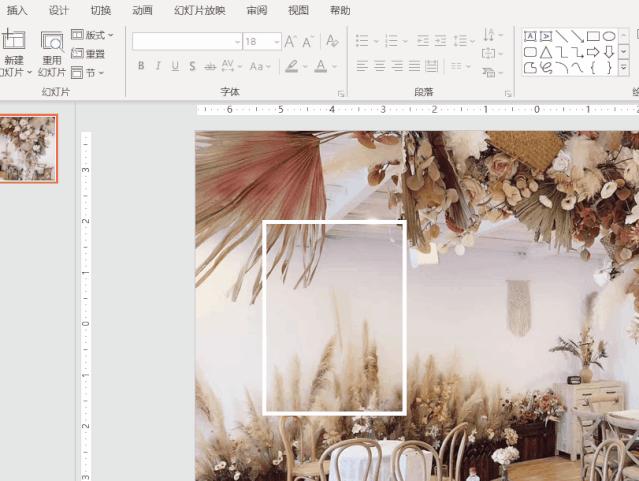
添加文字后:设置形状格式—填充—幻灯片背景填充。
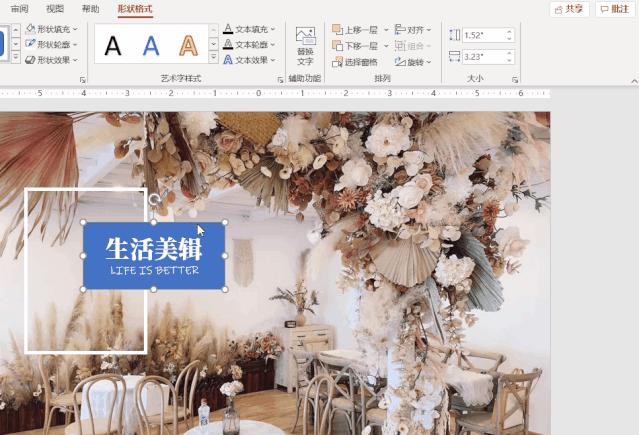
这样,你随便移动这个有文字的形状,到哪儿都可以,不用编辑顶点那么麻烦。
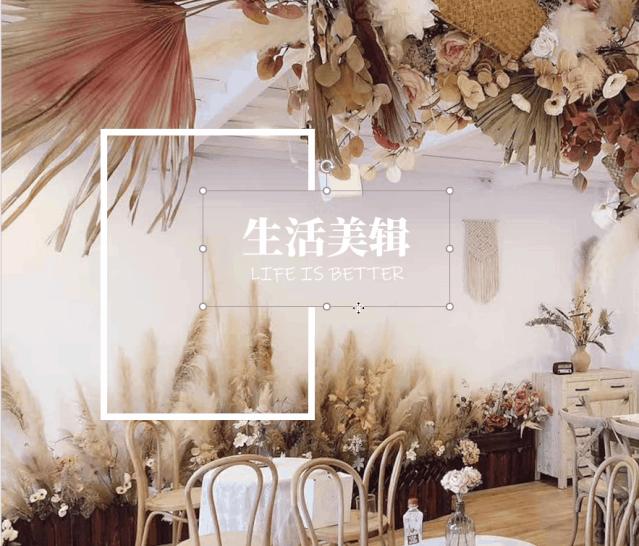
学会这个“幻灯片背景填充”后,你还可以试试一下效果:
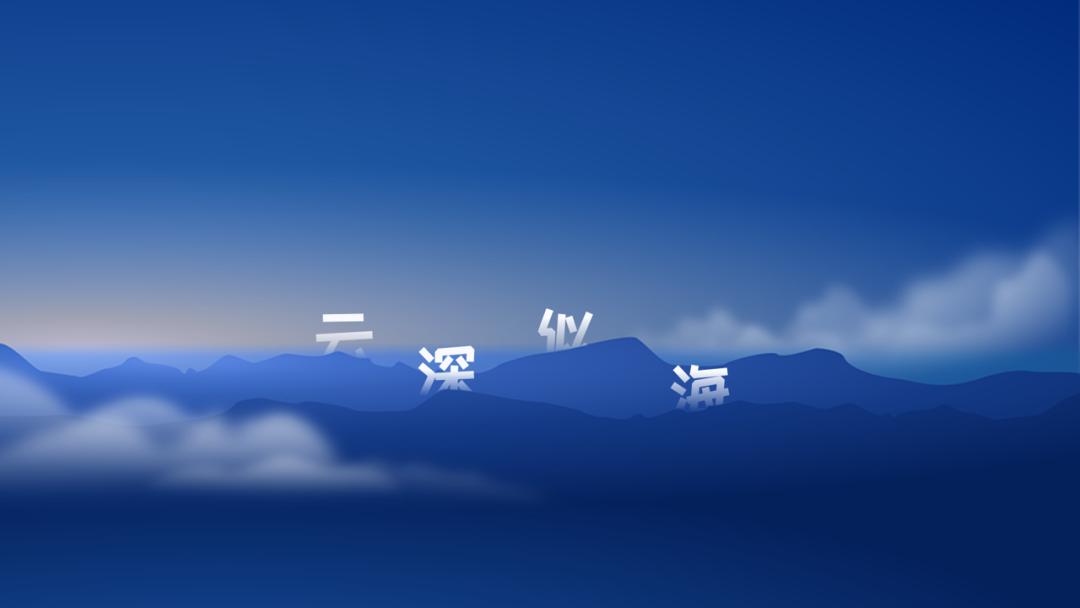
遇到喜欢的设计的时候,先想想自己能不能做出来。
1——2——3——
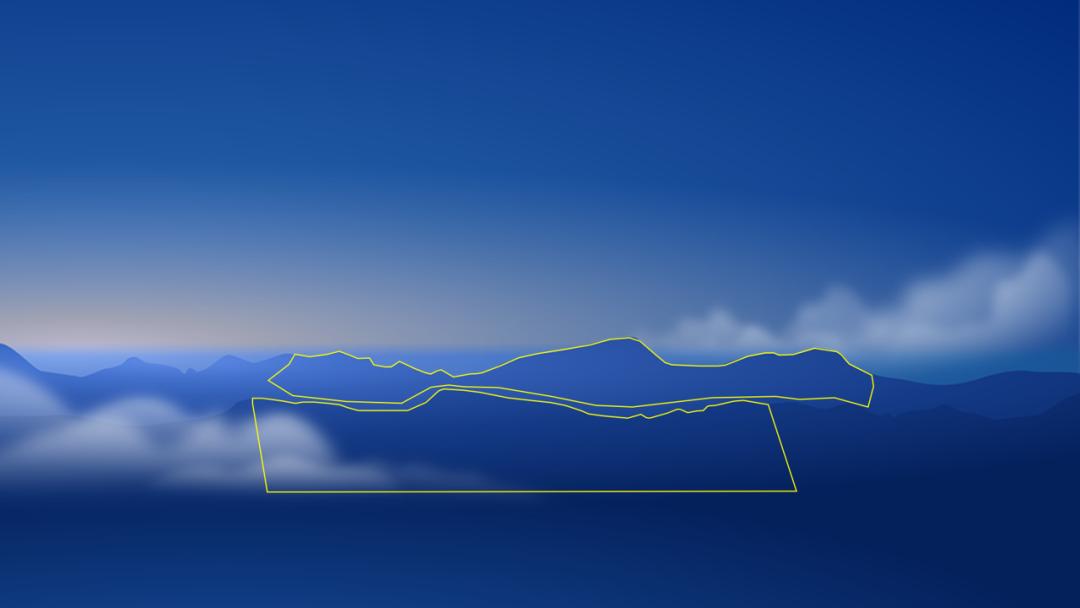
第一:需要自己用任意多边形画出形状。沿着物体的形状,用鼠标慢慢勾勒出来。
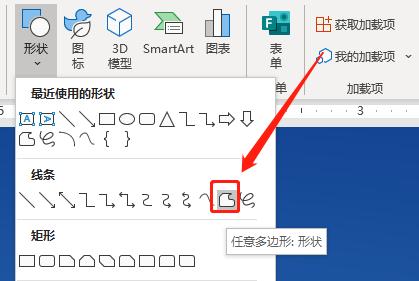
画出来就是这个形状了:
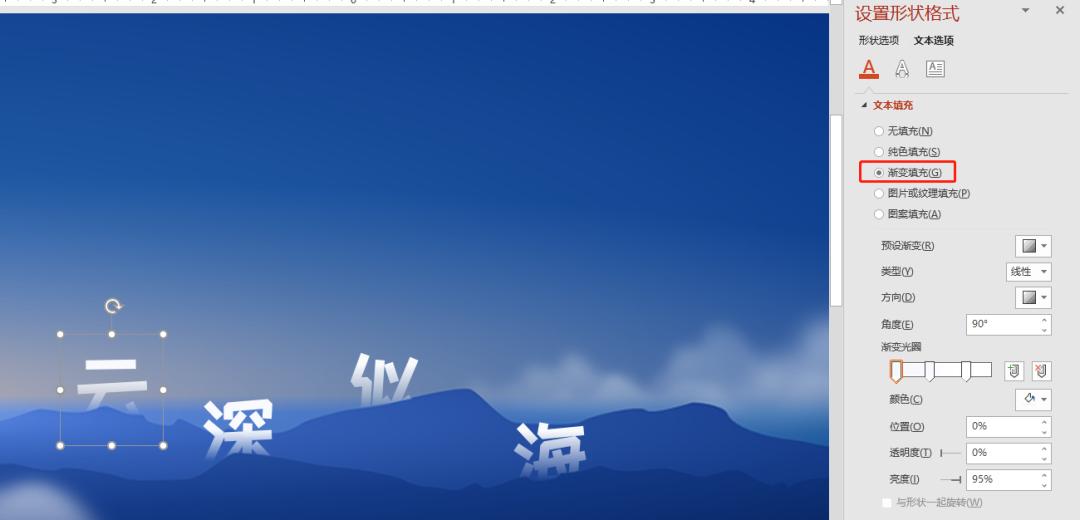
然后插入文字,调整一下层次,再设置文本填充为渐变色:
这样就做好了。