前些天在头条上发了这45页ppt基本囊括了你所需要的各种图片资源,感觉应该有不少小伙伴会喜欢,于是我就把它发到了自己的朋友圈。
不过默认的分享方式很容易被朋友圈中大量的微商信息淹没掉,于是小编折腾了另外的一种分享方式,感觉效果还可以,虽然不完美,但还是迫不及待地和大家分享。
 这个例子用九宫格做了一个醒目的“配图资源”大字,当用户点击中间图片的时候,出现了长图介绍和引导到*今条头日**。
而使用的工具并没有用到前面三招快速提升朋友圈发图的段位提到的九宫格制作方法。是小编这两天找软件的时候瞎折腾出来的用手机完成九宫格制作的方式。具体如下:
一、使用工具
电脑端:
Powerpoint2010以上版本
微信电脑端
手机端:
安装“图径”app程序。(小编用的是安卓手机,不确定苹果手机是否有这个程序)
二、操作步骤:
1、将原来的PPT课件修改后导出为图片,通过微信电脑端发送到手机上。
从原先文章【这45页ppt基本囊括了你所需要的各种图片资源】中挑选了几页内容(找那些吸引眼球的),修改成了正方形的5张ppt效果(在PowerPoint中,可以通过设计菜单修改幻灯片大小),然后另存为jpg图片发送到了手机上。

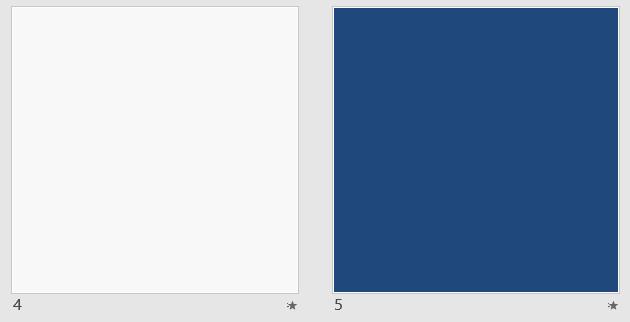
2、接下来的工作就交给手机端了,新挖掘到一个不同于九图魔方的制作工具。可以直接在app中完成朋友圈长图的制作(还可以添加自己的微店的商品作为长图的内容)
(1)打开图径app,点击界面顶部的+号添加纯色背景图片。

(2)点击底部“添加文字”按钮,输入文字(可调整方向),设置文字底纹颜色,文字颜色。
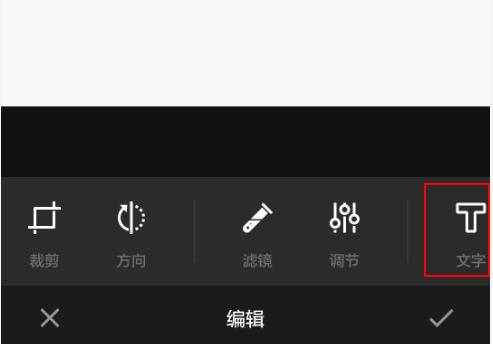

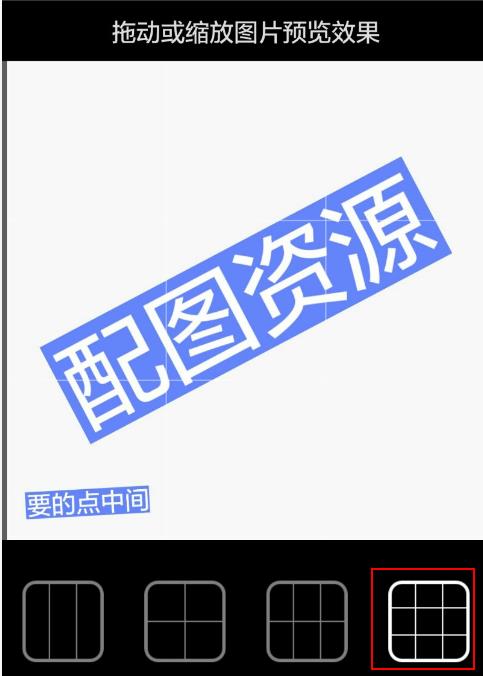
(3)选择切图方式(可选择3图,4图,6图,9图切法)
(4)点击保存后会自动回到图径的主界面,此时点击中间位置的图片添加长图。
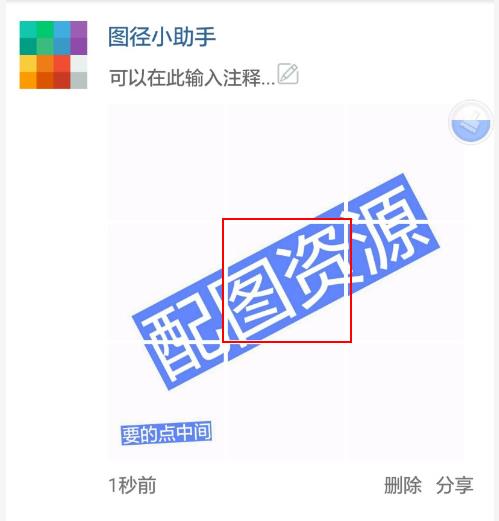
(5)为长拼图设置封面和封面标题

(6)添加封面完成后,往上滑动添加其他图片(添加ppt导出的几种图片资源图片)
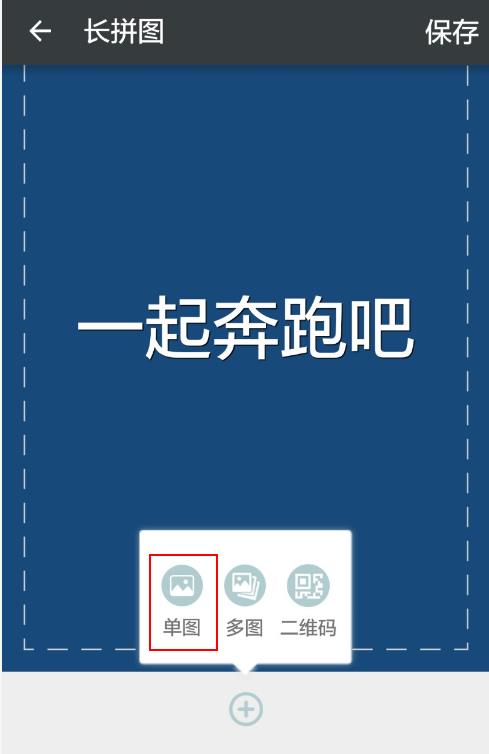
(7)完成长图的添加后回到主界面,此时可以看到中间图片多了一个勾
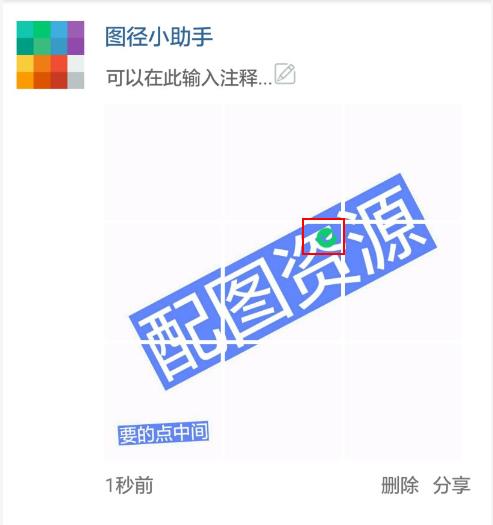
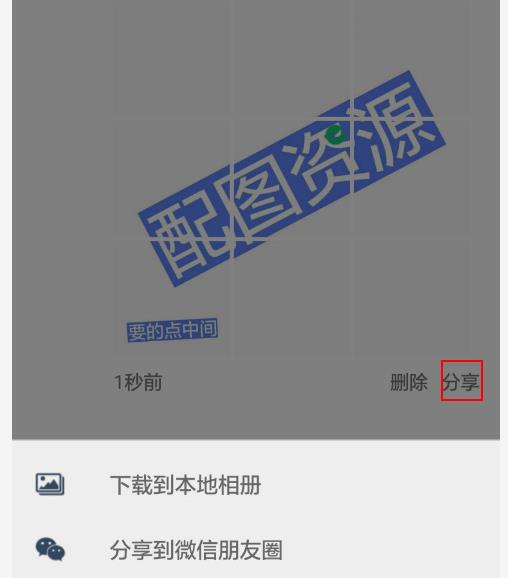
(8)最后点击分享到朋友圈。
做得并不完美,感觉app也有一些细节没有完善好,比如没有办法使用社交帐号登录,只能手机验证登录,步骤还不够傻瓜化等,期待后期版本有所改善。
就在小编为一个新的效果感到满心欢喜的时候,又被发朋友圈的方式得改改了 看大神如何在Instagram上晒图文字的一个九宫格效果所吸引。
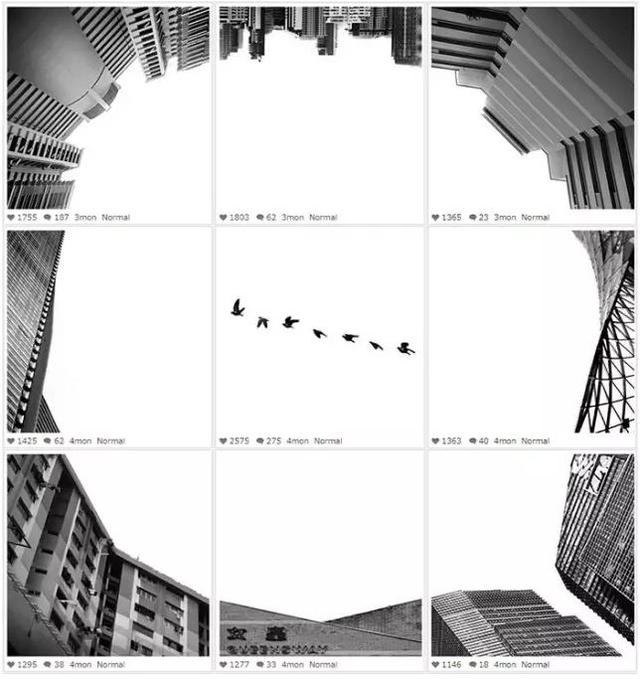
结果小编又开始发挥洪荒之力尝试制作,可惜把效果搞成了下面这样。
原图:

用手机折腾后的效果图:

找了另外一个原图:

不小心弄成了这样的效果图:

只能继续努力看看怎么弄得更好了,今晚累了,更新到此。