华为rh2288h v3服务器raid5 (华为rh1288怎么安装vmware)

一、先*载下**VMware-VMvisor-Installer-5.5.0-1331820.x86_64.iso 镜像文件

二、制作EXSI系统盘

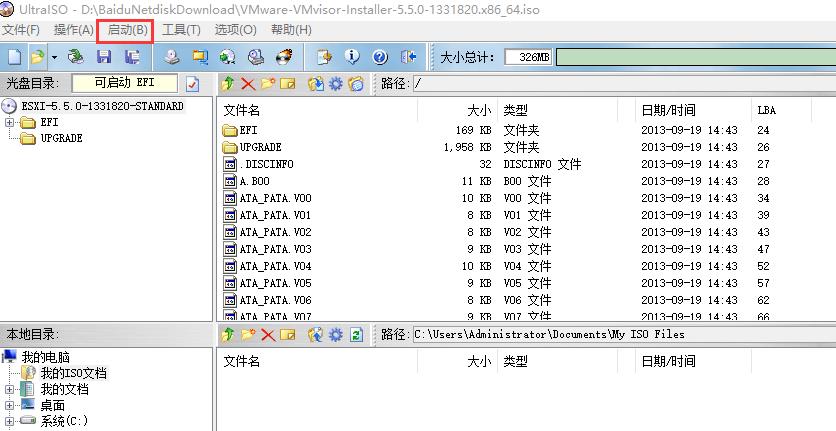
1、双击打开UltraISO*ex.e**
华为rh2288服务器安装系统教程,华为rh2288v5服务器更改启动项

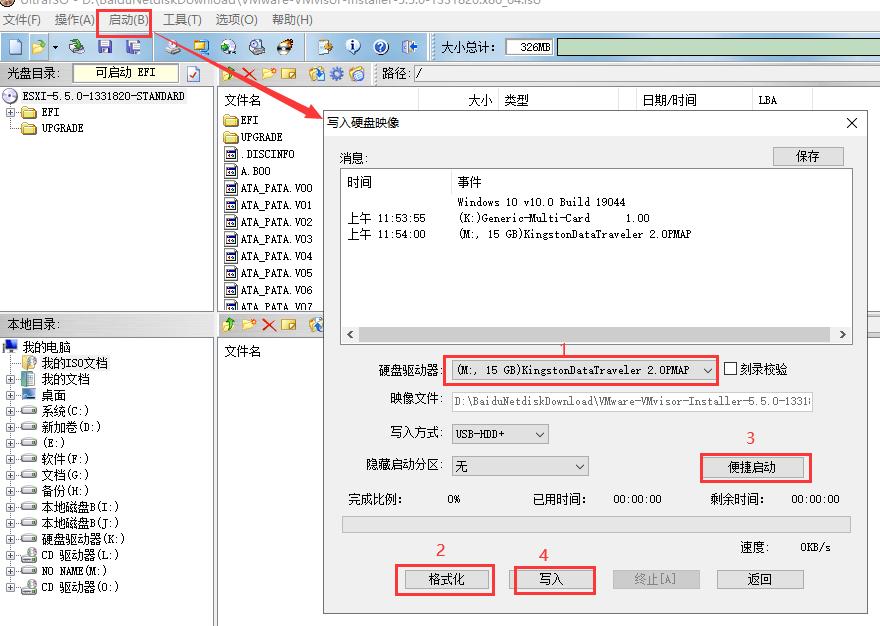
2、启动—>写入硬盘镜像文件—>点击操作界面的【格式化】按钮

华为rh2288服务器安装系统教程,华为rh2288v5服务器更改启动项

1)选择u盘----进行格式化(FAT32)

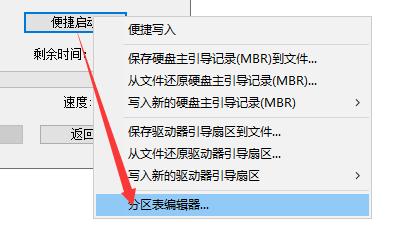
2)格式化完成-----点击便捷启动
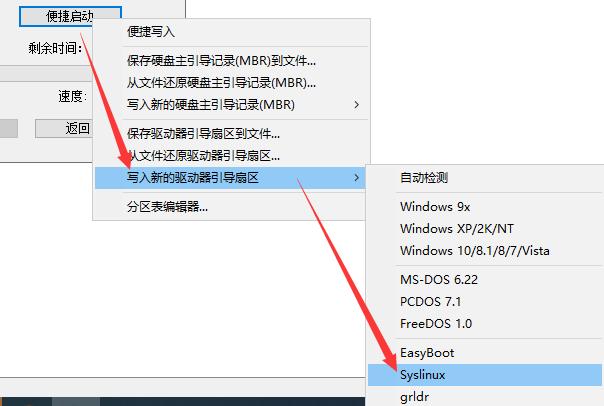
华为rh2288服务器安装系统教程,华为rh2288v5服务器更改启动项

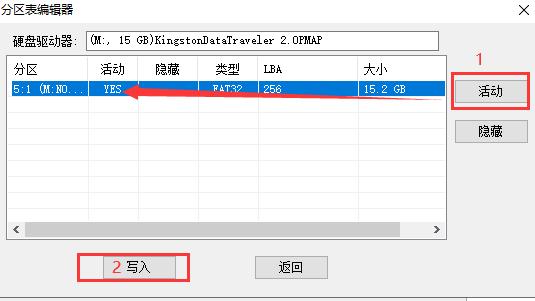
如果过程中提示“找到多余1个分区”

华为rh2288服务器安装系统教程,华为rh2288v5服务器更改启动项

华为rh2288服务器安装系统教程,华为rh2288v5服务器更改启动项

3)便捷启动完成后,点击写入,在弹窗中点击确定即可

写入完成后,弹出U盘即可,就可以用U盘安装了

三、华为服务器开始安装EXSI

1、先DEL键进行BIOS 设置(可以省略)。

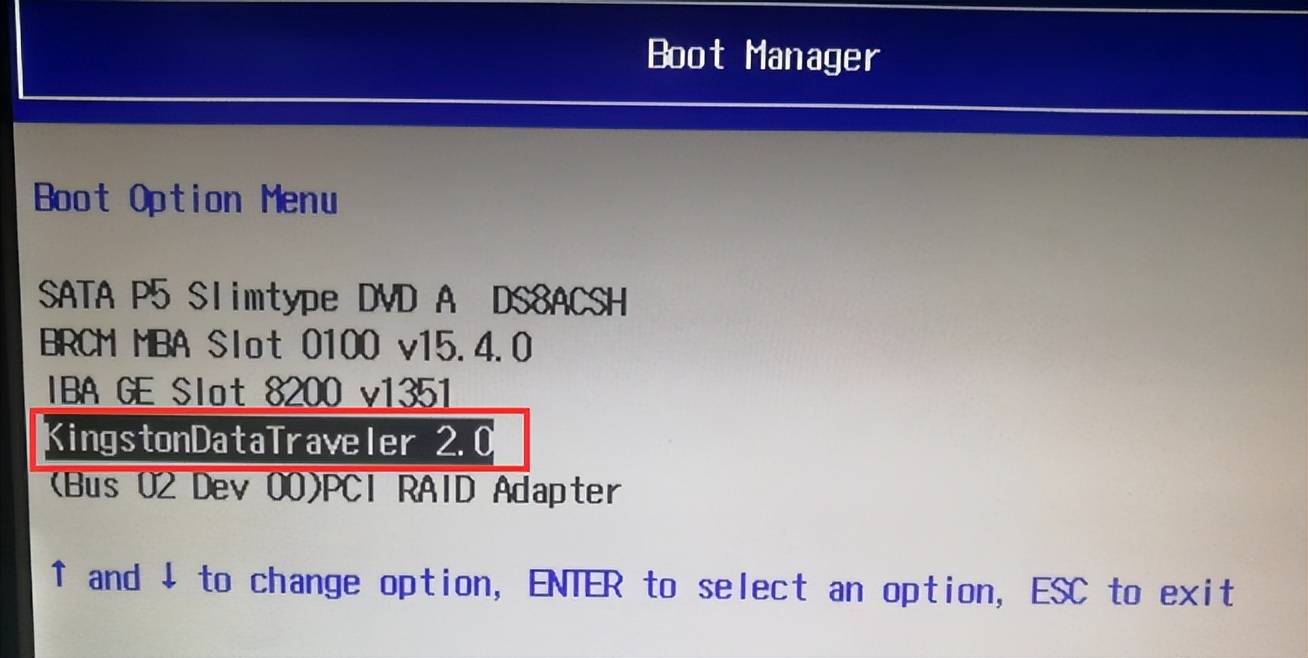
2、将安装的ISO的U盘插入服务器,重新启动服务器,在POST阶段点击"F11"键,在弹出的对话框中,选择从U盘起动,如图, 然后"Enter"确认。
华为rh2288服务器安装系统教程,华为rh2288v5服务器更改启动项

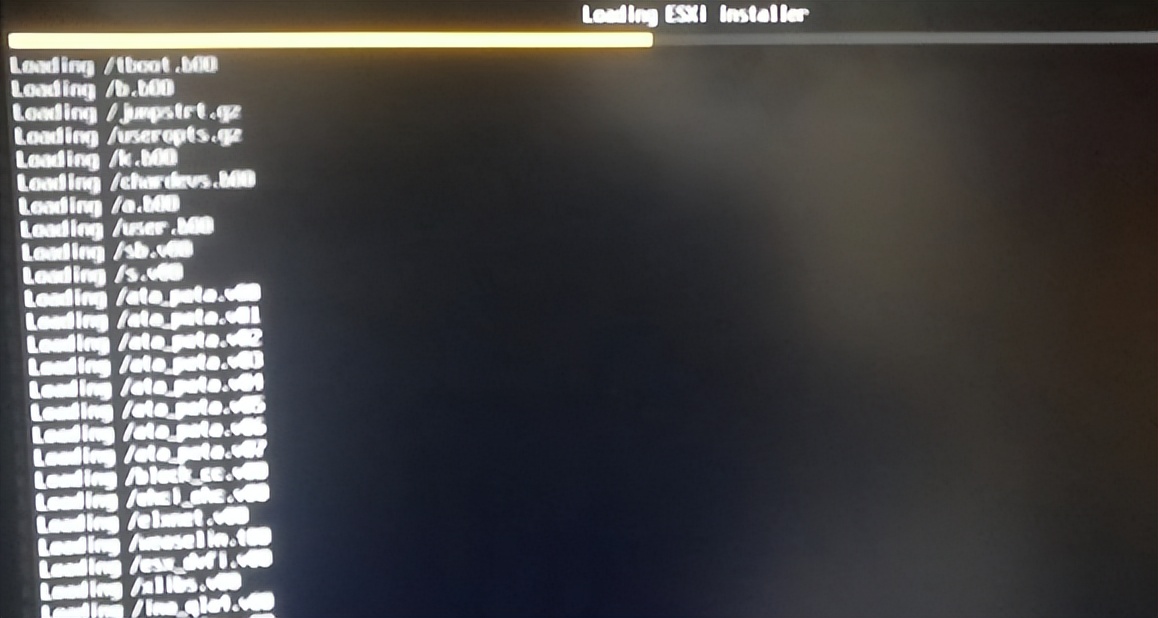
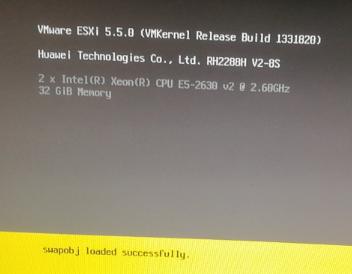
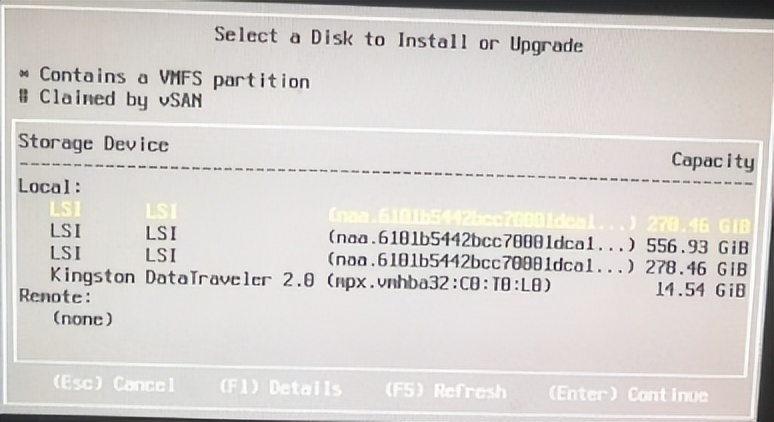
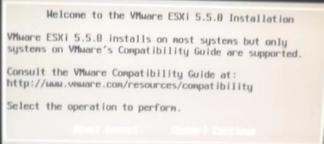
然后选择exsi 开始安装

华为rh2288服务器安装系统教程,华为rh2288v5服务器更改启动项

如安装过程卡在LSI_MR3.V00 ,需要删除镜像(U盘)中LSI_MR3.V00,复制LSI_MSGP.V00一份,改名为LSI_MR3.V00
华为rh2288服务器安装系统教程,华为rh2288v5服务器更改启动项

华为rh2288服务器安装系统教程,华为rh2288v5服务器更改启动项

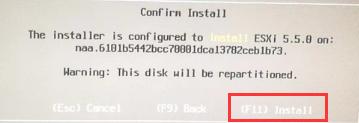
F11 continue

华为rh2288服务器安装系统教程,华为rh2288v5服务器更改启动项

continue

华为rh2288服务器安装系统教程,华为rh2288v5服务器更改启动项

华为rh2288服务器安装系统教程,华为rh2288v5服务器更改启动项

华为rh2288服务器安装系统教程,华为rh2288v5服务器更改启动项

华为rh2288服务器安装系统教程,华为rh2288v5服务器更改启动项

华为rh2288服务器安装系统教程,华为rh2288v5服务器更改启动项

华为rh2288服务器安装系统教程,华为rh2288v5服务器更改启动项

华为rh2288服务器安装系统教程,华为rh2288v5服务器更改启动项

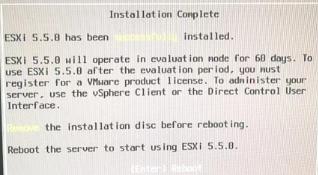
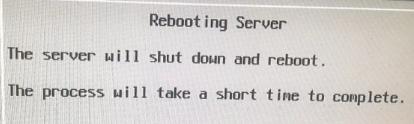
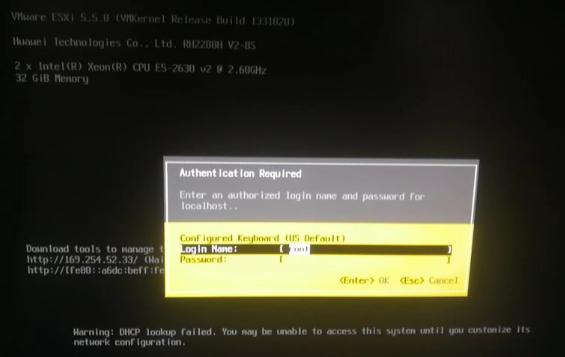
安装成功