感谢朋友们的关注。
WORD的邮件合并功能非常强大,大大减轻了重复的劳动。之前的文章《EXCEL批量发送成绩单》,《批量制作邀请函并根据性别自动显示称谓》等等介绍了邮件合并的功能,所使用的数据源列表均为EXCEL表格形式,这篇文章我们将使用WORD表格作为数据源列表,进行邮件合并,批量制作员工的胸卡。
首先,我们在WORD中制作出胸卡的模板,这里仅仅是演示文档,正规制作还要添加公司名称和公司LOGO。
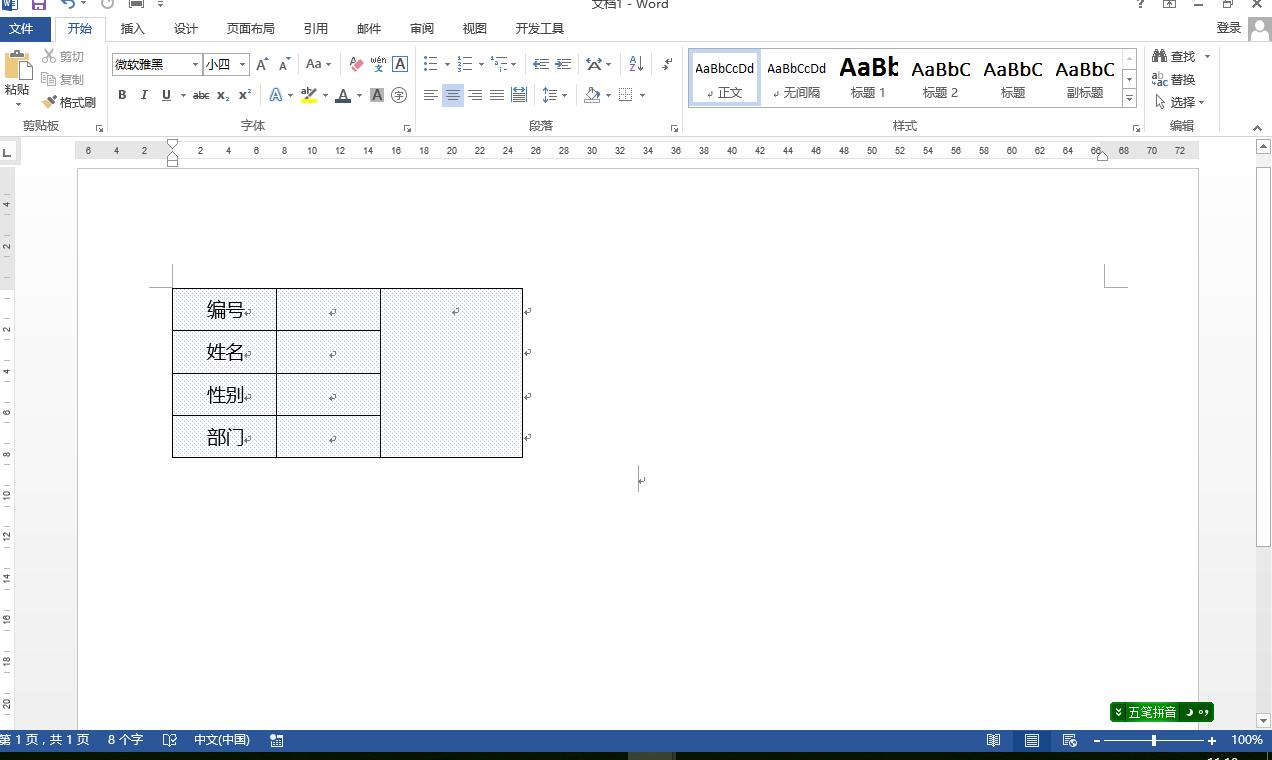
员工卡
数据源列表,我们选择之前制作好的人员名单WORD文档。
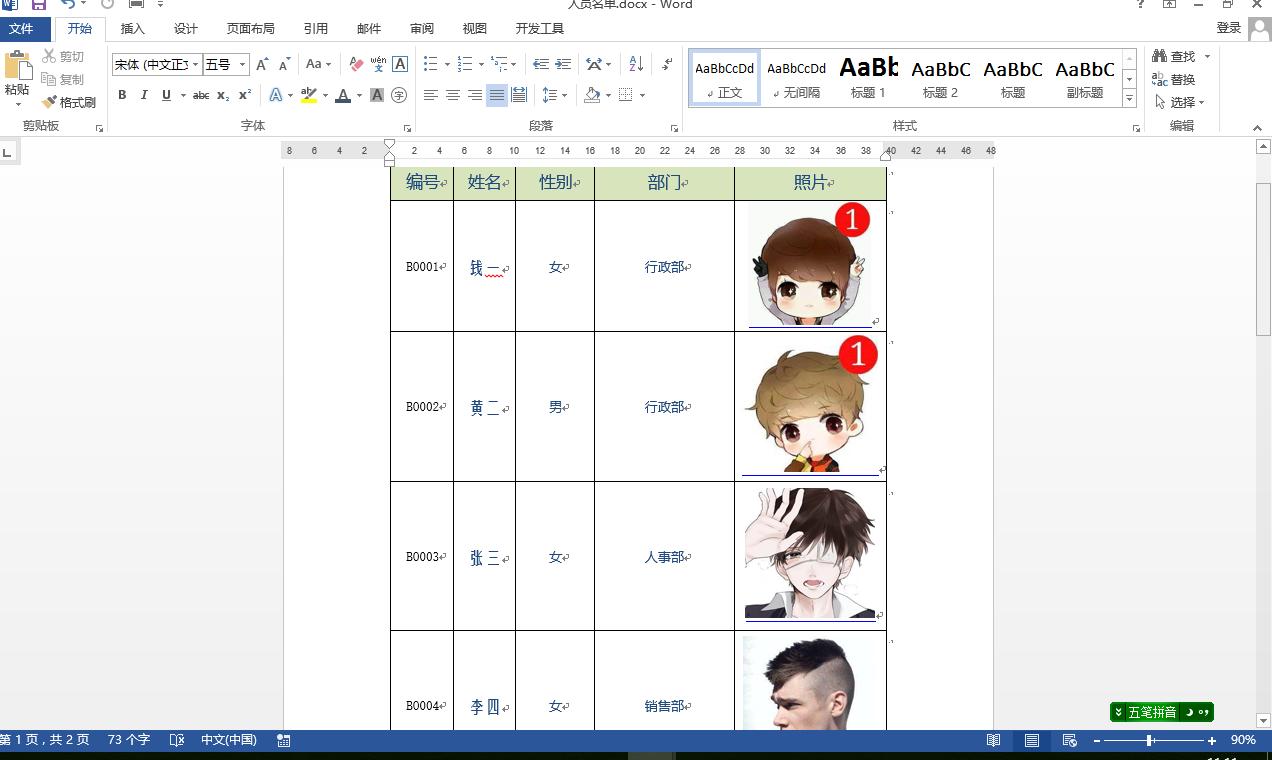
员工表
按以前文章介绍的方法,在员工卡模板文档中,选择收件人,使用现有列表。
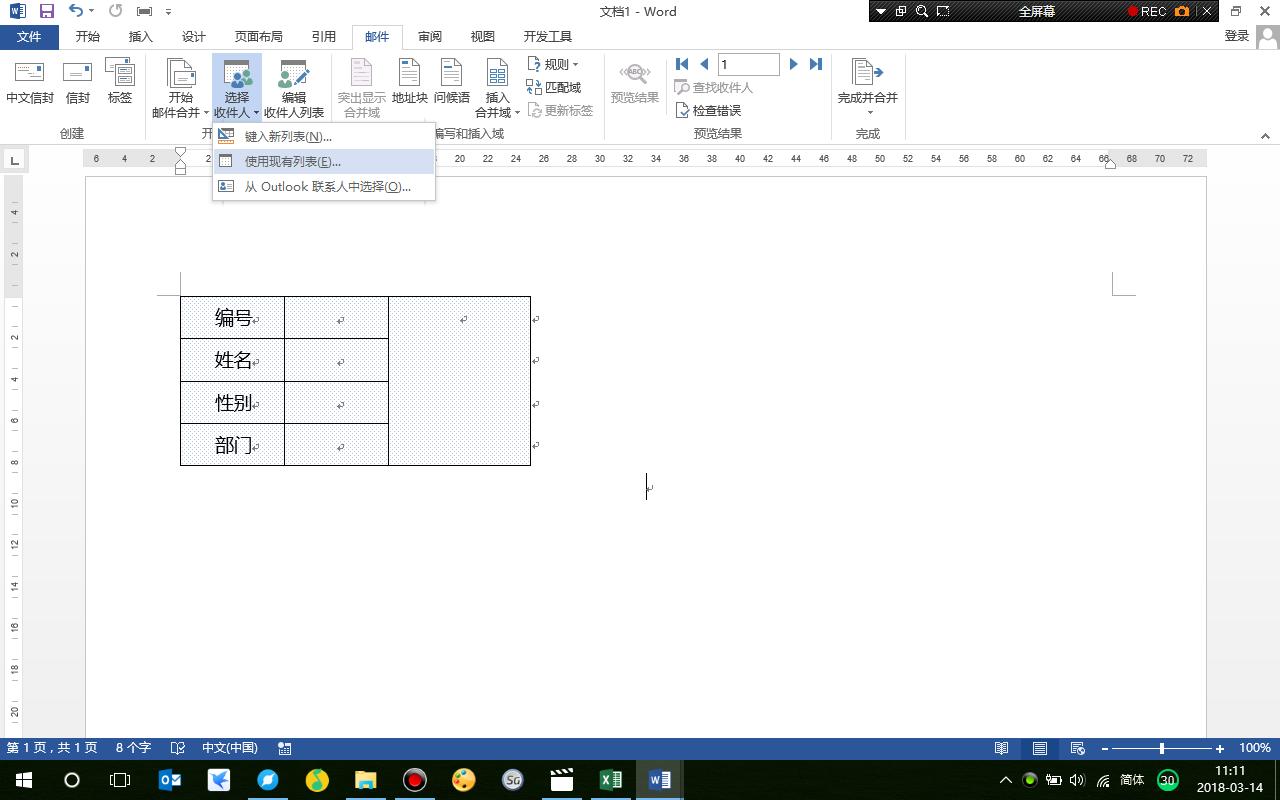
选择收件人
在选择数据源页中,我们找到人员名单表所在的WORD文档。
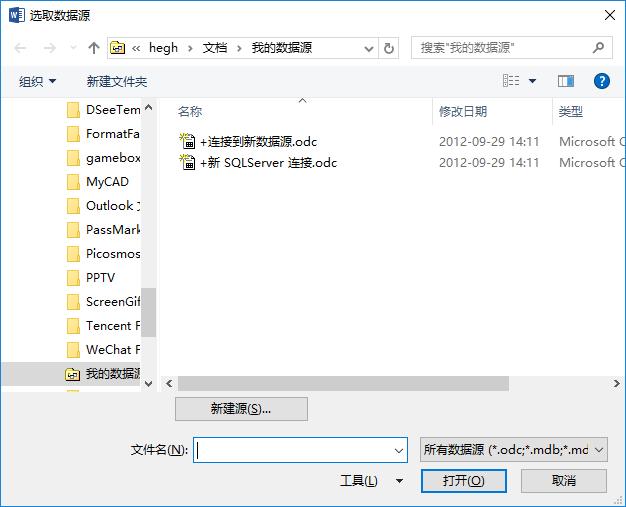
数据源选择
按照之前介绍的方法,依次插入合并域,添加编号,姓名,性别,部门名称和照片。
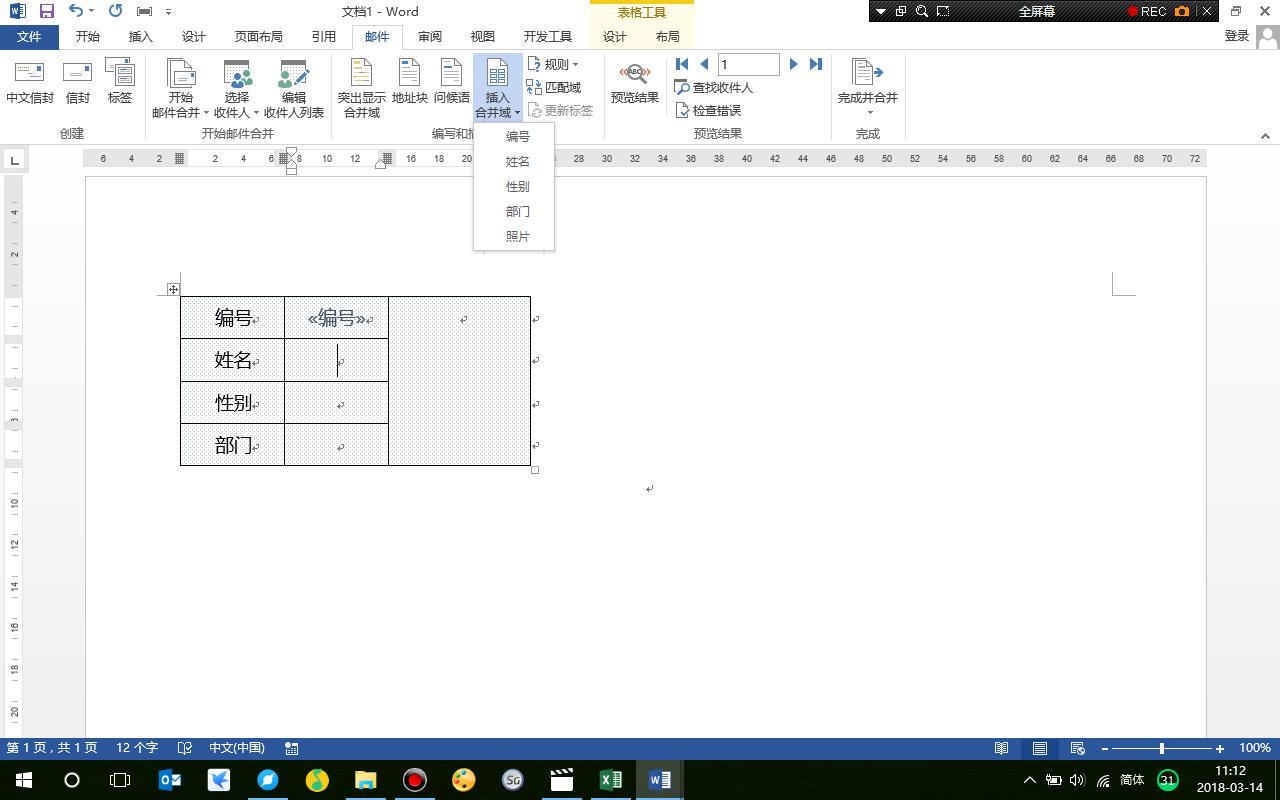
插入合并域
为了节省纸张,每页排列四张员工卡,我们将制作好的员工卡,复制粘贴三份,并在中间插入文档部件-域,NEXT域。
详细操作说明请参阅《邮件合并后,同一页面显示多条记录》。
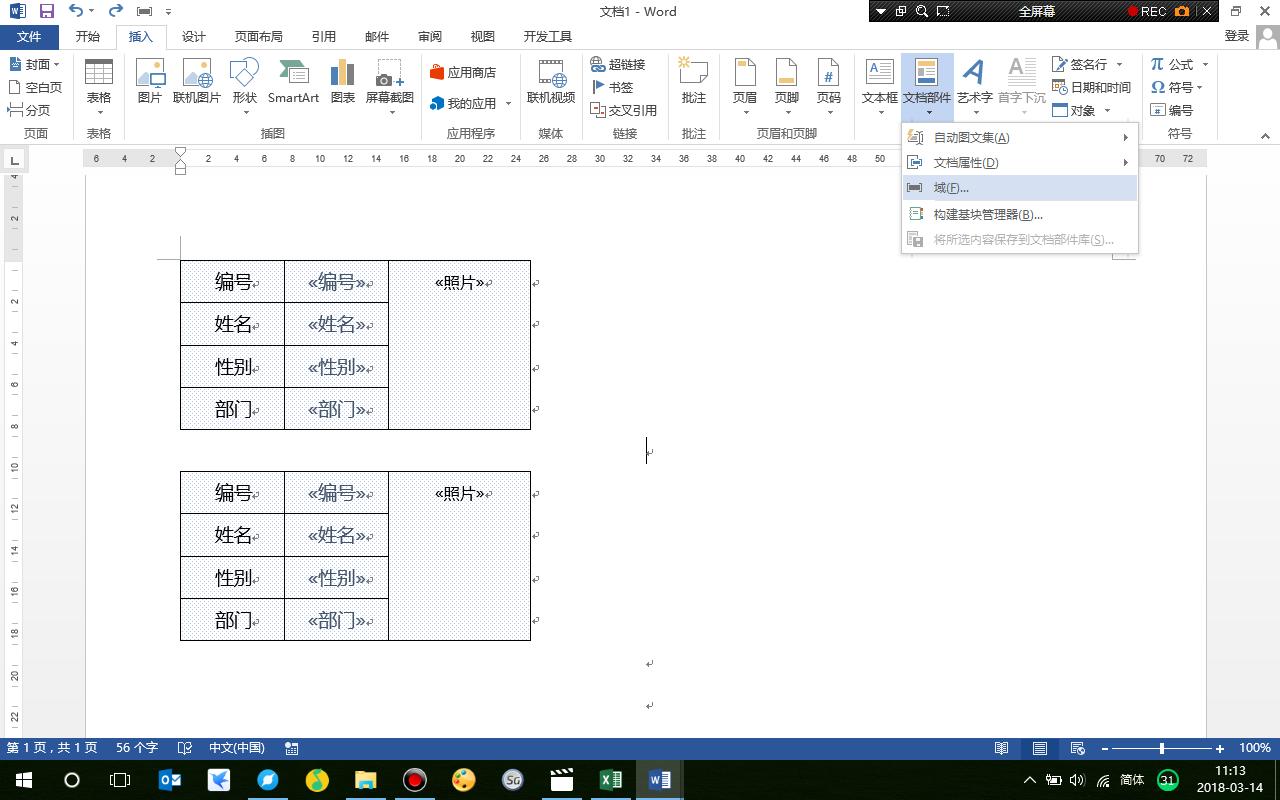
插入域
将四张员工卡全选,在页面布局中,选择分栏,两栏。
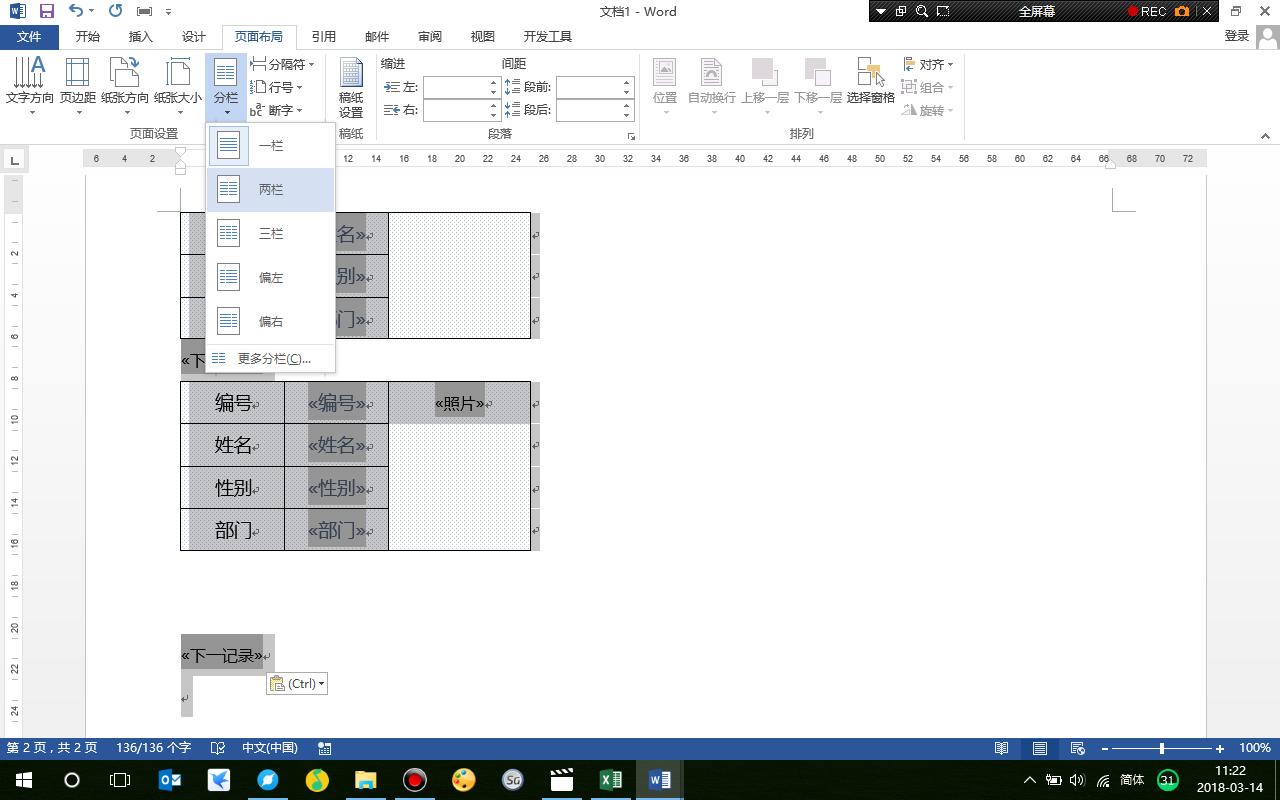
分栏
调整好页边距,页面布局如下图。注意最后一张员工卡下面没有下一记录的NEXT域。
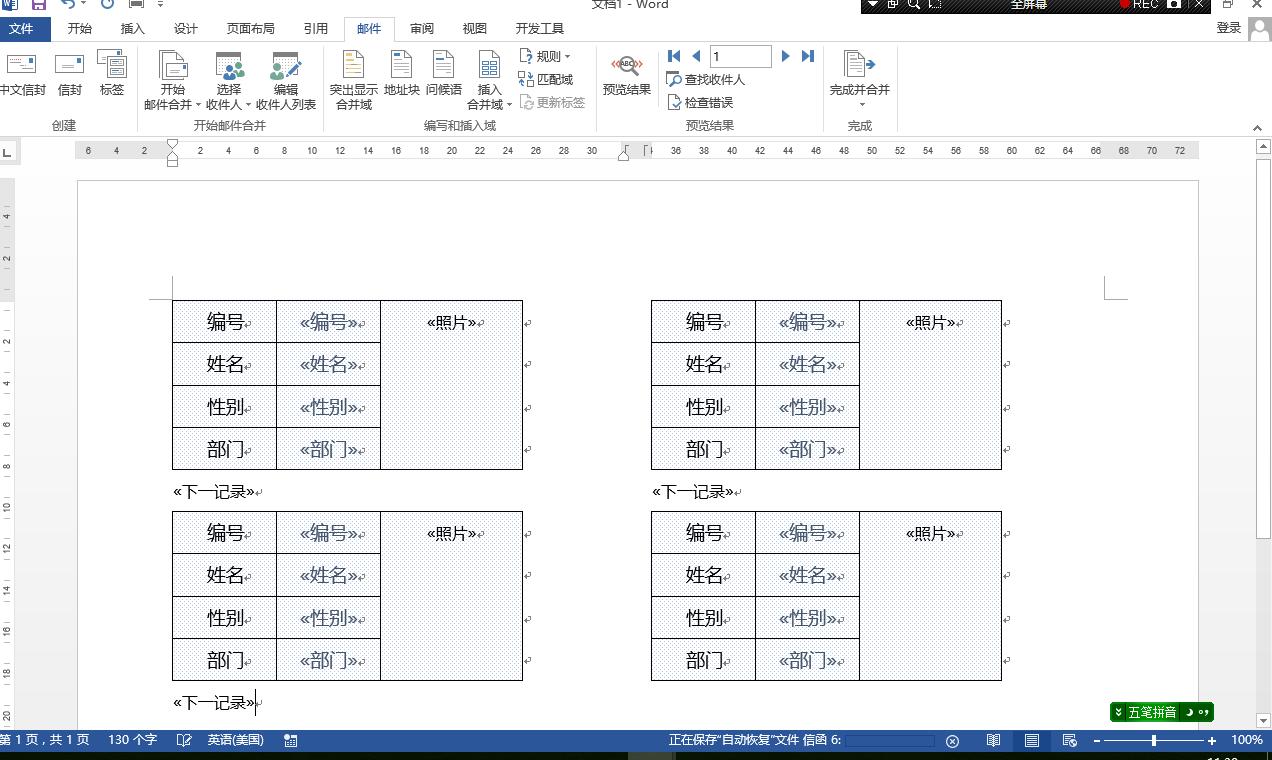
页面页局
我们预览一下,看看效果。
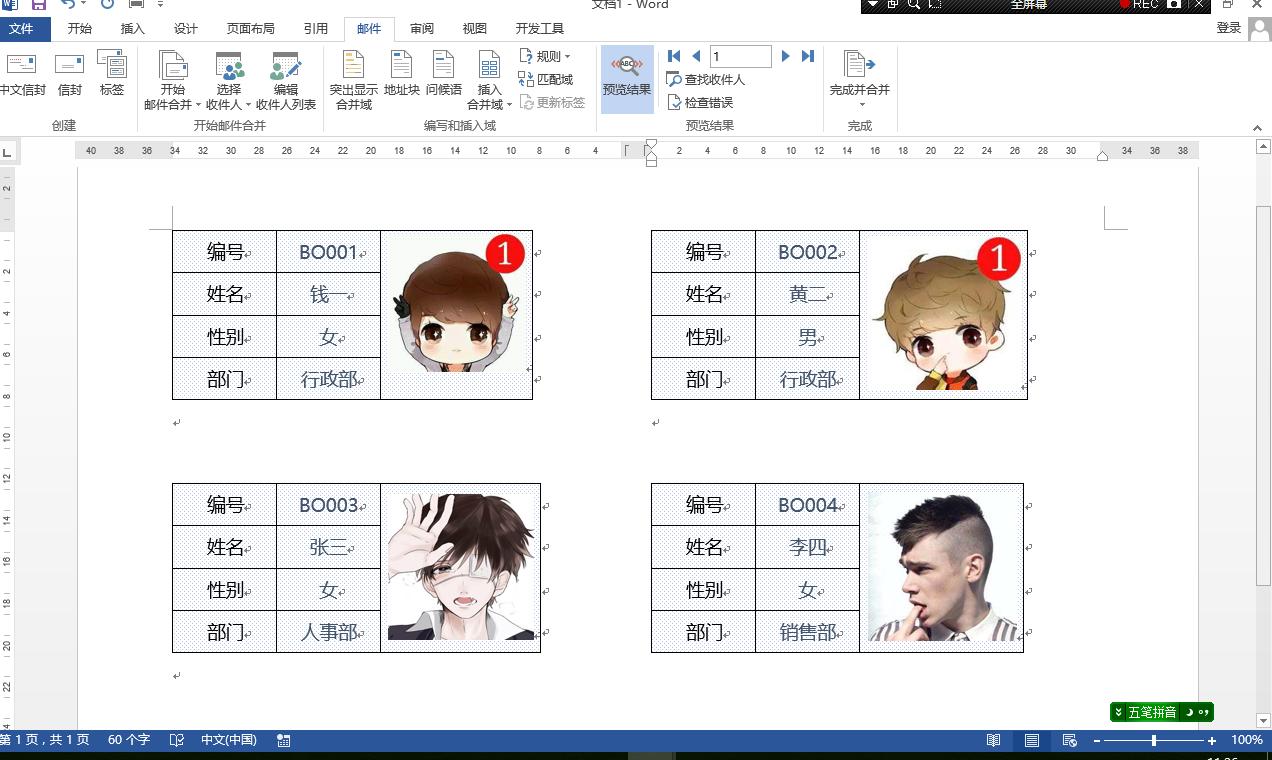
预览结果
在完成并合并命令中选择编辑单个文档。
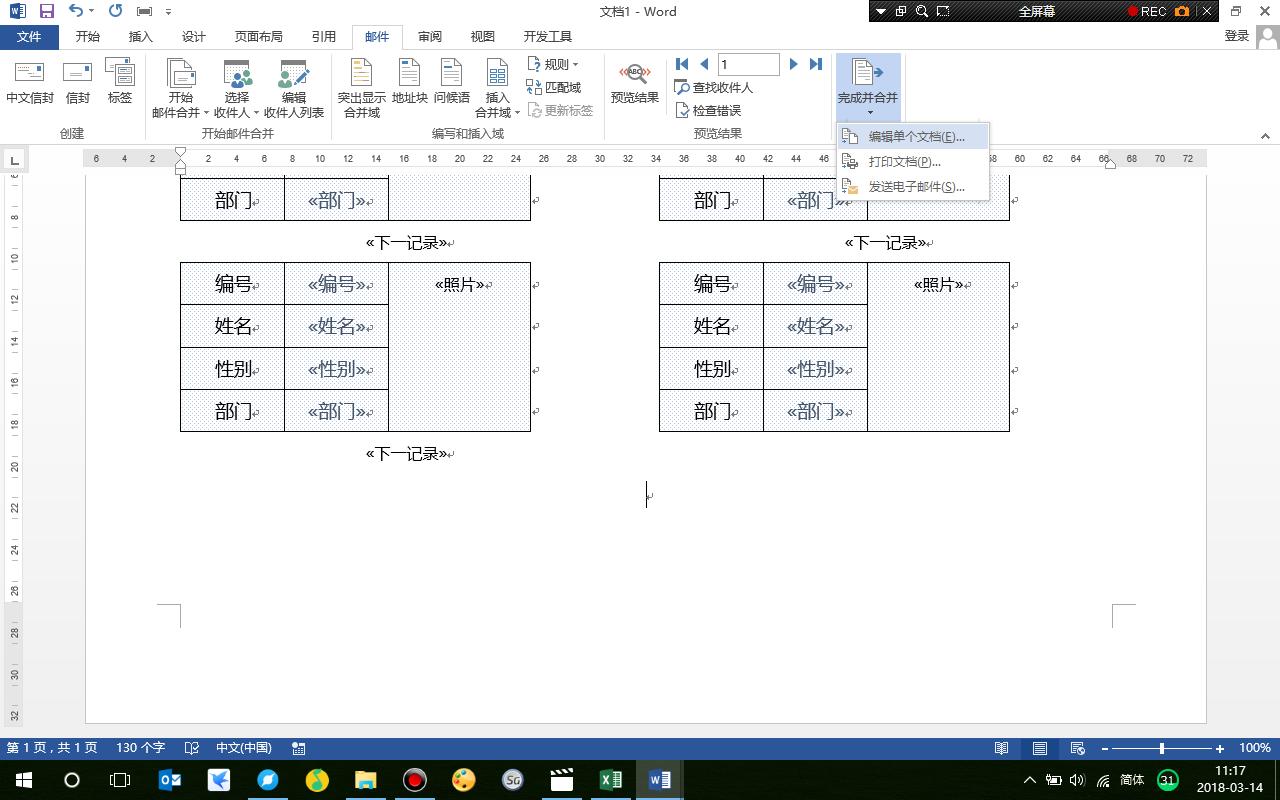
编辑单个文档
最终完成批量制作员工卡,按下来直接打印就可以了。

员工卡