作为一个程序员,怎么能没有自己的个人博客呢?
这句话,我从本科的时候就念到现在,然而比起我这种光说话不行动*党**,我身边好多同学都早就有了自己的个人博客,时隔三年,我今天才打算要给自己做一个个人博客。
在这里跟大家分享一下我个人博客的建站过程:
(建议收藏,再一步一步跟着走)
实现的方法是传统的阿里云服务器+wordpress
我一开始是搜索关键词“制作个人博客”,心想着能不能直接找到一个详细的教程,然后发现还真有,其中看起来写得比较详细的是:
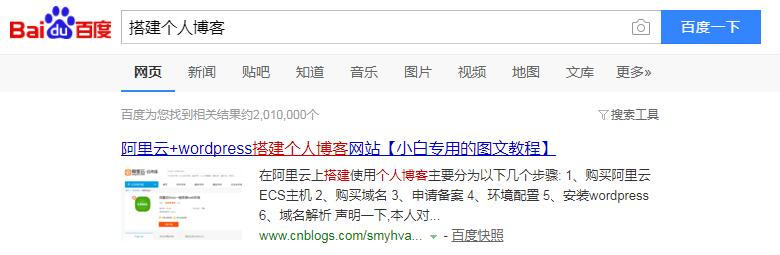 于是我就点进去,按照里面的教程一步一步走:
第一步:购买某某云ECS服务器,如果是学生的话还有优惠,最低9.9元。享受学生特惠的做法是,注册登陆之后,实名认证+学生认证,再去手机端*载下**某某云,再在手机端点击校园扶持->学生特权->云服务器:
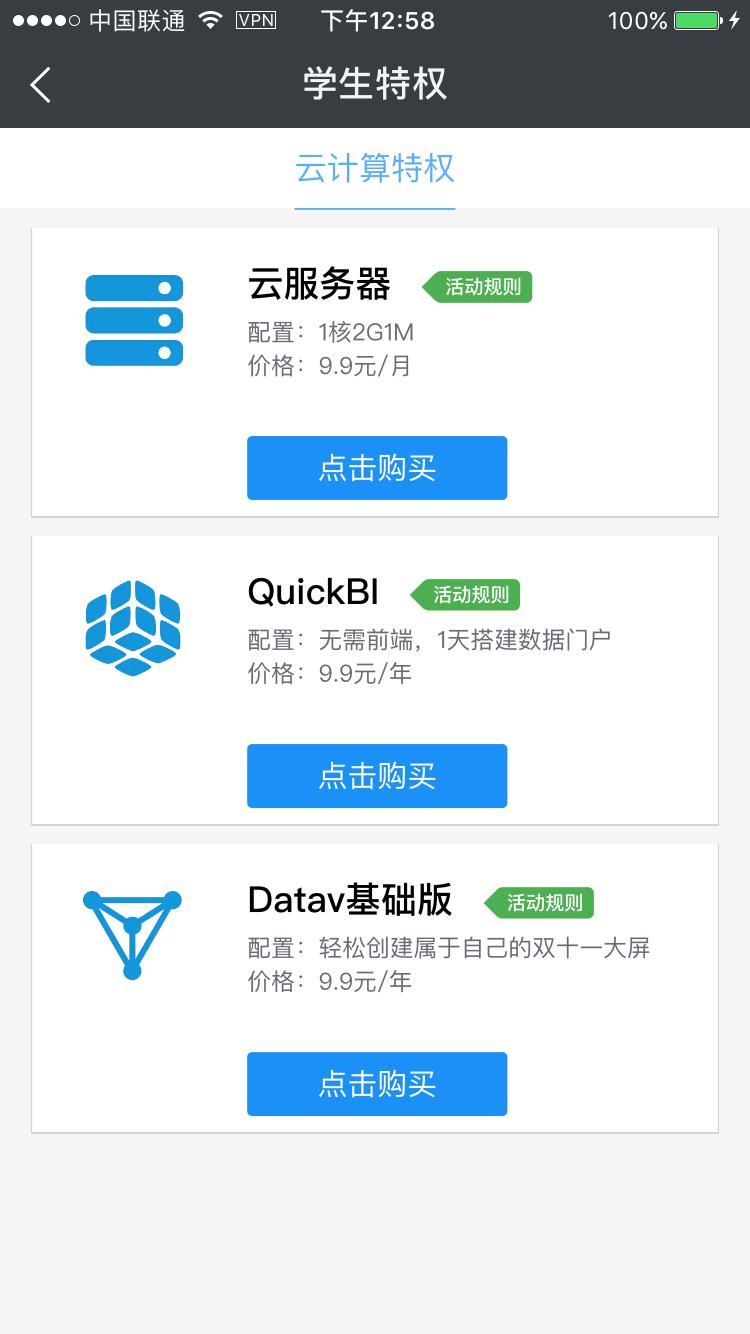
学生有优惠哟!
第二步:购买域名
进入某某云官网,点击域名与网站->域名注册即可进入域名注册购买页面
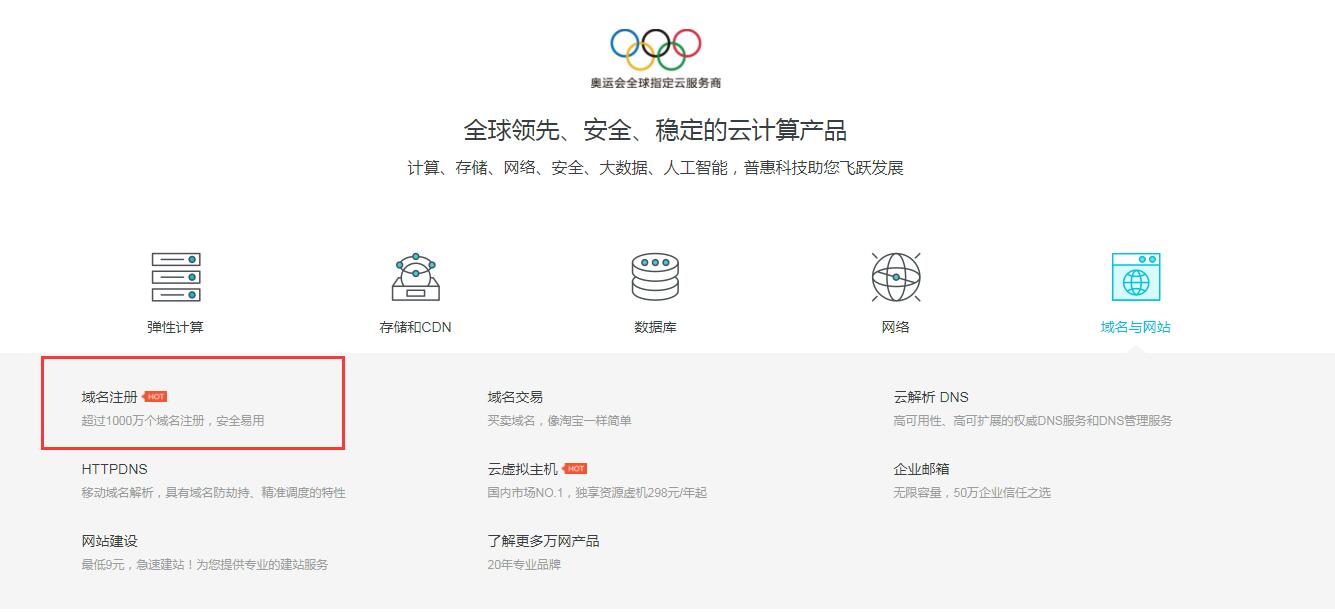
域名注册
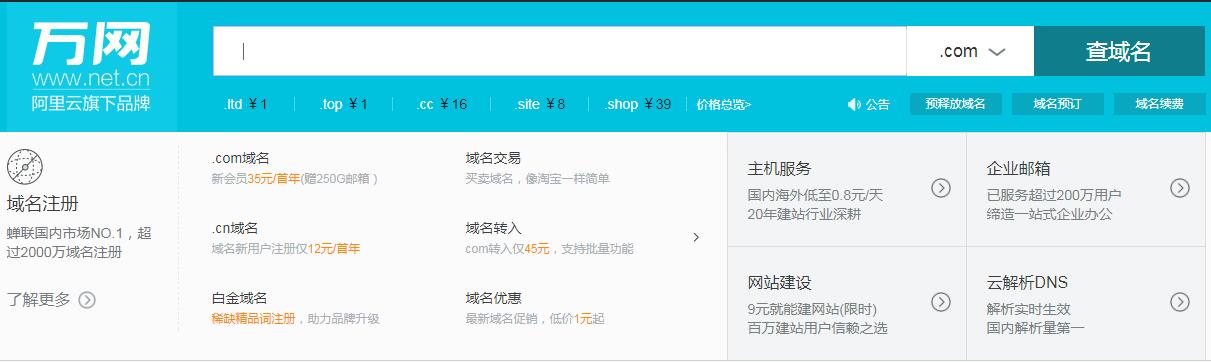
搜索想要注册的域名
输入你想注册的网站名字然后搜索,显示已被注册的和可以购买的域名。这里要注意的是,域名需要备案,所以要买国内域名备案支持的域名后缀。
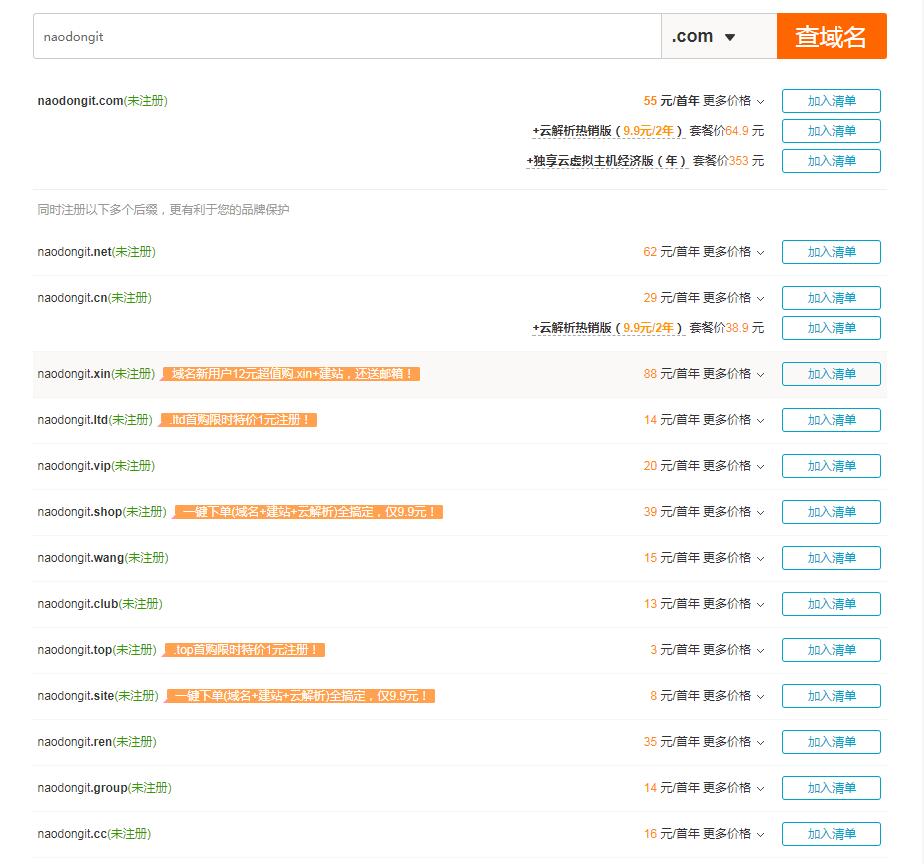
搜索结果(以脑洞it为例)
买完域名之后就可以去备案了
进入到某某云的管理后台,选择“备案服务号申请”:
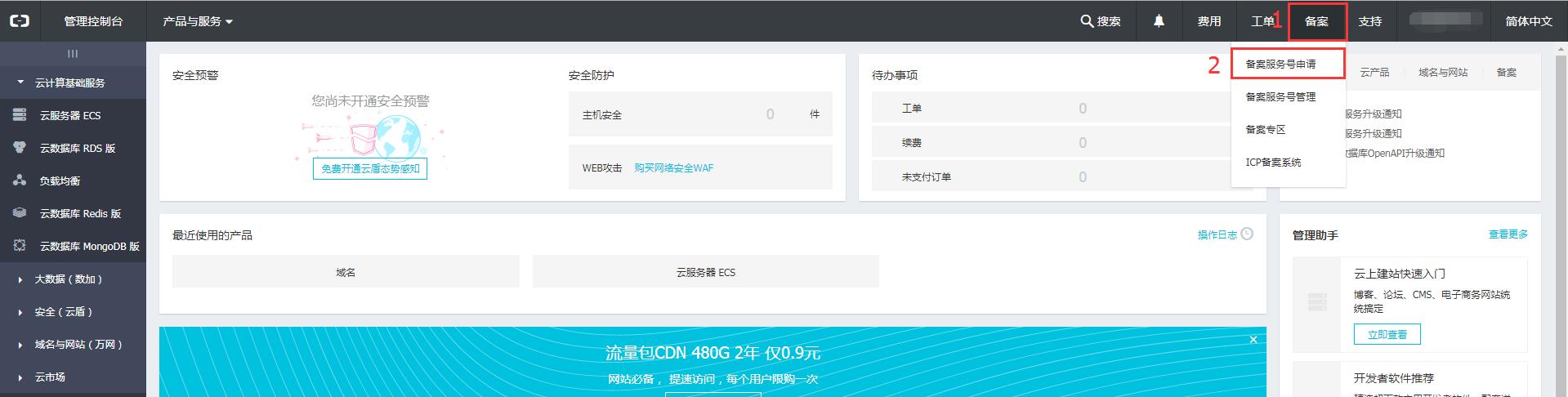
备案入口

申请备案
按照上图中的操作提示,申请一个域名备案的服务号,记下这个服务号,等会儿要用到。如果你没有购买某某云ECS,自然就不能申请服务号了。
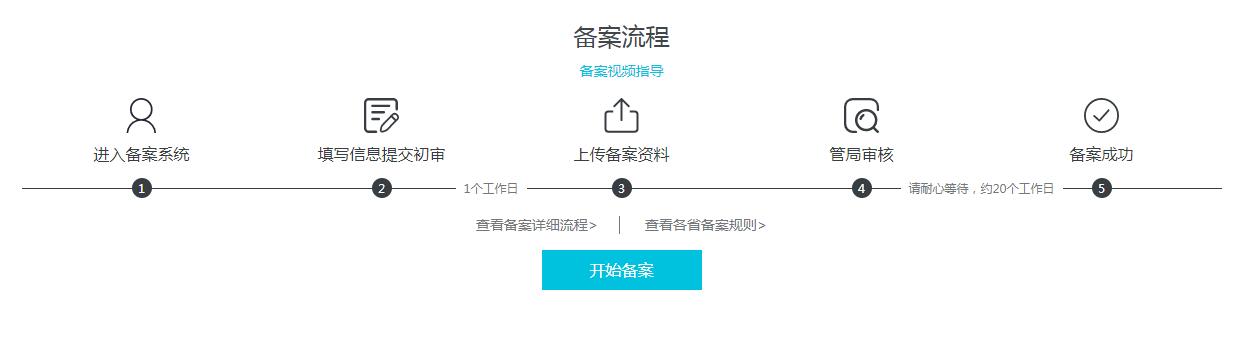
备案流程
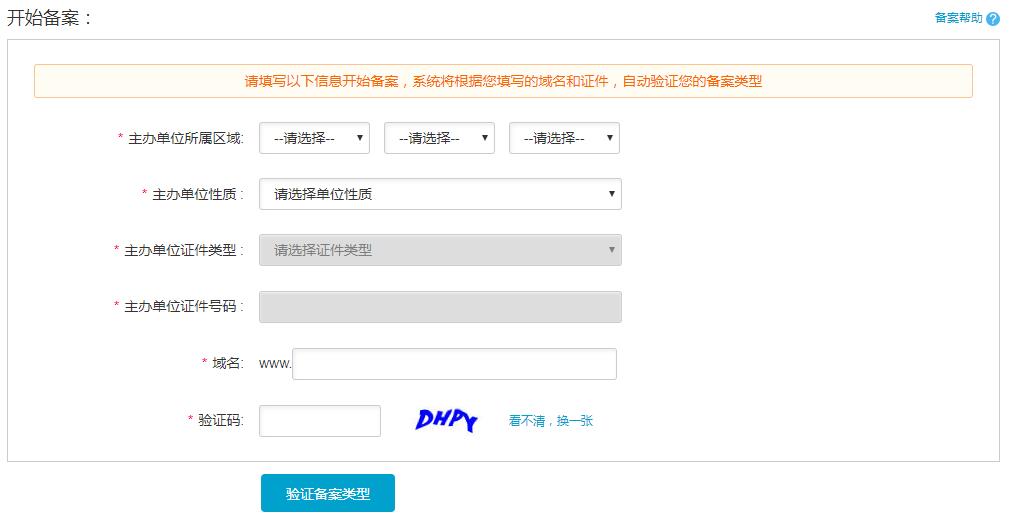
填写表单
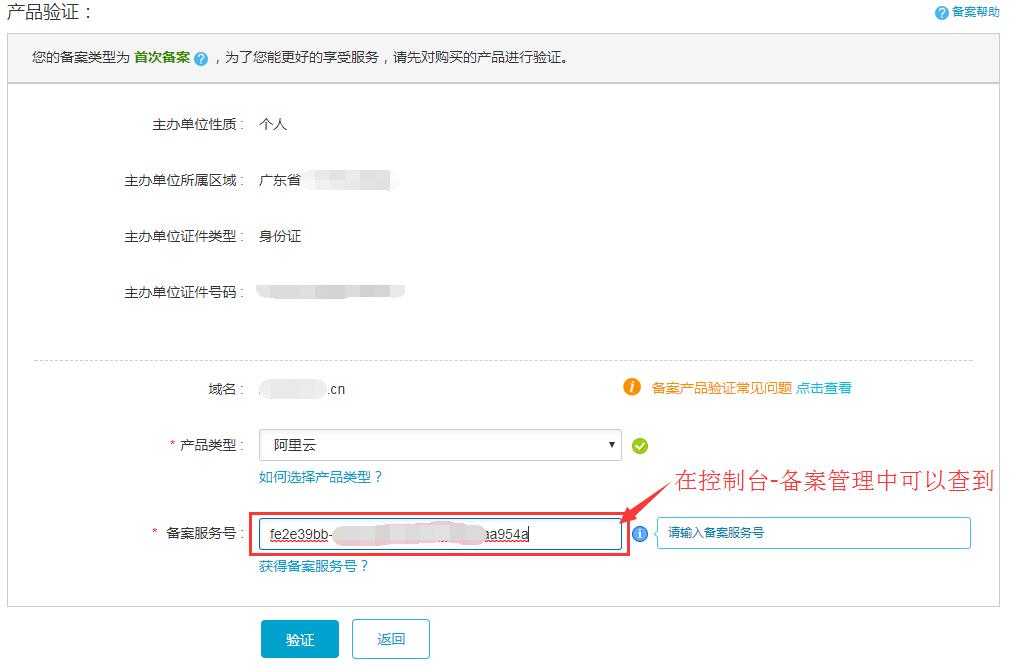
输入服务号
后面还需要上传活体认证,个人身份证照片,还有承诺书(需打印并签字)
后面只需要静静等待备案通过即可。
接下来终于可以进行服务器的web配置了,也是我写这篇文章的主要原因,因为我按照我在网上搜到的那个教程走(Linux一键安装web环境),没有成功,有两个服务没有启动,后来也试过去网上搜寻解决办法,搞了好久没有搞定,于是就请教同学,他说根本没有那么麻烦,于是给我扔了一个他自己写的教程,后来我走他那个教程终于搞定服务器的配置。
首先,xshell和ftps还是要*载下**安装好的!软件可以到官网自行*载下**。
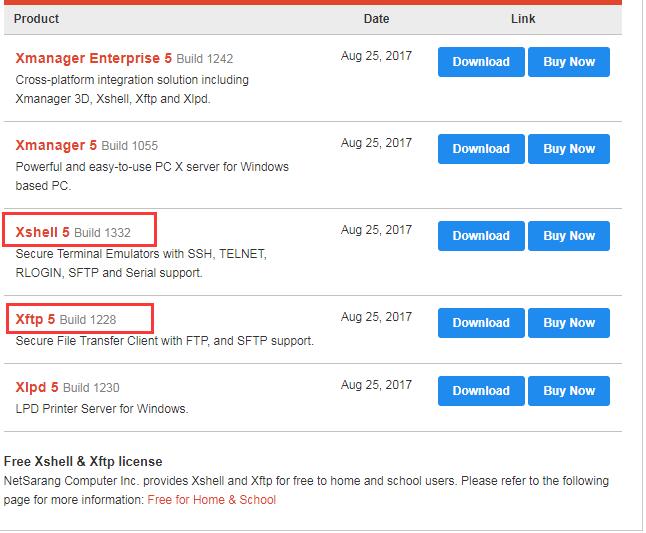
Xshell和Xftp的*载下**安装
安装过程跟普通软件无异,就不详细讲了。
—————————————————————华丽丽的分割线——————————————————————
Xshell的配置:(设置云服务器的登录信息)
(1)远程登录:
打开Xshell,选择文件-->新建;,弹出如下对话框,进行设置:
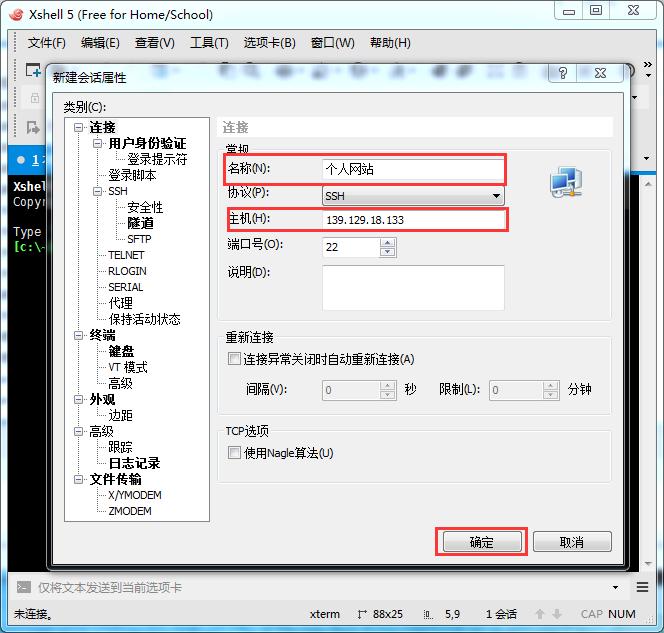
连接设置
上图中,主机中填写的是你所购买的某某云的公网ip。
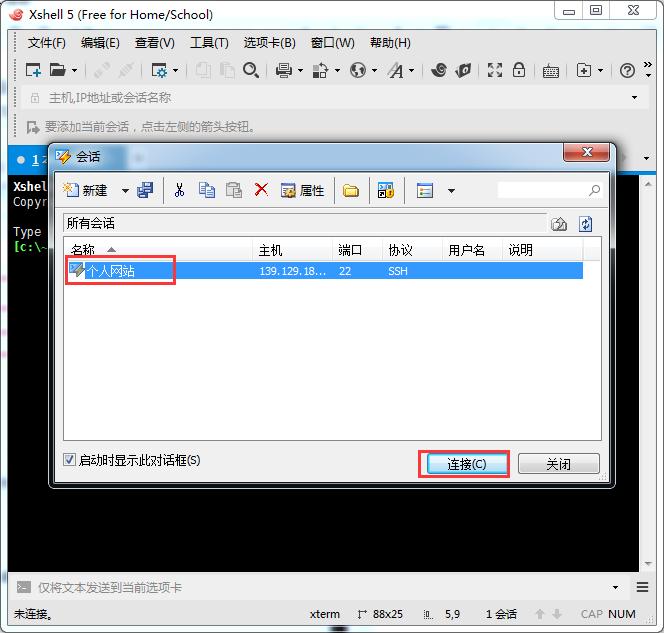
连接服务器
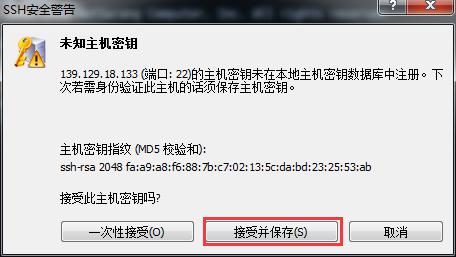
接受并保存
紧接着输入某某云服务器的用户名和密码:
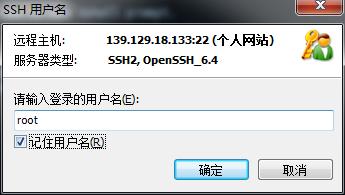
输入账号root
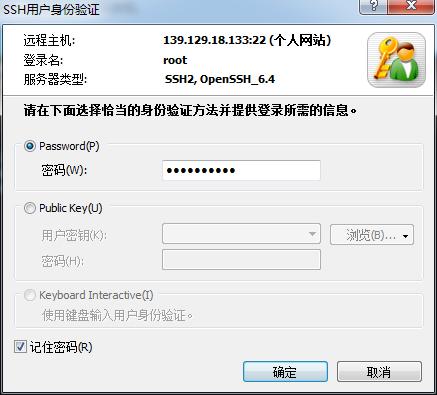
输入服务器的密码
这样就连接上了:
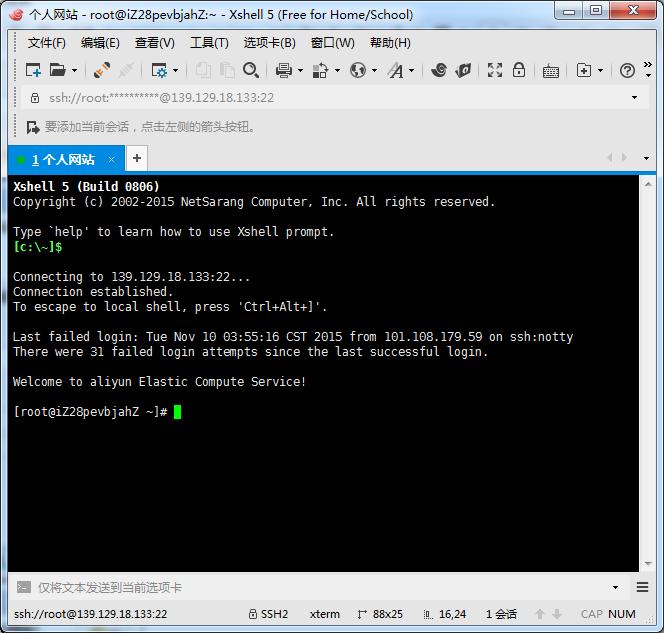
连接上之后的界面
(2)设置字符集编码:(避免乱码)
选择菜单栏;文件-->属性:
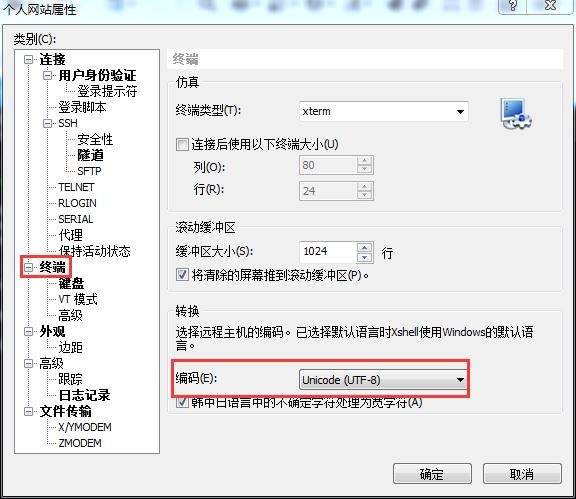
设置字符编码
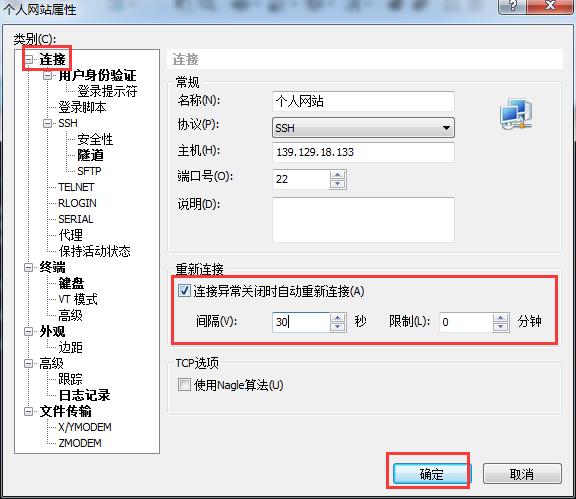
设置连接间隔
以上就是搭建个人博客的第一个阶段,完成之后即可开始下一个阶段!
因为还没过新手期间,所以明天我会上传下一个阶段的文章。