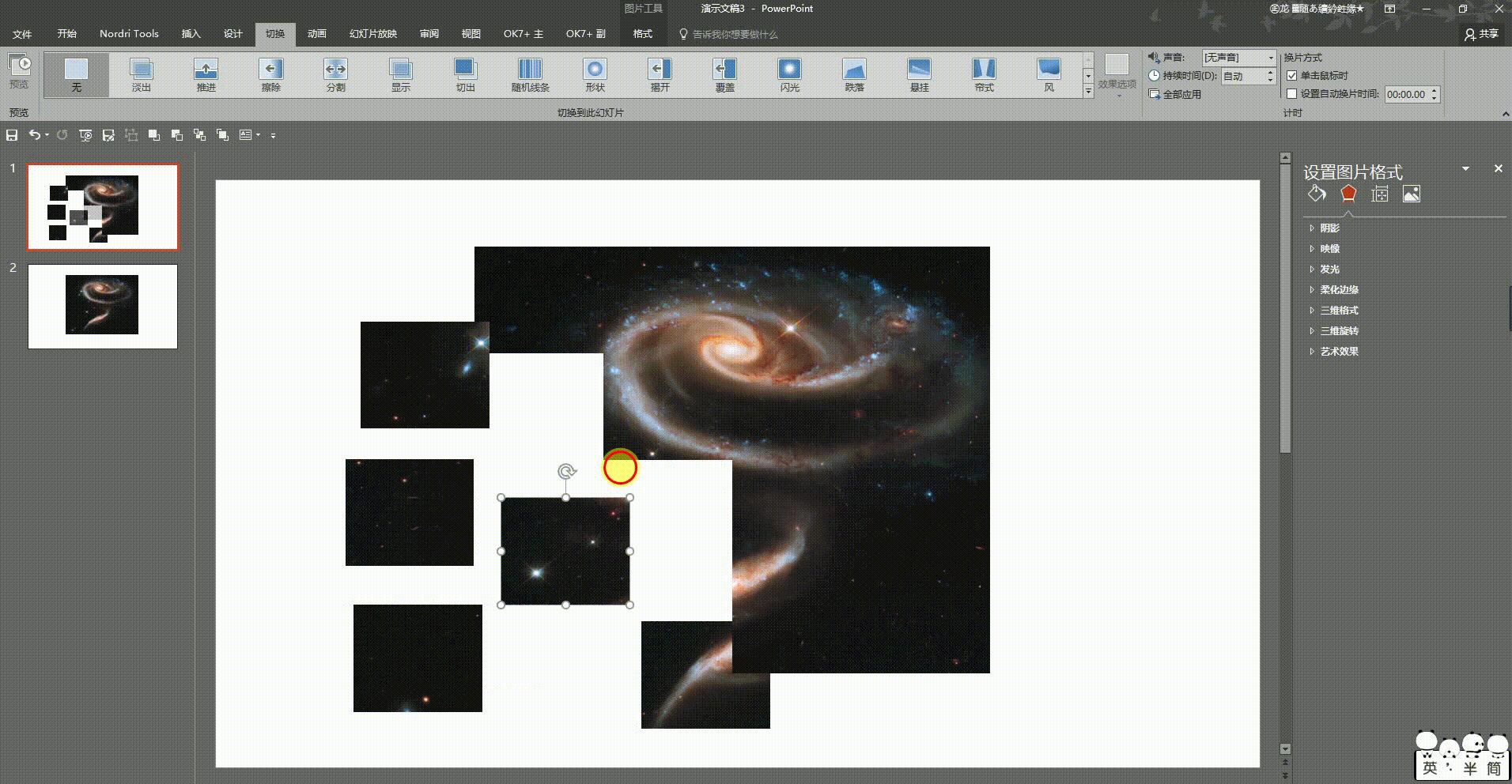
今天来教大家一个小技巧:把PPT中的图片切成一个个小方块, 再加上变体效果,让你的图片逼格瞬间高起来。
我们都知道在PPT中插入图片通常是比较大的,那么我们能够用什么办法把它切成一张张小方块的图片,再加上动画,从而做出很酷的效果。
但我们如果用平常的裁剪和QQ截图的方法,会非常的浪费时间,那现在就教一个非常简单的方法做出来。
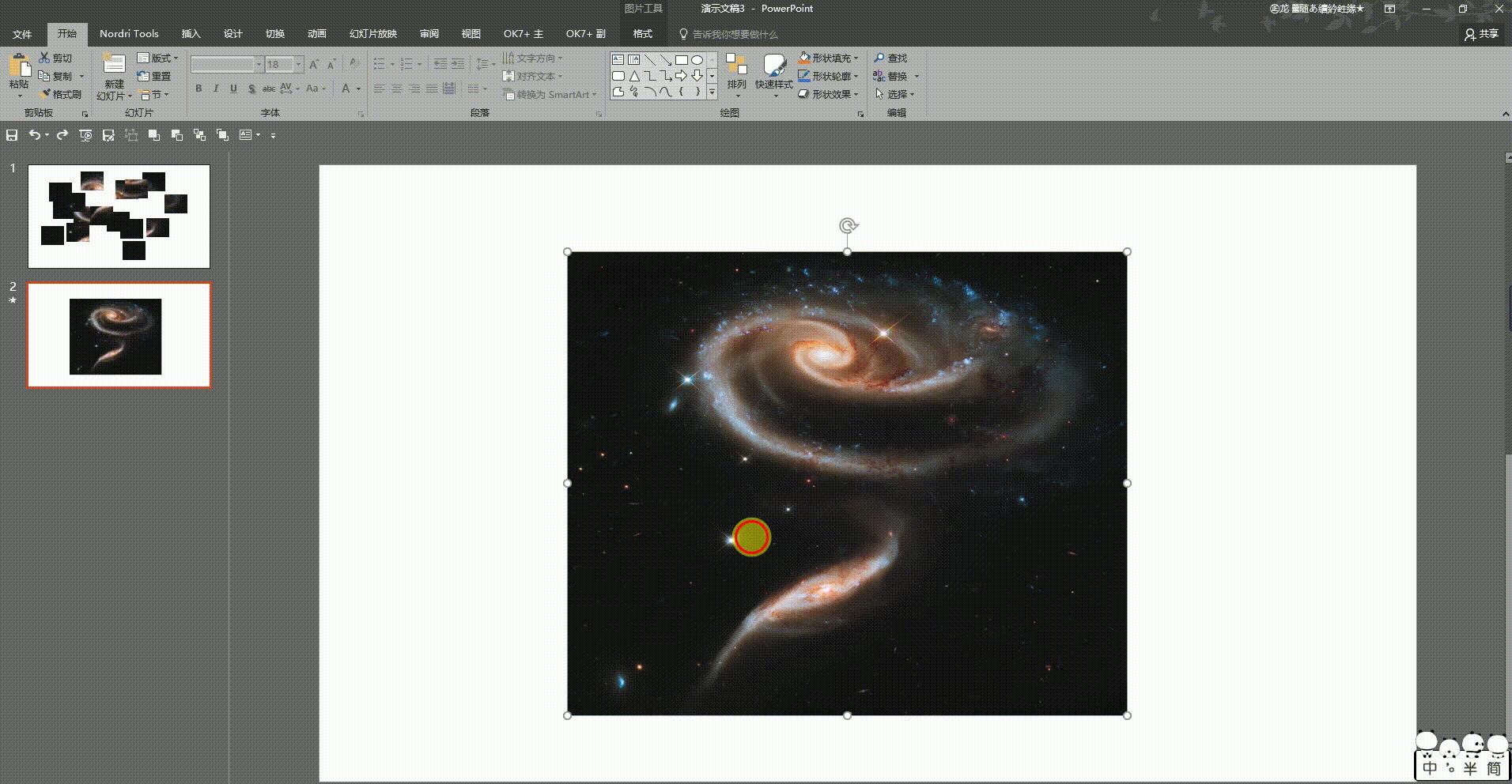
首先,我们要把这么一张图片
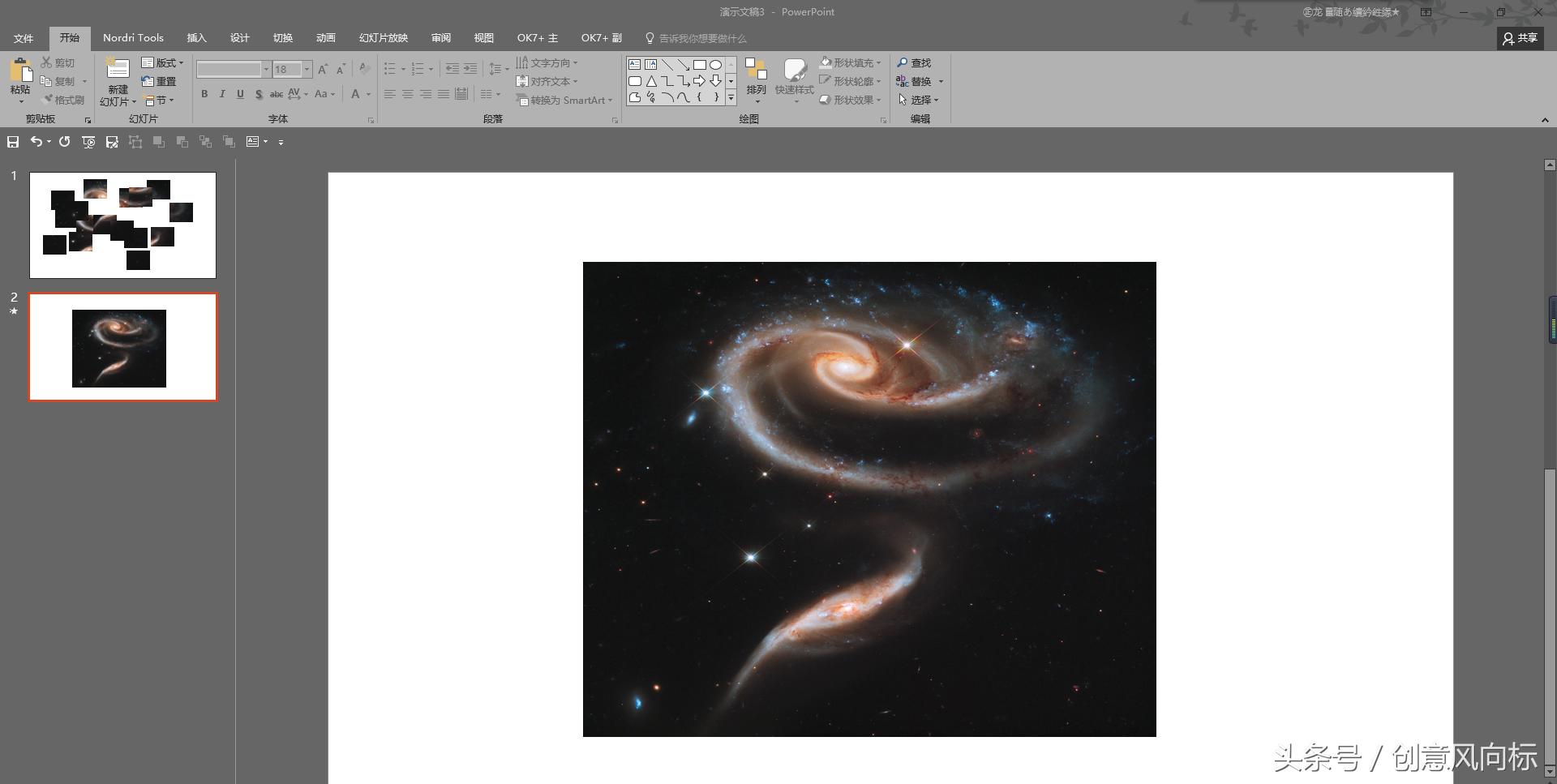
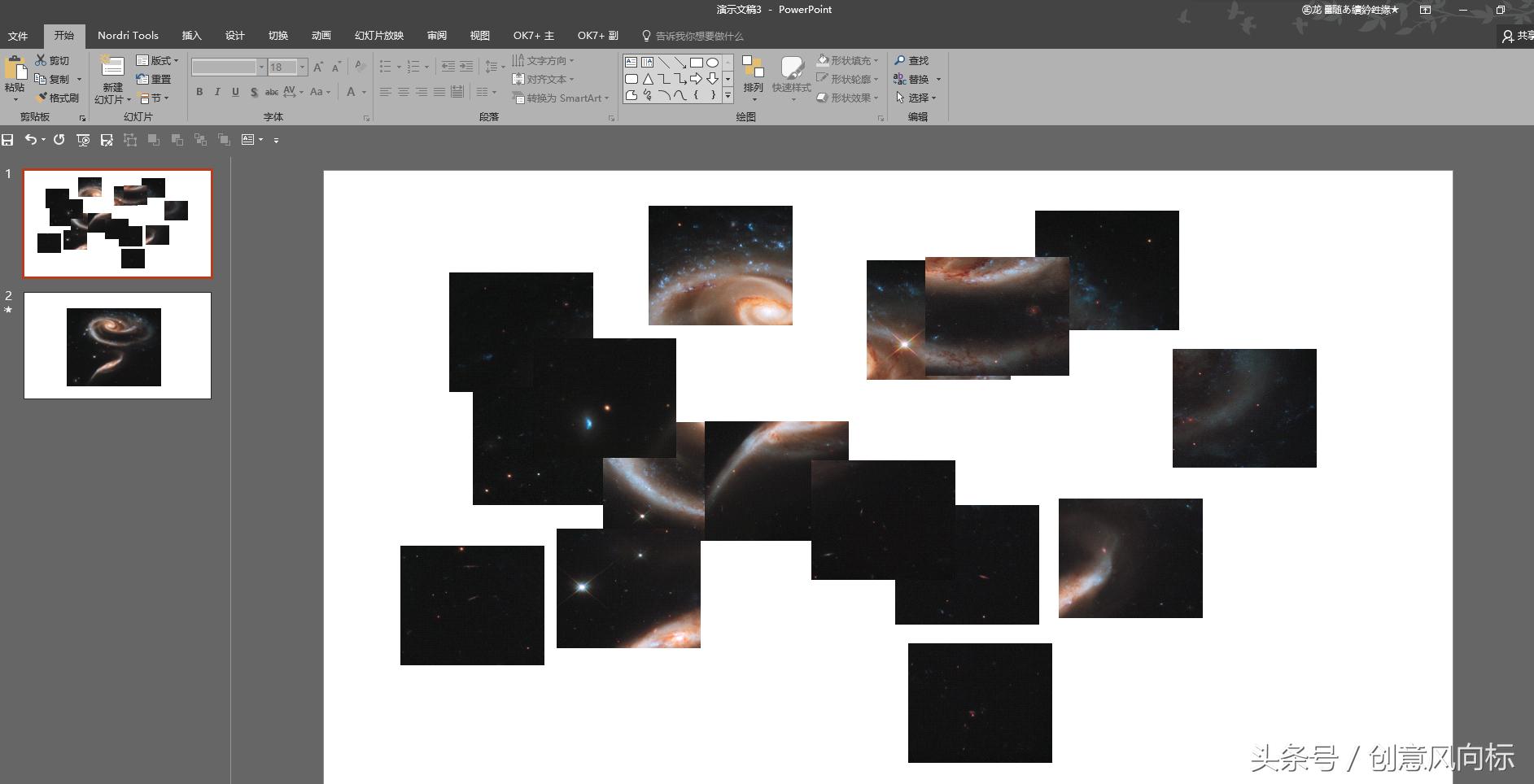
拆分成这么多的小块,而且还是均等的,怎么操作呢?
用表格法
先在“插入”中插入一张表格,选择好自己想插入大小,然后把表格调节成和图片一样大小,将“框线”选择为“所有框线”,然后右键选择将表格“置于底层”。
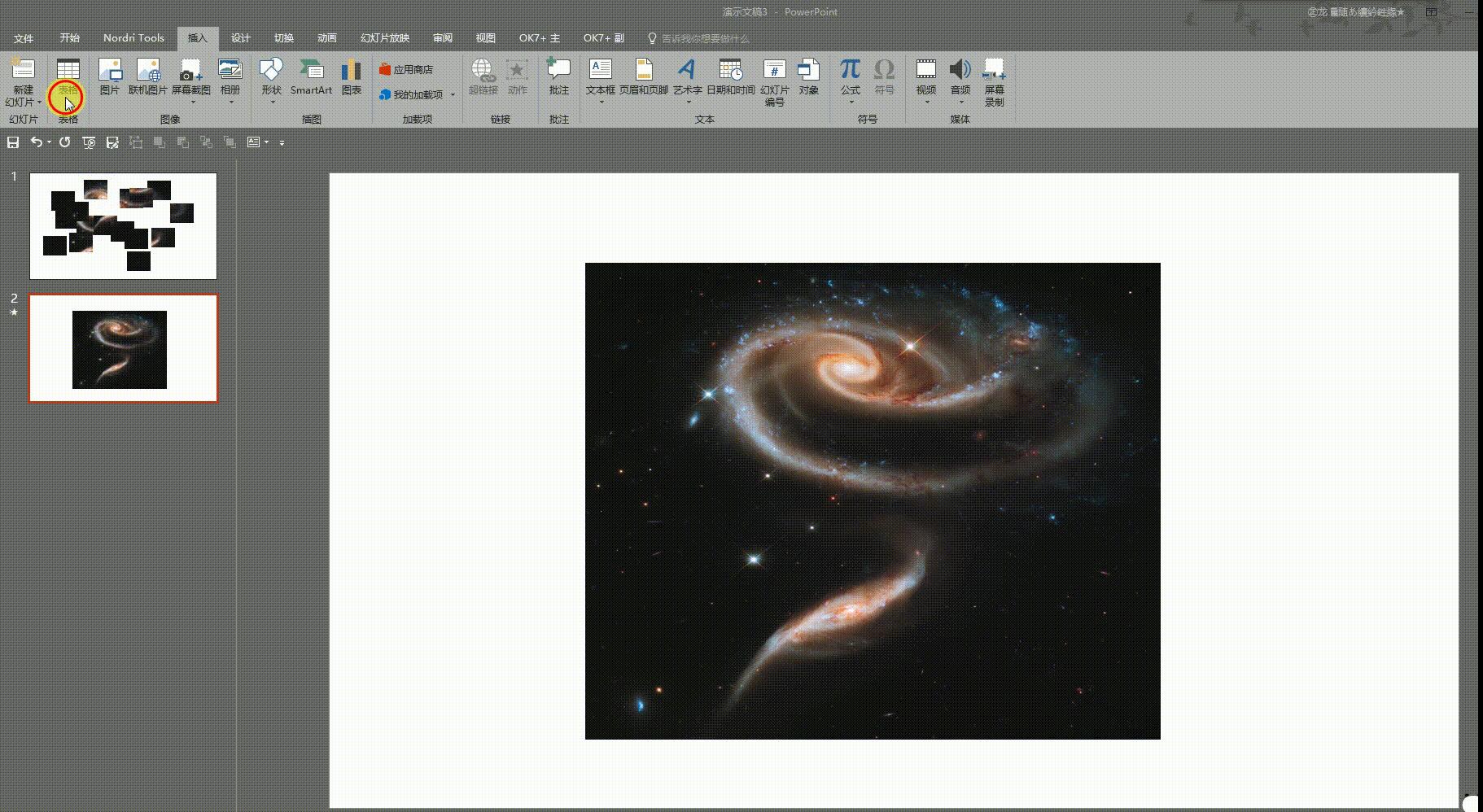 重点来了,然后选中图片,用快捷键Ctrl+X,再右键表格,选择“填充”中的“图片或纹理填充”,依次点击“剪贴板”和“将图片平铺为纹理”,然后选中表格,剪切,然后粘贴(注意:这个地方是要用快捷键Ctrl+Alt+V进行选择性粘贴),按照图片的进行操作。
再右键选择“组合”中的“取消组合”,操作两次,然后依次把表格的线删除掉。
这个时候我们就已经可以看到图片已经被切成小方块了。
然后我们随意打乱这些小方块,在切换选项卡选择好动画,再观看下,高逼格的小方块图片就做好了。