还在发愁科力达CAD放样
工具栏及放样设置不会用?
新手们,来看看这篇攻略~~
操作攻略
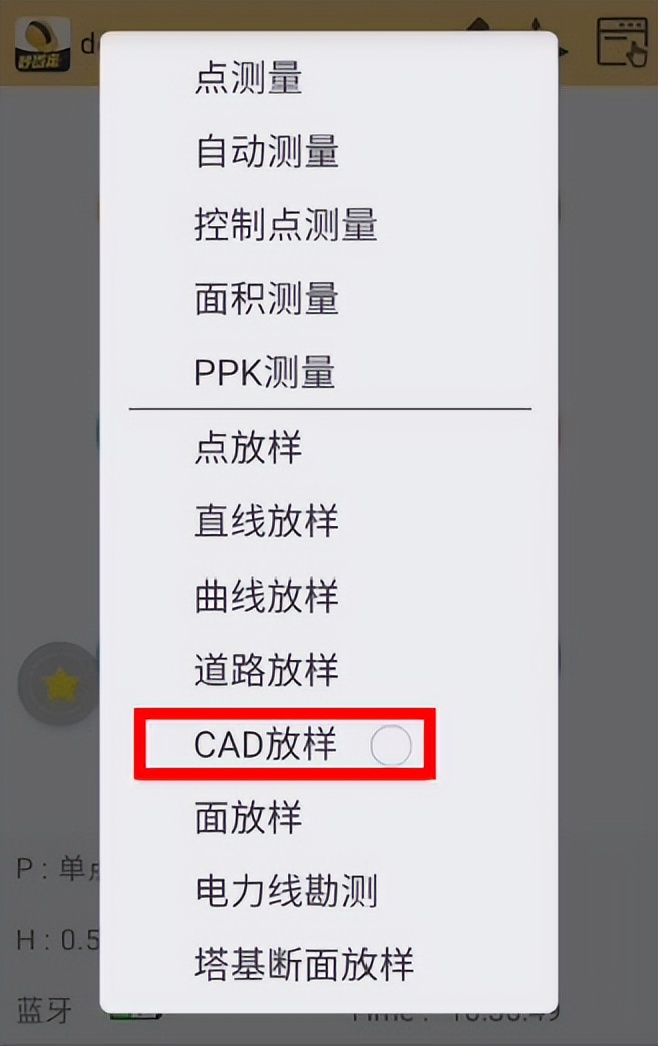
打开科力达工程之星5.0软件,主菜单点击“ 测量-CAD放样 ”。
在CAD放样界面,我们看到常用的工具分布在界面左右两侧。右侧为固定工具栏,从上到下顺序分别是:
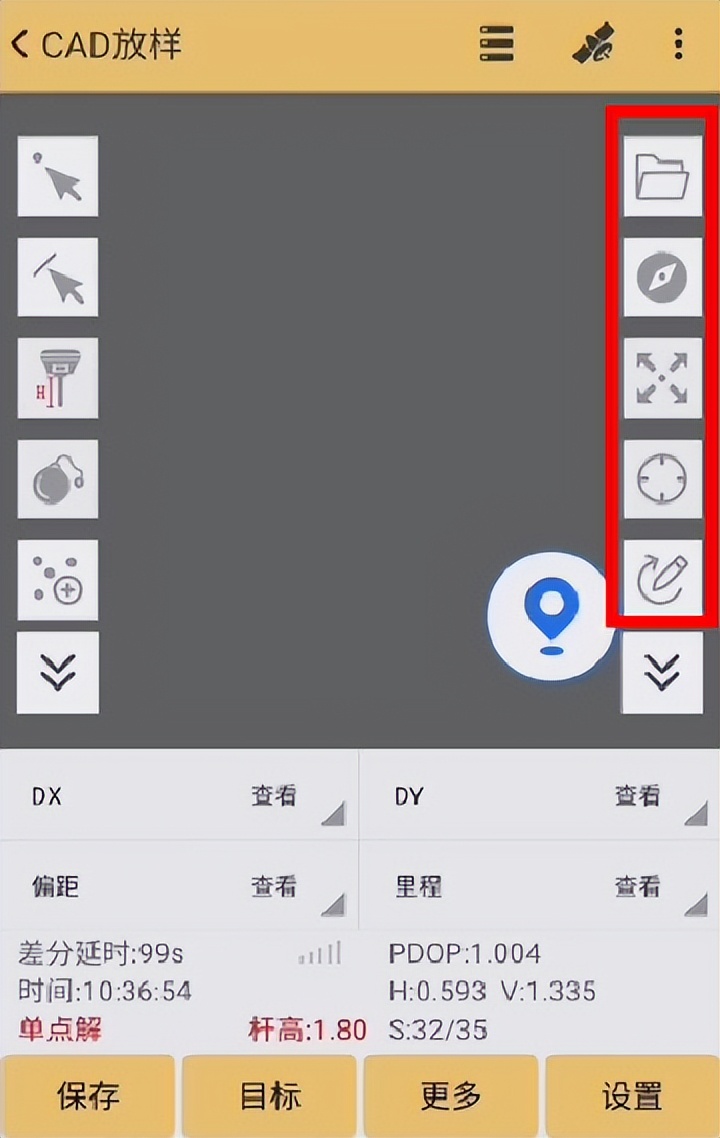
选择文件: 点击该按钮可进行CAD文件的导入;
罗盘: 电子罗盘导航模式,一般配合点选放样模式进行使用;
全图: 使图形主体部分居中显示;
测量点居中: 使当前所在位置居中;
重绘: 让图形显示更精细。
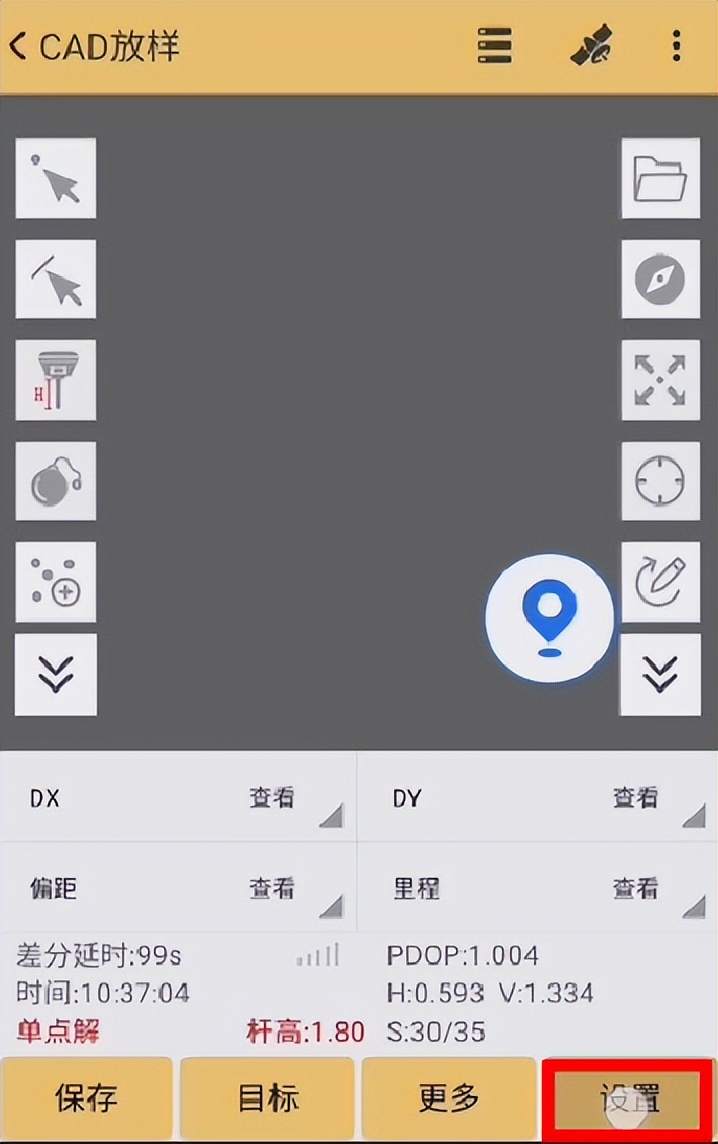
左侧为活动工具栏,可点击“ 设置 ”,选择“ 工具栏配置 ”。
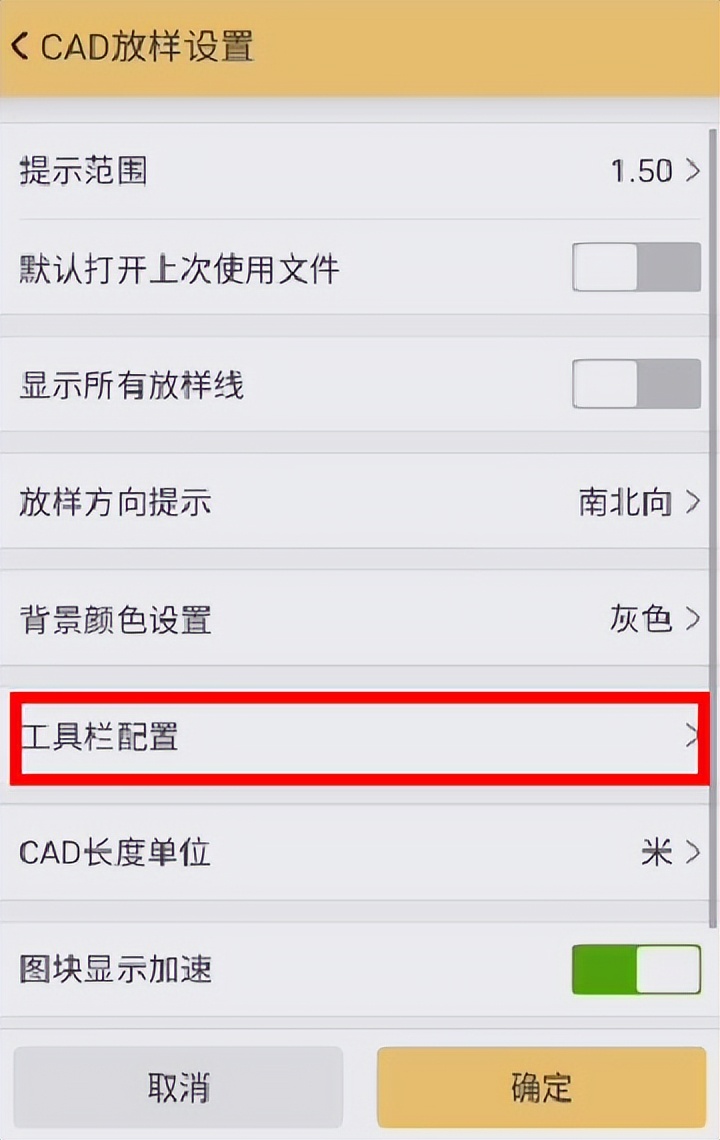
这里的工具栏配置选项分别是:
点选: 在图形上任一点选点进行放样,该模式下可切换成罗盘导航模式进行更直观的放样;
选线: 可以进行直线、多段线、圆弧以及块状物的选择;
天线高: 可以设置天线的量取高度;
炸开: 可以炸开块状图形进行分段放样;
添加点: 可以在图形上增加点坐标,进行点放样;
绘图: 可以进行现场绘图操作;
图层: 可以把不使用的图层先冻结掉,提高图形的加载效率;
惯导倾斜测量: 打开惯导测量功能;
反向里程: 改变里程计算的方向。
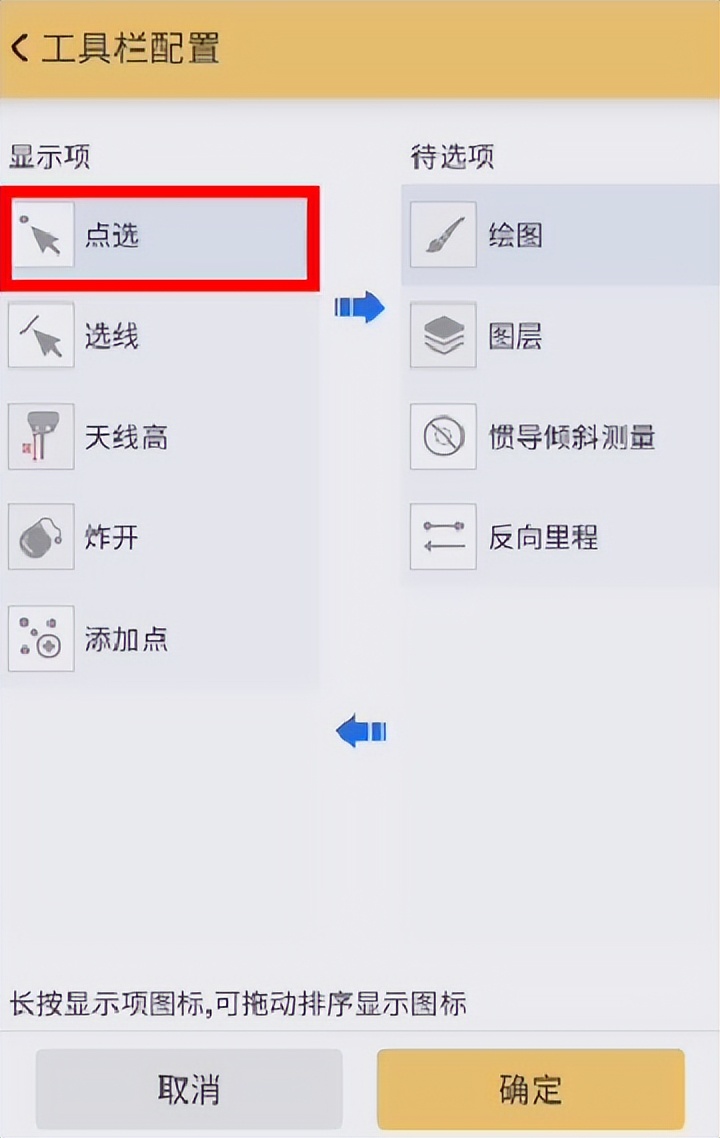
通过长按显示项图标,可以拖动改变图标显示顺序,这里左右指向箭头可以设置需要显示的工具,设置好工具后,点击“ 确定 ”。
除此以外,CAD放样设置界面还可以设置以下参数:
提示范围: 可设置放样提示音提示范围;
默认打开上次使用的文件: 进入软件默认打开上次使用的文件;
显示所有放样线: 放样界面即可显示放样线(点放样/直线放样模式下);
放样方向提示: 可设置为南北向或前后向;
背景颜色设置: 可设置为灰色、黑色或白色;
CAD长度单位: 根据图纸设置CAD长度单位,软件自动识别所导入图形单位,如无法识别可手动切换;
图形显示加速: 加快块状物图形显示速度;
点击CAD坐标系: 可设置为“ WCS ”世界坐标系或“ UCS ”用户自定义坐标系,软件自动识别所导入图形坐标系,如无法识别可手动切换。
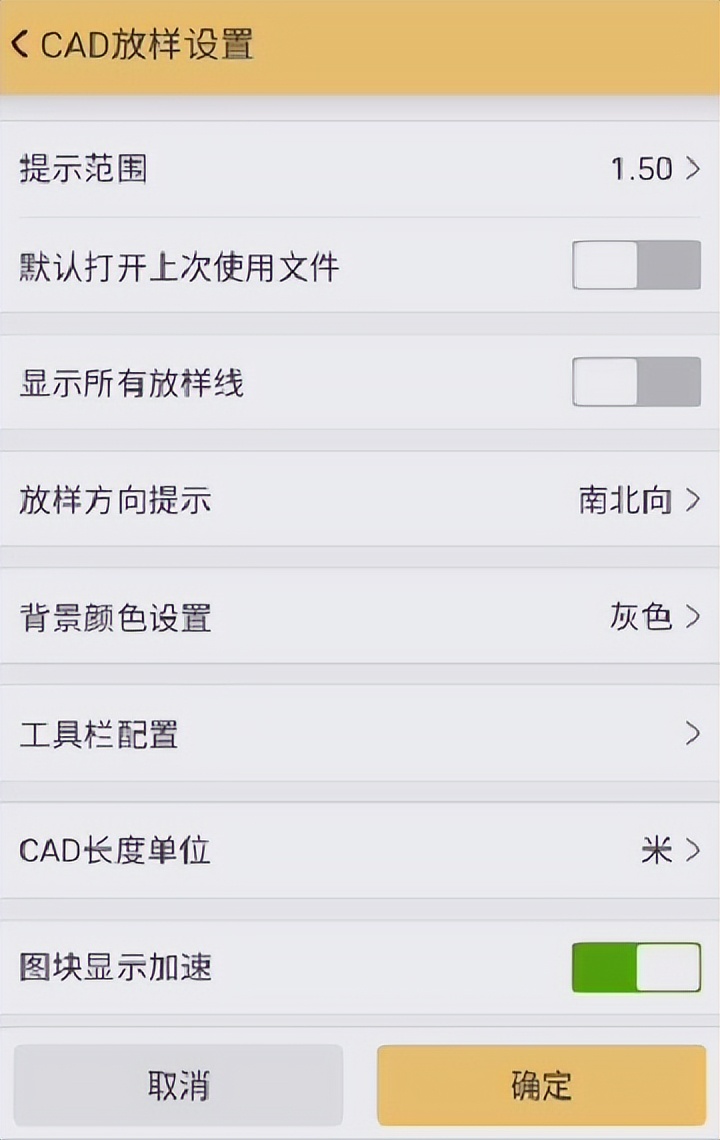
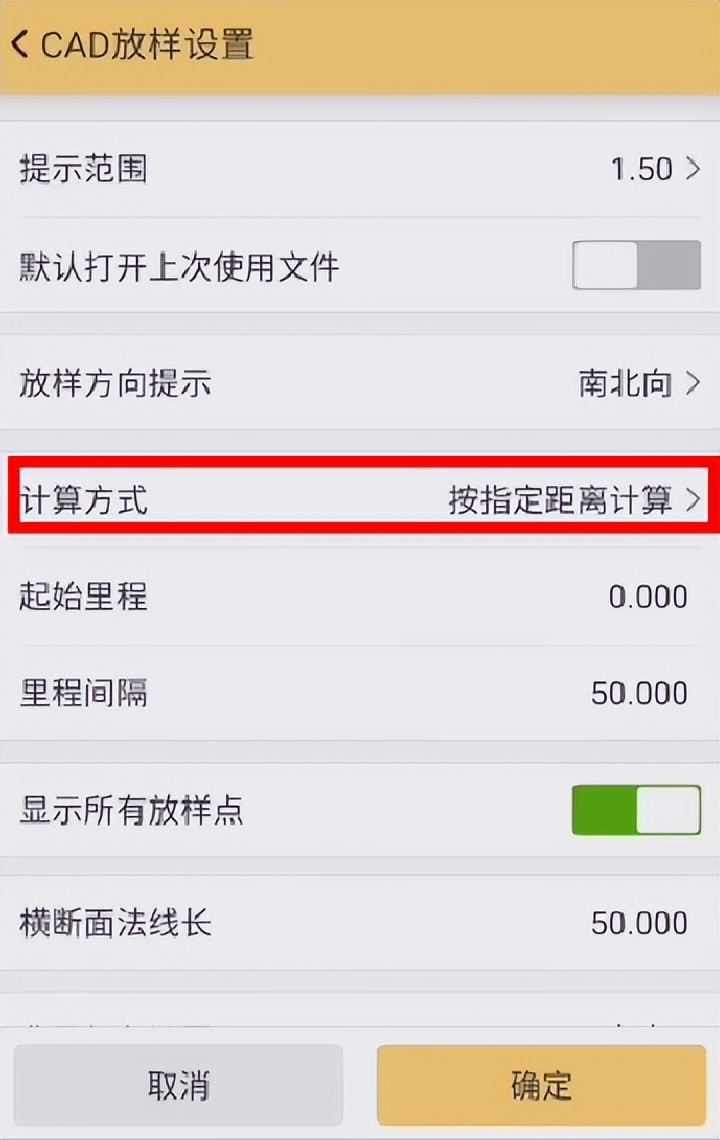
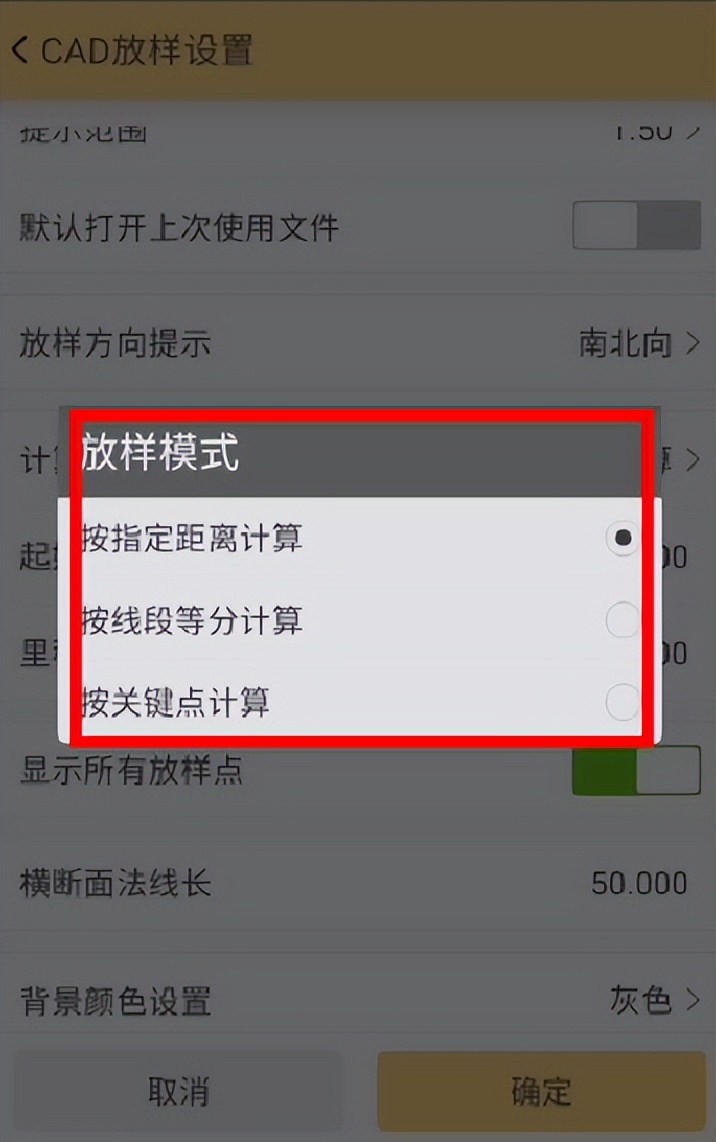
根据自己的工程需求设置好后,点击“ 确定 ”,返回放样界面。点击“ 更多 ”,选择“ 连续多段线放样/圆弧放样 ”,然后点击“ 设置 ”,选择“ 计算方式 ”,可以选择放样时的计算方式, 按指定距离计算、按线段等分计算或按关键点计算 三种选择方式。选择是否“ 显示所有放样点 ”,输入 横断面法线长度 。
以上内容均为CAD放样工具栏及放样设置,你学会了么?