听说xlsxwriter不能打印,不过对于【仅输入值】进去还是挺方便的。下面楼主要手把手教学了。
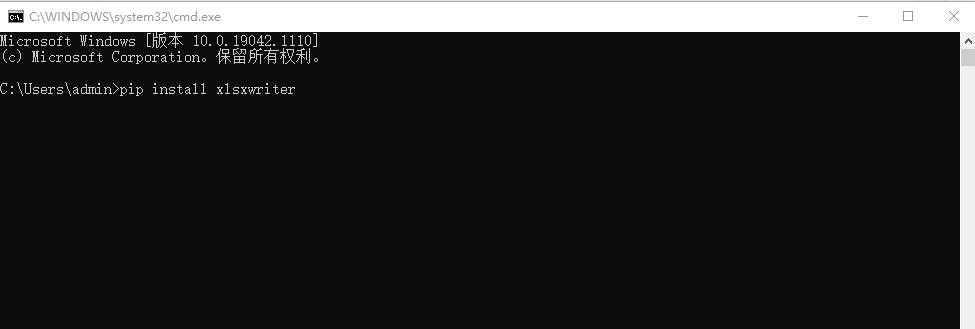
如果没有*载下**xlsxwriter模块,可以在cmd里*载下**
Windows+R
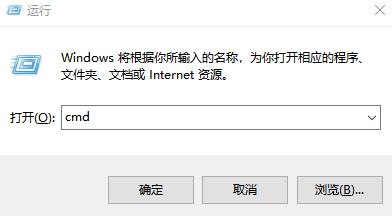
输入pip install xlsxwriter,回车,稍等片刻就能*载下**完
import  xlsxwriter
#建表《xlsxwriter_操作.xlsx》sheet名<sheet>
workbook=xlsxwriter.Workbook('C:/Users/admin/Downloads/xlsxwriter_操作.xlsx')
worksheet=workbook.add_worksheet('sheet1')
###################输入值##################
#A1:H1范围里,合并单元格
worksheet.merge_range('A1:H1','合并单元格')
#在指定位置A2输入值
worksheet.write('A2','输入一个值')
#B2输入一个公式,和A2一样
worksheet.write('B2','=A2')


#################样式设置#################
#设置第一个风格,如添加字体颜色,字体大小
style = workbook.add_format({
    'border': 1, # 边框(1为有)
    'align': 'center', # 水平居中
    'valign': 'vcenter', # 垂直居中
    'bold': False, # 加粗(默认False)
    'font': u'微软雅黑', # 字体
    'fg_color': '#C0C0C0', # 背景色
    'color': 'black', #字体颜色(黑色)
    'font_size': 18,  # 字体大小设置(18)
})
worksheet.write('C2','样式',style)


#设置行距列距
#行距,行距33
worksheet.set_row(0,33)

#列距,列距20
worksheet.set_column(0,0,20)
#多条列距——5-10列,列距20
worksheet.set_column(5,10,20)


#保存
workbook.close()
效果图:

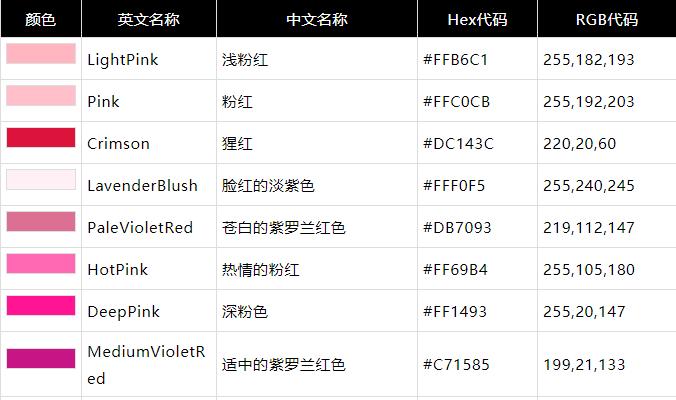
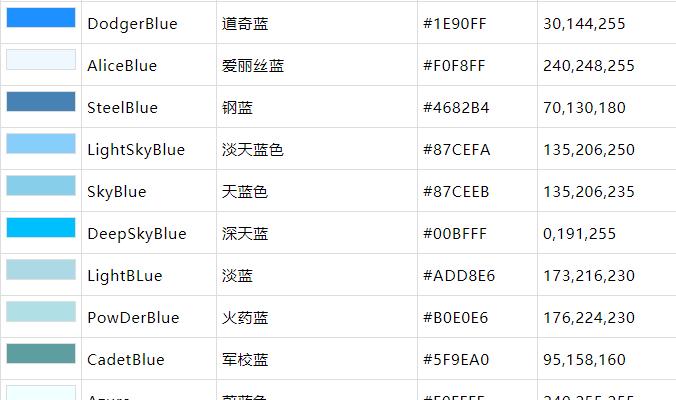
背景颜色代码汇总:
如果想要换背景颜色:可以对照下面的Hex代码,当然输入英文也是可以的,但是这个更加精确,能省事。
'fg_color': '#C0C0C0', # 背景色
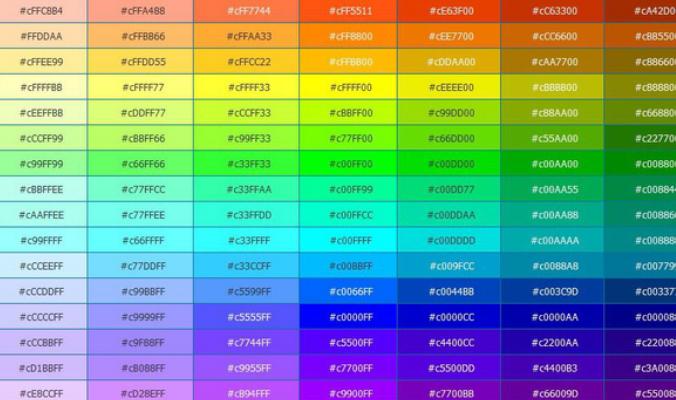
上面包含了xlsxwriter的基本用法,用于设置excel格式还是挺好的。楼主第一次用还是挺实用的。可以要仔细看一下代码才行,也有注释。