一个cad多张图纸批量转pdf怎么弄?在工程设计的过程中,我们常常需要将CAD图纸转换为PDF格式以便于共享和打印。当我们需要转换大量的CAD图纸时,如果一个一个的转换将会非常耗时。下面介绍三种方法来批量转换CAD图纸为PDF格式。

方法一:使用AutoCAD自带的批量处理工具
1. 打开AutoCAD软件,并进入“Tools”菜单,选择“Batch Plot”选项。
2. 在弹出的“Batch Plot”窗口中,点击“Add Drawings”按钮,选择需要转换的CAD图纸。
3. 选择输出路径和设置PDF格式,然后点击“Plot”按钮,开始批量转换。

方法二:使用Adobe Acrobat Pro软件
1. 打开Adobe Acrobat Pro软件,并进入“File”菜单,选择“Create”选项,再选择“Combine Files into PDF”选项。
2. 在弹出的“Combine Files”窗口中,点击“Add Files”按钮,选择需要转换的CAD图纸。
3. 选择输出路径和设置PDF格式,然后点击“Combine Files”按钮,开始批量转换。
方法三:使用第三方批量转换工具
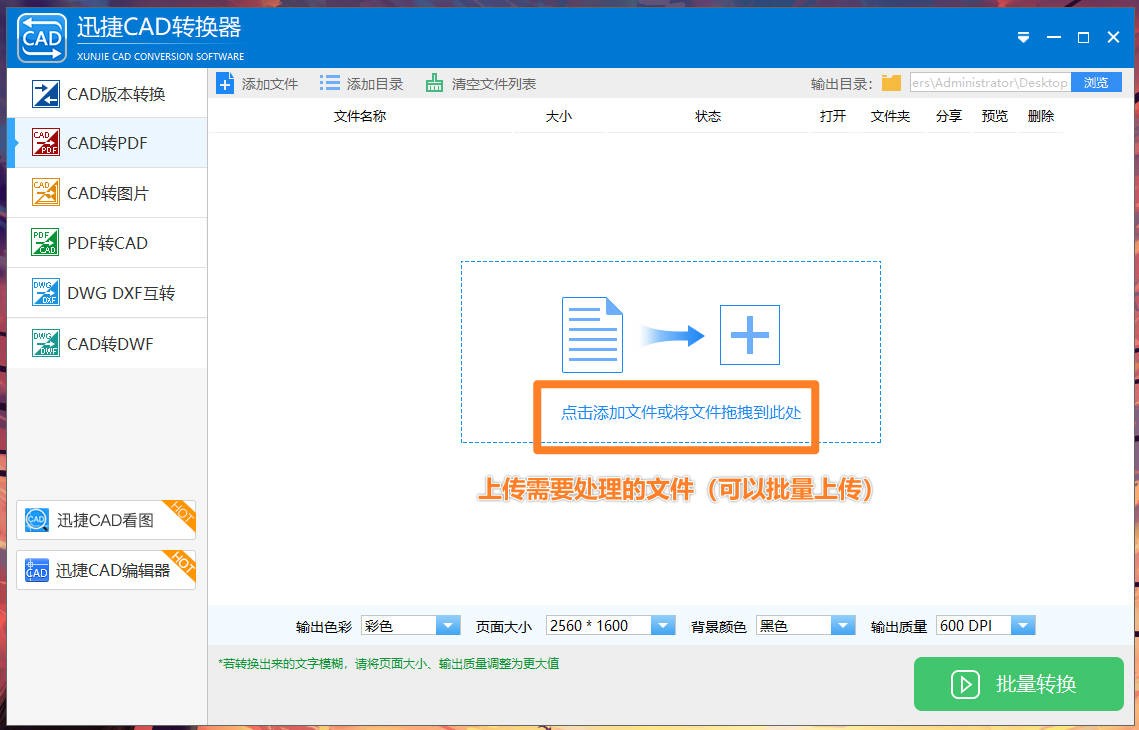
除了AutoCAD和Adobe Acrobat Pro软件,还有许多第三方软件可以用于批量转换CAD图纸为PDF格式,如AutoDWG DWG to PDF Converter和Any DWG to PDF Converter等。这些软件通常具有更高的转换速度和更多的输出选项,同时也支持其他格式的转换。这里我们使用迅捷CAD转换器来进行转换,这个软件支持批量转换、多种输出设置、高速转换、多种CAD版本兼容等特点,是一款非常实用的CAD图纸批量转换软件。
- 打开迅捷CAD转换器软件,点击“添加文件”按钮,可以选择需要转换的CAD图纸文件夹或者直接选择单个文件。支持的CAD版本包括AutoCAD2000~AutoCAD2019、DXF、DWG、DWF等。
- 点击“输出设置”按钮,可以设置PDF输出的一些参数,如输出路径、输出文件名、PDF版本、图纸比例、颜色、字体等。此外,还可以设置转换前后的图纸打印机、水印、密码等。
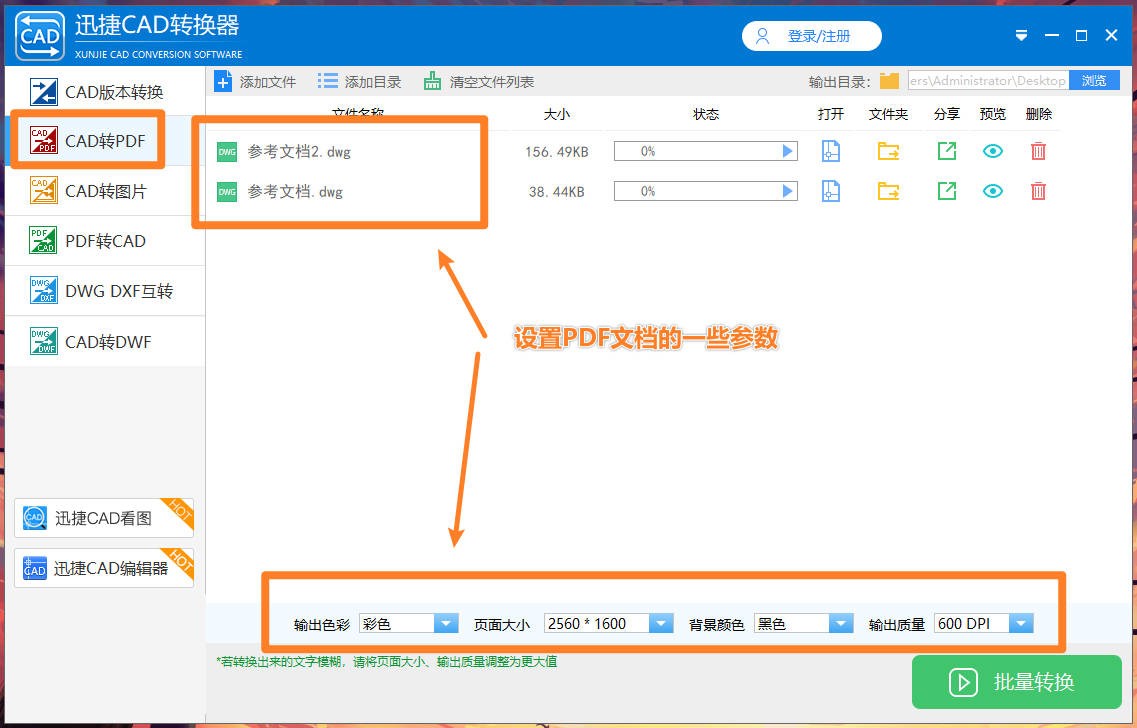
3. 点击“转换”按钮,软件会自动进行批量转换,转换进度会显示在界面上。转换完成后,可以直接在软件中打开PDF文件或者打开输出目录查看转换后的PDF文件。
以上三种方法都可以帮助我们快速方便地批量转换CAD图纸为PDF格式,具体选择哪种方法需要根据自己的需求和实际情况进行选择。