在日常工作中,经常遇到同事的电脑有各种各样的问题,有时需要重装系统,但是手头又没有系统盘,这时我自己制作的启动U盘就派上用场了。
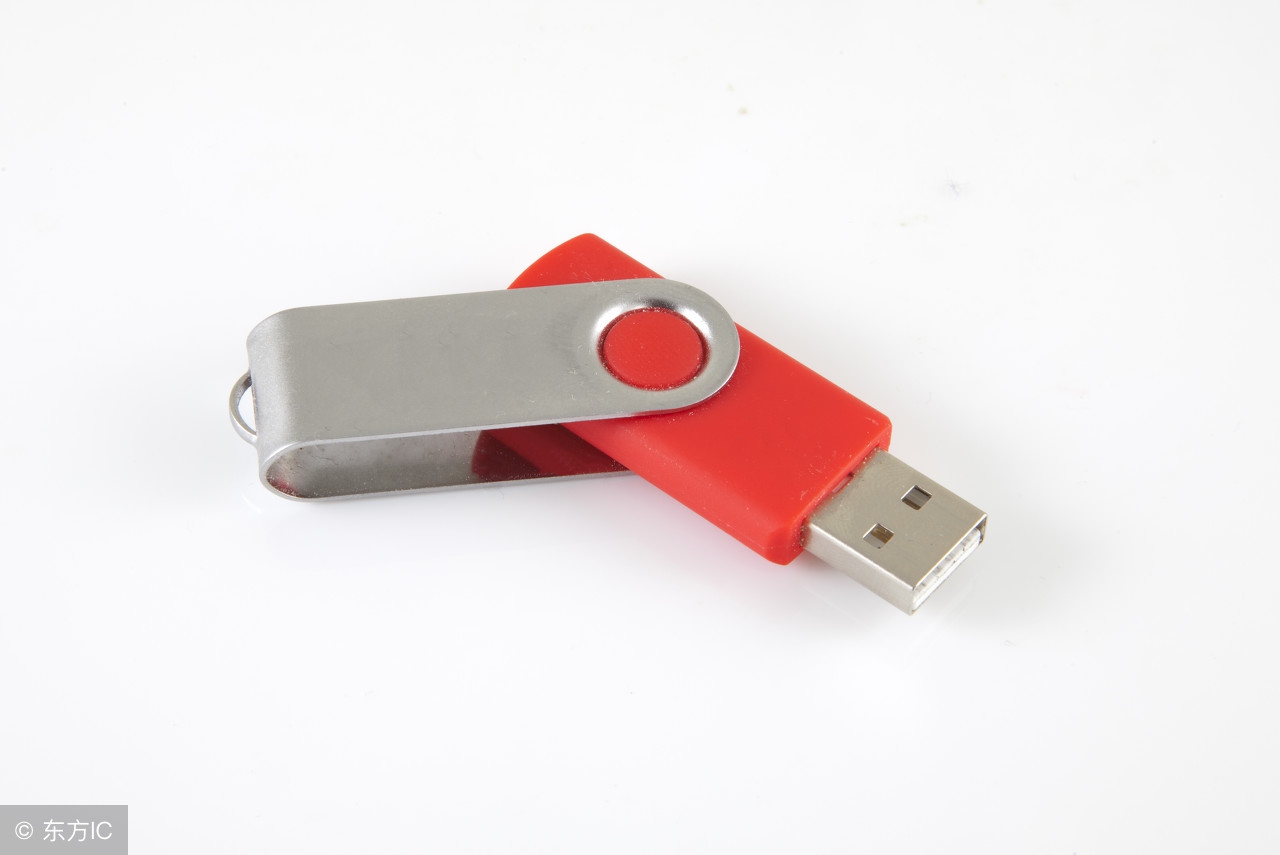
那么启动型U盘怎么制作呢?这就需要制作工具了。今天先给大家介绍其中一种——大白菜U盘启动。

首先*载下**安装“大白菜U盘启动装机版”,将U盘插入USB接口,启动制作工具。此时制作工具默认选择已插入的U盘,为避免选择错误,建议只插入一个U盘。如下图:
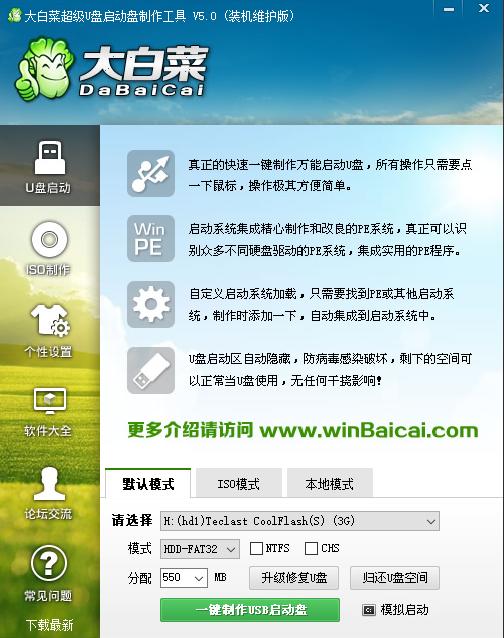
启动型U制作工具启动界面
点击“一键制作USB启动盘”按钮。由于启动工具会占用U盘空间,同时会格式化U盘,在此提醒如果U盘中有重要资料,请提前备份。另外建议U盘空间大于2G或更大,便于制作完成后还可以存放操作系统文件,方便使用。
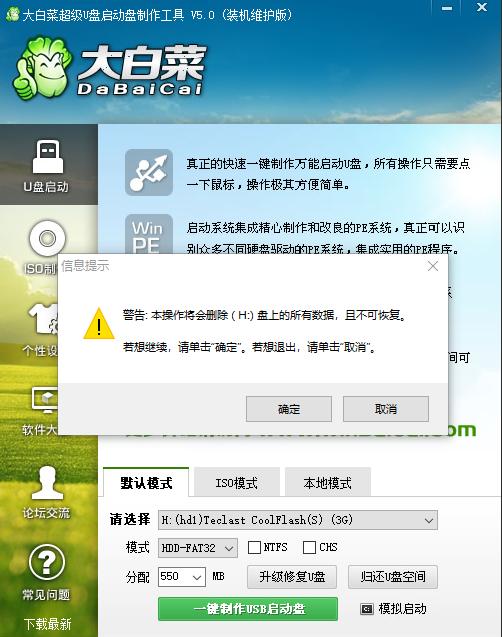
继续点击“确定”按钮。提示“正在写入数据,请稍后”。此时制作进行中。

制作完成后提示。可以进行模拟启动测试。
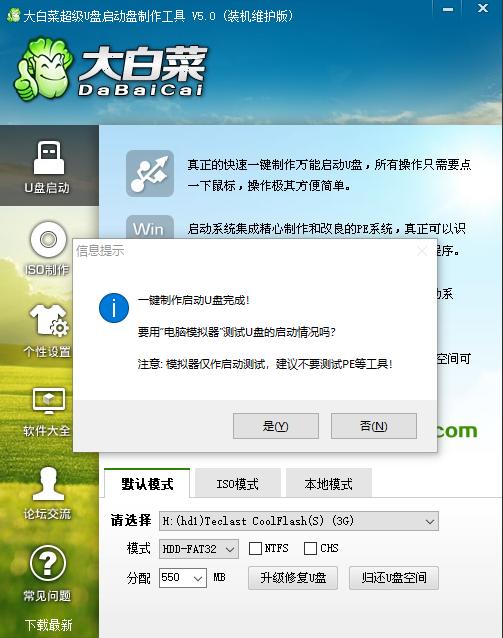
点击“是”按钮,进入模拟启动。根据实际情况进行选择。

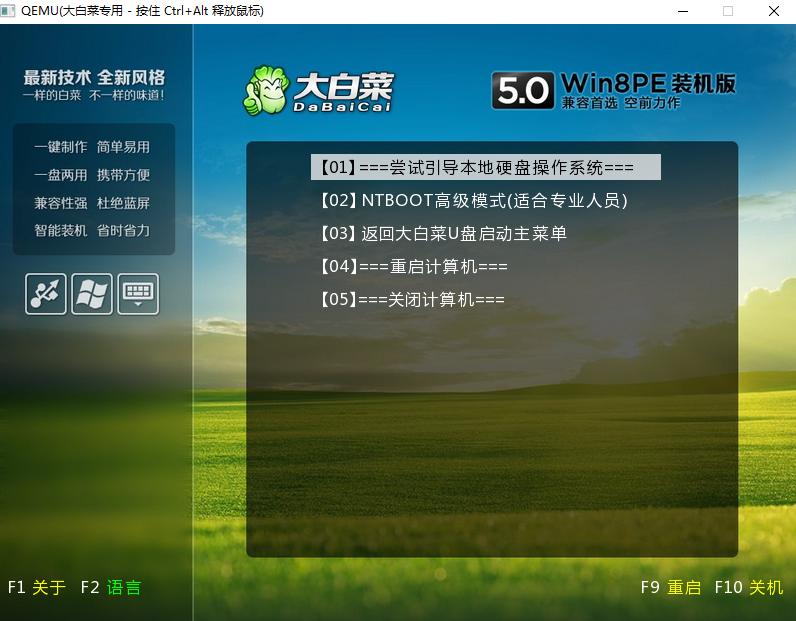
测试完毕后,关闭模拟窗口。
至此,启动型U盘就制作完成了。