网上说财务常用的Excel三大功能是:vlookup函数,求和及平均值函数,数据透视表,大家觉得呢?

求和及平均值计算有很多,也应该是大家从用Excel就开始接触用的最多的最简单的,像sum、sumif、sumproduct 、Alt + =等, 只是可能个人用的不一样。 这里先不赘述了
我们看看vlookup 和数据透视表
一、vlookup函数
Vlookup是Excel函数中的No.1,其应用最为广泛!
再结合MATCH、IF等函数更是威力大增!
语法如下:

VLOOKUP(Lookup_value,Table_array,Col_index_number,Range_lookup),即VLOOKUP(查找值,查找范围,返回的数值所在的列数,精确匹配还是模糊匹配)
直白点就是Vlookup(根据什么找,到哪里找,找哪个,怎么找)
需要注意以下几点:
1、“根据什么找”中的“什么”一定要位于“到哪里找”区域的第1列!
2、若从“到哪里找”区域中找到多个“什么”,则仅返回第1个找到的“什么”对应的东西;
3、“找哪个”不是实际列号,而是“到哪里找”区域中的第几列,其中,“什么”位于第1列,以此类推;
4、“怎么找”包含0(精确查找)、1或省略(模糊查找),其中,模糊查找时,首列必须升序排列;

示例:
1、常规查找
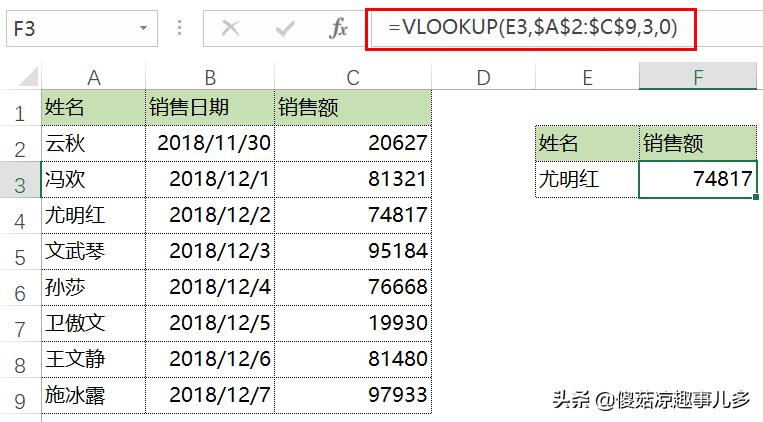
查找姓名对应的销售额。在F3单元格中输入公式=VLOOKUP(E3,$A$2:$C$9,3,0),按Enter键完成。如下图所示:
2、日期查找
在查找日期的时候查找的结果通常会是一串数字,为了使日期能够返回相应的格式,那么需要配合TEXT函数才能完成查找需求。
在F3单元格中输入公式=TEXT(VLOOKUP(E3,$A$2:$C$9,2,0),"yyyy/m/d"),按Enter键完成。如下图所示:

注:如返回格式为2018/12/03,则TEXT的第二个参数的格式可以设置为“yyyy/mm/dd”即可。
3、区域查找
有时候需要查找某一个值处于那个区间里。比如查找下列的销售额对应的销售提点为多少。在E2单元格中输入公式:=VLOOKUP(D2,$H$2:$I$8,2,1),按Enter键完成。

注:这里使用该函数最后一个参数为1,即模糊查找,来确定查找的值处于给定的那一个区间。
4、模糊查找
VLOOKUP函数也是支持模糊查找,即支持通配符查找。
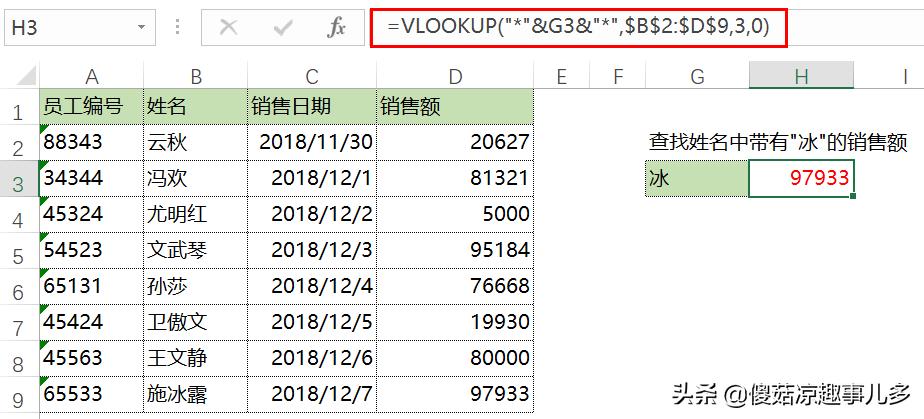
查找姓名中带有“冰”字的员工的销售额,在H3单元格中输入公式:
=VLOOKUP("*"&G3&"*",$B$2:$D$9,3,0),按Enter键完成。
5、十字交叉查询
VLOOKUP函数如果有两个条件是呈现十字交叉时且顺序与数据区域中的顺序不一致时,可以与MATCH函数完成查询。
在H2单元格中输入公式:=VLOOKUP($G2,$A$2:$D$9,MATCH(H$1,$A$1:$D$1,0),0),按Enter键完成后向下向右填充。

注:一定要锁定VLOOKUP函数的第一个参数的列号,MATCH函数的第一个参数的行号,这样才能得到正确的结果。
二、数据透视表
拿到源数据,只需简单几步,“插入 --数据透视表--创建透视表,选择数据区域----按要求把名称数值等选入相应的字段列表”数据透视表就做好了!
基于透视表做数据分析,多视角全方位,可以满足领导的各种要求!
这里以月底的重分类表的避免一个个重复值相加,做一个透视表操作的简单介绍:
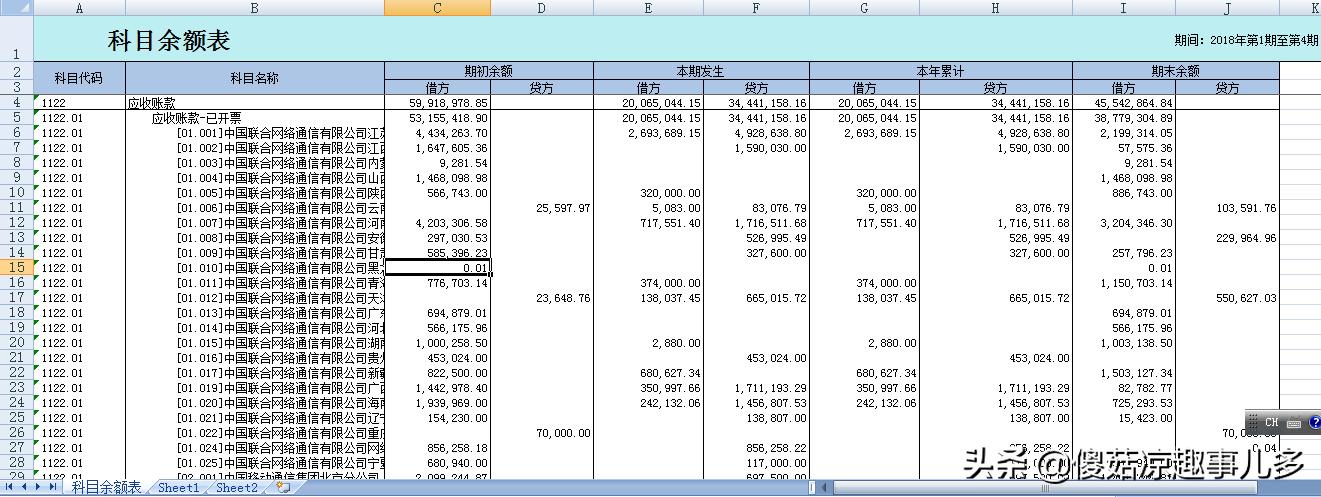
账上导出的应收账款科目余额表,上边已*票开**,下边还有部分未*票开**
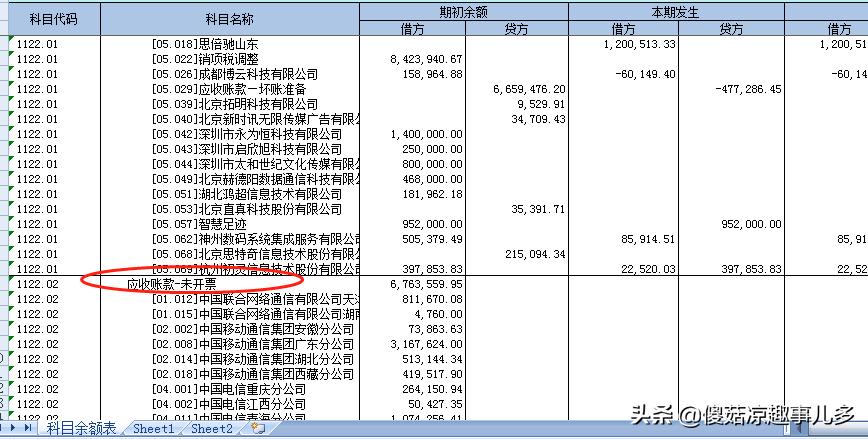
由于有一部分*票开**了,一部分还未*票开**,两部分的科目名称会有重复,月底重分类的时候会合计到一起。
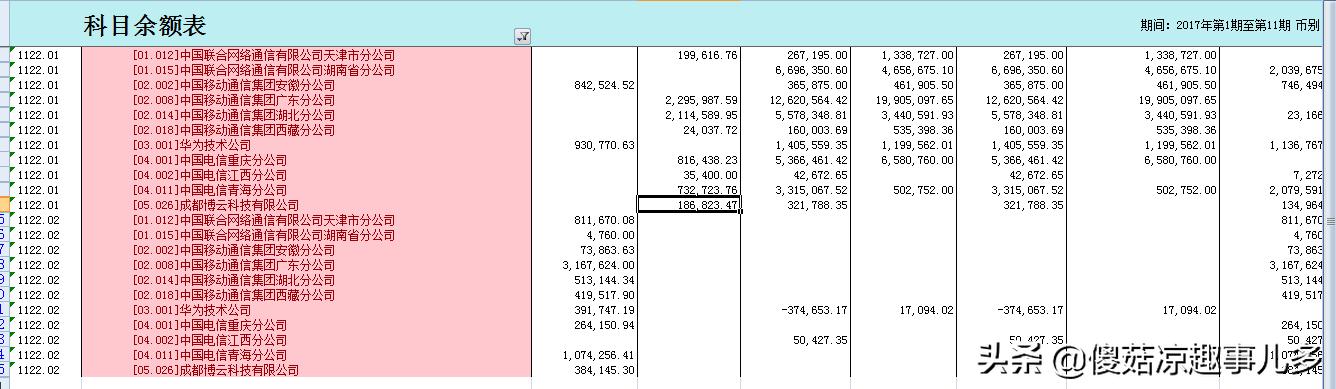
通过条件格式-重复值查出来的有重复的科目
为了避免对重复的单位一个个的去加,现在通过透视表直接汇总每个科目
插入-数据透视表--选定表格区域--新建工作表(也可以放在原表格的,我这里习惯新建)
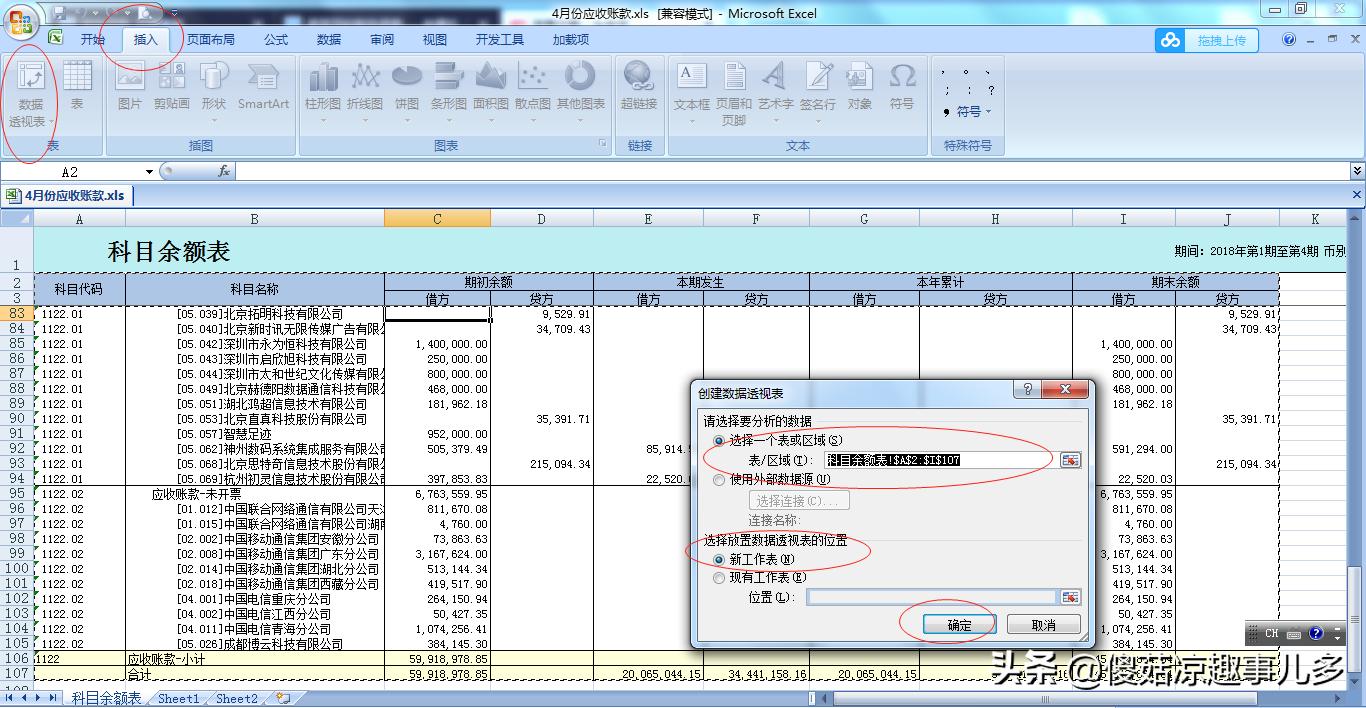
弹出如图的数据透视表
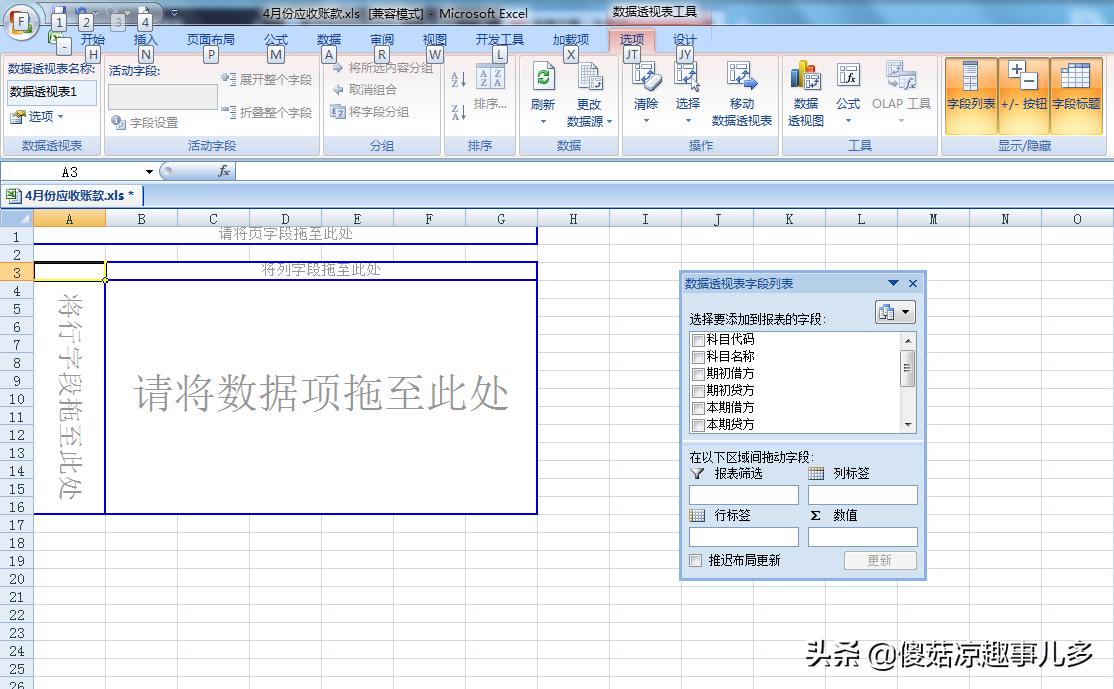
我们把相应的名称拖入相应字段
我这里是把科目作为行标签,期初、本期及期末的借贷方余额为列标签
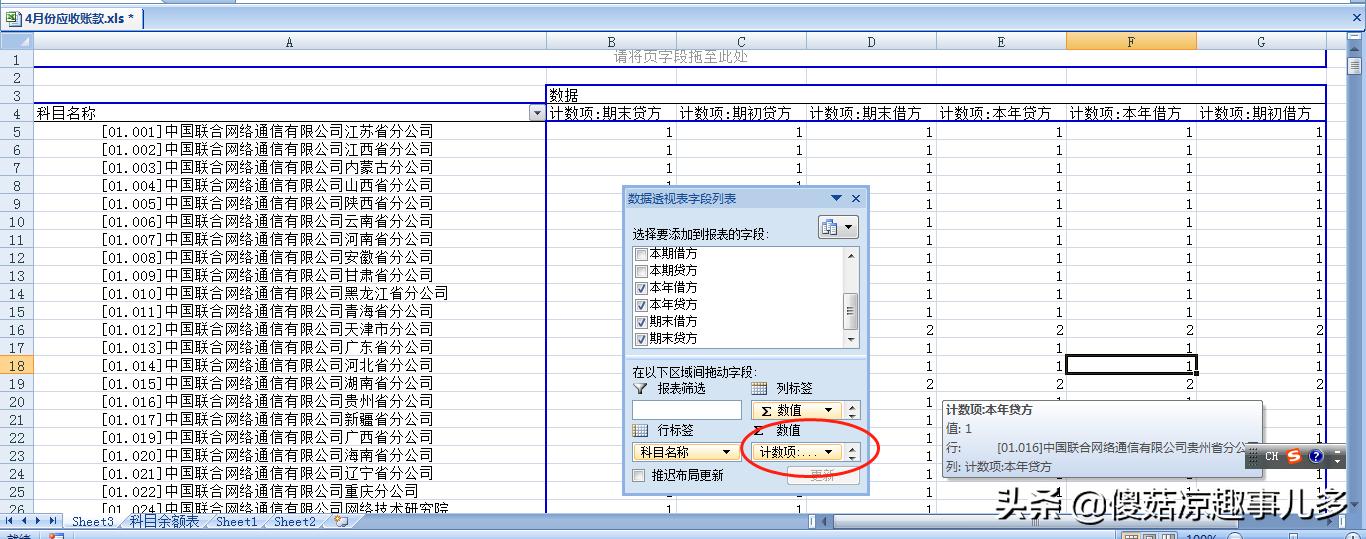
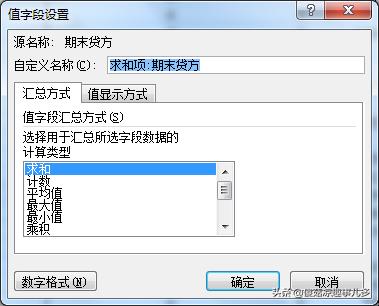
此时的数值处为计数,我们鼠标左键单击,选择值字段设置,改为求和即可
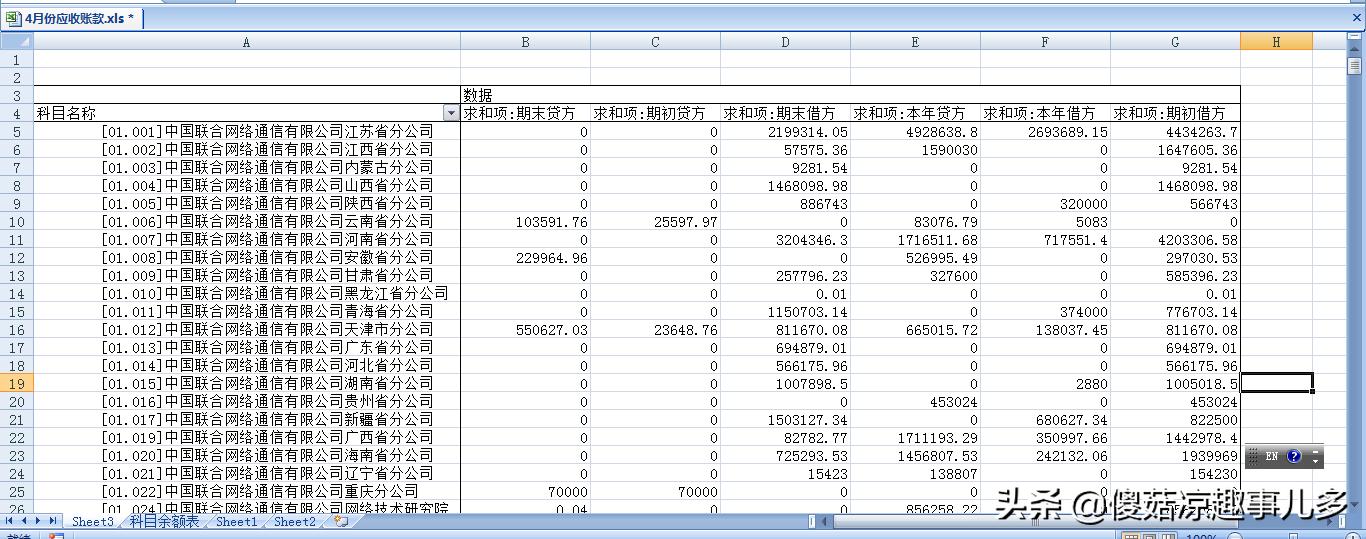
此时透视表已经完成了我们要避免的重复值一个个加的问题,重复值的会自动计入一个科目
