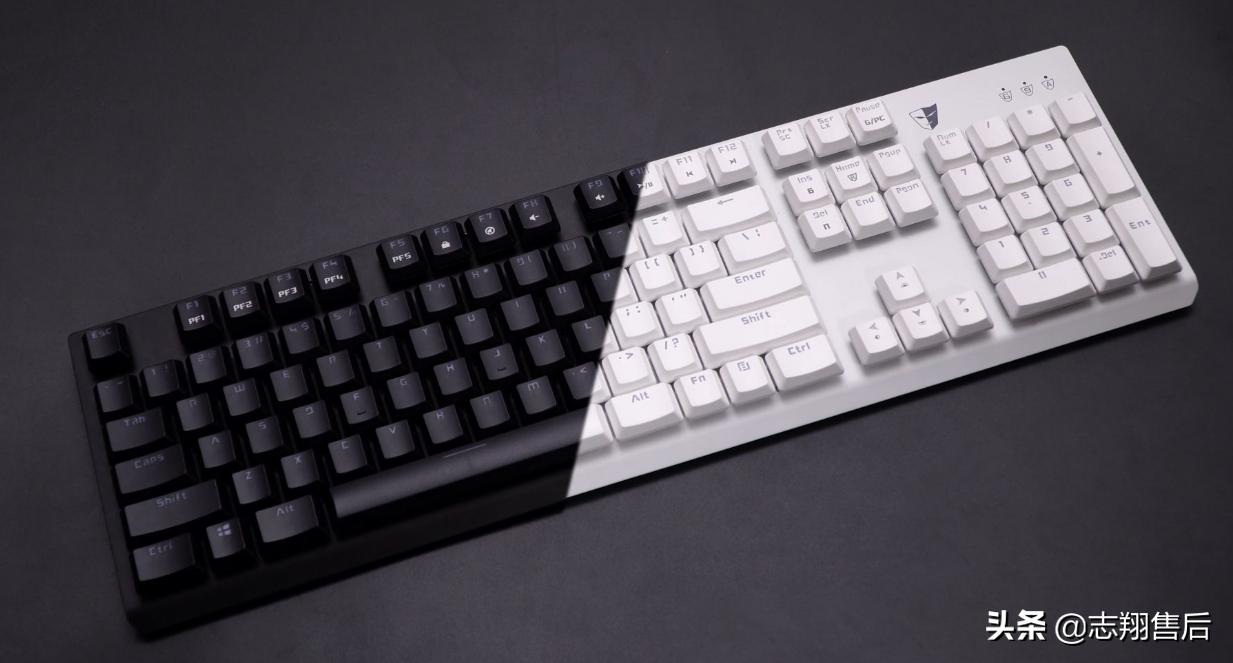
介绍电脑快捷按键的文章有很多,可大多数实用性不强,多而杂。其实对于普通用户来说真正有实用性的无非就那几个,下面我根据我的经验来给大家说下比较有用的键盘快捷键,以下的快捷键可以提高电脑的工作效率。
1. 复制/剪切文件:
选定文件后:
“复制”为:“ctrl”+“c”;“剪切”为:“ctrl”+“x”
找到要找粘贴的地方,鼠标左键点击一下,按“粘贴快捷键”:“ctrl”+“v”
这个操作属于最基本的操作,不光适用于office里的文本操作,操作文件的时候也是一样的。关于文件的复制和剪切,我做一个特别的说明,一般情况下建议是用复制的,因为如果出现什么特殊情况中断了,可以重新复制,假设用的是剪切中断了,有些文件会比较尴尬。如果是同一个磁盘里移动文件的时候必须用剪切,系统只是给修改下文件的路径,粘贴命令发出的瞬间基本上就完成了移动。
2.删除文件:
删除文件快捷按键:选中文件后,按“delete” ,”enter”
这种方法文件会被移动到回收站。我个人基本不用这个,因为删除后还要清理回收站才真正删除。
删除后不在回收站里显示的方法:选中文件后按“shift”+“delete” ,”enter”
这个删除方法我常用,但缺点是一旦删错了,就很累,重要数据就得用恢复工具找回。
3文件操作的其他快捷键
重命名:选中文件后按“f2”
查看属性,选中文件后按“alt”+”enter”
4显示桌面:
关于这个功能,在xp时代是在电脑左下角任务栏的,win7还是vista之后被设置到了右下角我就不知道了,没用过vista。要到桌面不一定是把现有任务都最小化,那太累,操作鼠标的时候在桌面右下角点一下即可,操作键盘的快捷按键为“windows”+“d”
5关闭窗口:
“alt”+“f4”
功能就是程序右上角的×,双手在键盘的时候这么操作,不用再用鼠标去定位了,节省几秒钟的时间。
6打开任务管理器:
基本大家都知道的是“ctrl”+“alt”+“delete”,不过这个会多一个鼠标的操作,我常用的是“ctrl”+“shift”+“esc”,可以直接弹出任务管理。
7切换任务:
“windows”+“tab”或“alt”+“tab”
这两个看起来是挺炫酷的,但是我个人工作时不常用,因为这个在正常工作期间有些华而不实,按了之后还是得分辨下要切换到哪个任务,没有直接用鼠标在任务栏选中来的速度。不过在程序全屏的时候就有实用性了,打游戏或者看视频全屏的时候用来做切换非常好用。
8关机
快速关机组合键:“windows”+“d”, “alt”+“f4”,”enter”
这个组合键是当年win8逼我发现的,当年的win8用鼠标关机那是相当麻烦。这个组合按键还是很好使的。