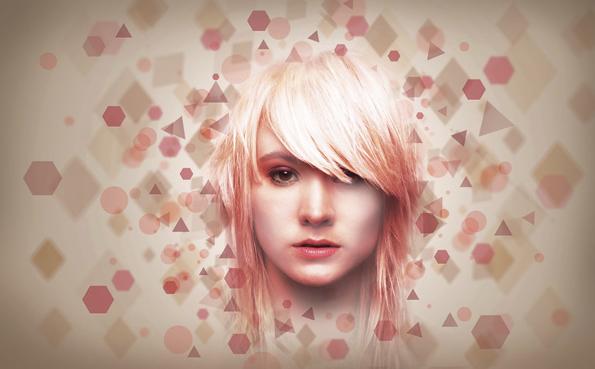
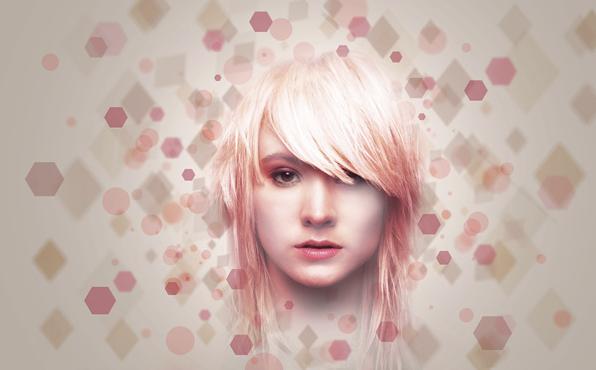
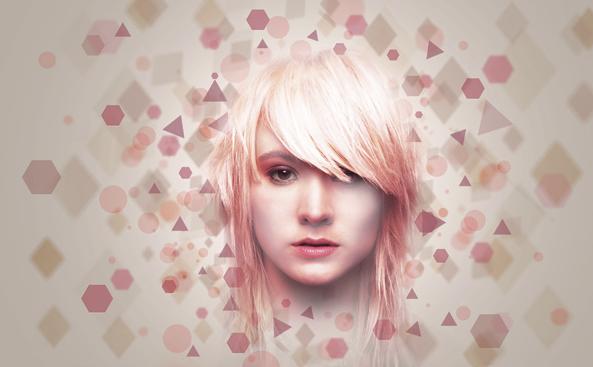
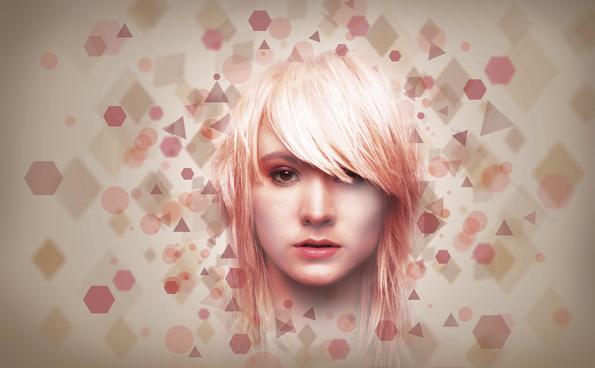
在本教程中,同学将学习如何修饰脸部并创建具有不同形状的唯美粉红色背景
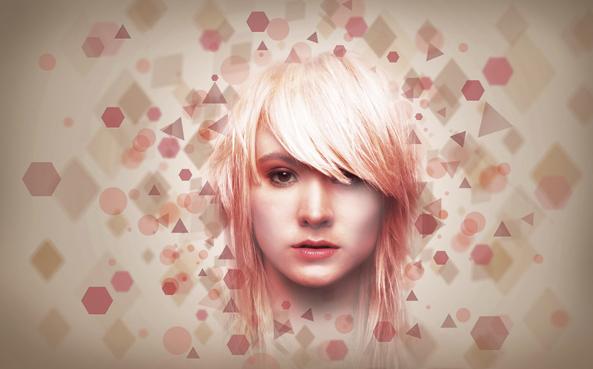
效果对比图
在Adobe Photoshop中以1920像素x 1200像素(RGB彩色模式)的大小创建一个新文档(Ctrl + N),分辨率为72 pixel / inch。使用油漆桶工具(G)用#B9ABA0填充新的背景层颜色。
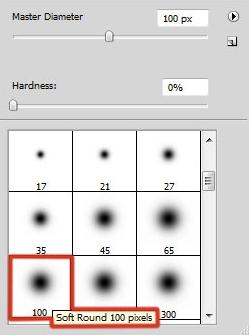
接下来,我们将创建一个新层,并从“ 画笔工具”(B)中选择“ 软圆形”画笔。
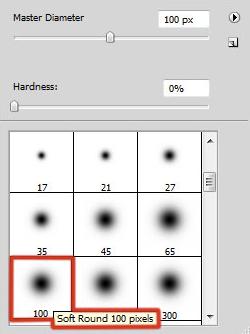
使用此笔刷绘制背景的中间部分。笔刷的颜色为#FFF0EC

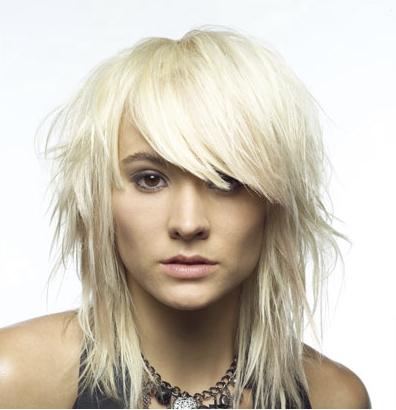
打开人物素材照片
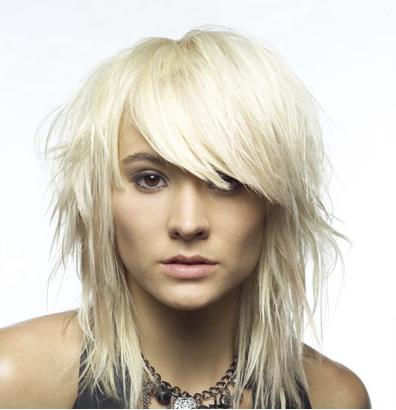
使用喜欢的工具(如钢笔工具(P),魔术棒工具(W),磁性套索(L))删除背景,并将其插入到我们的主文档中的新图层上。
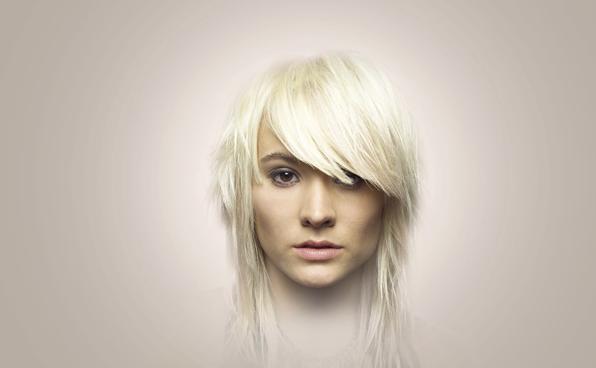
创建一个新层,并使用油漆桶工具(G)将其填充为#DA2B62颜色#我要上头条#

将此层的“ 填充”设置为47%,并将“ 混合”模式更改为“ 叠加”
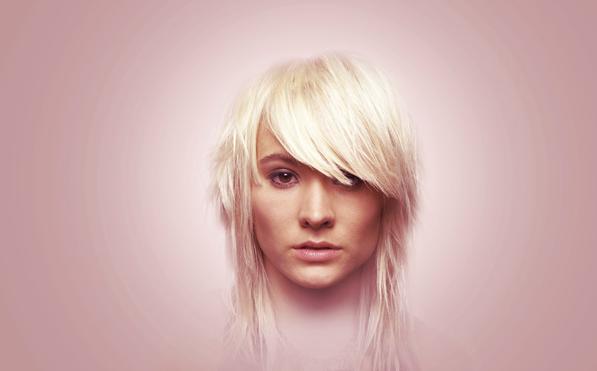
按住Alt键(Windows)或Option键(Mac OS)并在女孩的图层和用粉红色填充的图层之间单击(在“ 图层”面板上)以创建剪贴蒙版
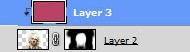
现在,我们只有在包含该女孩的图层的内容中可见粉红*图色**层的内容
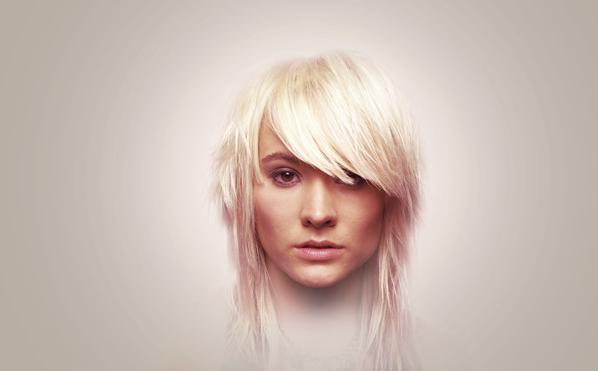
单击“ 添加图层蒙版”图标上图层面板底部的同一图层,然后选择黑色的软圆形笔刷(不透明度20%)
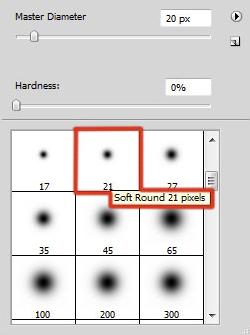
涂上口红以隐藏眼睛和脸颊区域
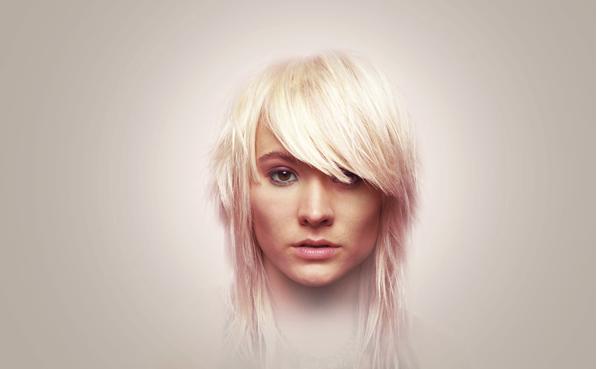
单击“ 图层”面板底部的“ 创建新的填充或调整图层”,然后选择“ 照片滤镜”以更改颜色平衡。在“ 调整”面板中,选择“ 颜色”选项,单击颜色方块,然后使用“ 颜色选择器”为自定义滤色镜指定粉红色。
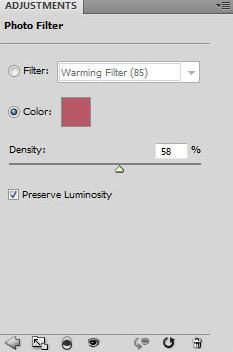
要调整应用于图像的颜色量,请使用“ 密度”滑块或在“ 密度”框中输入一个百分比。
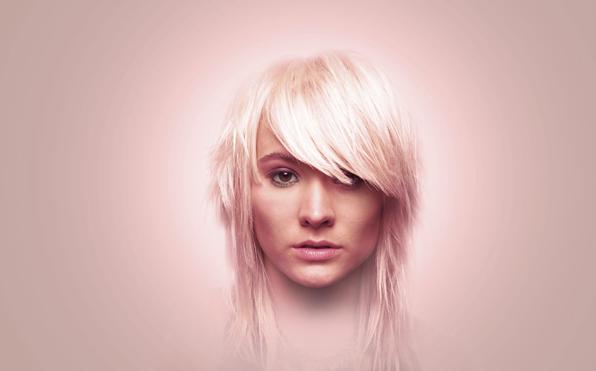
按住Alt键(Windows)或Option键(Mac OS),然后在女孩图层和“照片滤镜”调整图层之间(在“ 图层”面板上)单击以创建剪贴蒙版
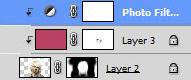
现在,我们有了“照片滤镜”调整图层,仅在包含该女孩的图层的内容内可见
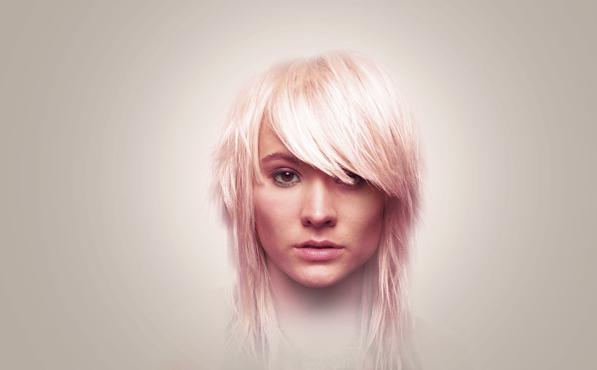
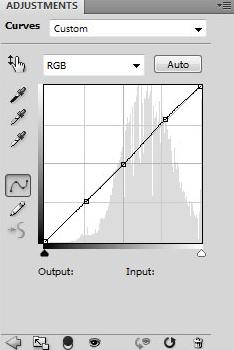
单击“ 图层”面板底部的“ 创建新的填充或调整图层”,然后选择“ 曲线”以调整曲线形状,如图所示,进行一些颜色校正。
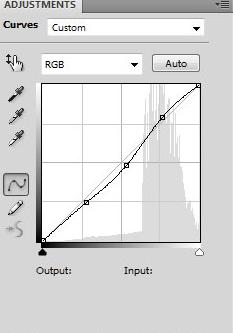

按住Alt键(Windows)或Option键(Mac OS),然后在女孩图层和“曲线”调整图层之间(在“ 图层”面板上)单击以创建剪贴蒙版
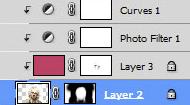
现在我们有了“曲线”调整图层,仅在包含该女孩的图层的内容内可见
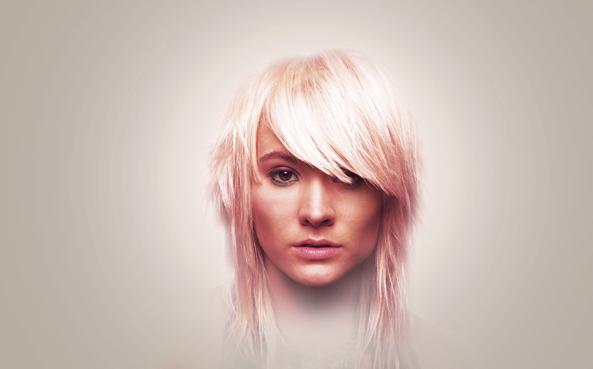
创建一个新层,然后选择白色的“ 软圆形”画笔(不透明度15%)

用这把刷子使女孩的脸变亮。

将此层的混合模式设置为浅色
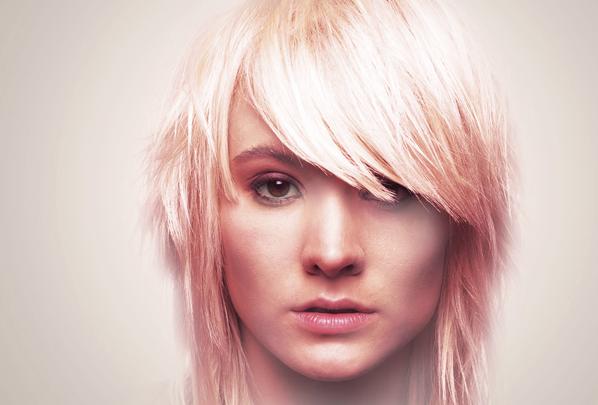
接下来,我们将代表一个新图层,并应用下面提到的“ 软圆形”笔刷和白色(不透明度20%)来修饰女孩的脸部和头发。
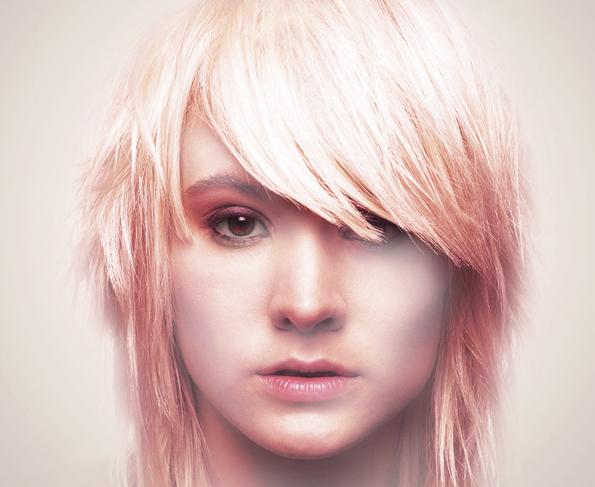
单击“ 添加图层蒙版”图标上“ 图层”面板底部的同一图层,然后选择黑色的“ 硬圆形”画笔
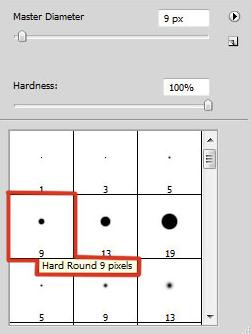
涂上口红,使女孩的嘴唇变色。
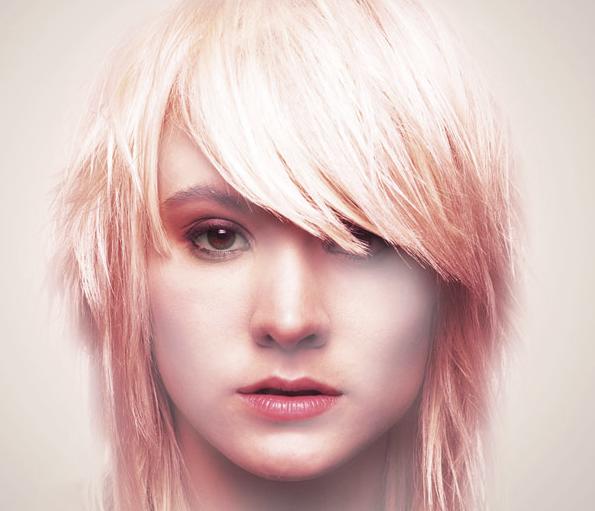
将此层的混合模式设置为“ 亮度 ”
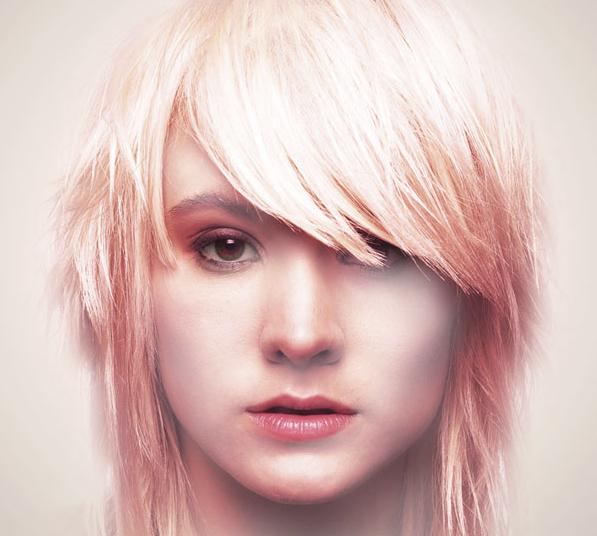
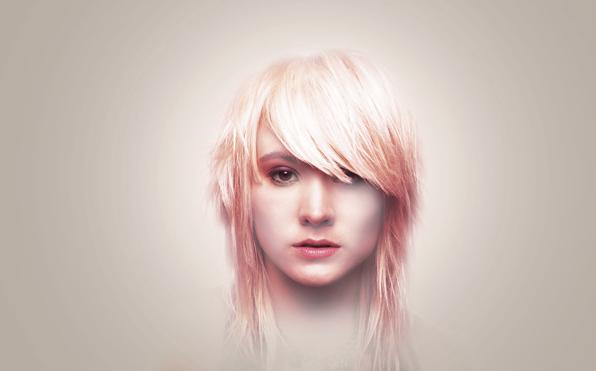
接下来,我们将使用椭圆工具(U)代表颜色#FF3030的小椭圆。
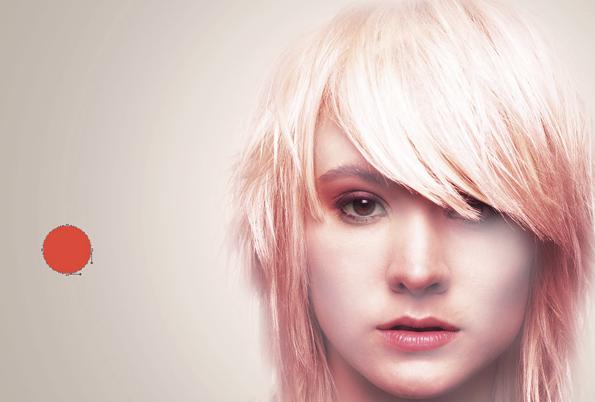
将此图层的填充设置为15%
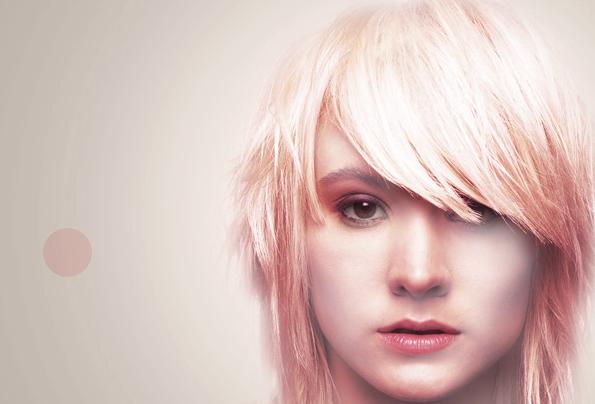
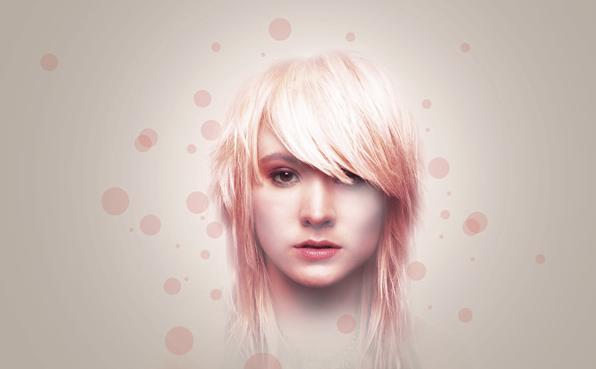
制作包含小椭圆的图层的许多副本,然后应用“ 自由变换”(Ctrl + T)命令更改副本的大小,如下所示放置它们。
https://learning.snssdk.com/feoffline/toutiao_wallet_bundles/toutiao_learning_wap/online/album_detail.html?content_id=6730169561552797956
将组成椭圆的所有图层组合在一起(按CTRL键选择所需的图层,并按住鼠标左键,同时从“ 图层”面板的底部拖动“ 创建新的组”图标上的选定图层)。将组图层放入单个图层。选择组先,然后按CTRL + E来向下合并。
设置填充至69% FRO这一层,然后点击添加图层样式从底部部分图标图层面板,选择阴影
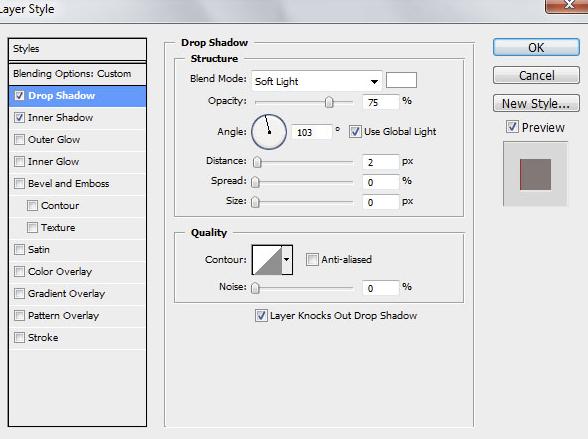
添加内阴影

我们对椭圆产生了下一个影响:
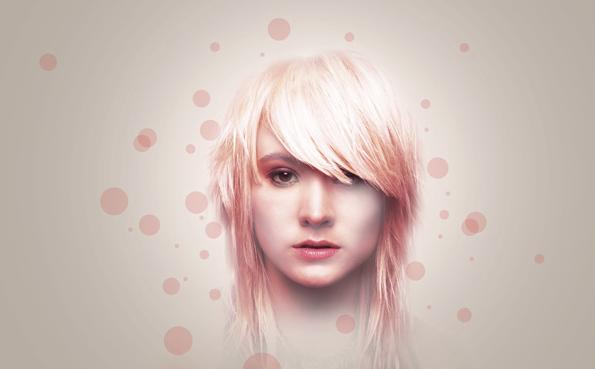
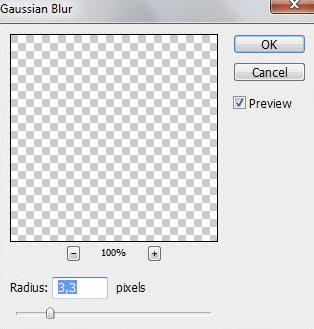
制作最后一个表示的图层的副本,然后选择“ 自由变换”(Ctrl + T)命令将其翻转,在此处应用“ 滤镜”>“模糊”>“高斯模糊”
将此层的混合模式设置为线性光
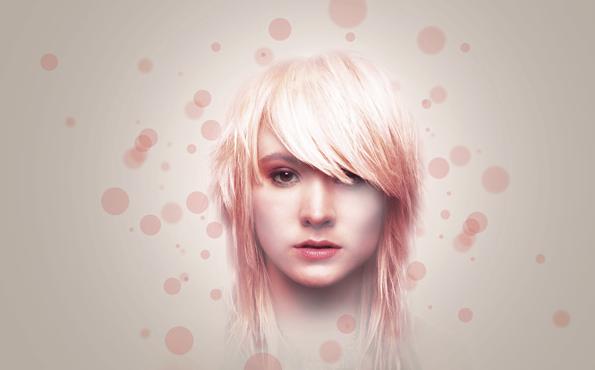
再为第一个表示的图层制作一个副本,然后选择“ 自由变换”(Ctrl + T)命令以移交副本的图层。将此层的混合模式设置为线性光:
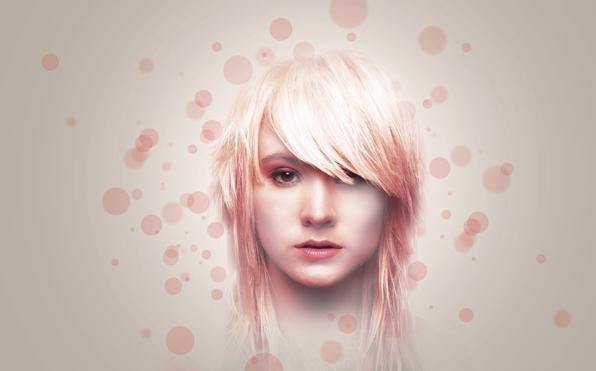
在工具栏中选择“ 自定义形状工具”(U),在选项栏中单击“ 形状”以打开选择菜单。在菜单底部找到钻石卡形状,然后双击形状缩略图以将其选中。将前景颜色更改为– #AB7C6C。
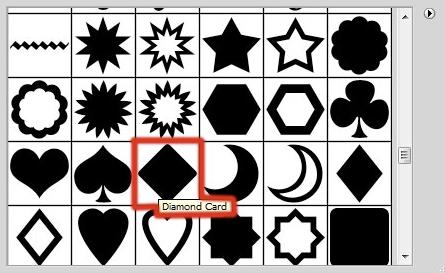
单击并拖动以绘制形状
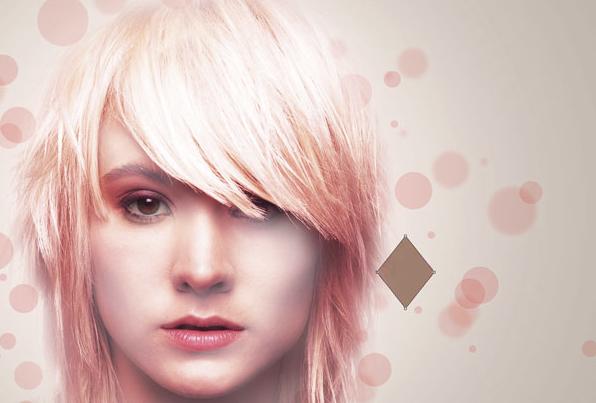
将此层的填充设置为44%
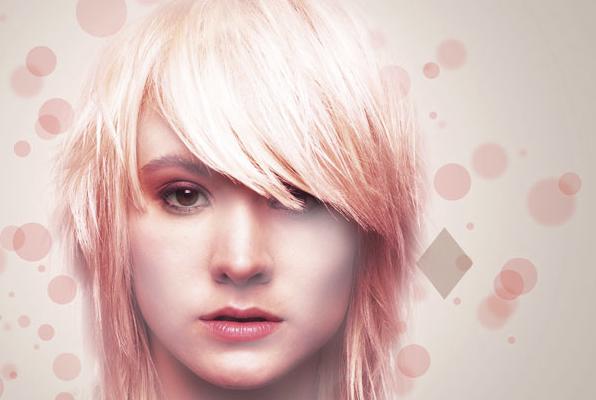
使用菱形卡片形状制作最后绘制的图层的许多副本,然后选择“ 自由变换”(Ctrl + T)命令以更改副本的尺寸,并将它们放置如下。将“ 填充”设置为17%,以获取多个图层。图层必须位于低于女孩图层的位置。
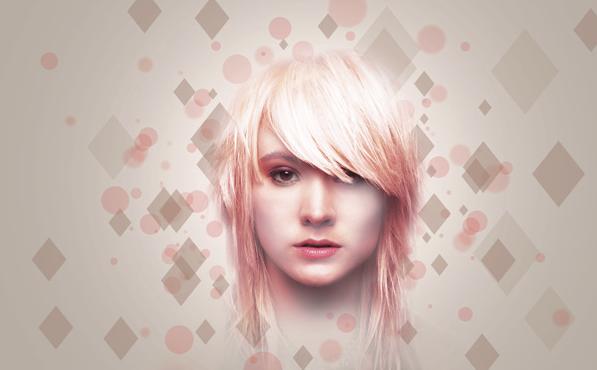
使用我们对椭圆应用的相同方法,将包含菱形卡形状的所有图层组合到一个组中(按CTRL按钮以选择必要的图层,并按住鼠标左键,同时在创建新组上拖动选定的图层图标)。
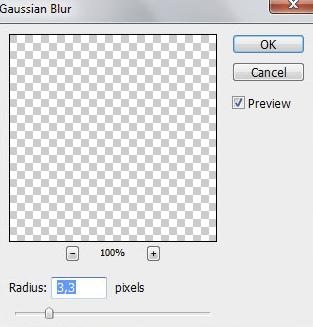
通过按CTRL + E 合并组图层。在下一个滤镜上应用最后制作的图层:滤镜>模糊>高斯模糊
我们得到了下一个效果:
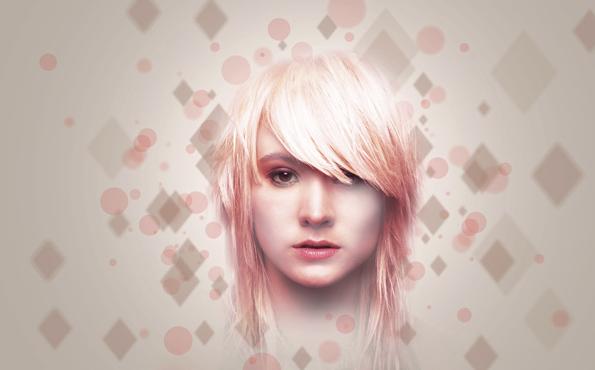
将此层的混合模式设置为“ 颜色加深 ”
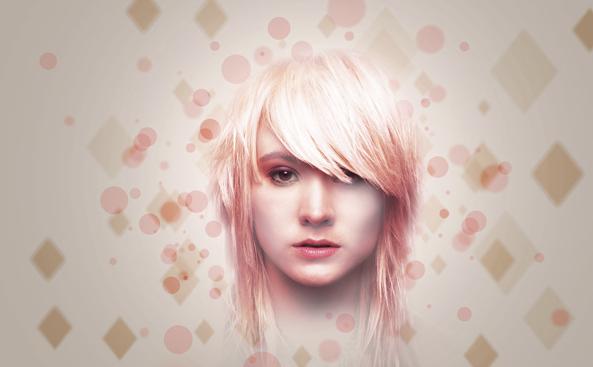
单击“ 添加图层蒙版”图标上的图层面板底部的同一图层,然后选择黑色的软圆形笔刷(不透明度15%)
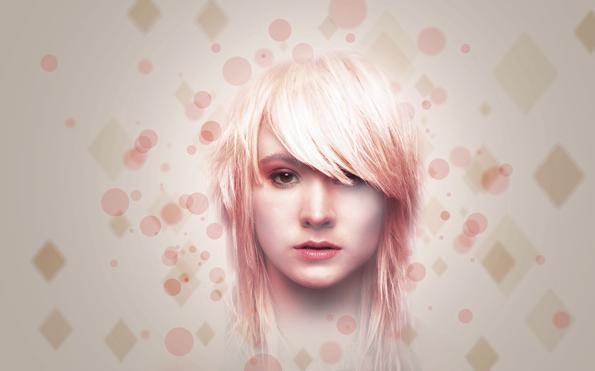
涂上遮罩以更改不透明度并隐藏一些菱形,如下所示:
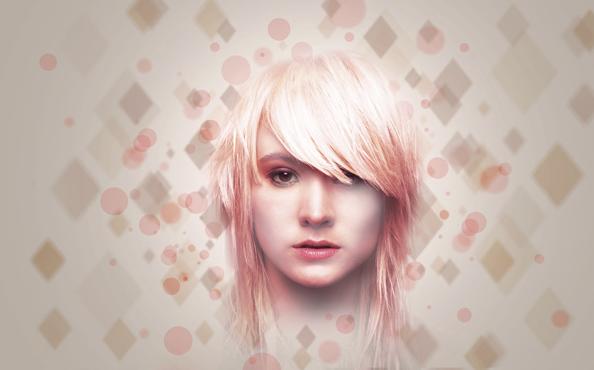
制作最后一个具有菱形形状的图层的副本,然后应用“ 自由变换”(Ctrl + T)命令来翻转副本的图层,添加图层蒙版,并在蒙版中使用相同的画笔绘制来更改不透明度并隐藏一些菱形。
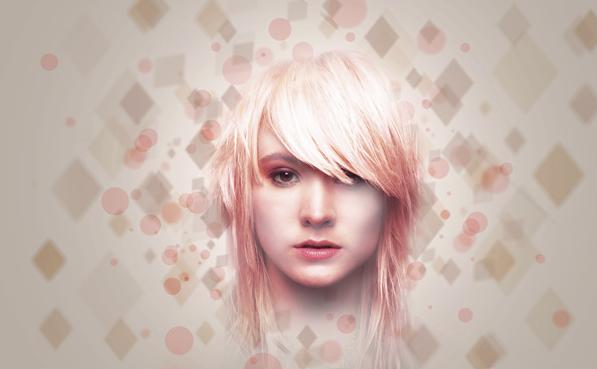
复制我们最近制作的图层,然后选择“ 自由变换”(Ctrl + T)命令以45度翻转副本的图层,使其变小一点。图层将放置在低于女孩图层的位置。将填充设置为70%。
在工具栏中选择“ 自定义形状工具”(U),在选项栏中单击“ 形状”以打开选择菜单。在菜单底部找到“ 六边形”形状,然后双击形状缩略图以将其选中。将前景颜色更改为– #DC3E5F。
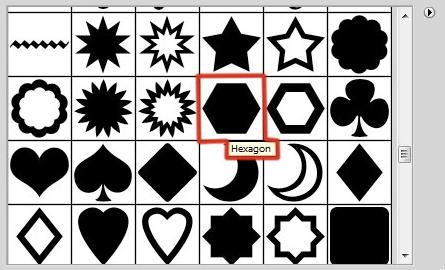
单击并拖动以绘制形状
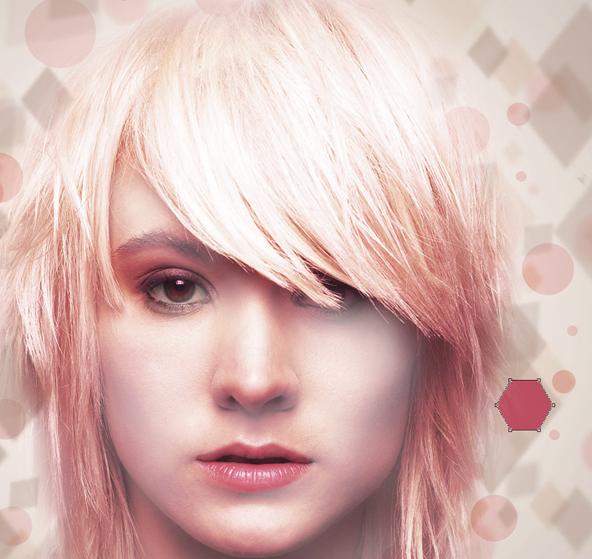
将此层的填充设置为60%
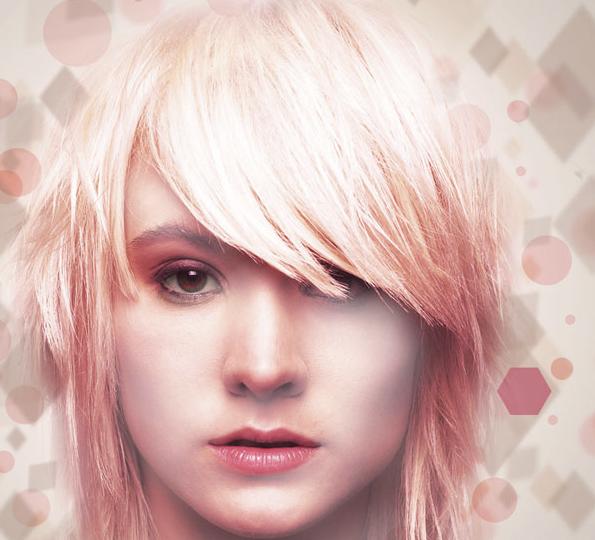
制作具有六边形形状的图层的多个副本,并在多个副本上更改填充为24%。然后执行“ 自由变换”(Ctrl + T)命令并更改副本的大小,并将其放置如下:
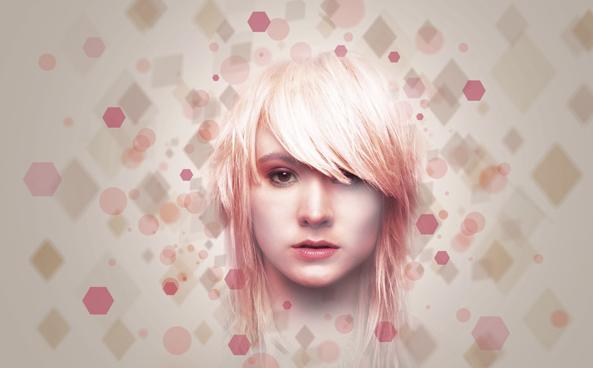
将所有包含六边形的图层放在一起。向下合并的组成一个单一的层(按Ctrl + E) 。将此层的“ 填充”设置为69%,然后单击“ 层”面板底部的“ 添加层样式”图标,然后选择“ 投影”
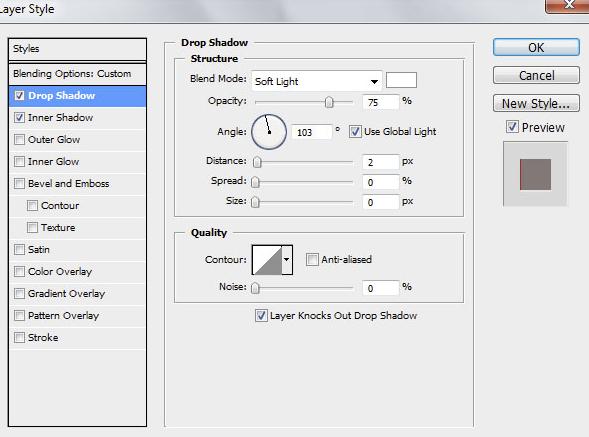
添加内阴影
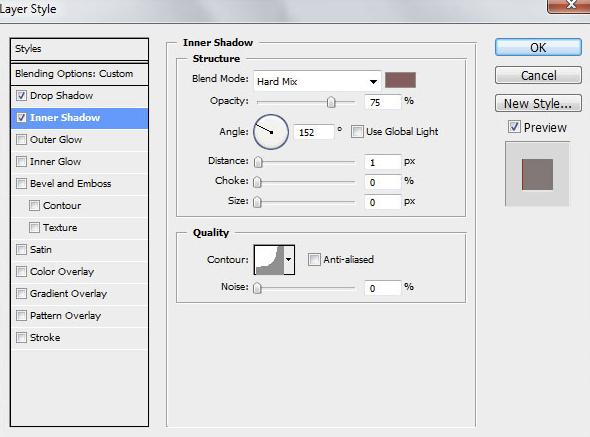
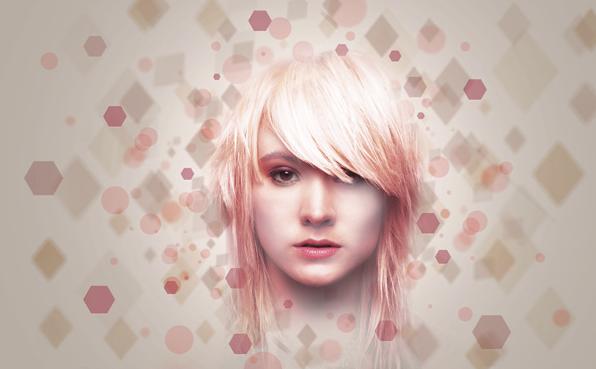
我们得到了下一个效果:
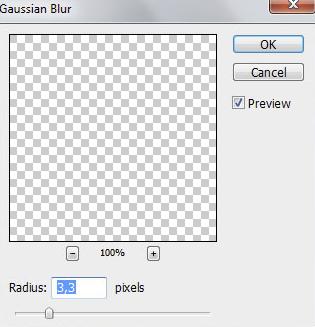
复制最后制作的图层,然后再次应用“ 自由变换”(Ctrl + T)命令来翻转副本的图层,并为其应用下一个滤镜:滤镜> 模糊> 高斯模糊。在阴影和内阴影应该被删除。
我们得到了下一个结果:
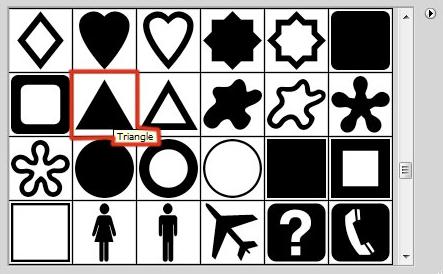
再次使用“ 工具”栏中的“ 自定义形状工具”(U),在选项栏中单击“ 形状”以打开选择菜单。在菜单底部找到“ 三角形”形状,然后双击形状缩略图以将其选中。将前景颜色更改为– #AE4D64。
单击并拖动以绘制形状
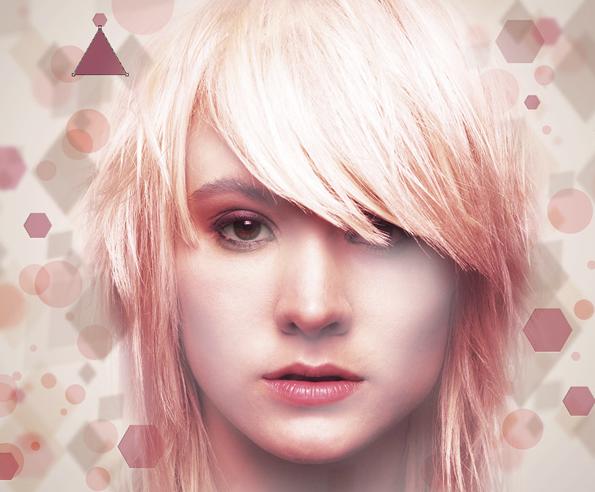
在“ 层”面板中将此层的“ 填充”设置为60%。
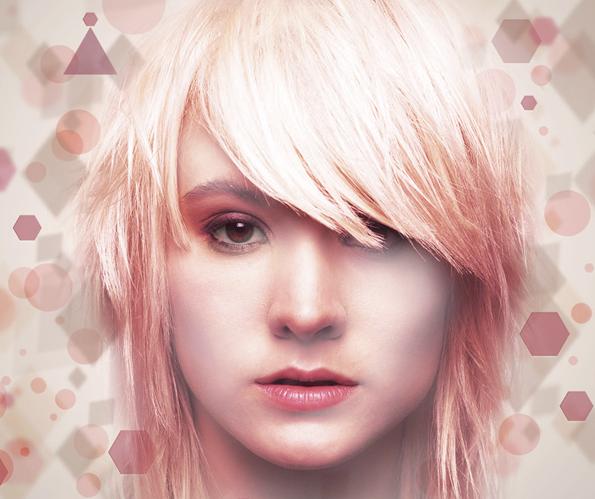
制作包含三角形的图层的许多副本,并在某些副本上将填充更改为25%。使用“ 自由变换”(Ctrl + T)命令,更改副本的大小,然后按照以下相同的方式放置它们。
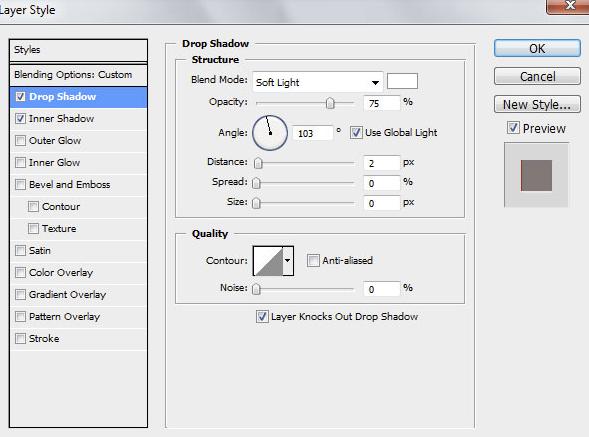
将所有三角形的层合并为一组,通过按Ctrl + E(向下合并)将组放入单个层。将此层的“ 填充”设置为69%,然后单击“ 层”面板底部的“ 添加层样式”图标,然后选择“ 阴影”
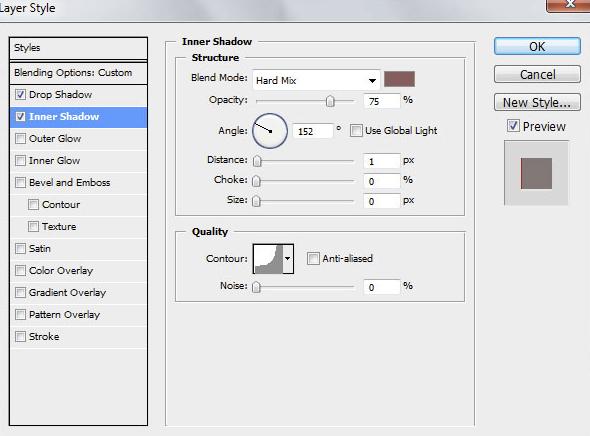
添加内阴影
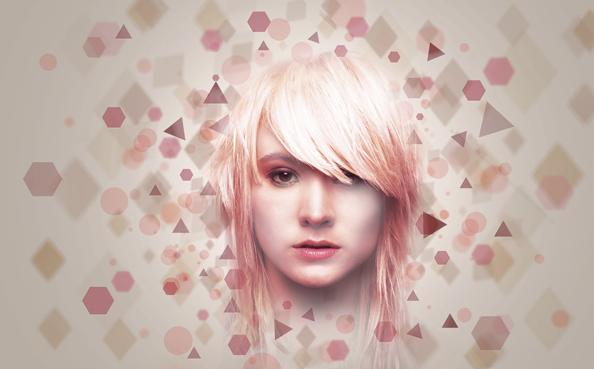
我们得到了下一个结果:
单击“ 添加图层蒙版”图标上的图层面板底部的同一图层,然后选择黑色的软圆形笔刷(不透明度15%)
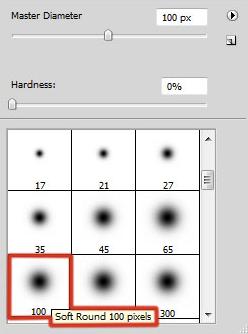
涂上蒙板以更改不透明度并隐藏一些三角形。该图层的位置将低于女孩图层。
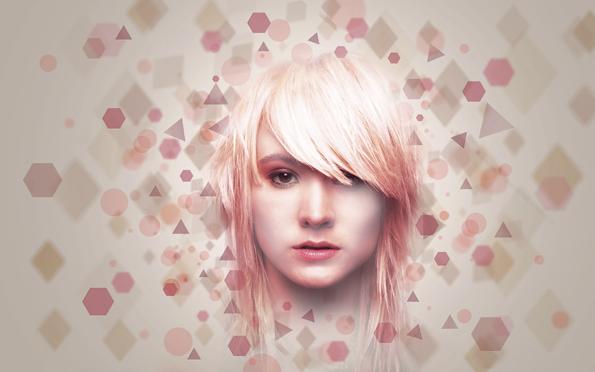
复制最后制作的图层,然后再次选择“ 自由变换”(Ctrl + T)命令以翻转副本的图层。将此层的“ 填充”设置为36%。
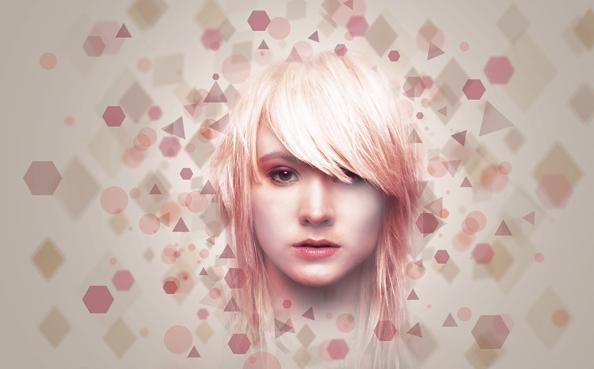
创建一个新的图层并使用#725F53颜色的“ 软圆形”画笔(不透明度15%)

使用此笔刷在文档的边缘上绘画。
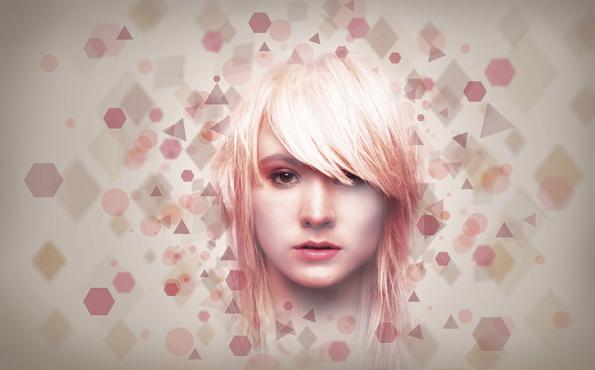
创建一个新层,然后选择“油漆桶”工具(G)以#725F53颜色填充它

将混合模式设置为柔光
单击“ 图层”面板底部的“ 创建新的填充或调整图层”,然后选择“ 曲线”以调整曲线形状,如图所示,进行一些颜色校正。
效果图