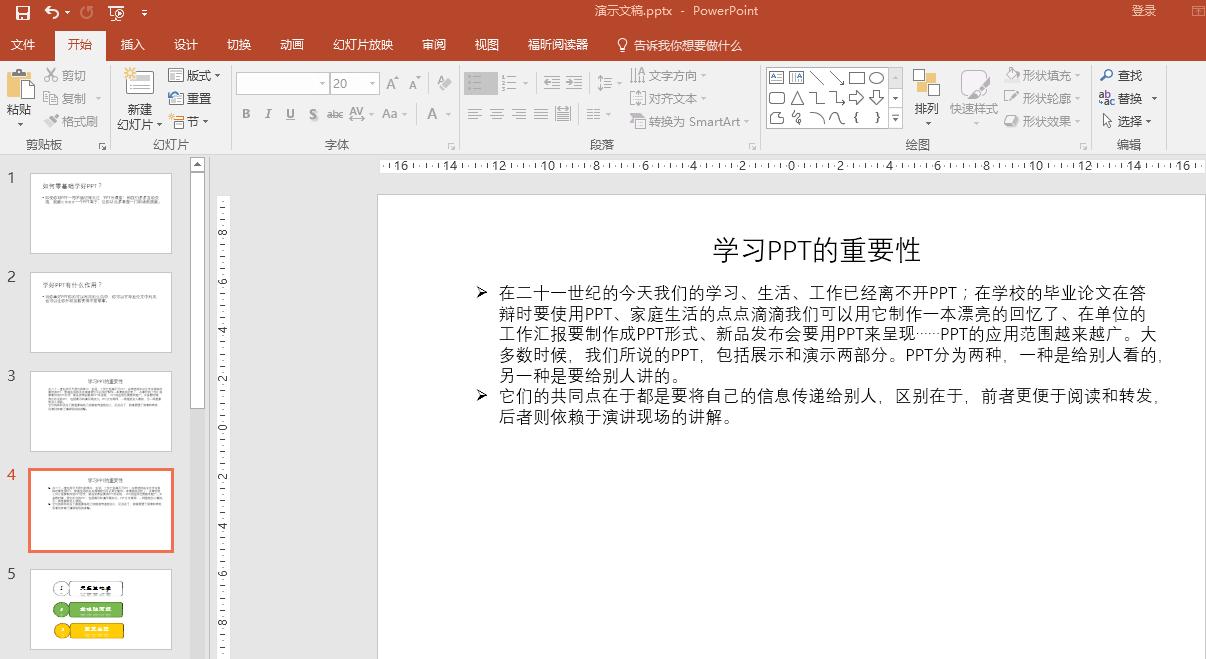
大家看下面这张PPT截图:
再来看看下面这张PPT效果是不是较之前有了很大改善
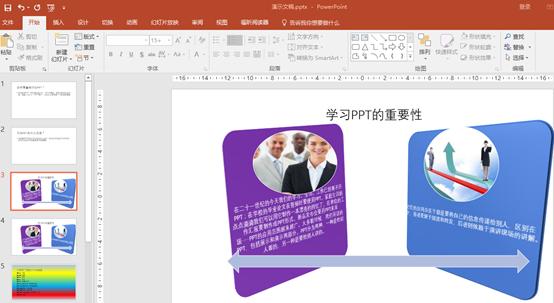
其实做到上面那种效果,并不需要很复杂,可以说只需要简单的两三步即可完成上面的效果,这是我们就需要用到PPT中一个很强大的功能,叫“转换为SmartArt”即可。
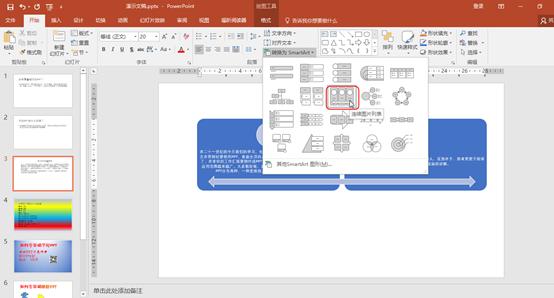
首先我们选择我们需要改变的文本框,点击“转换为SmartArt”点击相应的图形模式,如下图所示:
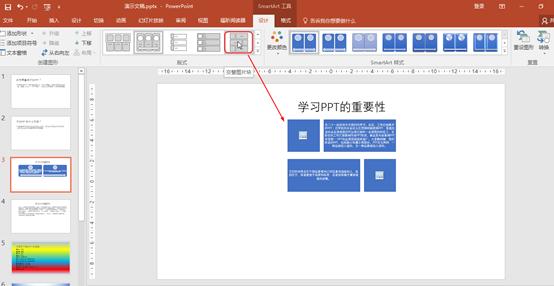
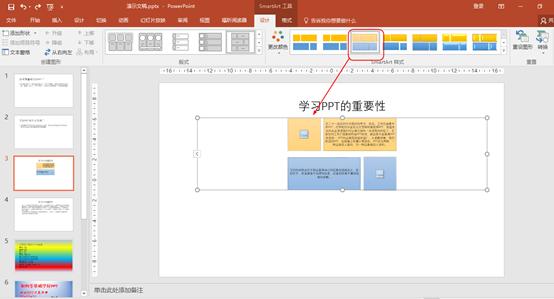
我们选择好之后,就可以对它进行版式的修改,例如我们选择一个交替图片块,如下图所示所示:
接下来我们还可以选择对它的颜色进行修改,如下图所示:
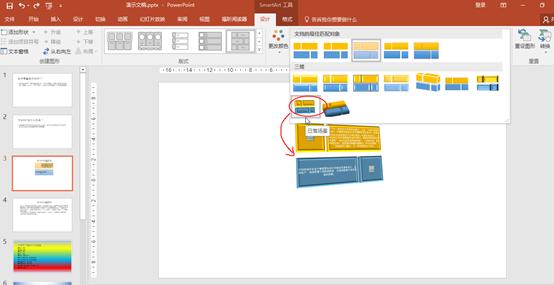
设置好后我们还可选择相应的三维模式:
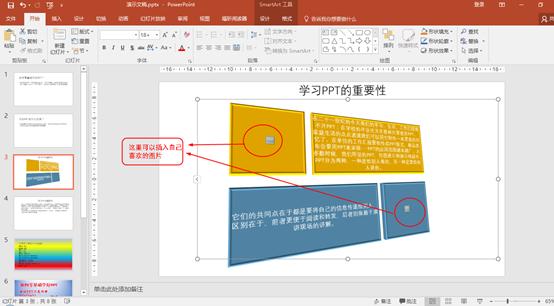
接下来我们可以点击两个插入图片的按钮插入自己喜欢的图片:
插入好图片后如下图所示:
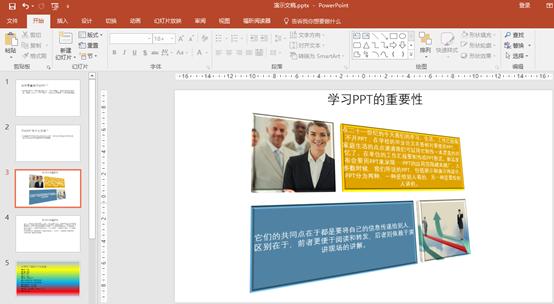
此时你是不是瞬间觉得你的PPT高大上了呢
我们点击“转换为形状”时此时这些模板就变成了一个图形,还可以用我们之前学的组合也行
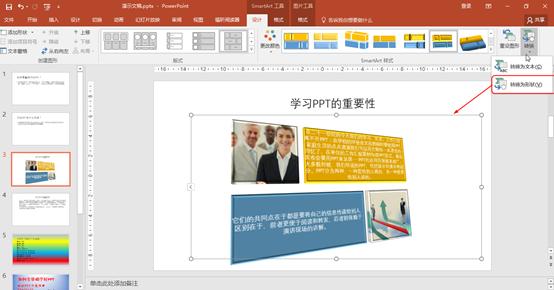
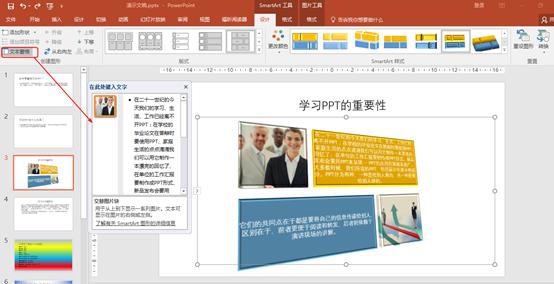
文本窗格,点击后可以对相应的文本进行编辑和设置:
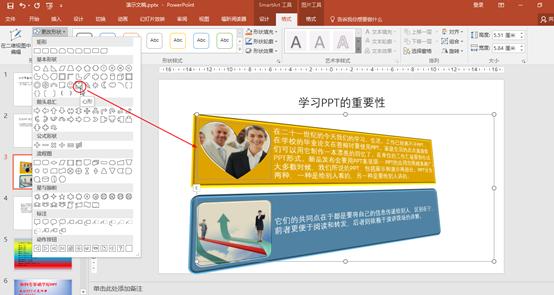
接下来我们看下格式中,我们可以修改它形状,如果我想把图片修改一个心型的,点击形状选择心型即可完成,而且PPT是非常智能的可以自动识别,效果如下:
这个SmartArt在以后的PPT中我们会经常用到的,大家可以经常练习使用。