工作中需要很多微信好,那如何在电脑中多开微信呢?跟我来吧,我教你很简单的哦!
注意:要先关闭微信哦!
操作方法如下
步骤1:鼠标右击微信快捷方式图标选择『属性』。
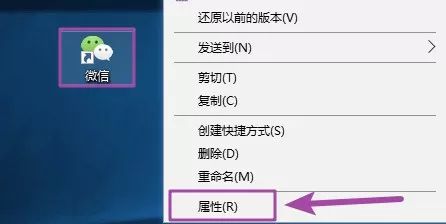
步骤2:全选目标地址后鼠标右击选择『复制』。

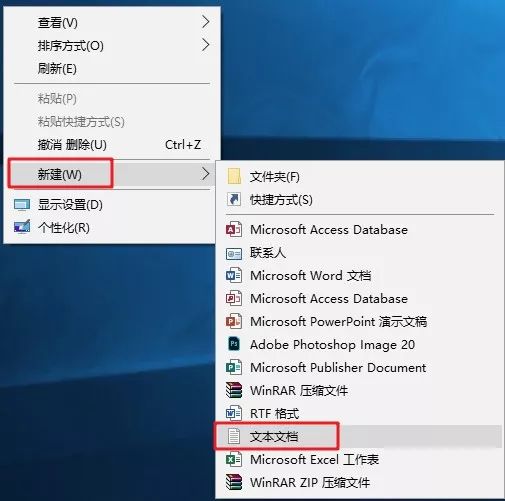
步骤3:在电脑桌面鼠标右击选择『新建』选择『文本文档』。
步骤4:将步骤2复制的地址粘贴到文本中。
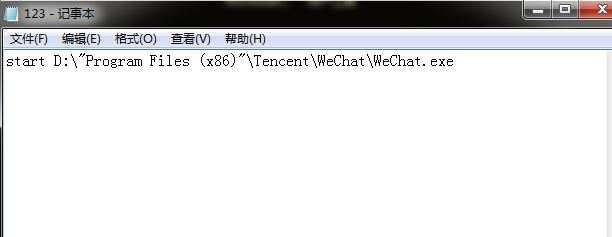
步骤5:修改文本的信息:
1.在地址前加括号里的内容(start ):start+空格

2.添加引号:在下图箭头位置所示处加上输入法为英文状态下的引号(如果原地址中有引号,先去掉原地址中的引号)
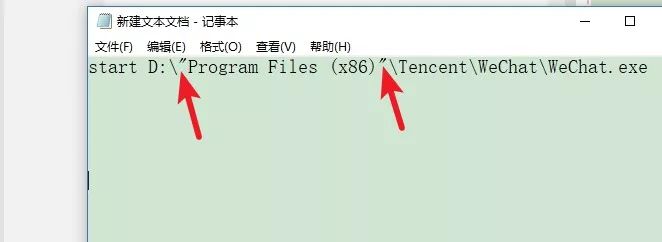
对比一下修改前与后的区别:
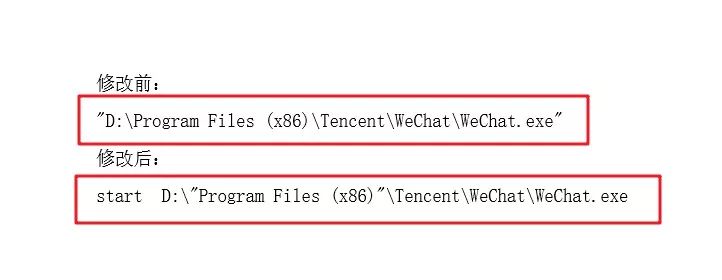
划重点: 此处需要注意两点,start之后只有一个空格。引号是输入法为英文状态下的引号,原来地址中的引号要去掉。
步骤6:需要多开几个微信就在文本中复制几行代码。我这里一共用三行代码,打开的就是三个微信。
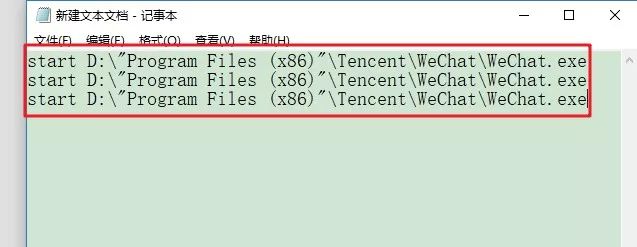
步骤7:点击『文件』选择『另存为』。

步骤8:文件名修改为.bat(如:三个微信.bat )保存类型选择“所有文件”,然后点击『保存』(建议保存到桌面)。

步骤9:设置完成,双击『三个微信』效果如下。
