photoshop cc 2019安装教程 (photoshop cc2019)

Photoshop主要处理以像素所构成的数字图像。使用其众多的编修与绘图工具,可以有效地进行图片编辑工作。PS有很多功能,在图像、图形、文字、视频、出版等各方面都有涉及。
photoshopcc2019详细安装方法教程,photoshopcc2019安装教程

【64位*载下**链接】:pan.baidu.com/s/1BA4TMLxzGTtYmj9Gf2IlUg

【提取码】:qnuu

提示:将网址复制粘贴到到浏览器上方网址框中,搜索一下,然后保存到网盘中*载下**即可

1.鼠标右击【Photoshop CC2019】压缩包选择【解压到Photoshop CC2019】

photoshopcc2019详细安装方法教程,photoshopcc2019安装教程

2.双击打开【PS2019】文件夹

photoshopcc2019详细安装方法教程,photoshopcc2019安装教程

3.选中【set-up】可执行文件,鼠标右击选择【以管理员身份运行】

photoshopcc2019详细安装方法教程,photoshopcc2019安装教程

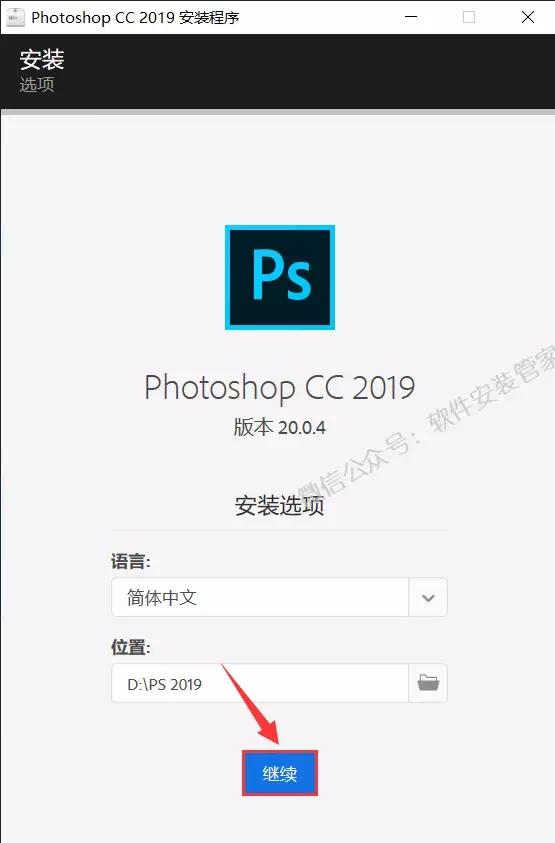
4.点击文件夹小图标,然后选择【更改位置】

photoshopcc2019详细安装方法教程,photoshopcc2019安装教程

5.建议安装到除C盘以外的磁盘,可以在D,E,F盘等新建一个【ps2019】文件夹,然后确定

photoshopcc2019详细安装方法教程,photoshopcc2019安装教程

6.点击继续

photoshopcc2019详细安装方法教程,photoshopcc2019安装教程

7.软件安装中

photoshopcc2019详细安装方法教程,photoshopcc2019安装教程

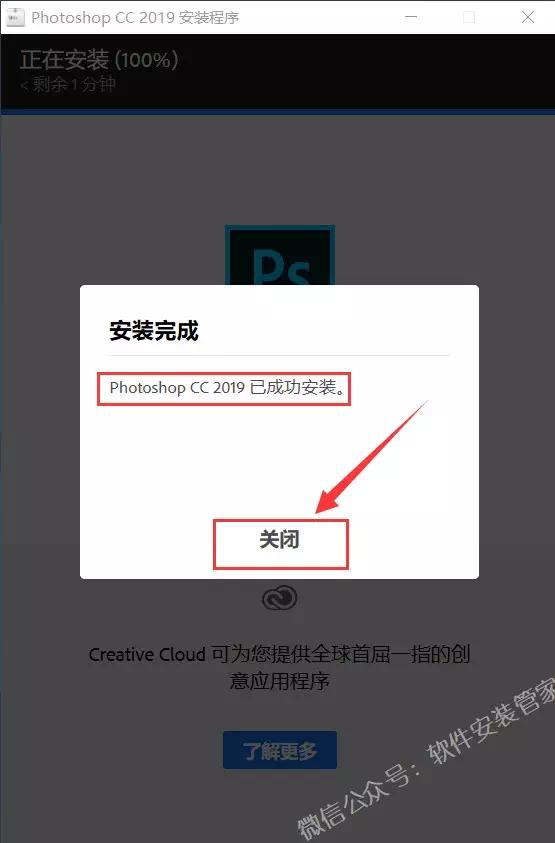
8.安装成功,点击【关闭】

photoshopcc2019详细安装方法教程,photoshopcc2019安装教程

9.关闭中等待一下

photoshopcc2019详细安装方法教程,photoshopcc2019安装教程

10.(win10)点击开始菜单,找到【ps2019】,往桌面拖动即可创建桌面快捷方式,

(win7)到之前*载下**安装保存的位置中,如(D盘)中找到ps图标,拖动到桌面即可

photoshopcc2019详细安装方法教程,photoshopcc2019安装教程

win10系统

photoshopcc2019详细安装方法教程,photoshopcc2019安装教程

win7系统

11.双击打开【PS2019】

photoshopcc2019详细安装方法教程,photoshopcc2019安装教程

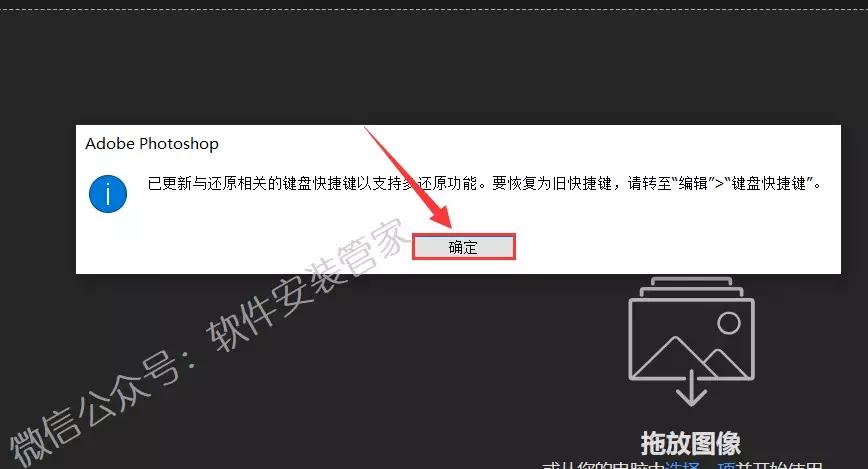
12.点击【确定】

photoshopcc2019详细安装方法教程,photoshopcc2019安装教程

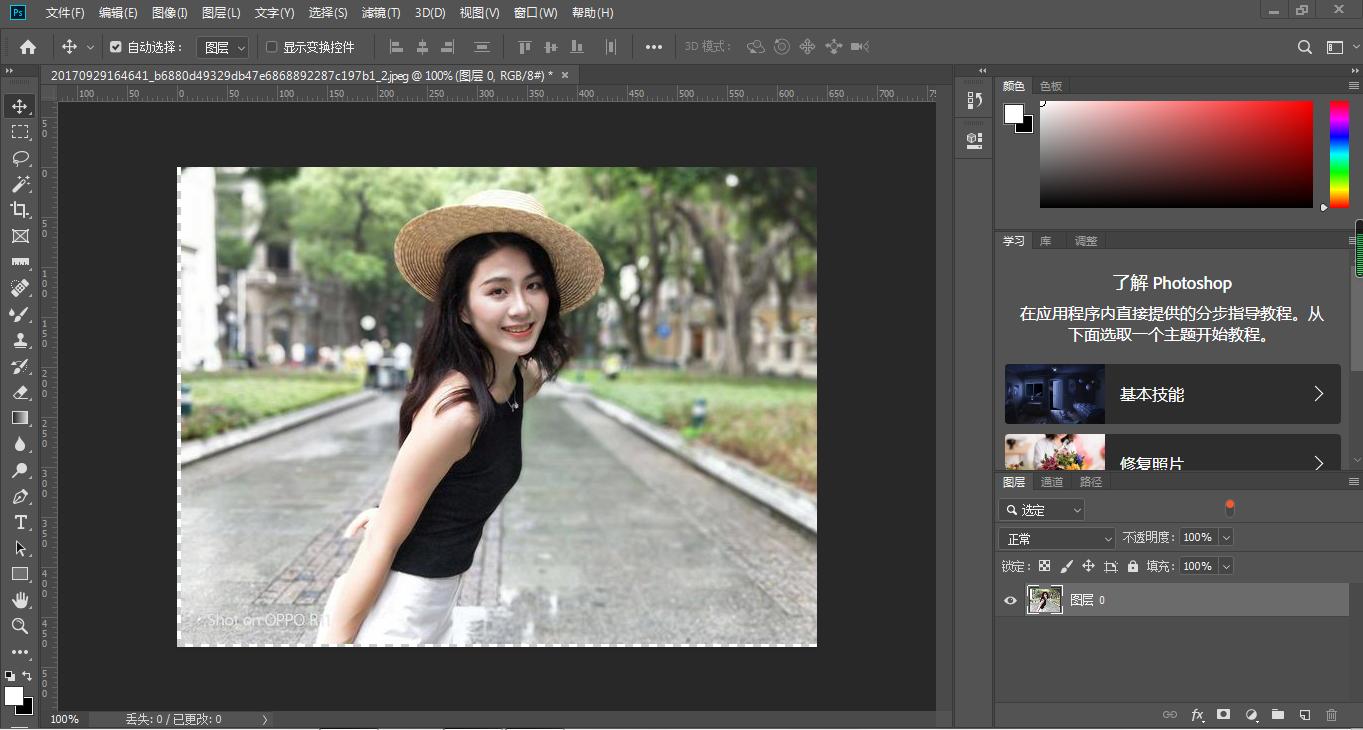
13.安装完成,(已经是永久版)

photoshopcc2019详细安装方法教程,photoshopcc2019安装教程

注:以上*载下**内容教程来自网络,若有内容侵犯,请及时联系并加以说明,谢谢!