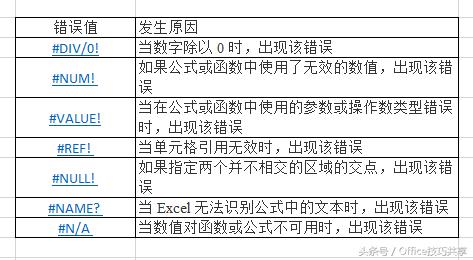
几个如何避免EXCEL公式中常见错误的方法技巧
本文列举了可能出现在Excel公式中的错误,也介绍了如何避免这些Excel公式错误的方法和技巧。
一、括号不匹配
一个最为常见的错误是在输入公式并按下【Enter】键后,收到 Excel 的错误信息,同时公式不允许被输入到单元格中。该错误的主要原因是用户的误操作,即用户只输入了左括号或右括号。但是如果用户输入函数后只输入了左括号,那么在按下【Enter】键后,Excel 会自动补齐缺少的右括号,并在单元格中显示公式的结果。
二、以#号填充单元格
有时输入公式后,单元格会被 # 号填充。出现这种情况可能有以下原因 :
1、列宽不足以容纳单元格中的内容。
2、单元格包含一个无效日期或时间。
第一个问题很好解决,只需加大列宽即可。第二个问题则需要检查公式中的日期是否在 Excel 的有效范围之内。Excel 不支持 1900 年以前的日期或负的时间值。
三、空白但非空的单元格
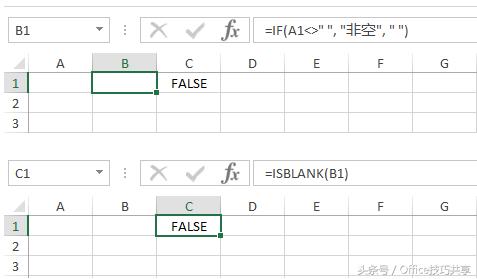
有些单元格中看似并无任何内容,但是使用 ISBLANK 函数或 COUNTA 函数进行判断或统计时,这些看似空白的单元格仍被计算在内。例如,将下面的公式输入单元格B1中,用于判断单元格A1是否包含内容,如果包含内容,则返回"有内容",否则返回空字符串。
=IF(A1<>"","有内容","")
当单元格 A1 无任何内容时,单元格 B1 显示空白。用户也许会认为单元格 B1 是空的,但其实不是。如果使用 ISBLANK 函数测试,就会发现该函数返回 FALSE,说明单元格 B1 非空,如下图所示。
四、显示值与实际值
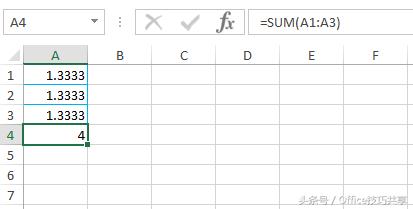
如图2所示,将单元格 A1、A2、A3 中的值设置为保留 5 位小数,然后在单元格A4中输入一个求和公式,用于计算单元格A1:A3的总和,但是发现得到了错误的结果。
这是由于公式使用的是区域 A1:A3 中的真实值而非显示值所致。用户可以在【Excel 选项】对话框【高级】选项卡中选中【将精度设为所显示的精度】复选框,如图3 所示。此后 Excel 将使用显示值进行计算。
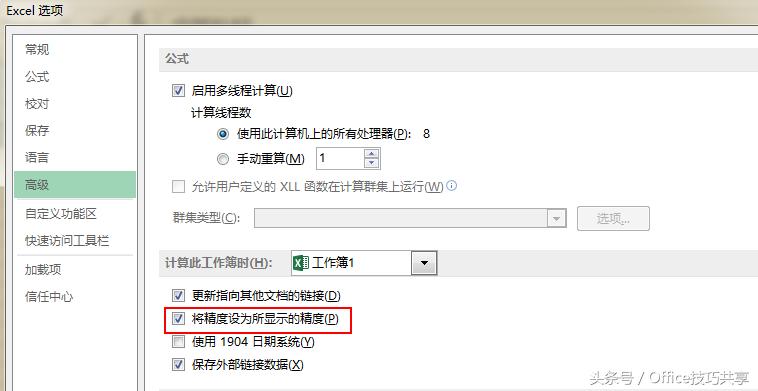
注意:该功能务必谨慎使用。因为它也会影响输入到单元格中的值。
五、返回错误值
没有任何人能够保证在 Excel 中输入的公式永远正确,当出现问题时,应该首先了解导致问题的大致原因,以便找到问题解决的方法。