哈喽!小伙伴们大家好!又来给大家分享知识点了!今天分享的是关于不同机型间地址簿和认证信息的迁移的方法!
<机型>
大部分机型
<使用工具>
Data Administrator
*载下**地址:https://service.hub-cloud.cn/inc/openFile.jsp?url=%2Fattachment%2F1558319705107%2FDataAdmin_v4.1.44000.zip
<故障现象>
适用于原机器较多地址簿信息或者认证信息,将数据迁移到新机型上
一、地址簿迁移
<方法>
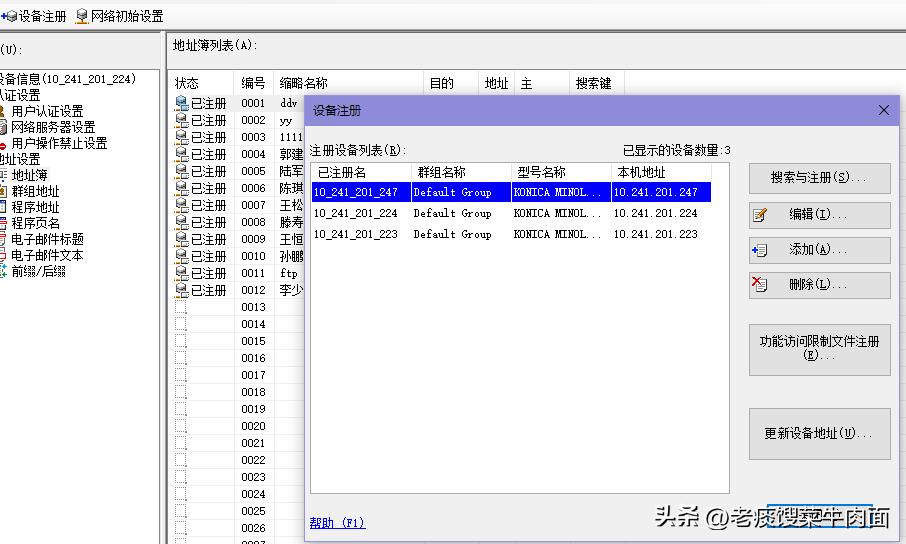
1.安装软件后,在软件上注册旧机器。
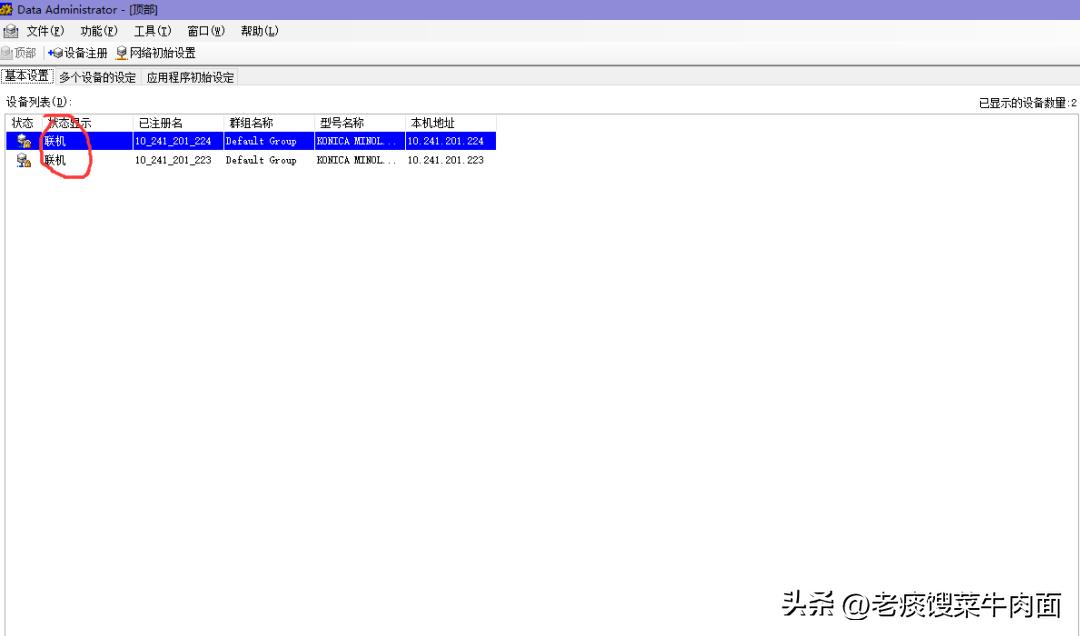
2.注册后机型出现“联机”字样。
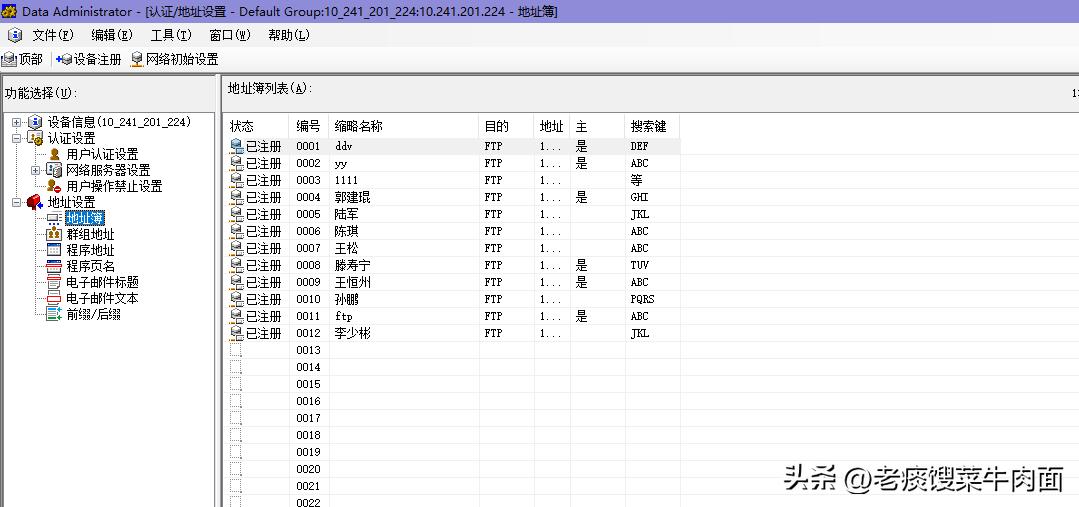
3.双击机器出现确认画面后,设备信息将导入软件
4.点击地址簿后,选择文件--导出—通过标签文本类型保存地址簿。
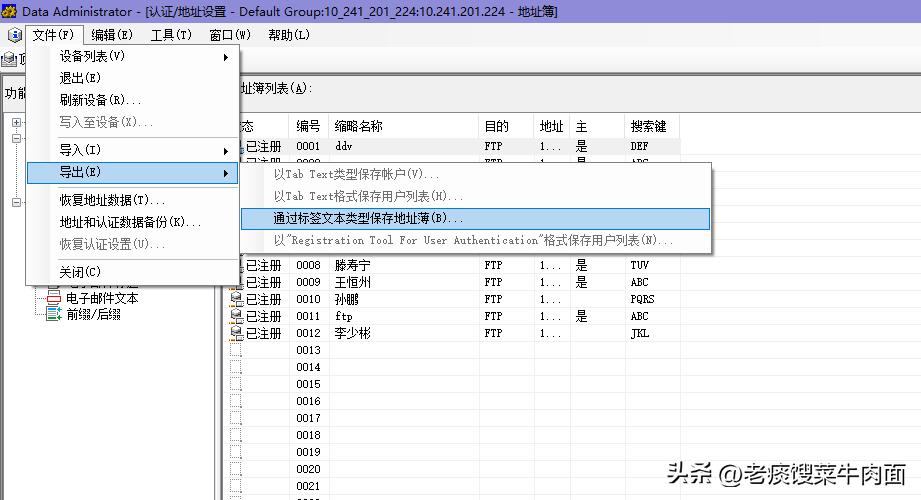
5.保存一个文本文档,记住路径。
6.注册新机器,然后同样操作进入地址簿。
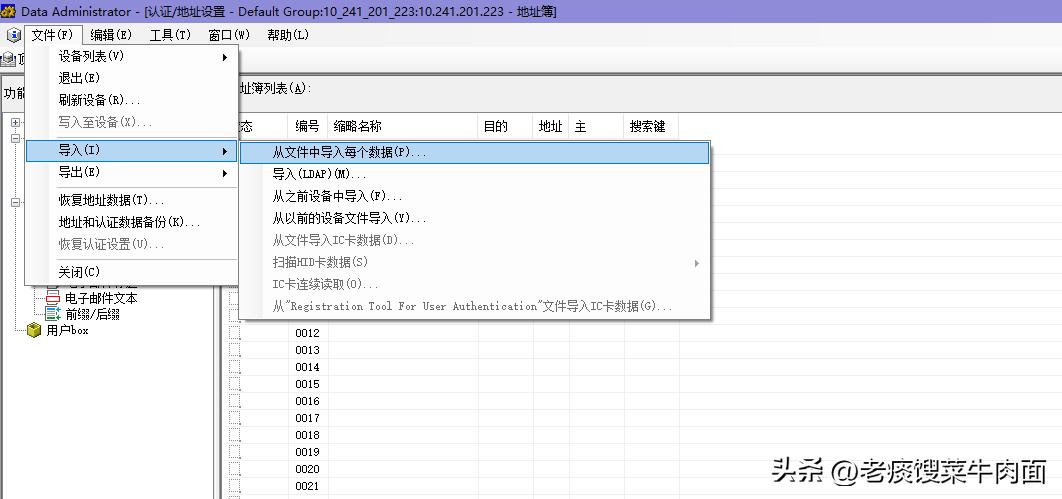
7.点击文件--导入—从文件中导入每个数据
8.根据实际情况进行选择,建议有什么扫描选什么。
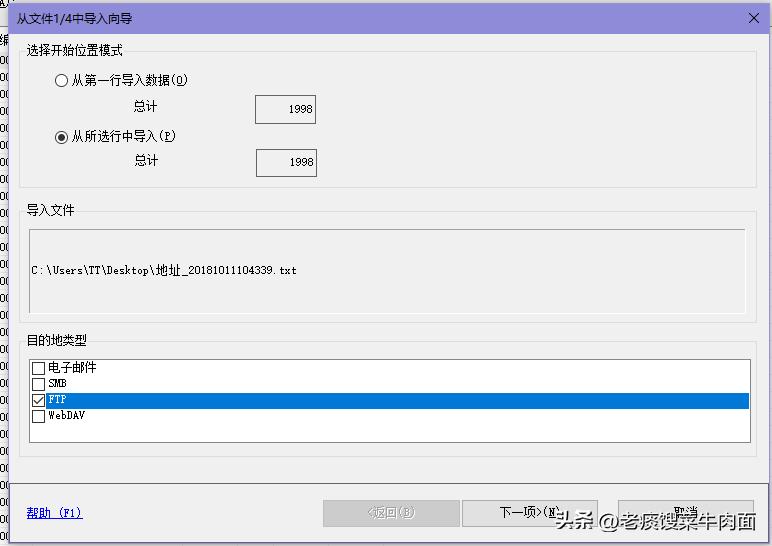
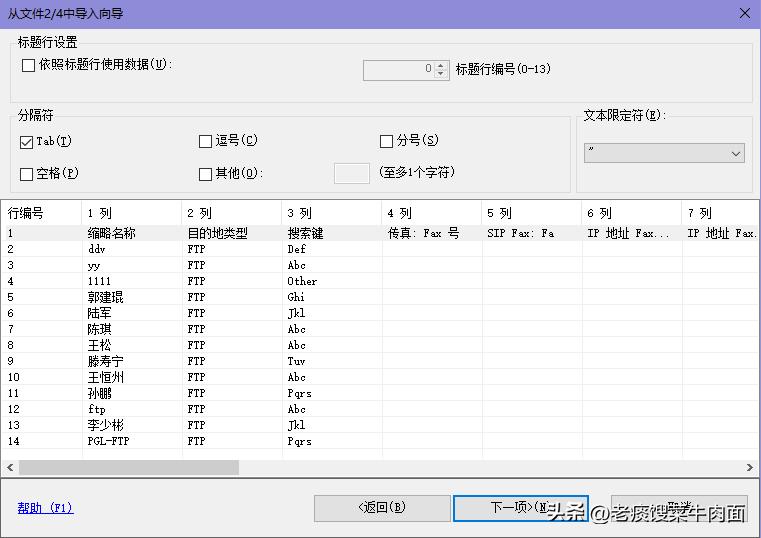
9.再根据原数据的列的位置进行一一对应。注意ftp扫描是从14列开始,注意对应关系。
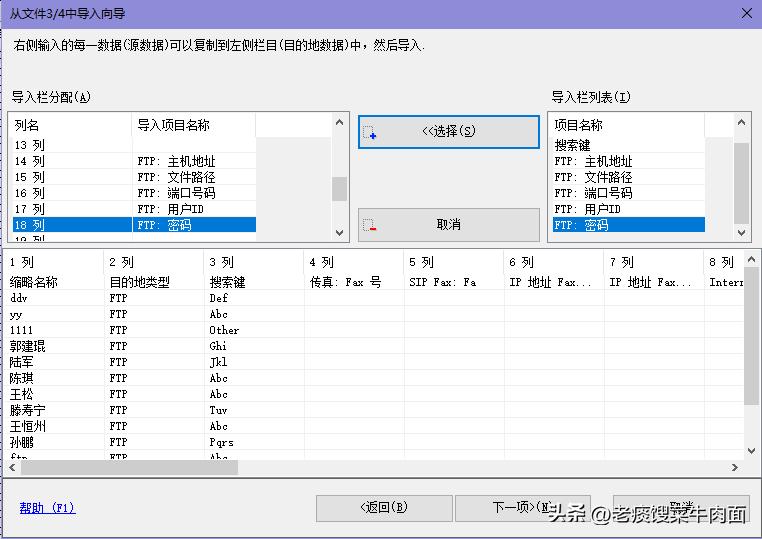
10.具体项目进行选择,注意第一行不要选。
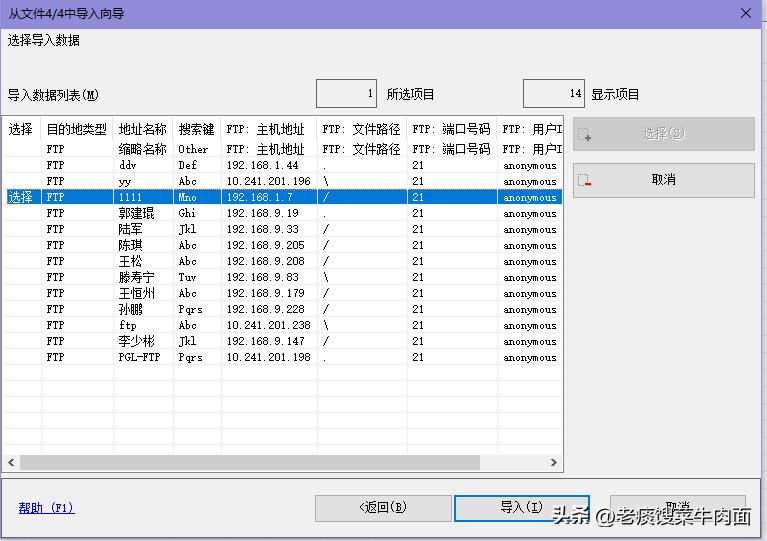
11.选择下一步,回到地址簿列表中,当出现错误的时候,双击进入查看具体情况。
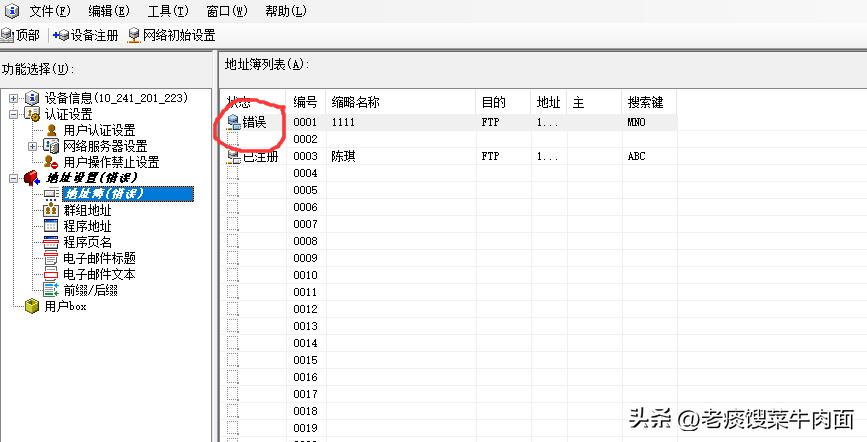
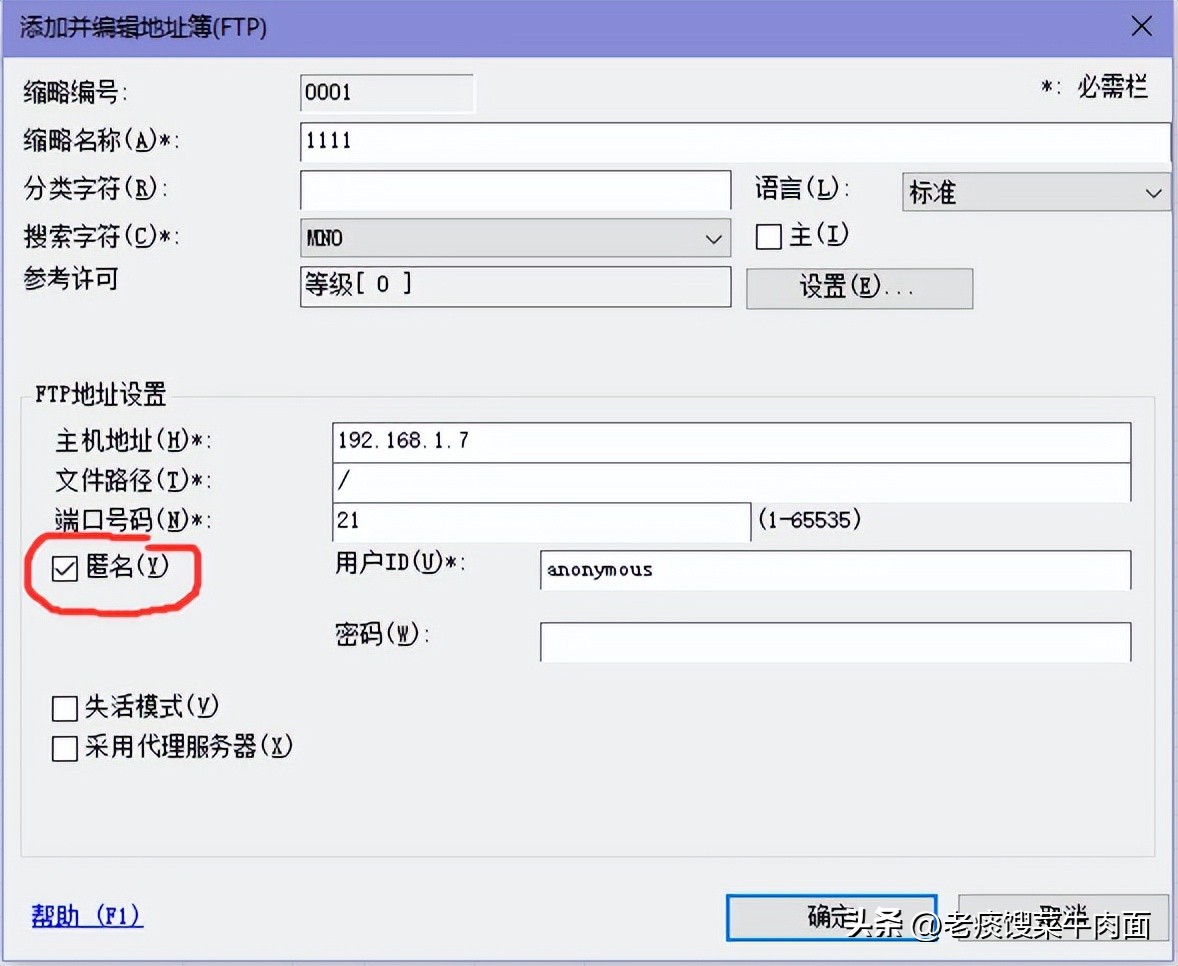
12.测试时导入的数据匿名没有勾选,因为导出时只能导出字段数据,勾选情况无法转换为表格,勾选后正常。
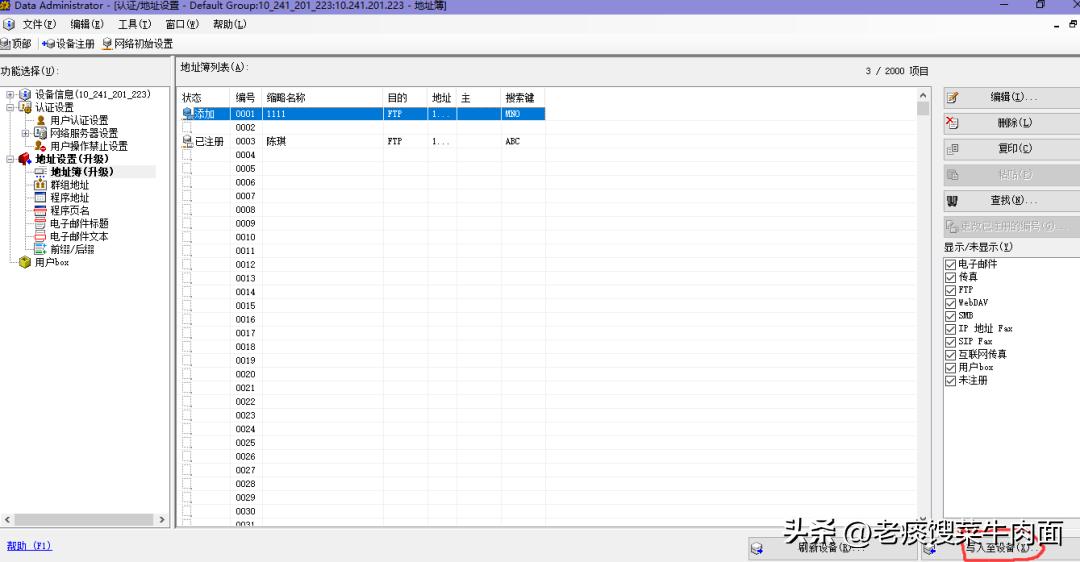
13.此时已经由错误变成添加。
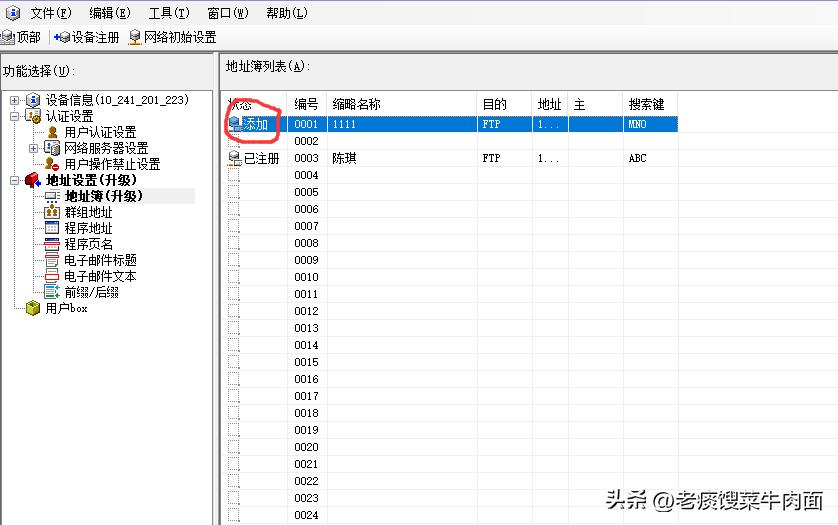
14.点击右下角的导入设备,地址簿信息将导入新机器。导入后“添加”字样变为“已注册”。
二、用户认证信息迁移
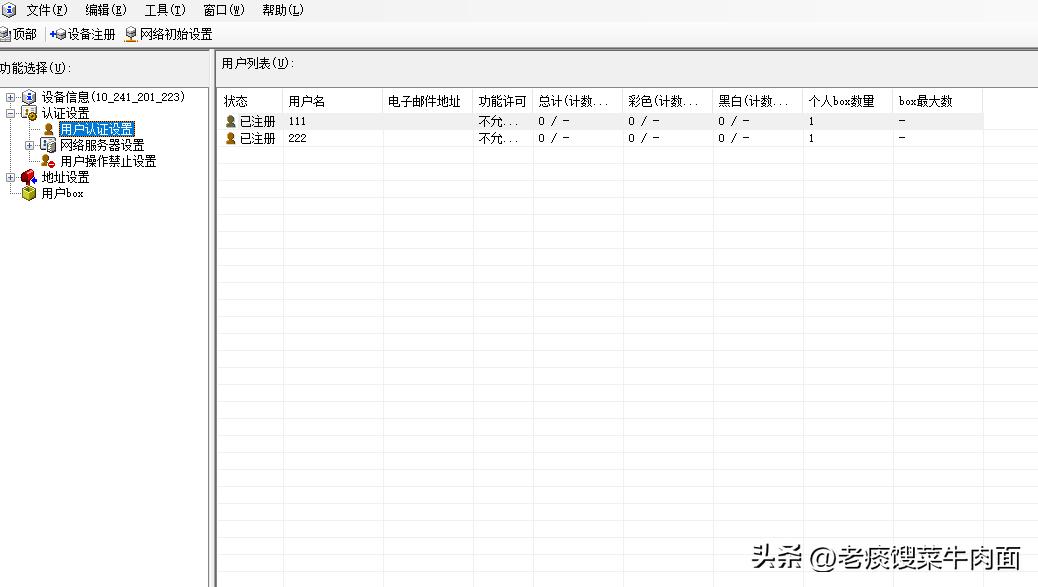
1.大致方法一样,先把原机器的用户认证信息导入软件
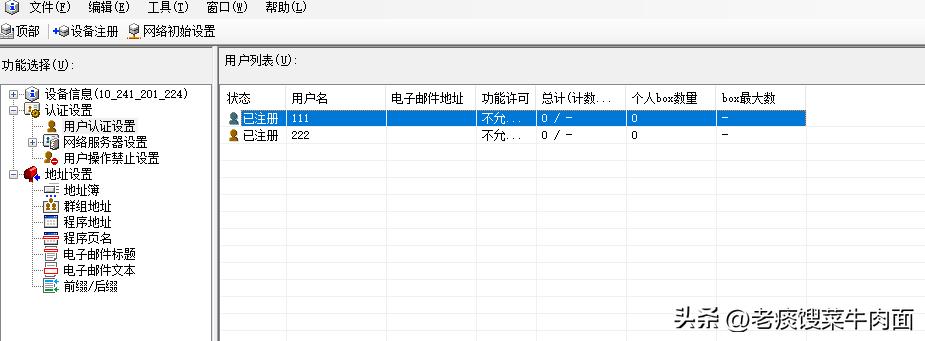
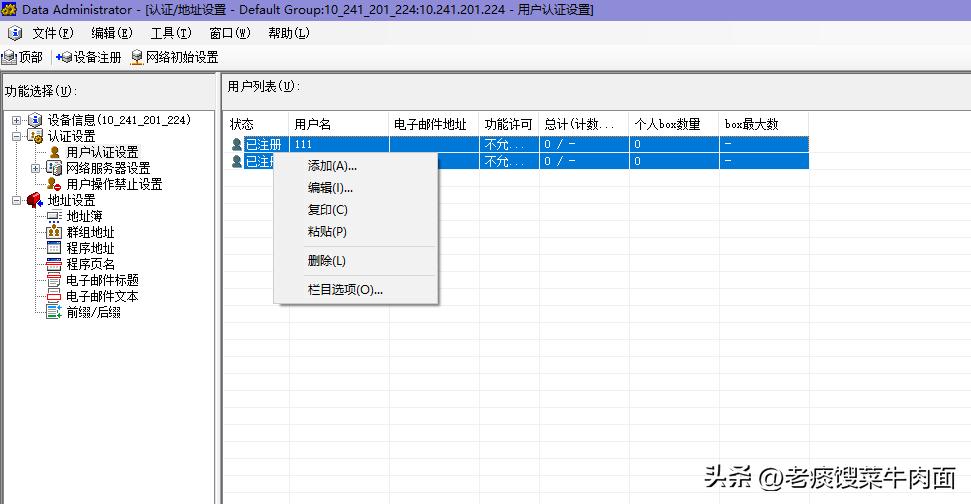
2.由于用户信息导出时无法导出密码,所以可以将原机器的用户信息进行整体复制。
3.复制到新机器上,提示添加状态,点击写入到设备即可。
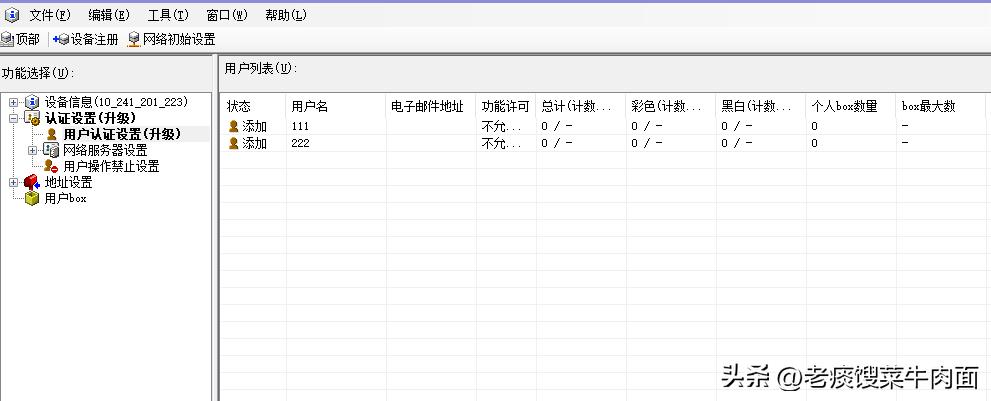
4.新设备导入成功,在机器上测试认证成功。
<总结>
1.如果出现连接机器连接失败时,请检查PC、网络、管理员密码以及机器的OpenApi设置。
2.如果新旧机器相差时间较大,会有导出导入的错误。
3.导数据前需要检查本软件的readme文件,看支持的机型有哪些。