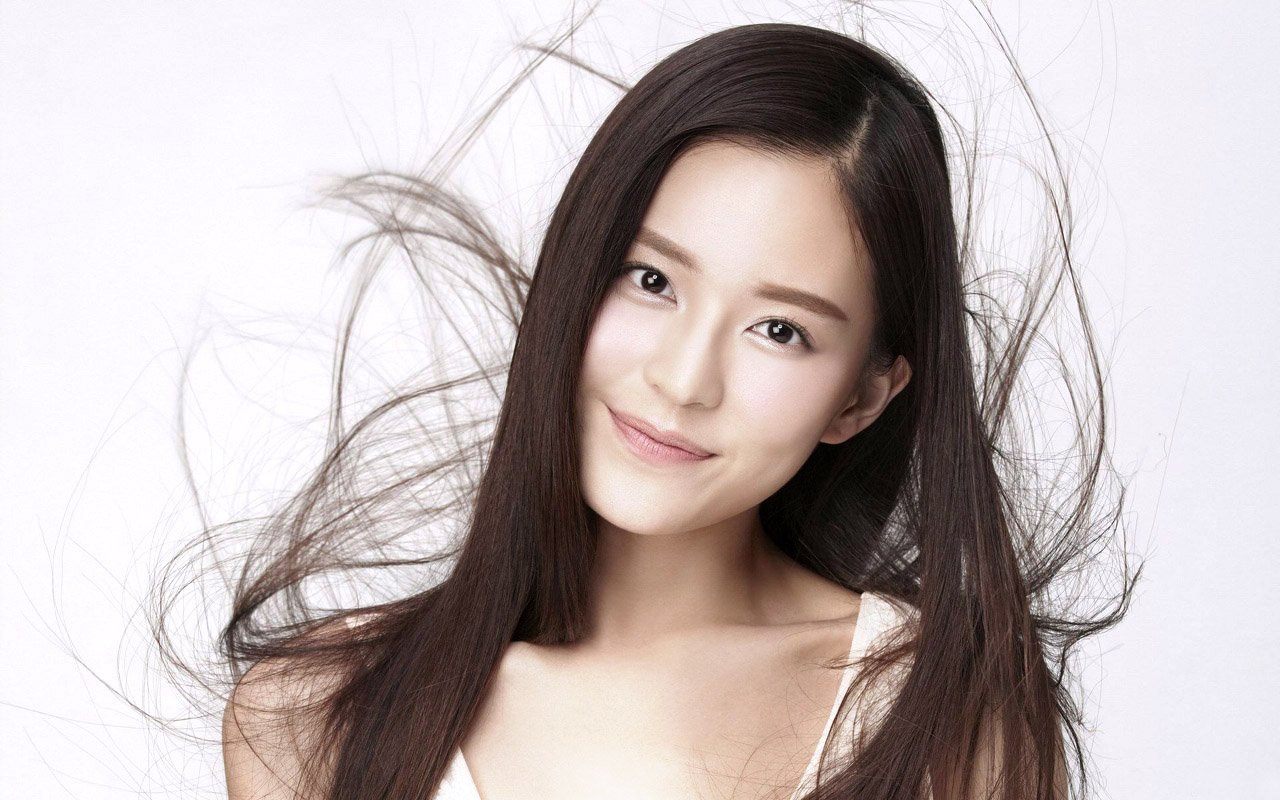
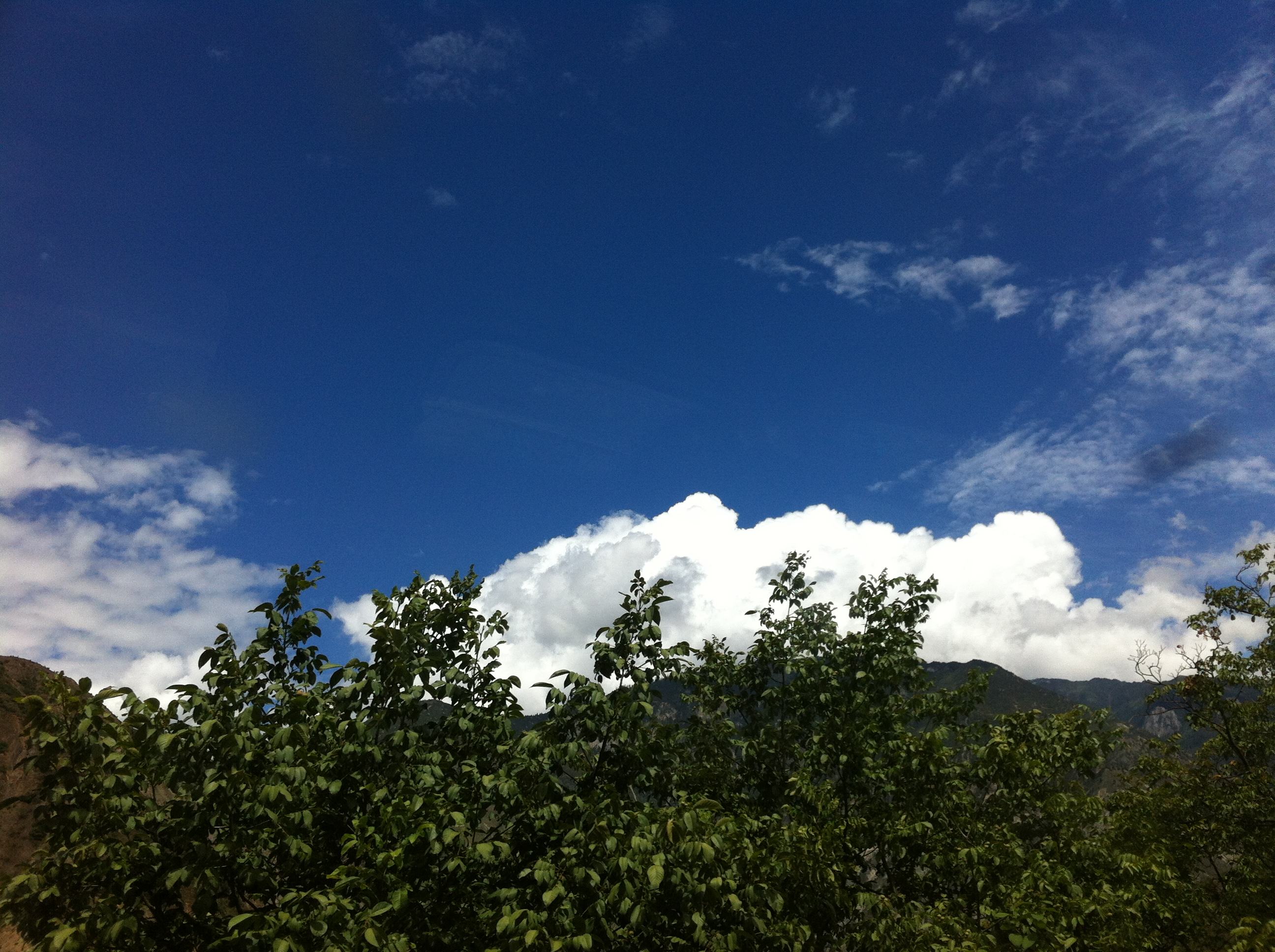
今天给大家分享下在Photoshop抠图技巧、图层混合模式。在PS中最快扣发丝方法——正片叠底模式。利用图层混合,蒙版合成可以快速抠图头发丝。
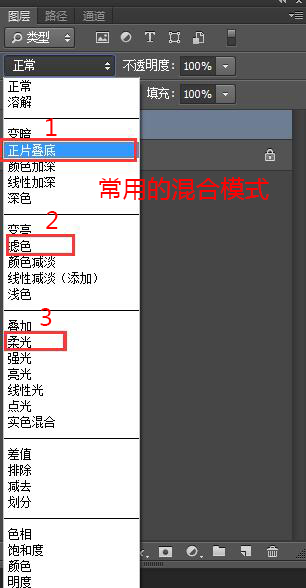
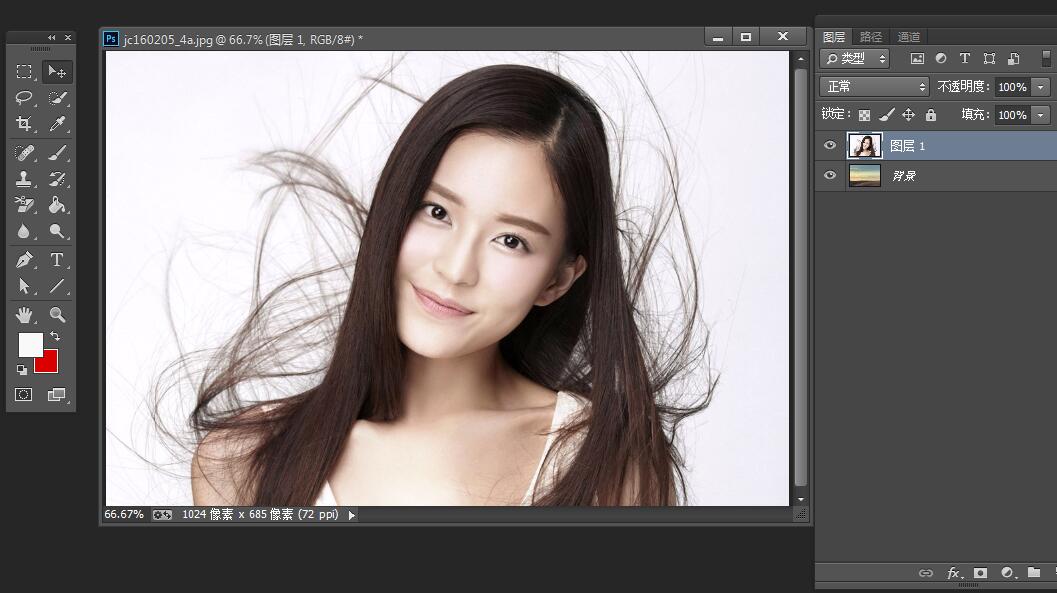
1、首先打开PS软件,调出素材后,多复制两层素材,第一层背景色,第二层素材:在混合模式中选择“正片叠底”,第三层素材,添加蒙版,画笔涂抹头发丝白色背景就可以了。
原图
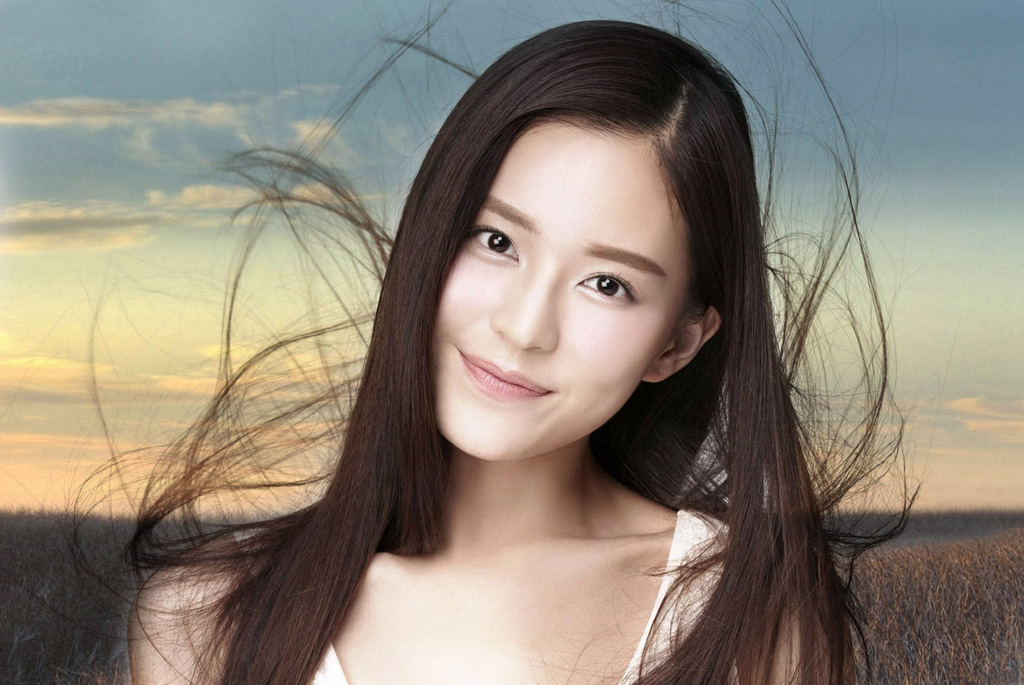
效果图
2、打开素材后,【选择素材尽量是白底背景】复制两层,第一层设置混合模式为“正片叠底”,如果图片有白色边缘,可以用色阶或者曲线提亮。
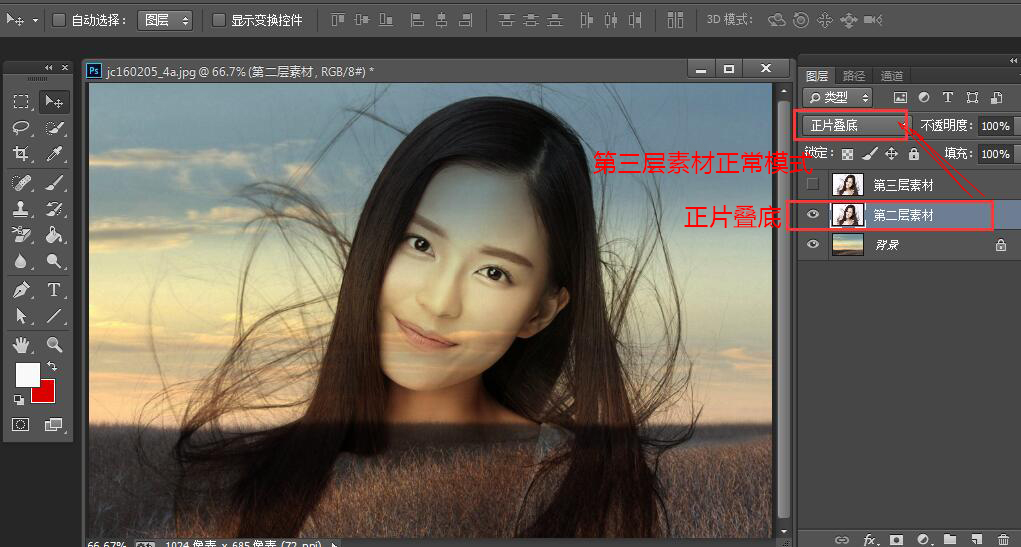
正片叠底
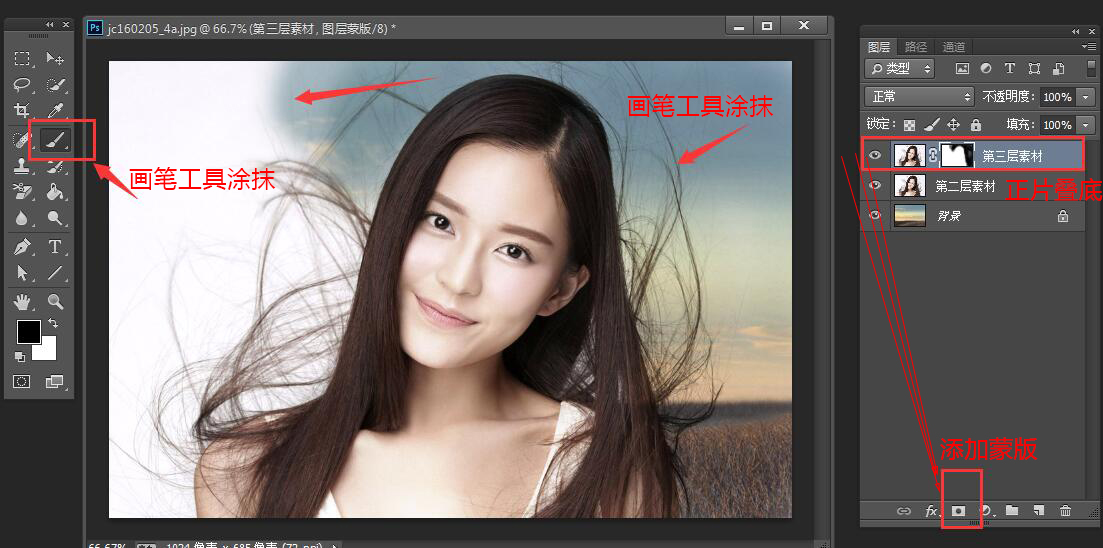
添加蒙版效果
3、第二层素材设置混合模式为“正常”,单击最下方图层添加“蒙版”,用画笔工具涂抹白色边缘,显示出下方头发即可。
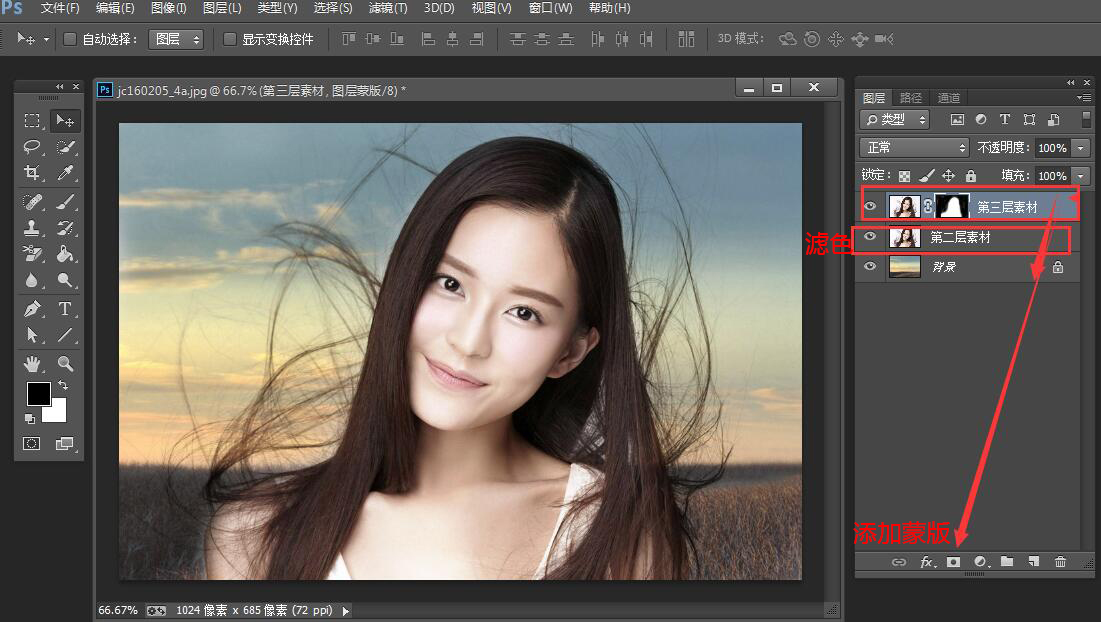
效果图
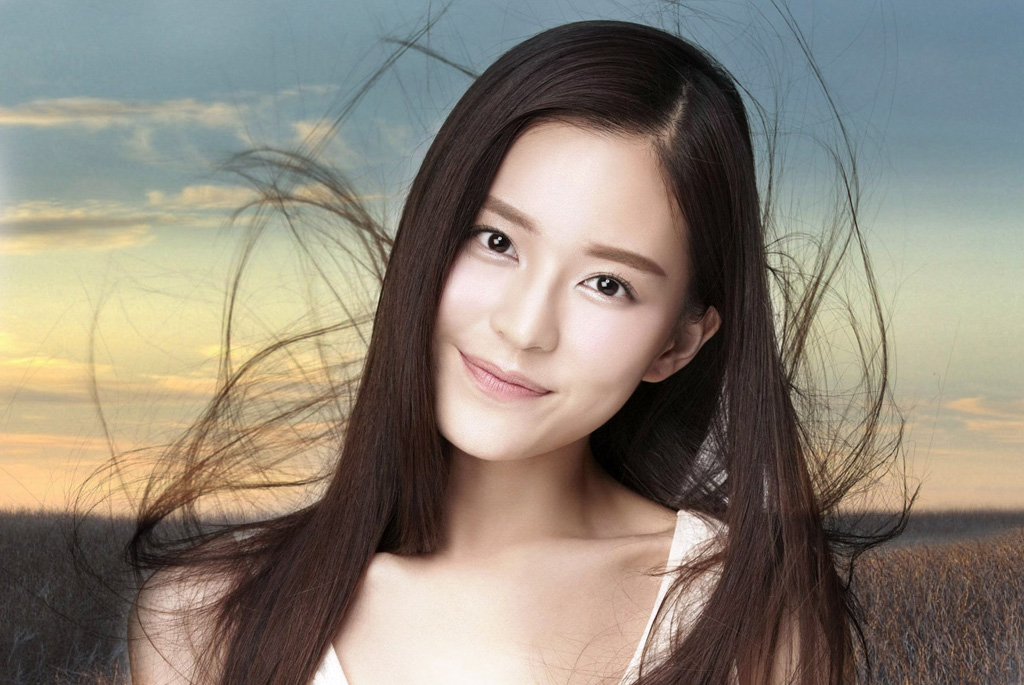
最终效果
4、图层混合中,还有一个比较实用的工具“滤色”,在特效合成光源混合中,常用滤色模式混合于下一个图层。
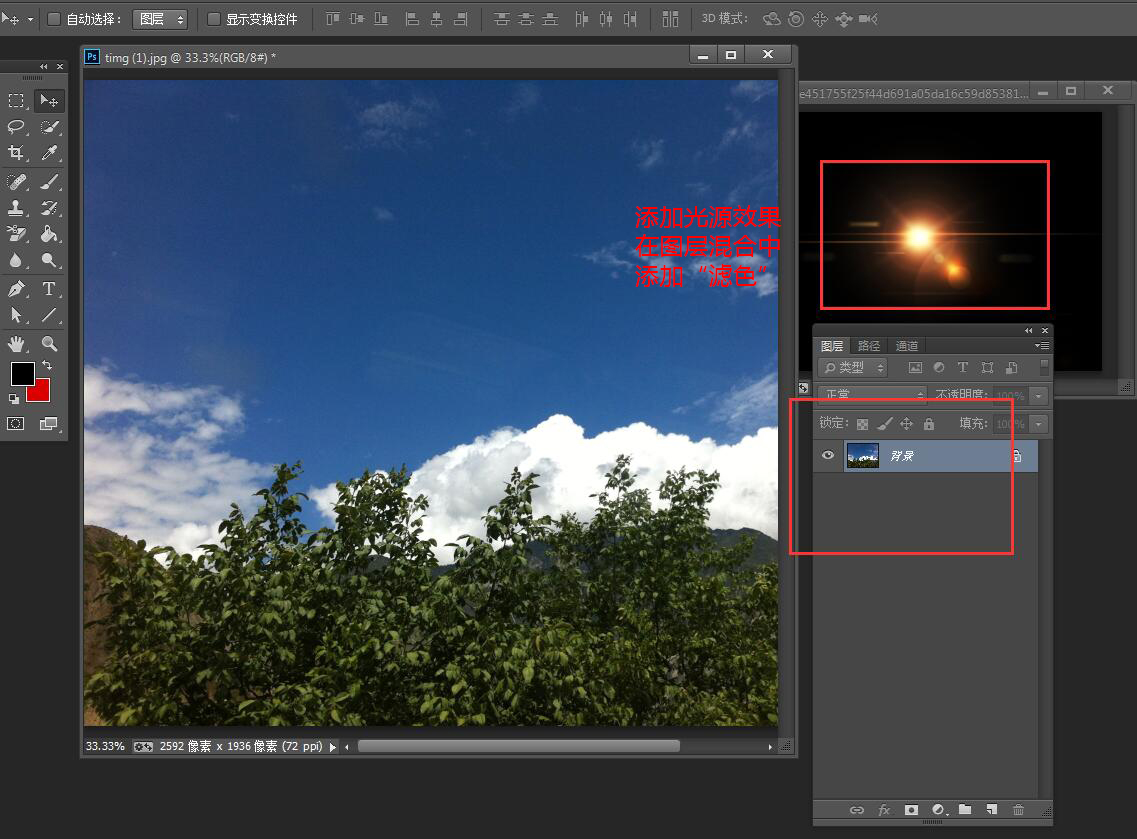
添加光源效果
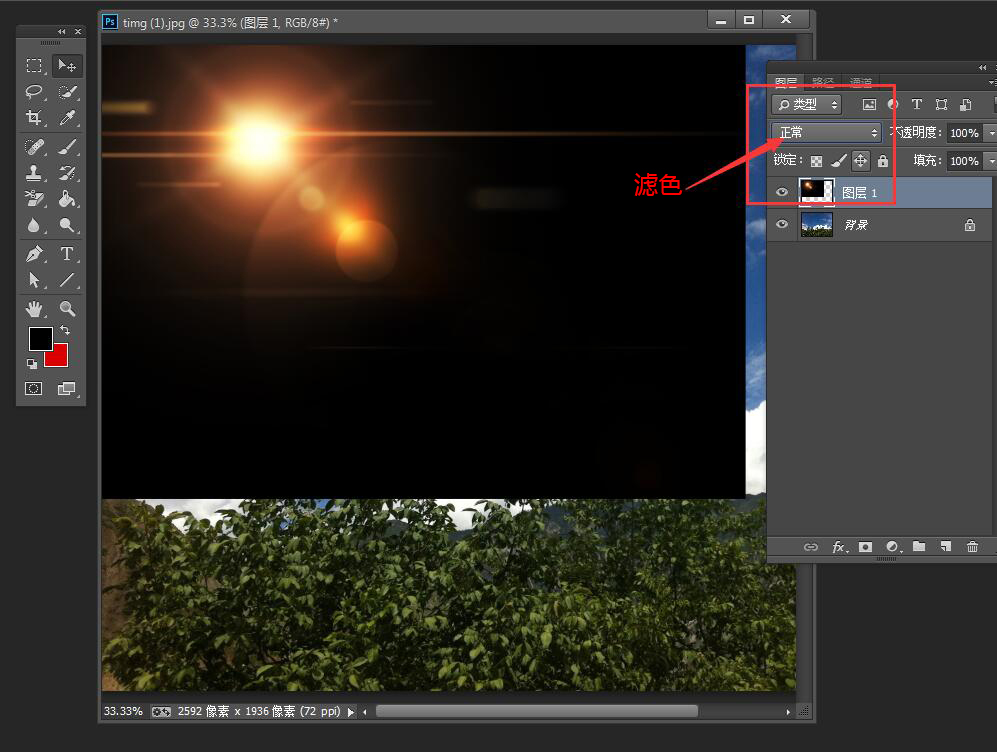
把光源移动到背景上方添加滤色模式
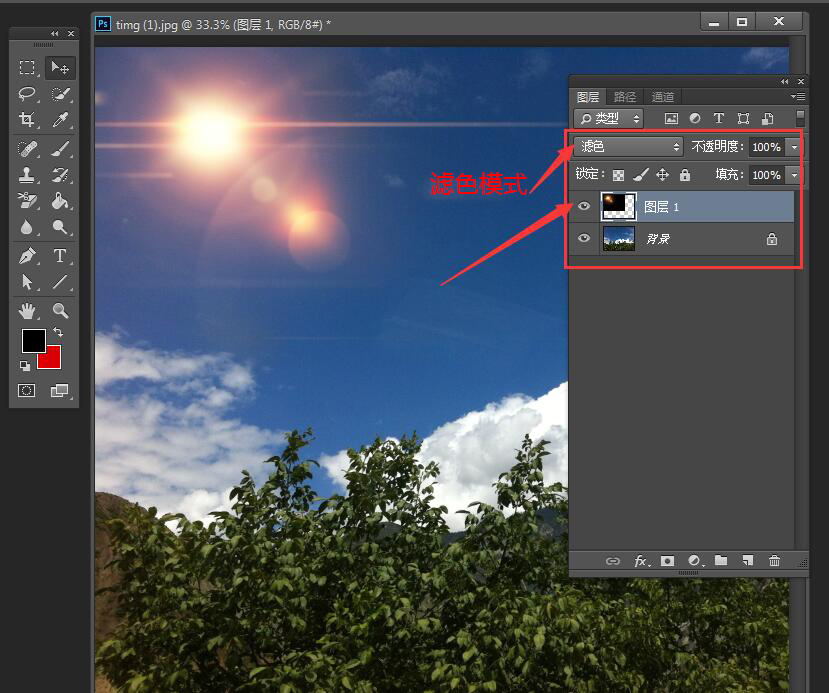
滤色模式
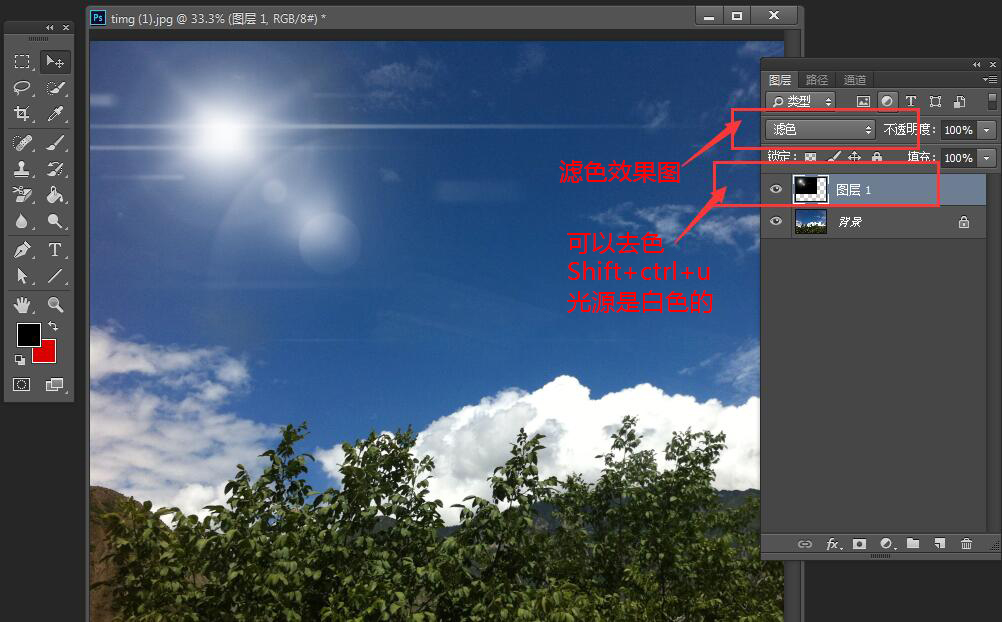
想变成白色光源去色即可
大家可以试试!提供素材如下: