*票开**,首先是新增商品代码和客户代码,步骤类似,以商品为例进行讲解
所有复杂问题,都可以拆分成无数个小问题逐步解决,别图快,
第一步分解:找共同点,名称和税收编码,
名称和清单保持一致,税收编码随便填个,主要是为了能导入系统
商品新增主要涉及名称和赋码,顾名思义,名称是为了辨识商品,比如同样是尺子,可能有卷尺,直尺,钢尺等,大类都叫尺子;赋码是为了快速辨识商品的类别,比如卷尺可能是塑料制品,也可能是钢制品,智能赋码就是获取关键字进行自动填充和匹配,因此我们在填写时可以分两个步骤进行:
第二步分解:名称和赋码批量填充
一、商品名称批量填写,主要涉及两项,一是商品名称,二是商品税收分类编码,至于规格,单位,数量,税率等可以在*票开**时设置也行,因此我们可以批量将商品名称复制进来,税收分类编码统一填写一个,因为两个必填项同时输入才能导入软件;
二、商品名称定义好后,就是批量赋码,可以利用智能赋码自动填写,不需要逐个填写,这里面的小技巧就是,单而90条赋码肯定要比单而10条赋码快9倍,所以怎样简化,主要看我们的观察和思考,没有固定的套路;
第三步分解:批量导入具体步骤
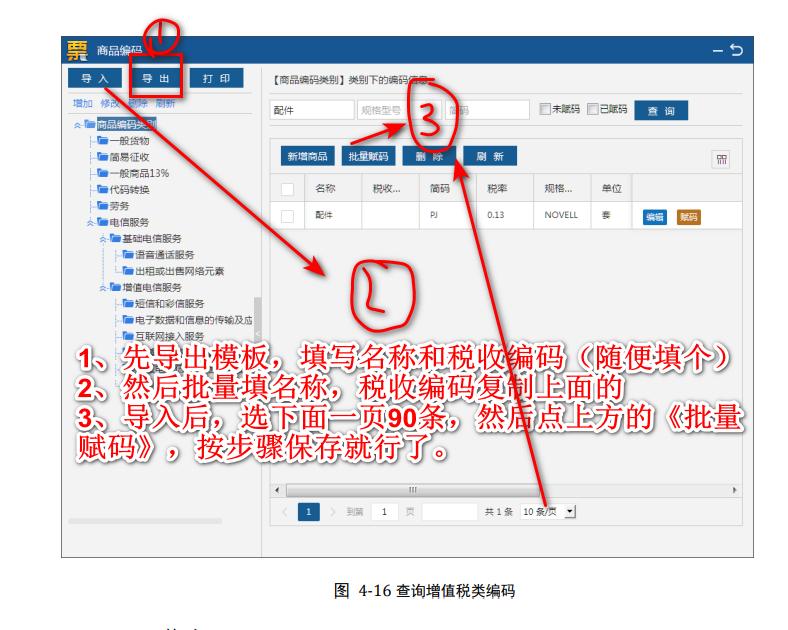
1、先导出模板,填写名称和税收编码(随便填个)
2、然后批量填名称,税收编码复制上面的
3、导入后,选下面一页90条,然后点上方的《批量赋码》,按步骤保存就行了。如下图:
温馨提示:
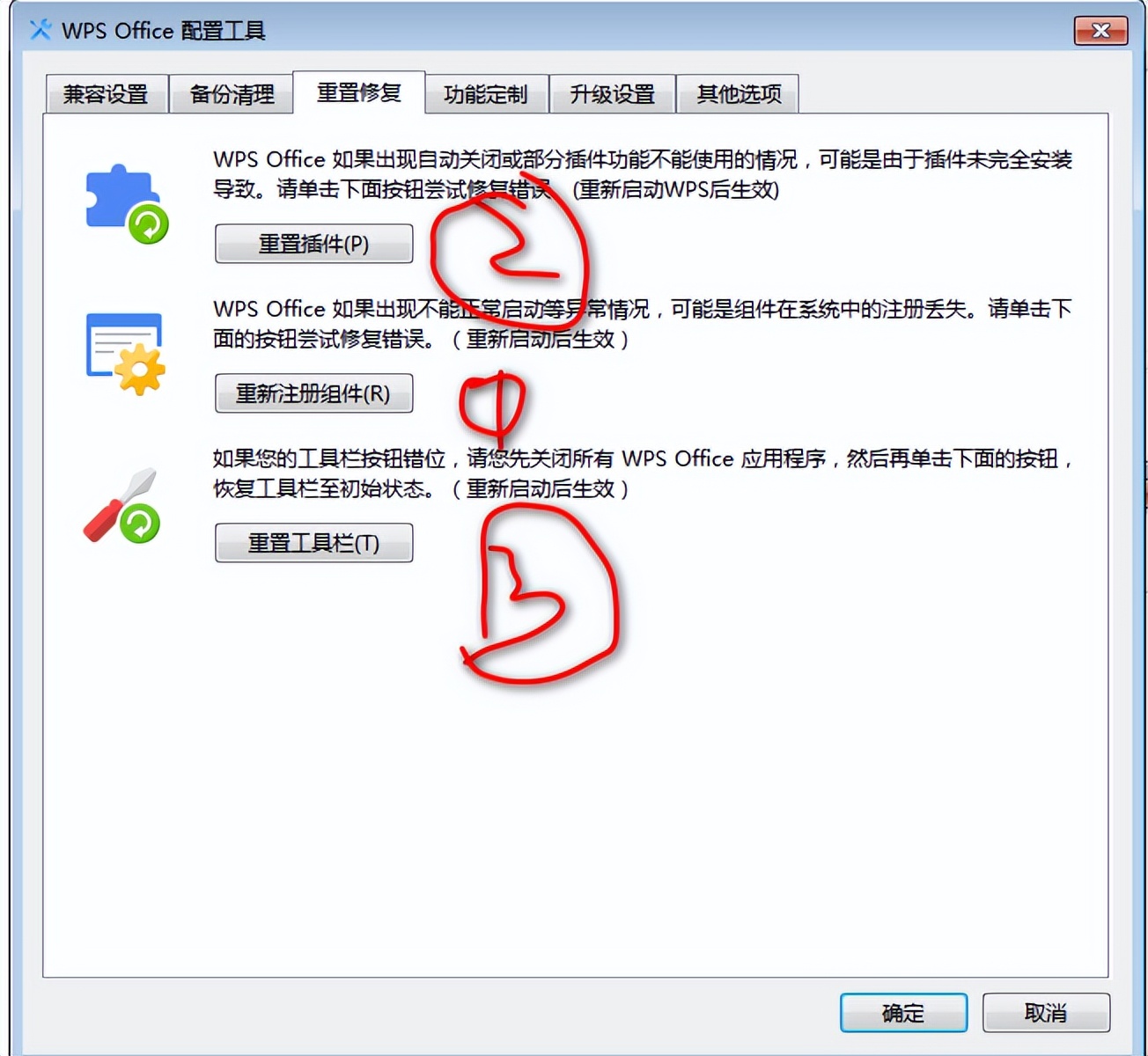
商品导出或导入时,如果提示,excel未正确安装,无法进行时,可以从开始菜单,wps配置工具——高级
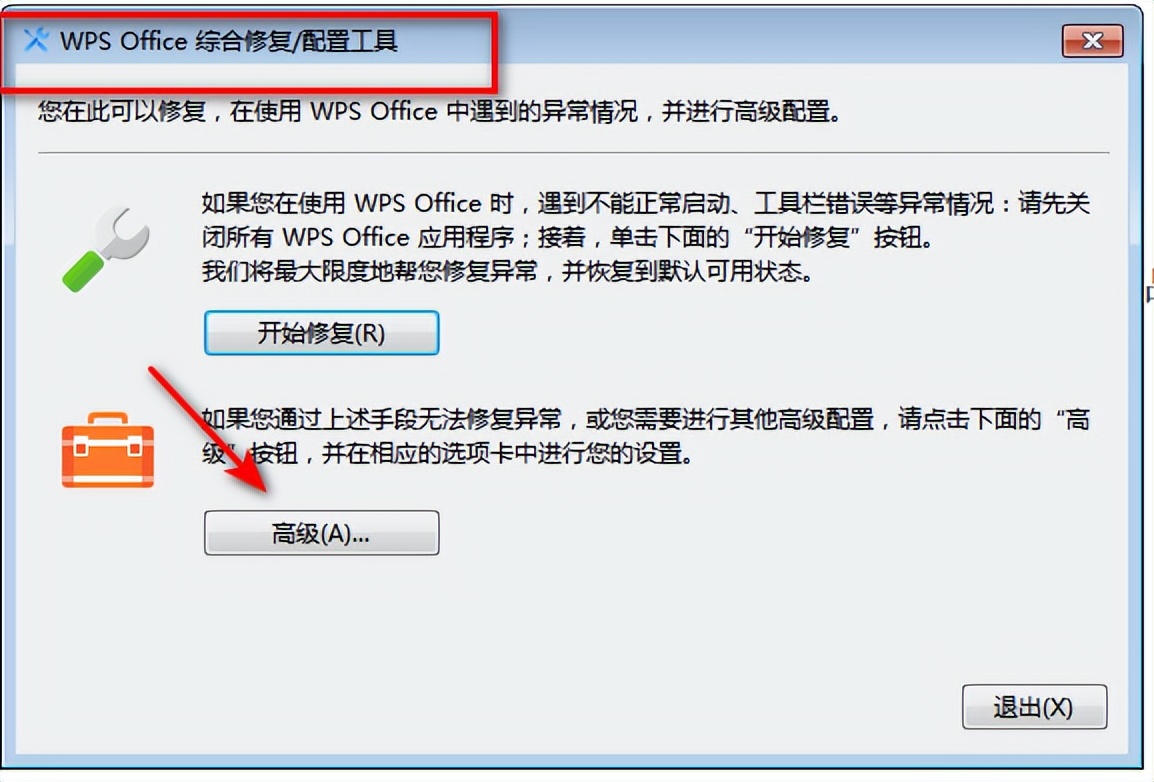
进入后,选择《重置修复》——《重新注册组件》(一般可完成,如果不行,执行另外两个步骤)——《重置插件》——《重置工具栏》,即可完成表格导出导入工作。