如下图表格内,同一个部门的人员名单都挤在一个单元格内
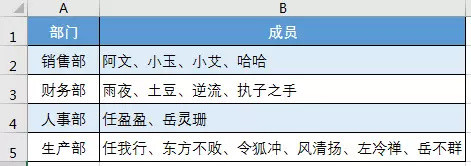
现在为了便于后续的数据汇总,要转换成下列格式,该怎样操作?

今天小编就以2016为例,说说具体的操作方法
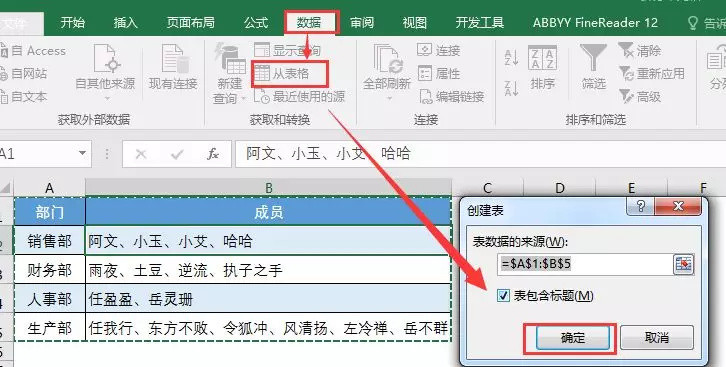
步骤1、单击数据区域任意单元格,选择【数据】选项卡下的【从表格】,在弹出来的【创建表】对话框中点击确定
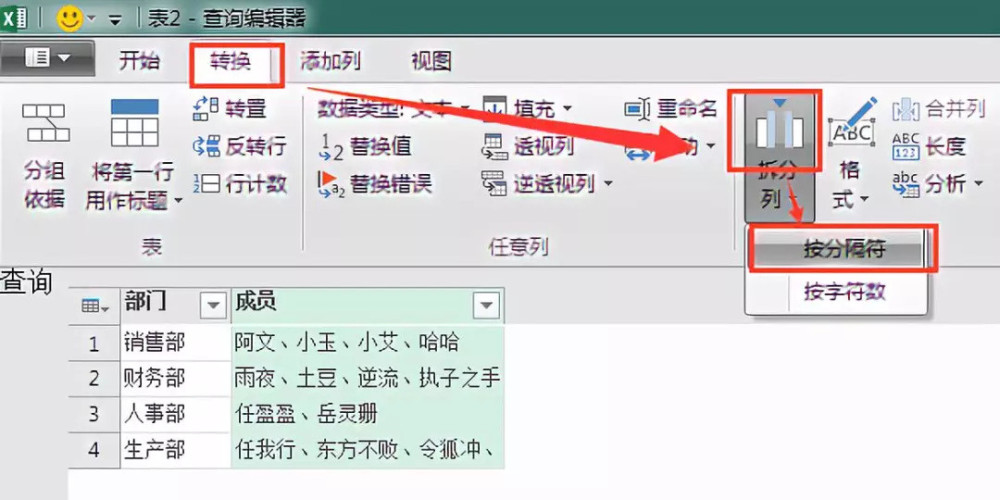
步骤2、在【查询编辑器】界面,单击人员所在的列,选择【转换】选项卡下的【拆分列】-【按分割符】
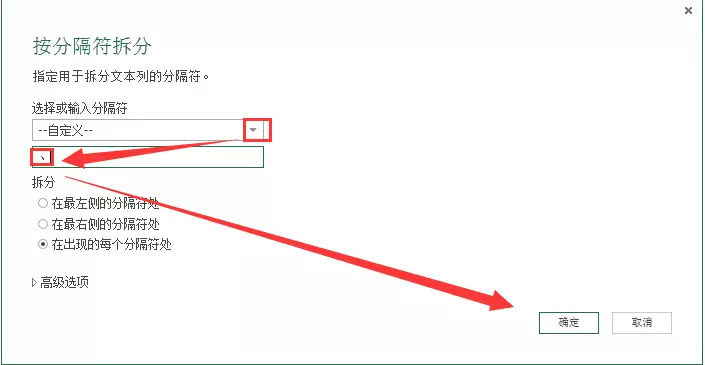
在拆分对话框中,按分隔符拆分选择自定义,输入拆分符号(这里输入、号)
分列的的效果如下图
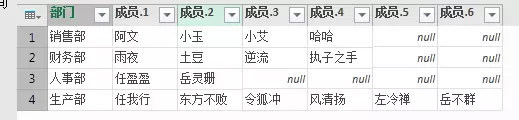
步骤3、单击部门所在的列标,选择【转换】选项卡下的【逆透视列】-【逆透视其他列】
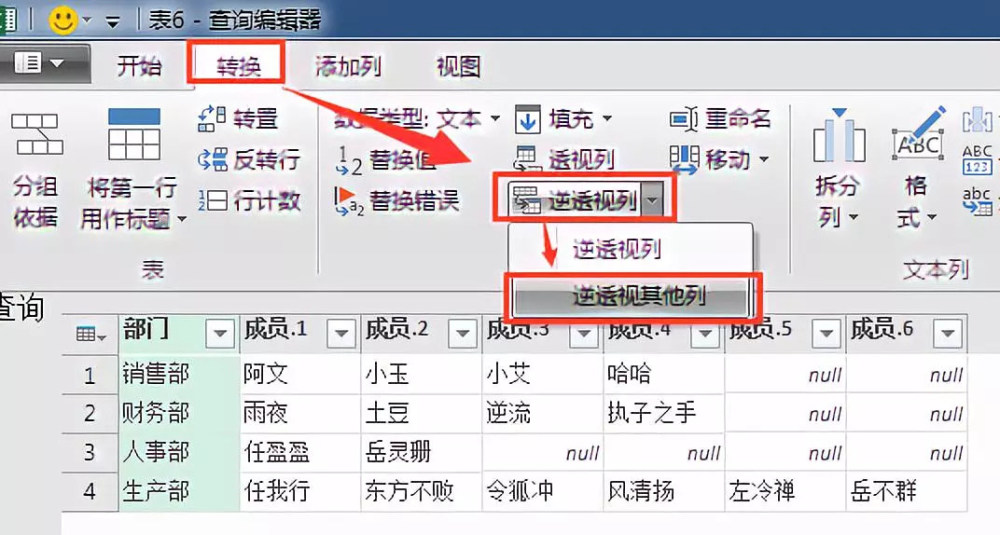 右键“属性”列,将属性这一列删除。然后单击【开始】选项卡下【关闭并*载下**】
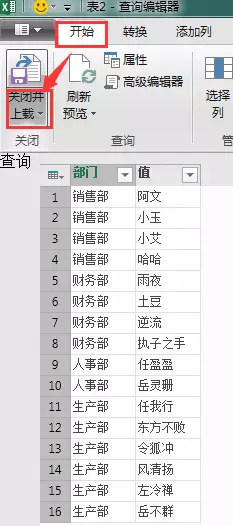
转换后的效果图
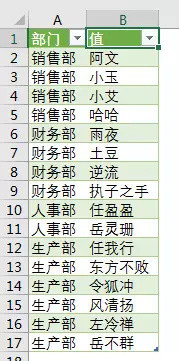
如果数据源增加的新的记录,只需右键刷新一下,就可以得到最新的结果
一起来看GIF
