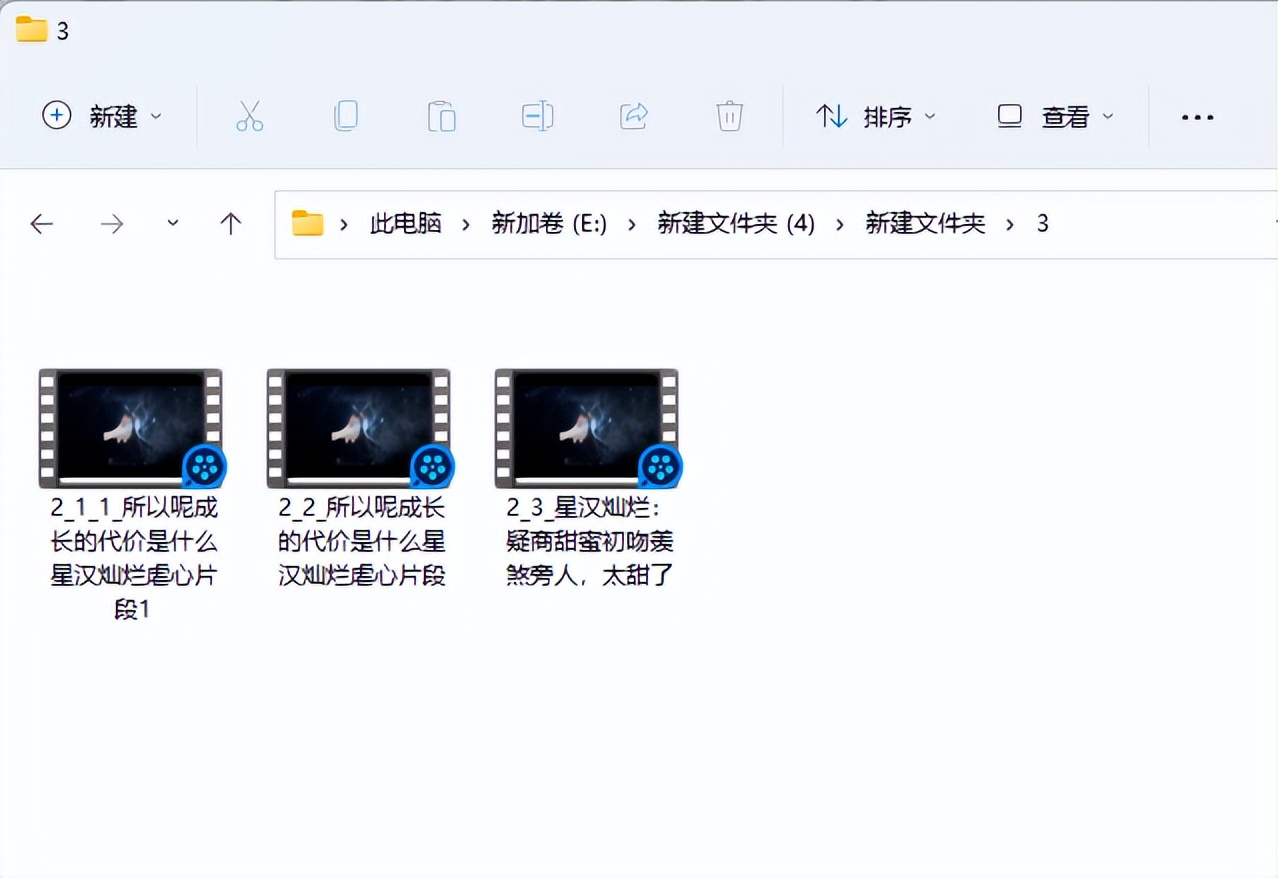
文件太多了,我们要如何将文件进行数量平均归类?并自动新建新文件夹进行保存?今天就让小编来教教大家要如何进行操作,感兴趣的小伙伴们可以看看。
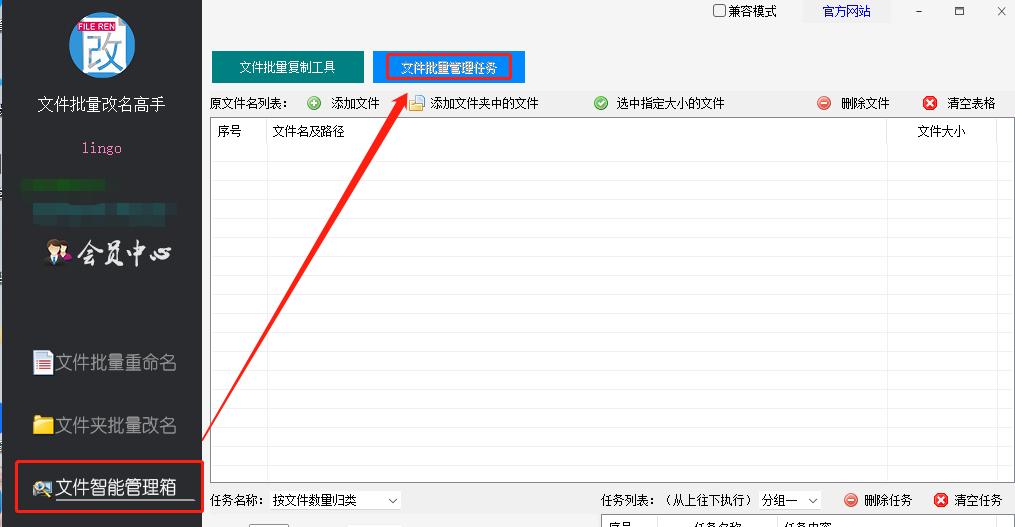
首先第一步,我们要进入文件批量改名高手的主页面,并在板块栏里选择“文件智能管理箱”并切换到“文件批量管理任务”
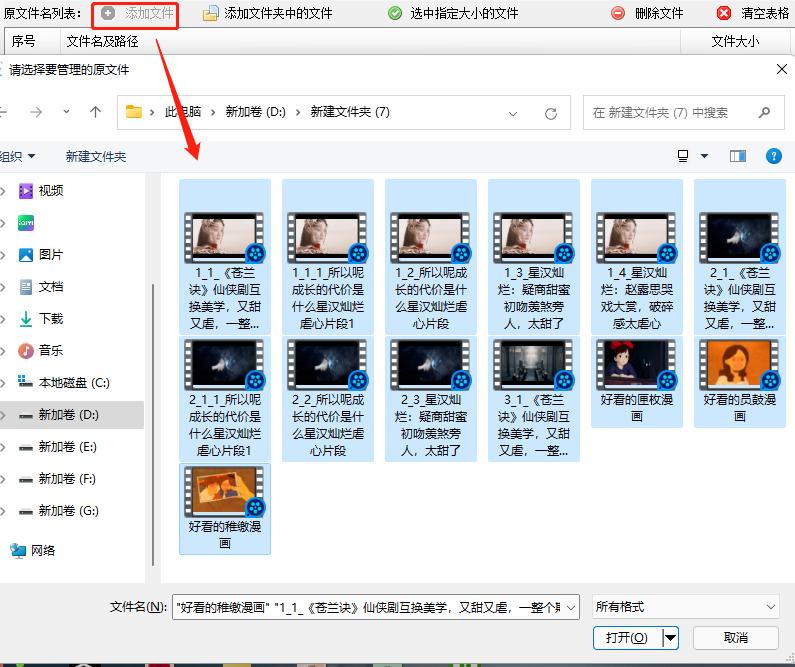
第二步,点击“添加文件”,在弹出来的文件框里将多个文件都一一导入,可以是视频,音频,文件等等。
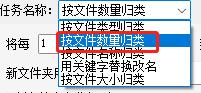
第三步,导入完成之后,将任务名称切换到“按文件数量归类”
第四步,将选项切换为“将每3个原文件复制到新的文件夹中,会自动新建文件夹,设定好新文件夹所在位置,记得添加到任务列表中。
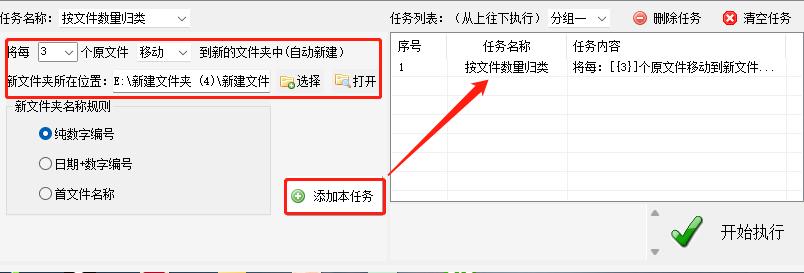
第五步,确定选择好一系列相关的选项之后,单击右下角的“开始执行”按钮
第六步,提示执行完毕之后,打开文件夹查看,一组文件一个文件夹自动分类保存着
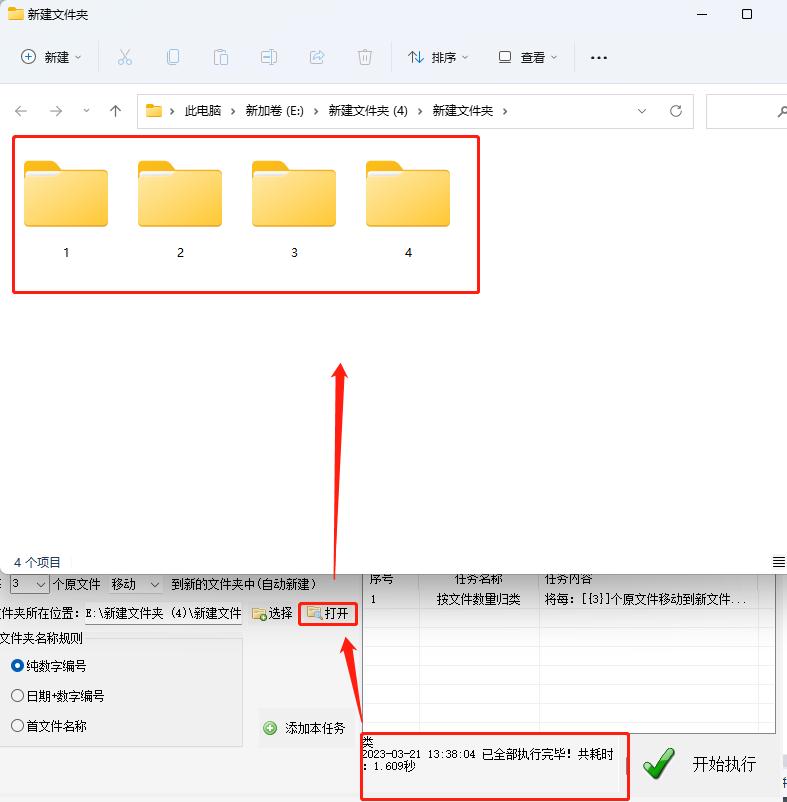
第七步,任选几个文件夹进去,都是每个文件夹之中的数量都是一样的,非常方便