首选项设置
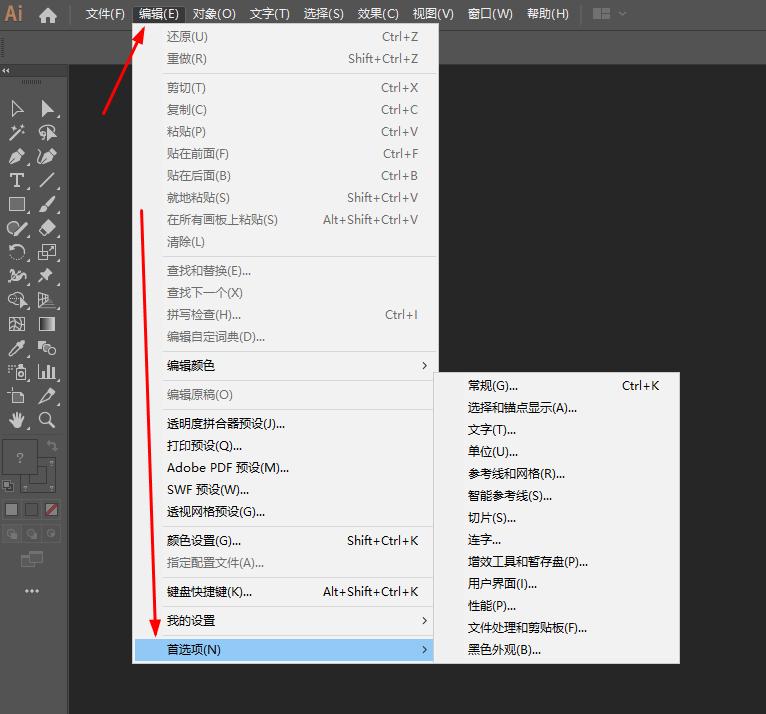
在【首选项】面板中,可以对选择和锚点显示、标尺单位、用户界面、参考线颜色等进行设置。
1、常规
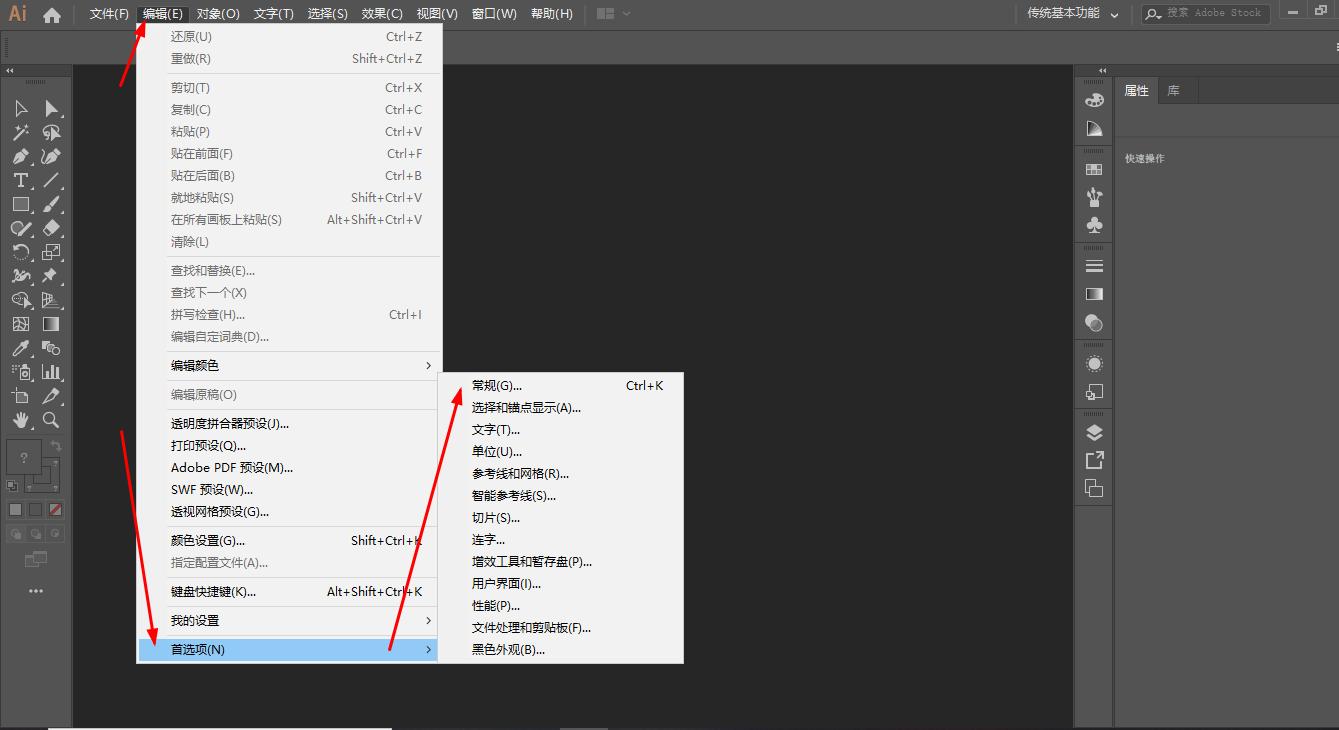
执行【编辑】→【首选项】→【常规】命令,或按【Ctrl+K】快捷键,打开【首选项】面板,并选择【常规】选项卡
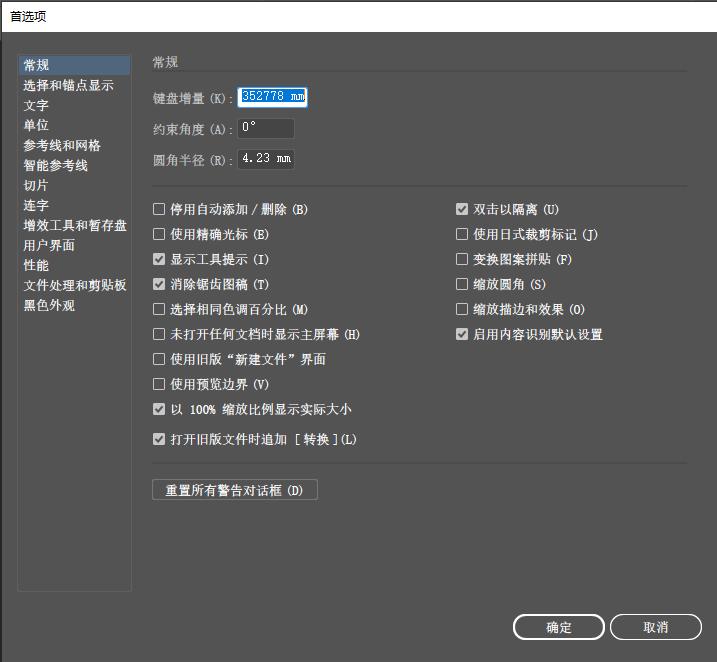
- 键盘增量:在文本框中输入的数值表示单击键盘上的方向键移动图形的距离
- 约束角度:在文本框 中输入的数值表示页面坐标的角度,默认设置为0,表示页面保持水平垂直状态
- 圆角半径:表示设置圆角矩形的默认圆角半径
2、选择和锚点显示
执行【编辑】→【首选项】→【选择和锚点显示】命令,打开【首选项】面板,选择【选择和锚点显示】选项
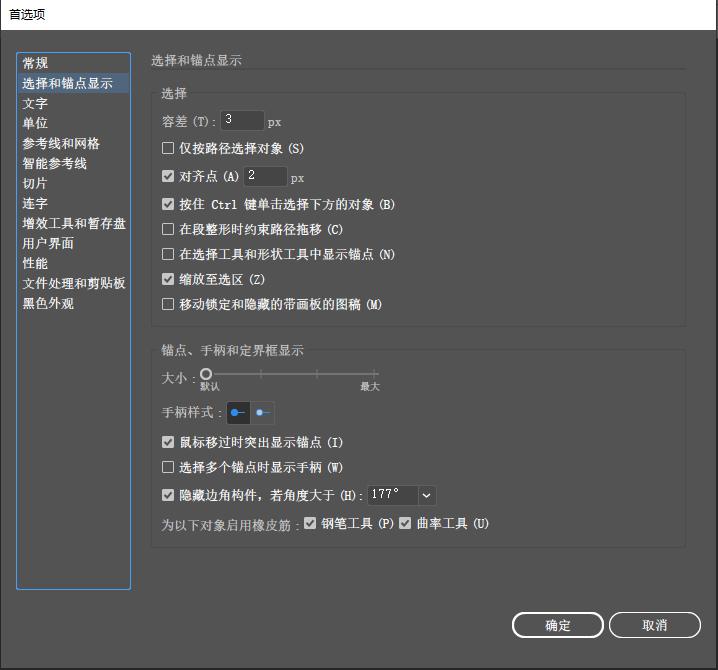
- 容差:指定用于选择锚点的像素范围,较大的值会增加锚点周围区域的宽度
- 仅按路径选择对象:用于指定是通过单击对象中的任意位置来选择填充对象,还是必须单击路径才能选择填充对象
- 对齐点:用于将对象对齐到锚点和参考线,可以指定在对齐时,对象与锚点或参考线之间的距离
- 大小:用于设置定界框、手柄和锚点大小
- 手柄样式:用于设置手柄的显示样式
3、文字
执行【编辑】→【首选项】→【文字】命令,打开【首选项】面板,选择【文字】选项
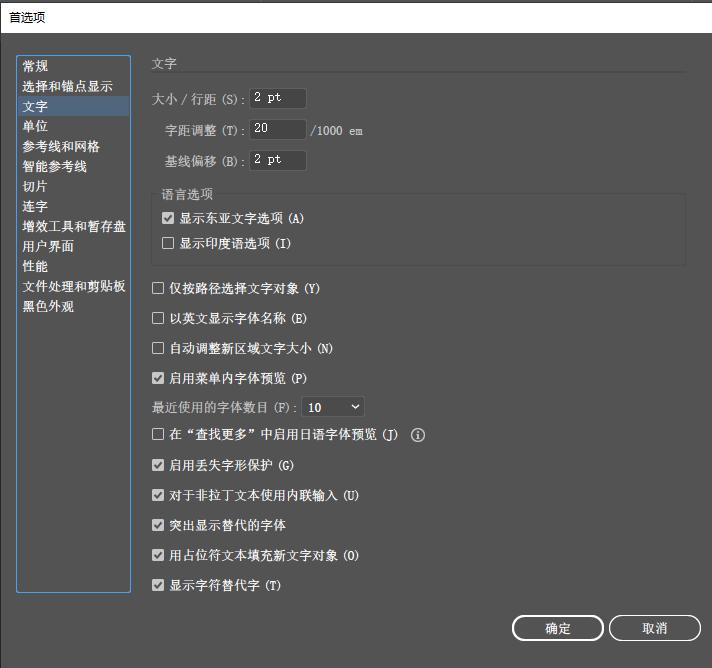
- 大小/行距:在文本框中输入的数值表示单击键盘上的方向键移动图形的距离
- 字距调整:在文本框中输入的数值表示页面坐标的角度,默认设置为0,表示页面保持水平垂直状态
- 基线偏移:表示设置圆角矩形的默认圆角半径
4、单位
执行【编辑】→【首选项】→【单位】命令,打开【首选项】面板,选择【单位】选项
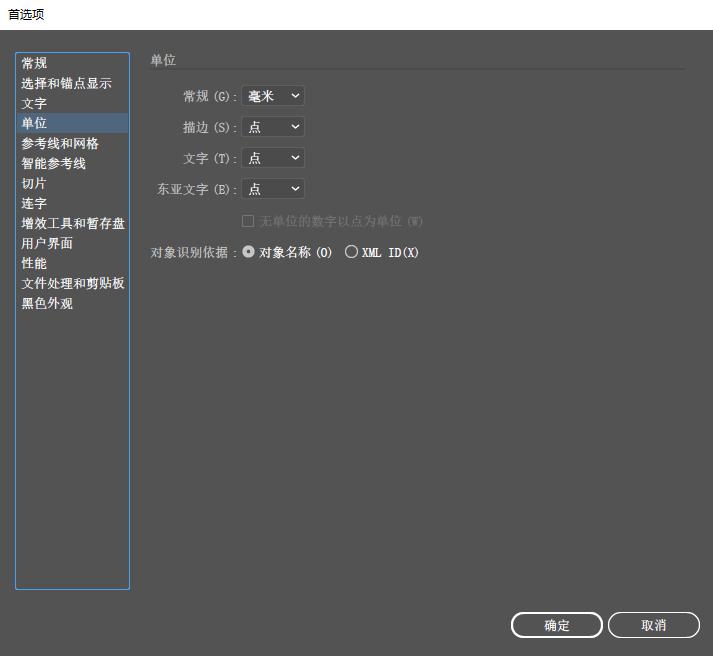
- 常规:用于设置标尺的度量单位
- 描边:用于设置描边宽度的单位
- 文字:用于设置文字的度量单位
5、参考线和网格
执行【编辑】→【首选项】→【参考线和网格】命令,打开【首选项】面板,选择【参考线和网格】选项
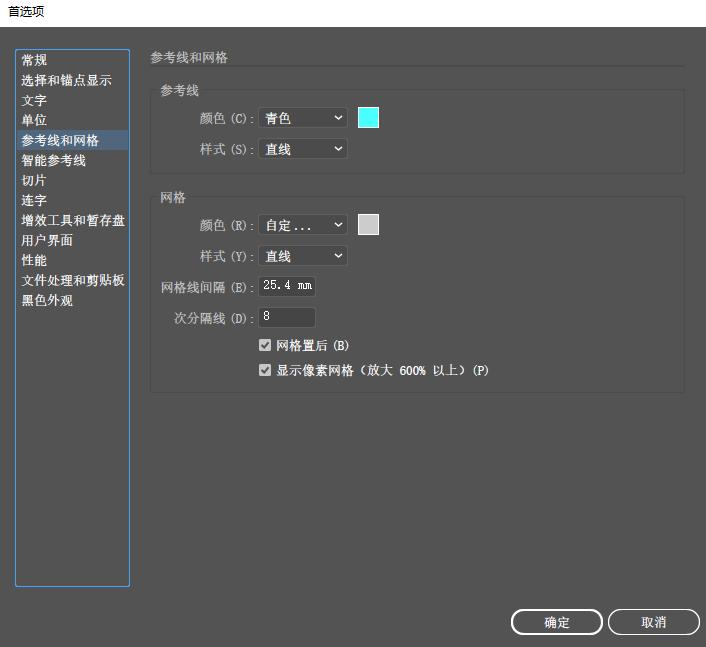
- 参考线颜色:设置参考线颜色,单击下拉按钮可选择软件预设的颜色进行设置,单击后面的颜色块可打开【颜色】对话框,设置自定义颜色
- 参考线样式:设置参考线样式是直线、点线
- 网格颜色:设置网格颜色,单击下拉按钮可选择软件预设的颜色进行设置,单击后面的颜色块可打开【颜色】对话框,设置自定义颜色
- 网格样式:设置网格样式是直线、点线
- 网格线间隔:设置坐标线之间的距离
- 次分隔线:设置坐标线之间再分隔的数量
6、智能参考线
执行【编辑】→【首选项】→【智能参考线】命令,打开【首选项】面板,选择【智能参考线】选项
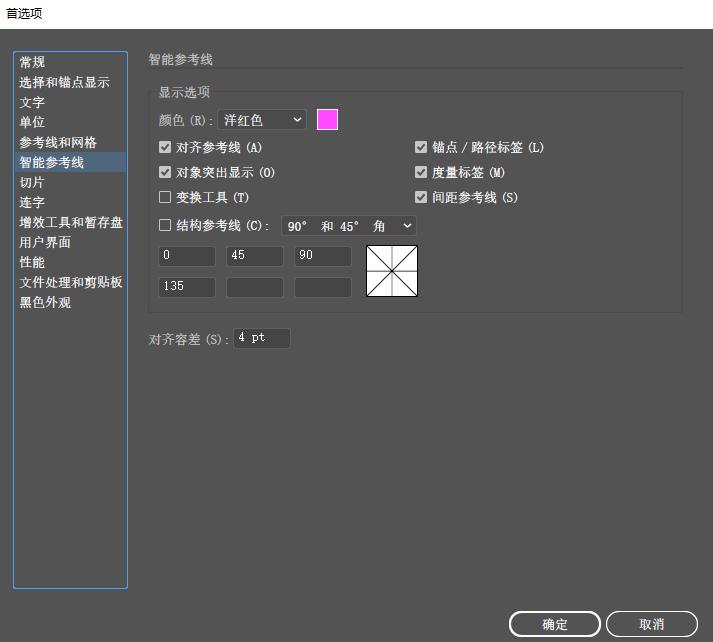
- 颜色:设置智能参考线颜色,单击下拉按钮可选择软件预设的颜色进行设置,单击后面的颜色块可打开【颜色】对话框,设置自定义颜色
- 对齐参考线:用于显示沿着几何对象、画板和出血中心及边缘生成的参考线。当移动对象及绘制基本形状,使用【钢笔工具】及变换对象时,会生成这些参考线
- 对象突出显示:用于在对象周围拖移时突出显示鼠标指针下的对象
- 变换工具:用于在按比例缩放、旋转、倾斜对象时显示信息
- 锚点/路径标签:用于显示路径/锚点的标签
- 度量标签:创建、选择、移动、变换对象时,用于显示相对于对象原始位置的X轴、Y轴的偏移量
- 间距参考线:在排列对象时,如果对象之间的间距一样,会显示参考线进行提示
7、切片
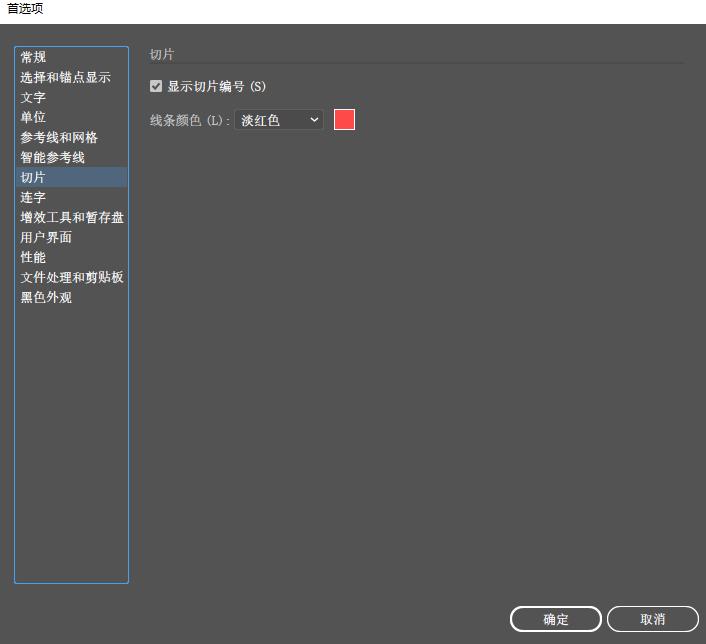
执行【编辑】→【首选项】→【切片】命令,打开【首选项】面板,选择【切片】选项
设置切片颜色
8、连字
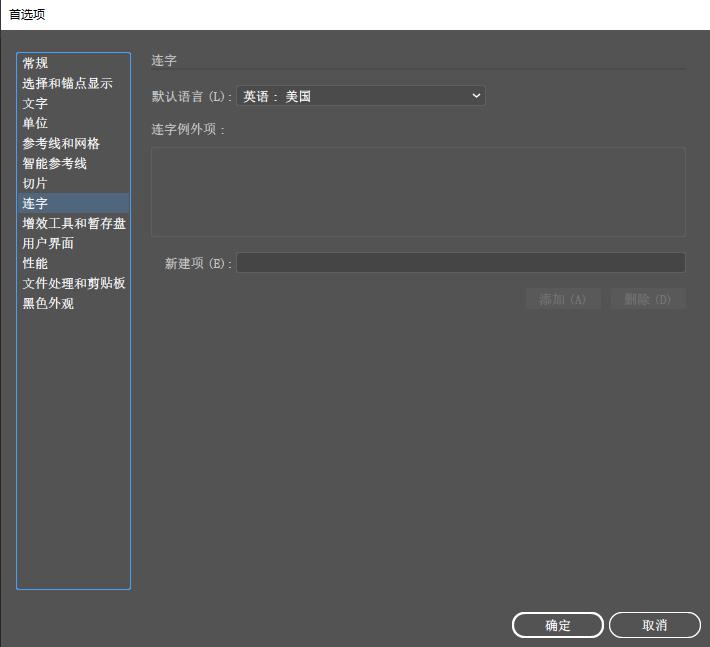
执行【编辑】→【首选项】→【连字】命令,打开【首选项】面板,选择【连字】选项
设置添加连字符的单词
9、增效工具和暂存盘
执行【编辑】→【首选项】→【增效工具和暂存盘】命令,打开【首选项】面板,选择【增效工具和暂存盘】选项
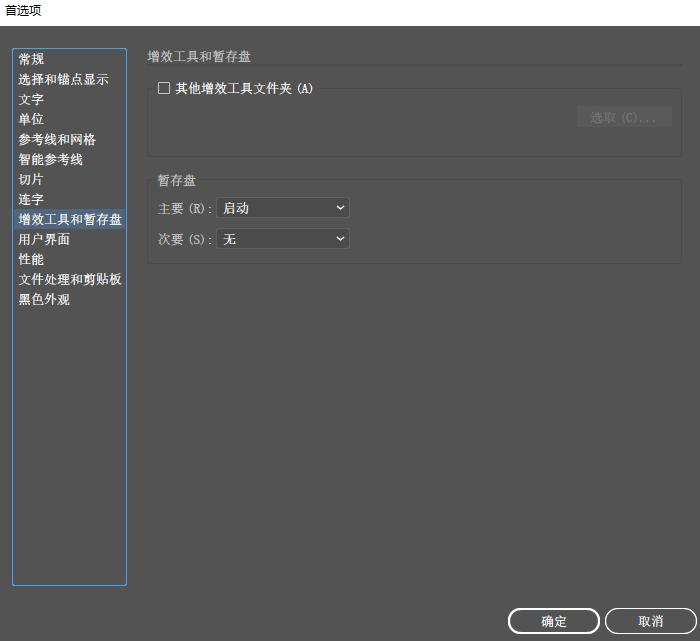
- 其他增效工具文件夹:通常下,软件安装后会设置好相应的【增效工具】。选中此复选框后,单击【选取】按钮,会在打开的对话框中可以重新选择增效工具文件夹
- 暂存盘:可以设置【主要】、【次要】暂存盘
10、用户界面
执行【编辑】→【首选项】→【用户界面】命令,打开【首选项】面板,选择【用户界面】选项
设置工作界面亮度值和工具的显示大小
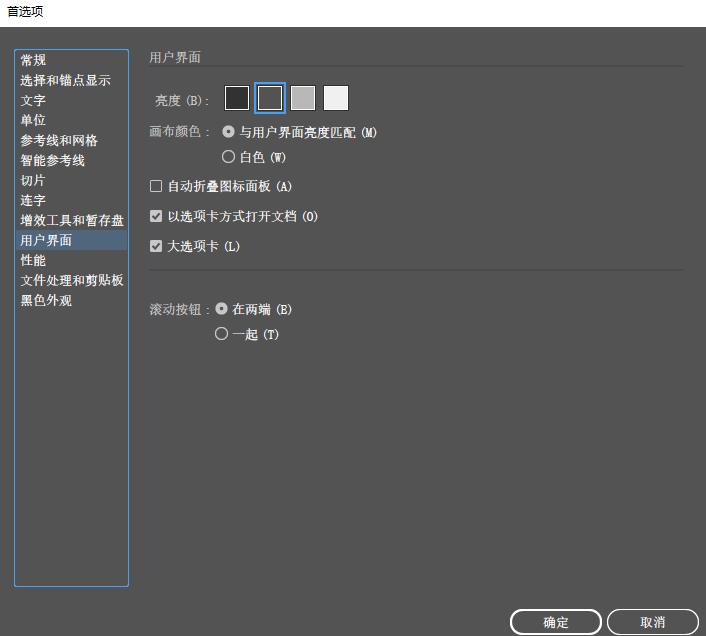
设置工作界面颜色,在【亮度】选项中为工作界面提供了深色、中等深色、中等浅色、浅色4种颜色选项;在【画布颜色】选项中提供了【与用户亮度界面匹配】(将画布颜色设置为选定的亮度级别)和【白色】两种选项
11、性能
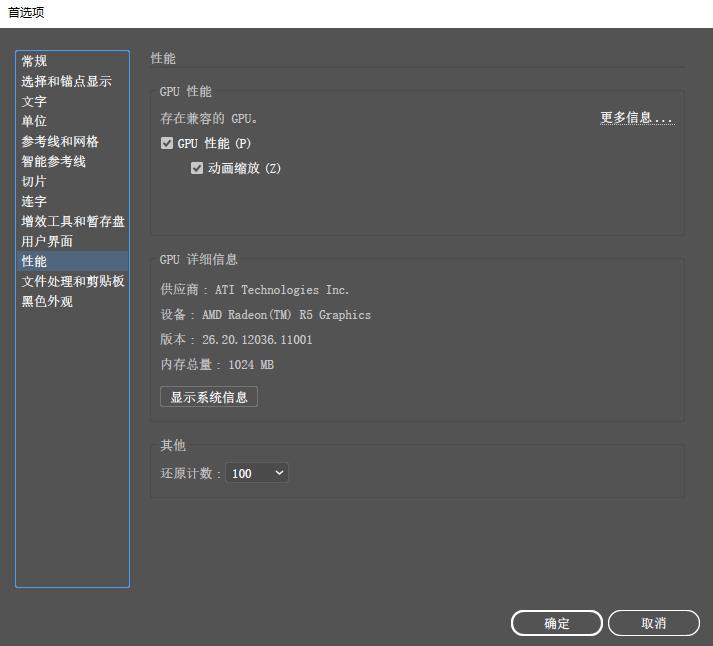
执行【编辑】→【首选项】→【性能】命令,打开【首选项】面板,选择【性能】选项
显示GPU的详细信息
在【其他】栏中可以设置还原步数,默认可以还原100步,最高可还原200步,但也需要更高的性能支持
12、文件处理和剪贴板
执行【编辑】→【首选项】→【文件处理和剪贴板】命令,打开【首选项】面板,选择【文件处理和剪贴板】选项
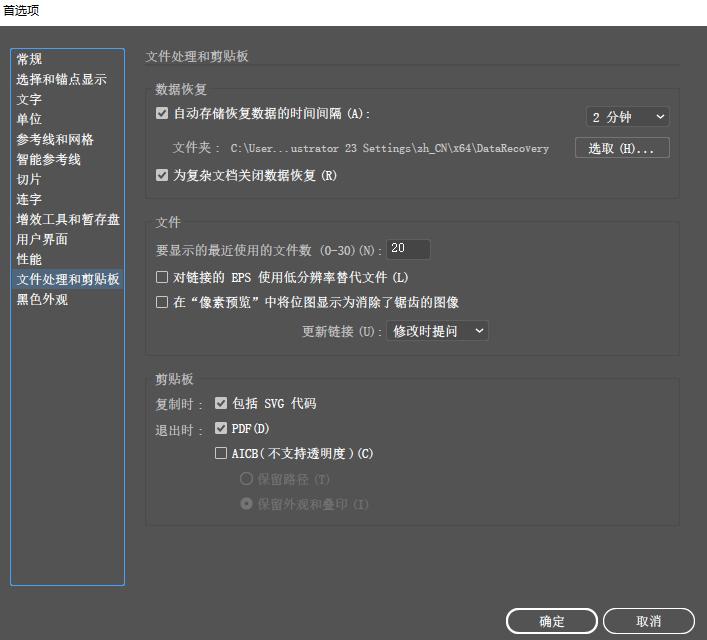
- 数据恢复:可以设置文件自动保存的时间,单击【选取】按钮设置文件缓存的存放位置
- 文件:设置在进入软件界面要显示的最近使用的文档数量,最多可显示最近使用的30个对象
- 剪切板:设置剪切板中的内容格式
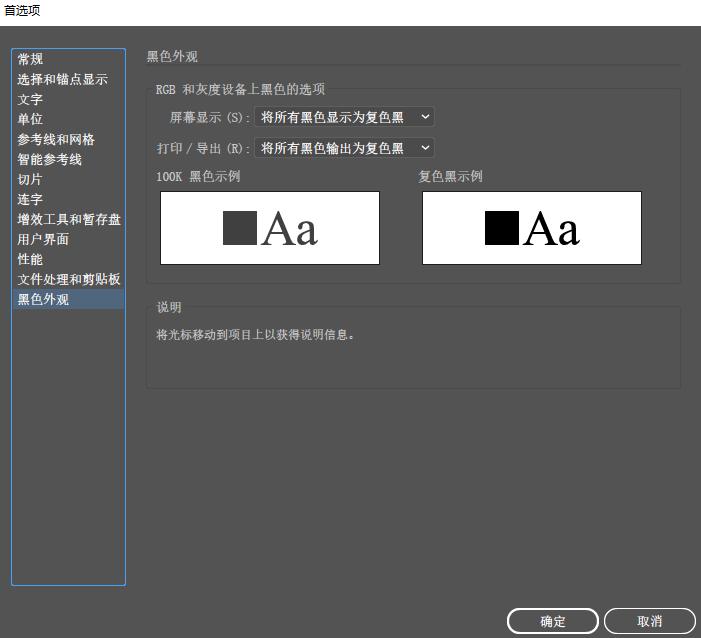
13、黑色外观
执行【编辑】→【首选项】→【黑色外观】命令,打开【首选项】面板,选择【黑色外观】选项
查看屏幕,打印或导出为RGB文件格式时,纯CMYK黑(K=100)将显示为墨黑(复色黑)
显示和隐藏面板
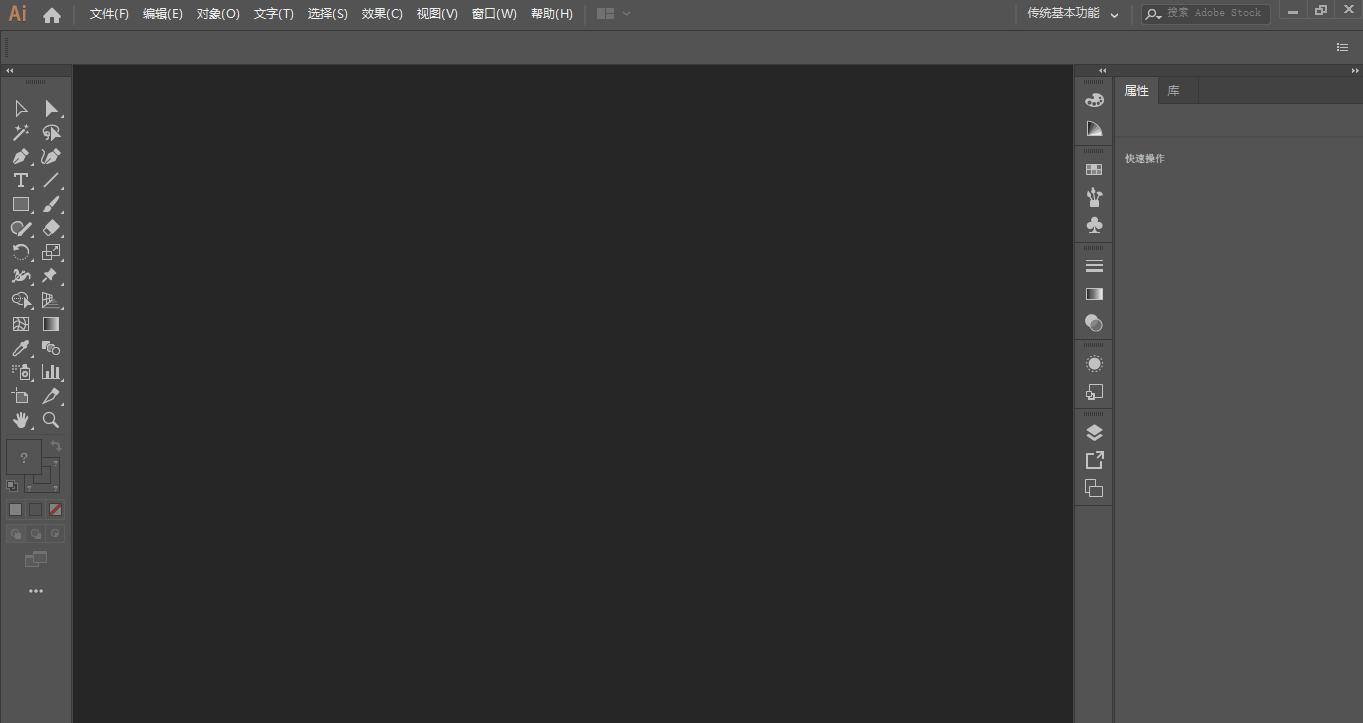
按【Tab】键,可以显示或隐藏工具栏、控制栏、所有浮动面板
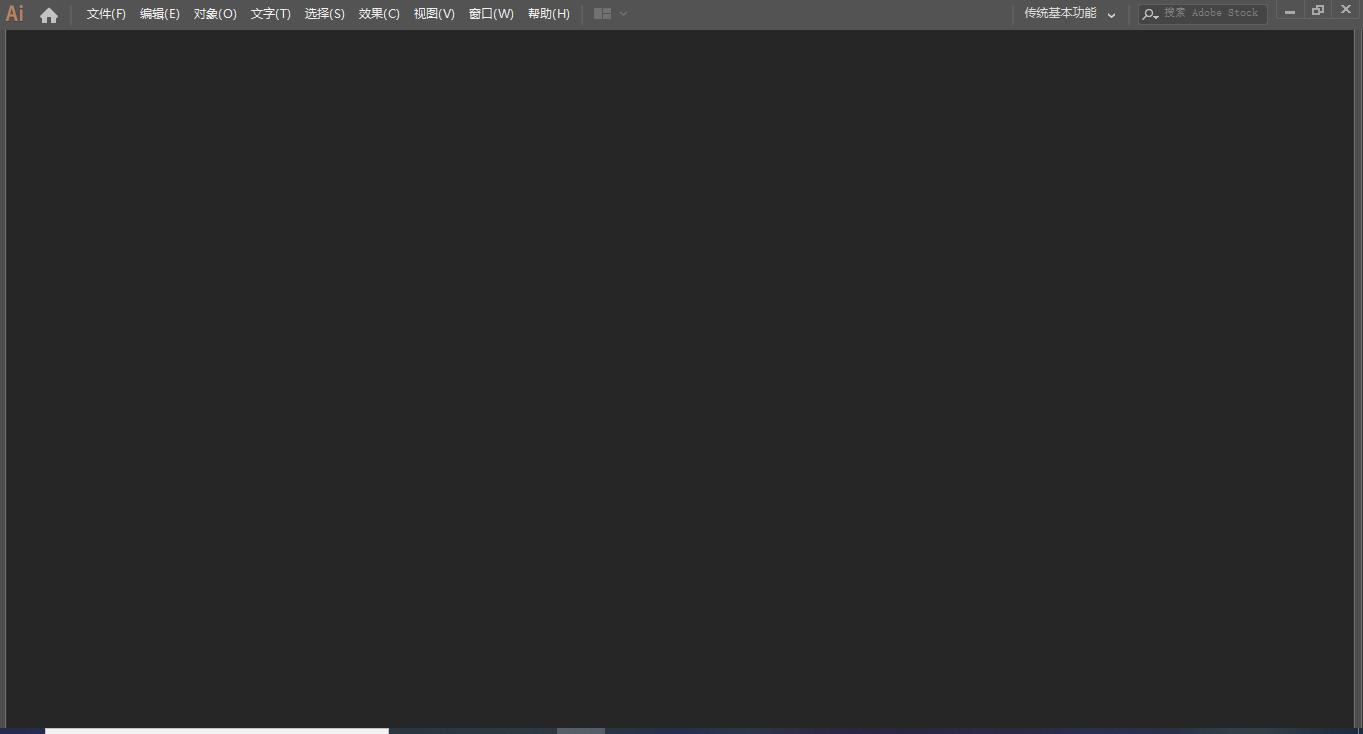
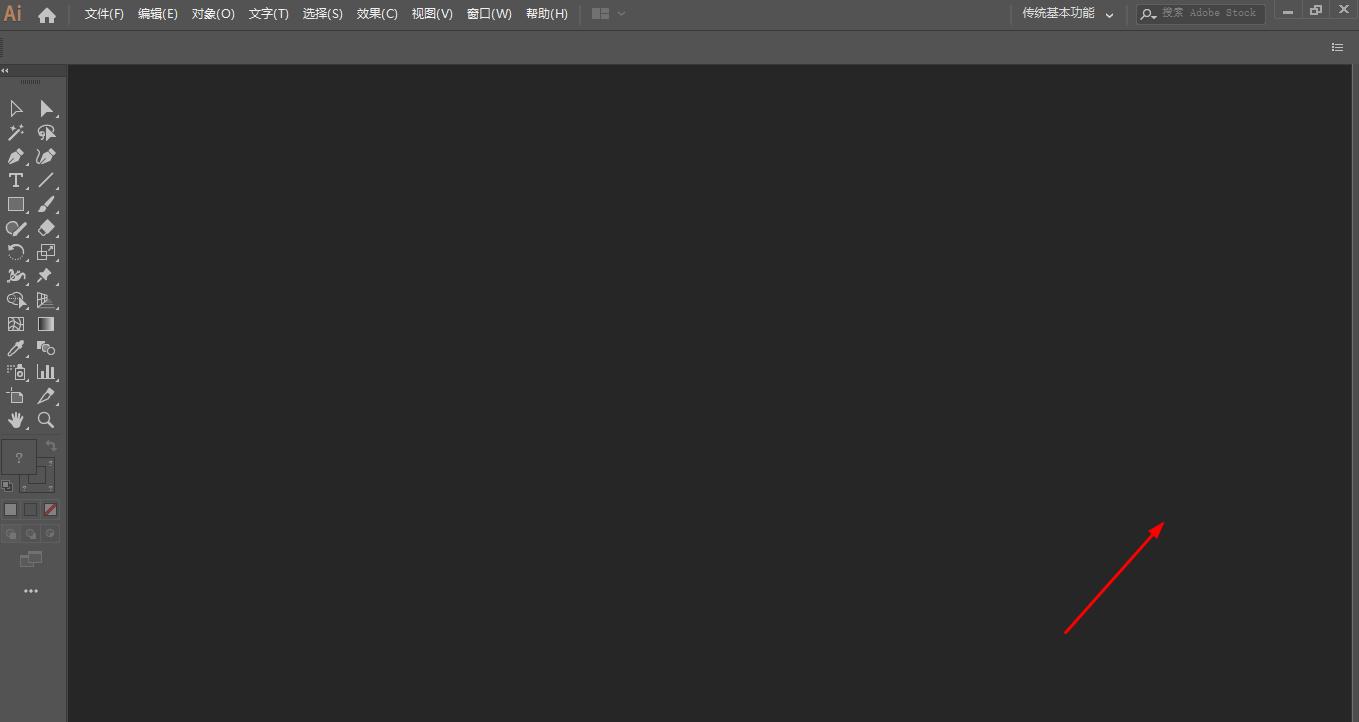
按【Shift+Tab】键可以显示或隐藏浮动面板
自定义工具快捷键
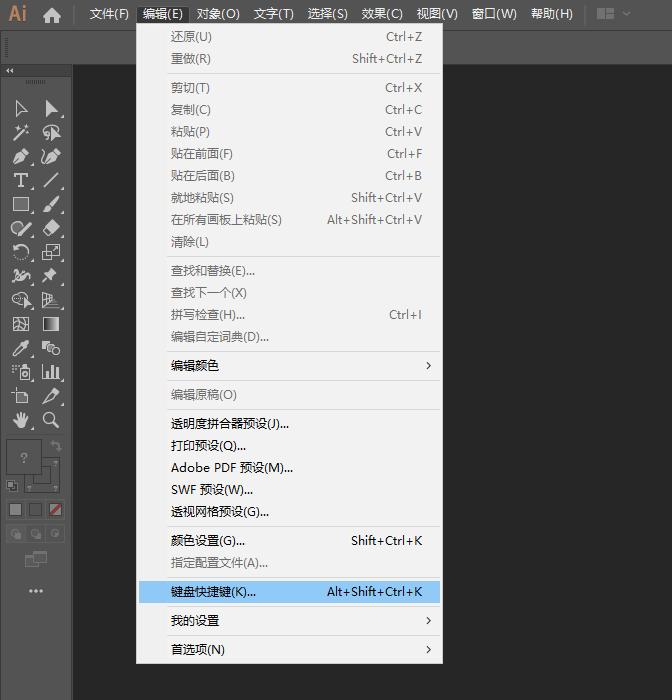
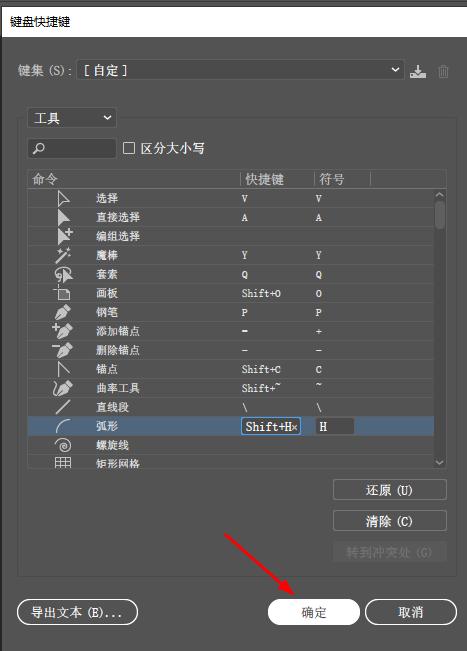
单击【编辑】→【键盘快捷键】,打开【键盘快捷键】对话框
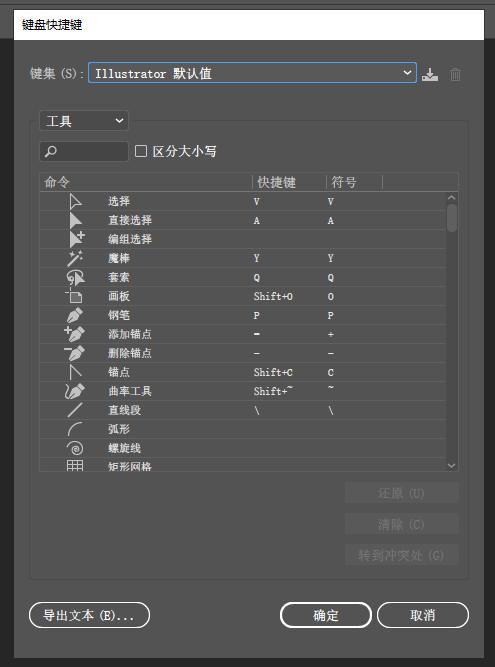
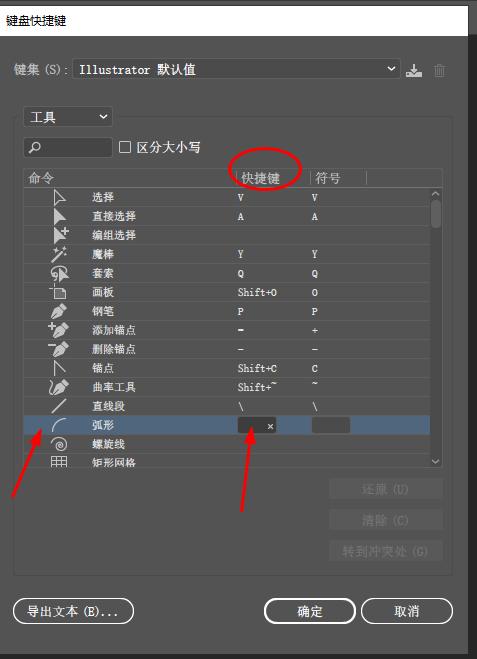
在工具列表中选择【弧形】选项,并单击该选项的快捷键列
按【Shift+H】快捷键
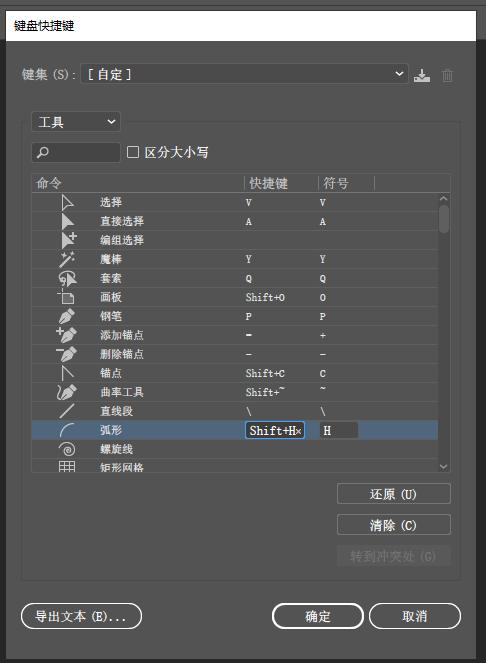
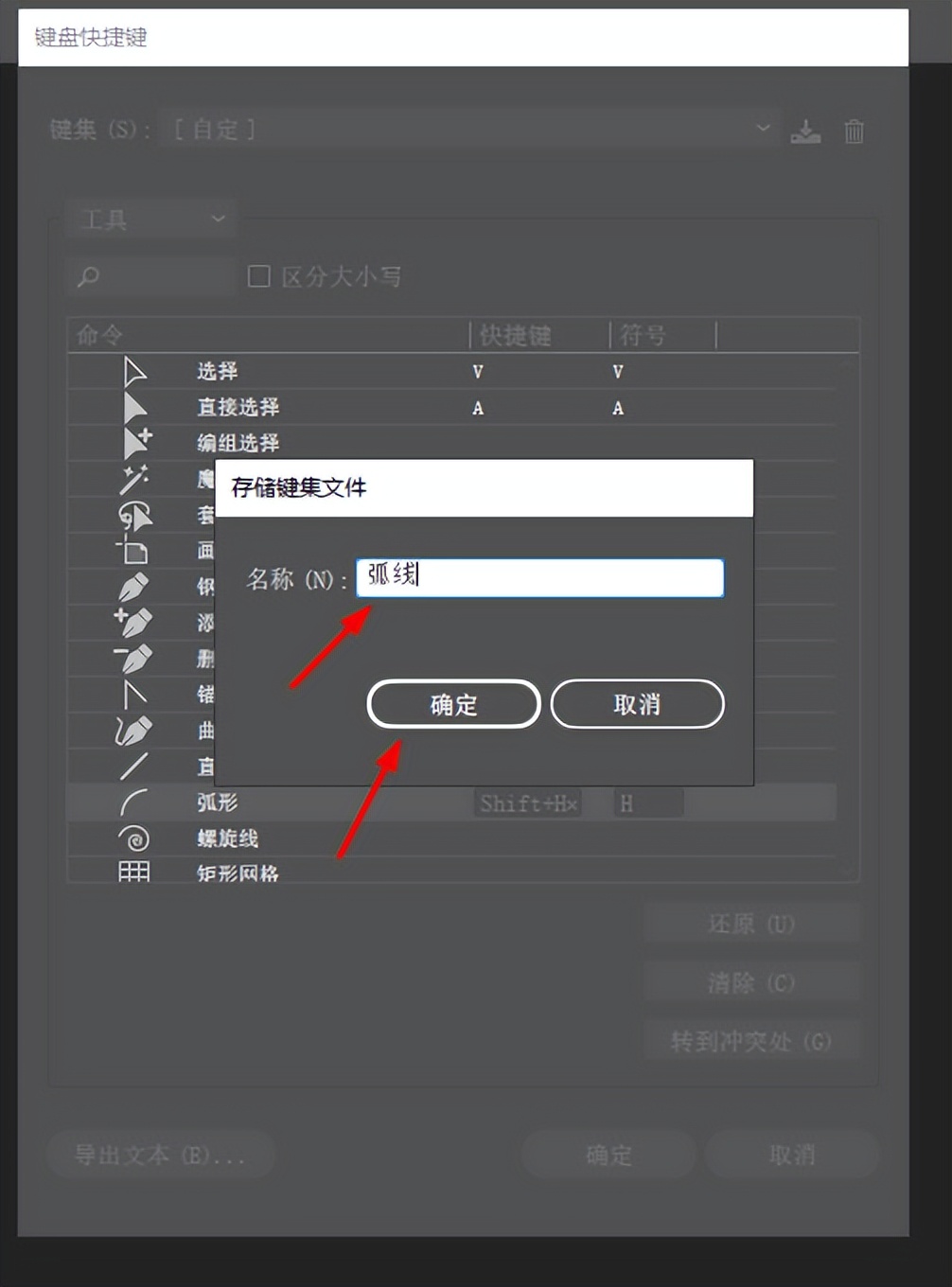
单击【确认】按钮,打开【存储键集文件】对话框
输入一个名称,单击【确认】按钮,保存设置
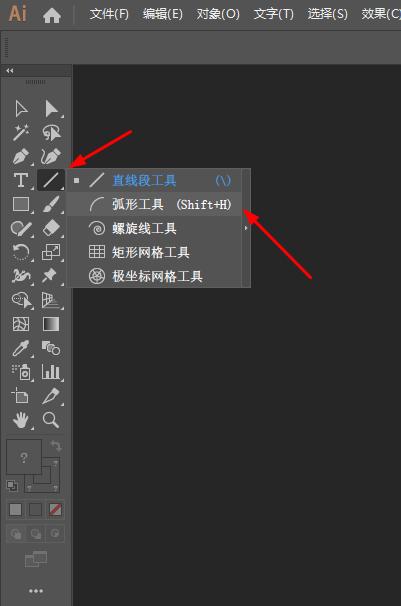
右击工具栏中的【直线段工具】工具组,在扩展菜单中可以看到【弧形工具】的快捷按钮已修改
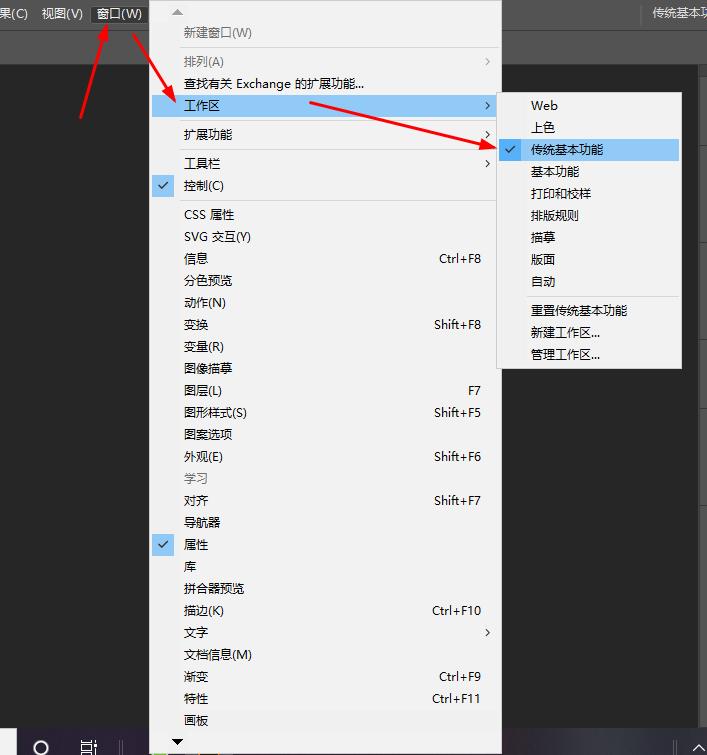
恢复传统工作区
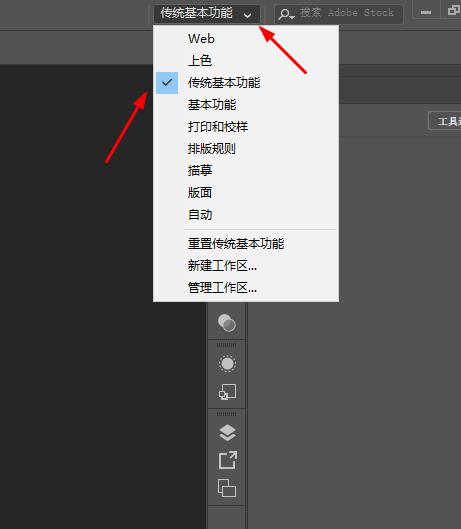
单击【窗口】→【工作区】→【传统基本功能】或单击右上角【基本功能】右侧的下拉按钮
在弹出的下拉菜单中选择【传统基本功能】选项