过节啦,祝大家虎虎生风!
今天来教大家用PPT制作镂空的春节卡片吧~~~
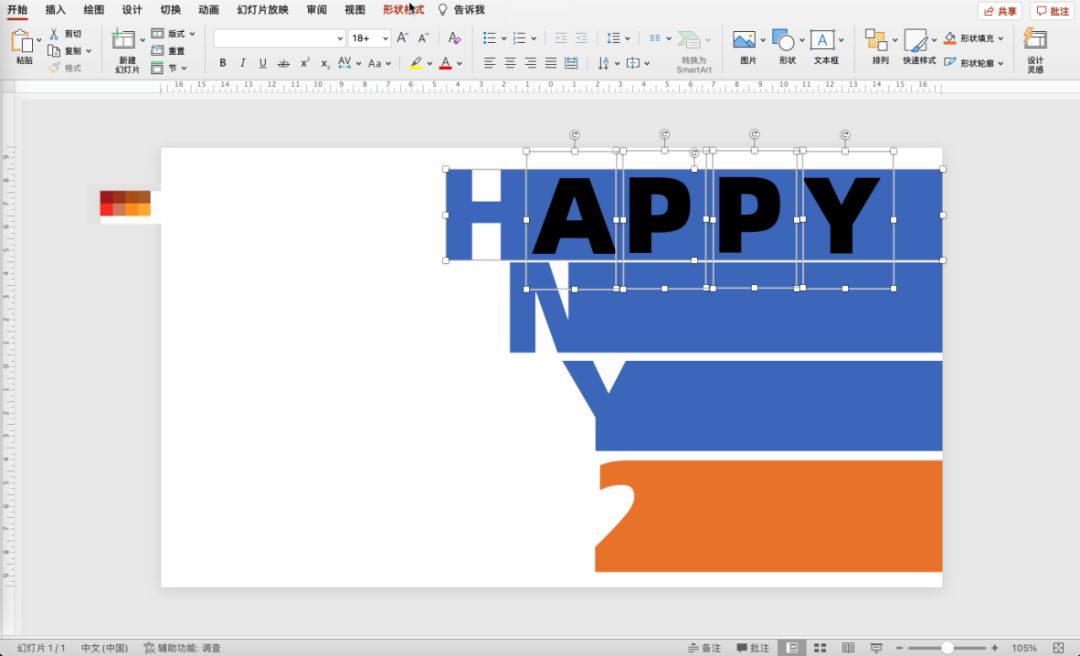
我们要制作的文字是“HAPPY NEW YEAR 2022”。
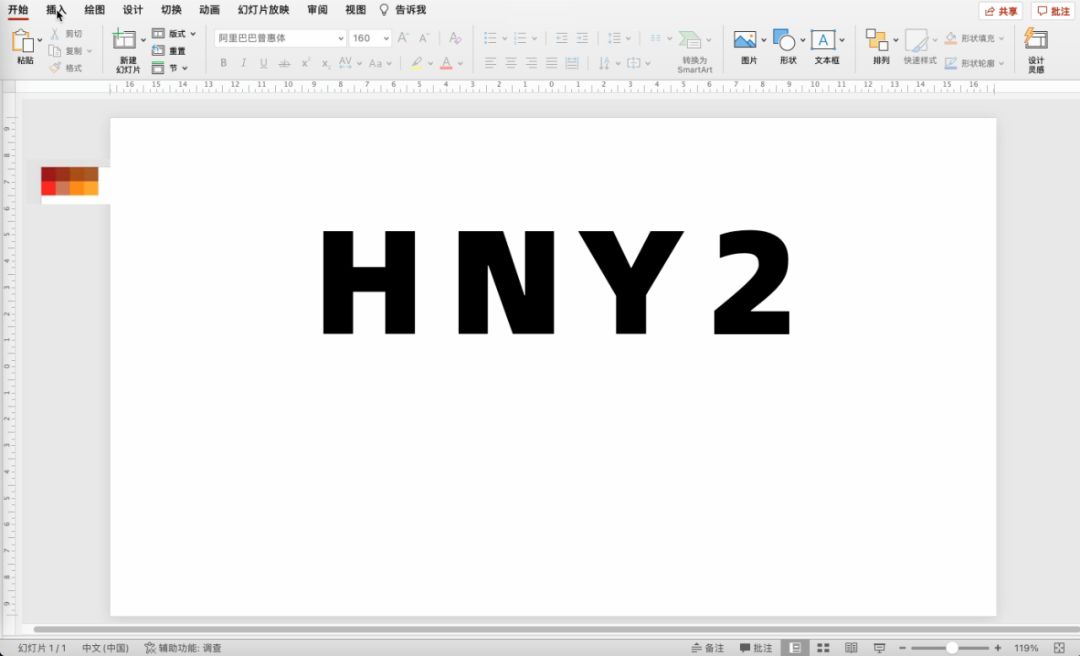
先将开头的几个字母打在页面中。
要用粗一些的黑体字哦~
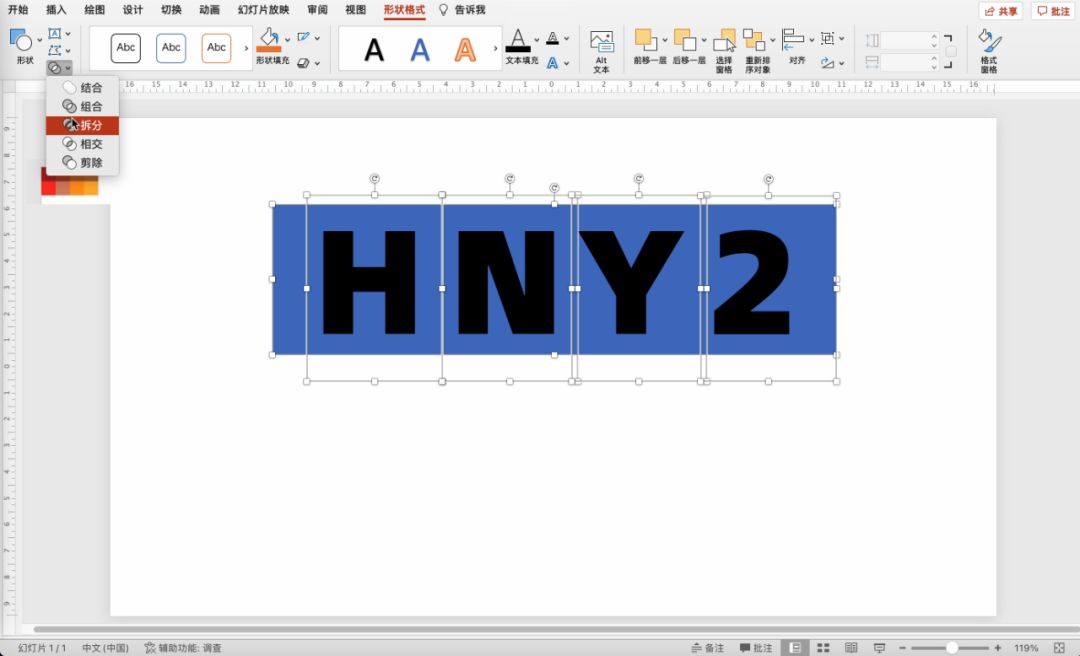
在文字下方插入矩形,
选中所有形状和文字,
形状格式——拆分。
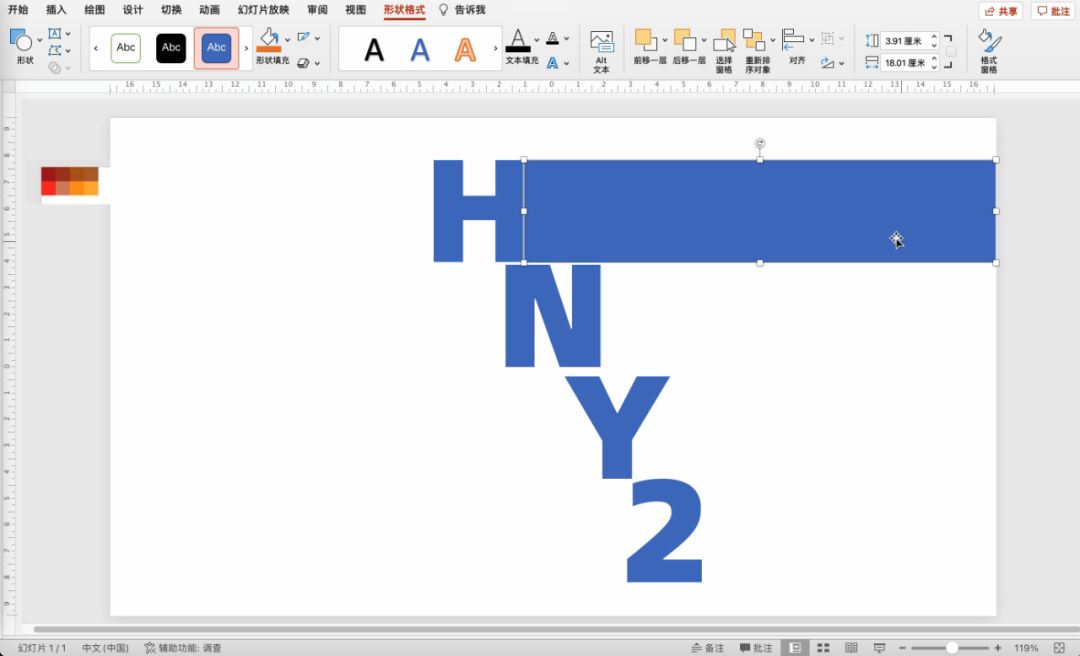
将文字抠出来之后,把它们如图排列。
在文字H和N的后面插入一个矩形,
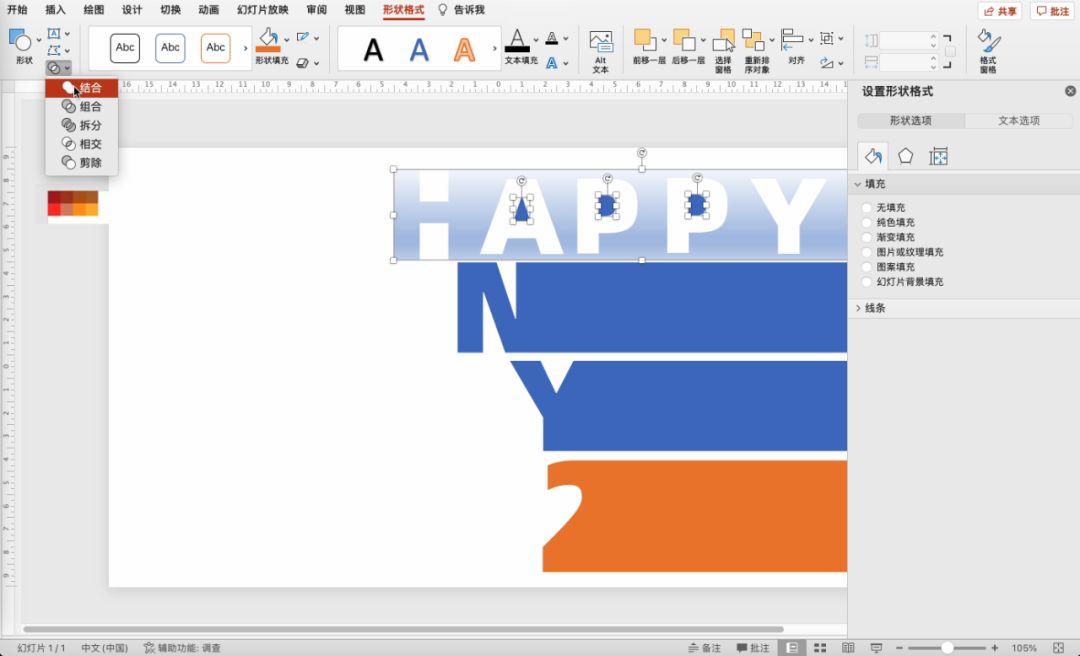
选中文字和矩形,单击“形状格式——结合”,将它们结合在一起。
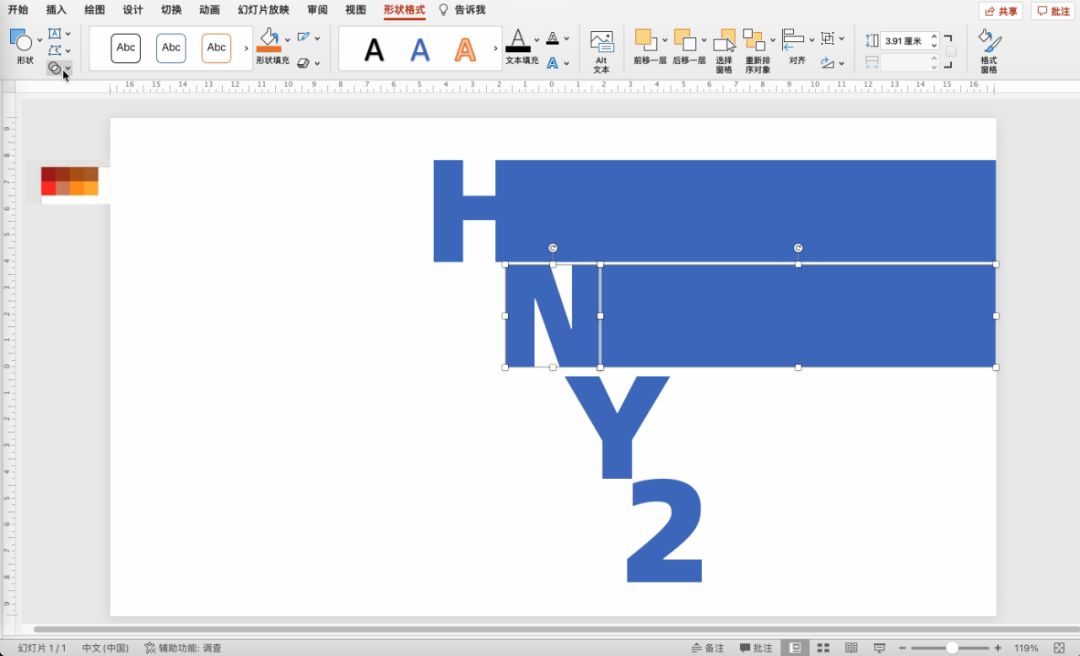
到了Y字,需要稍微制作一下。
先复制Y字,放在矩形上面,选中Y字和矩形,
单击“形状格式——剪除”,切出字母,再把残留的边角都删除。
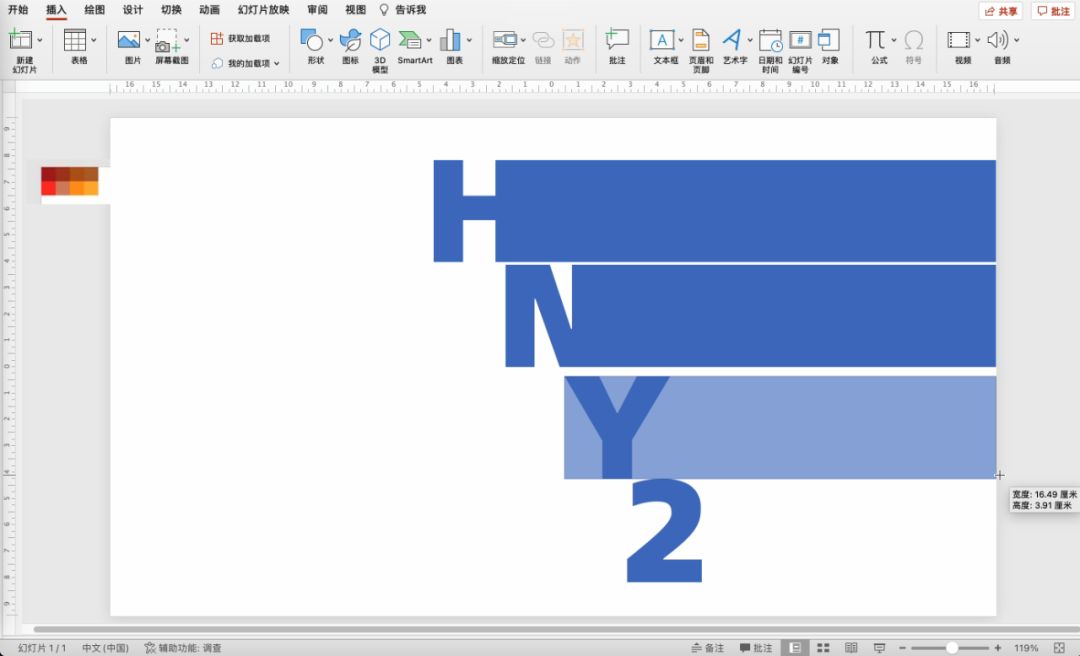
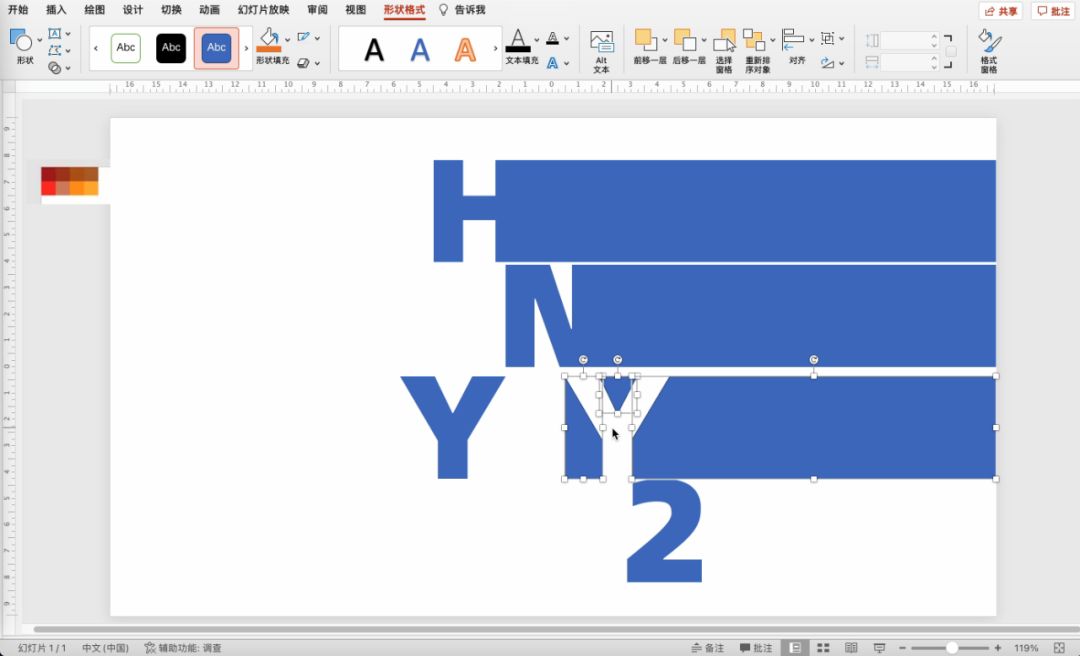
再将Y字放在“异形”的矩形前方,
单击“形状格式——结合”,将它们结合在一起。
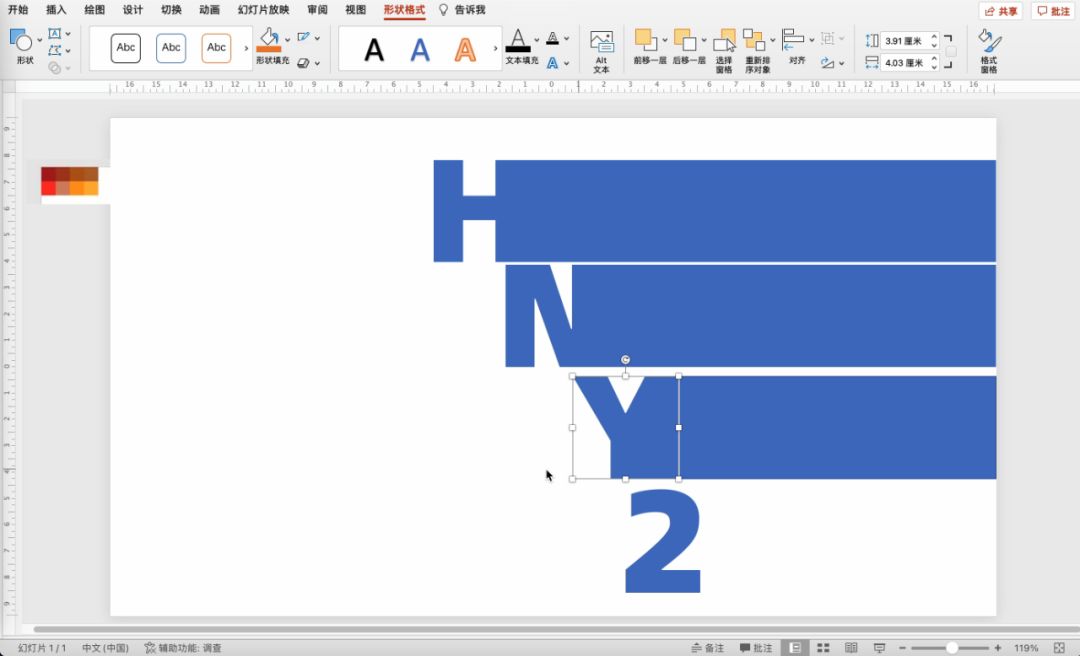
最后一个文字2,也使用同样的制作方法:
先复制2字,放在矩形上面,选中2字和矩形,
单击“形状格式——剪除”,切出文字,再把残留的边角都删除。
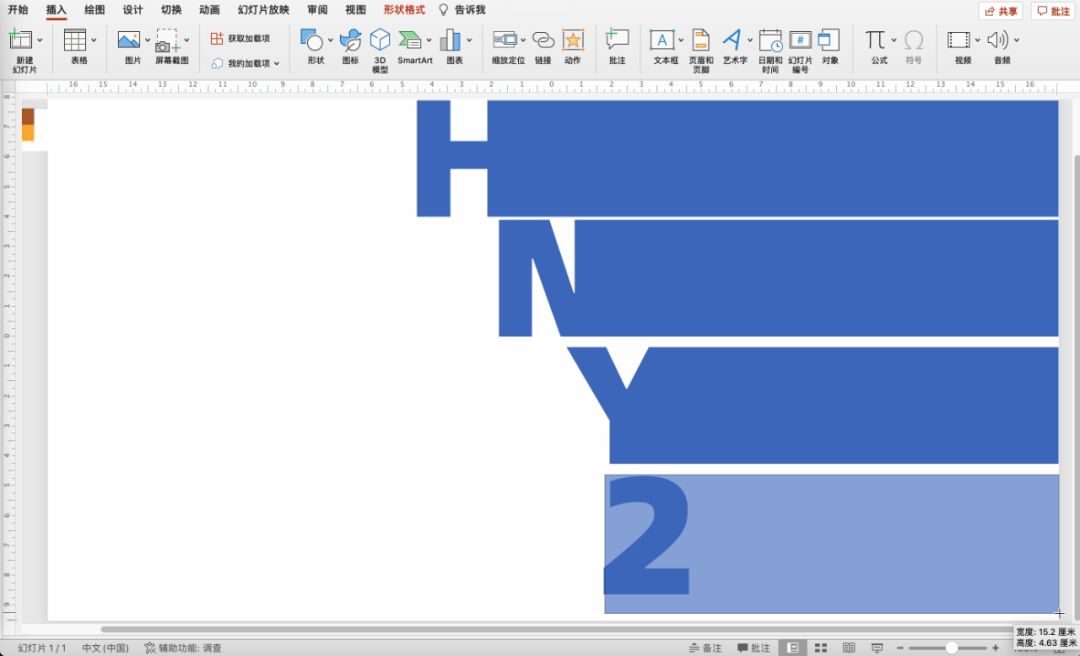
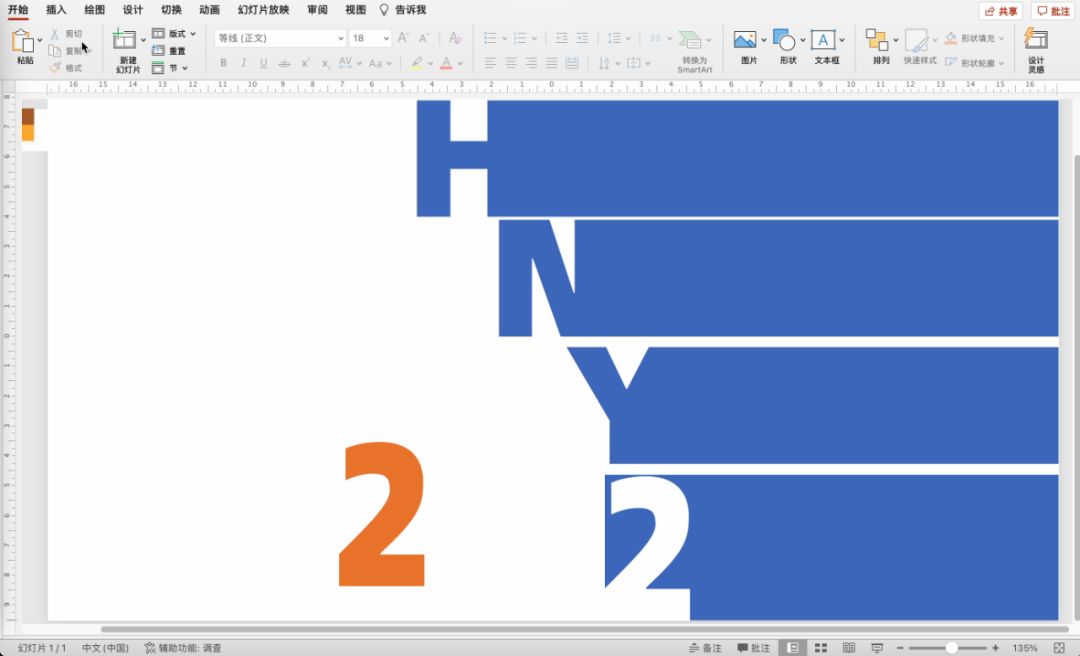
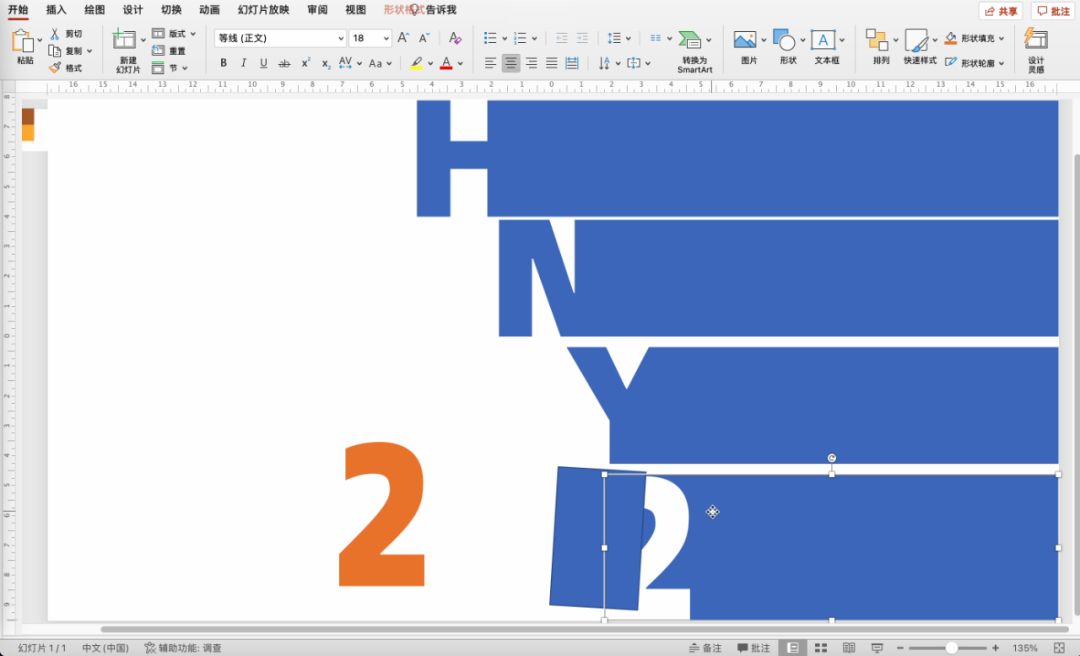
再将2字放在“异形”的矩形前方,
单击“形状格式——结合”,将它们结合在一起。
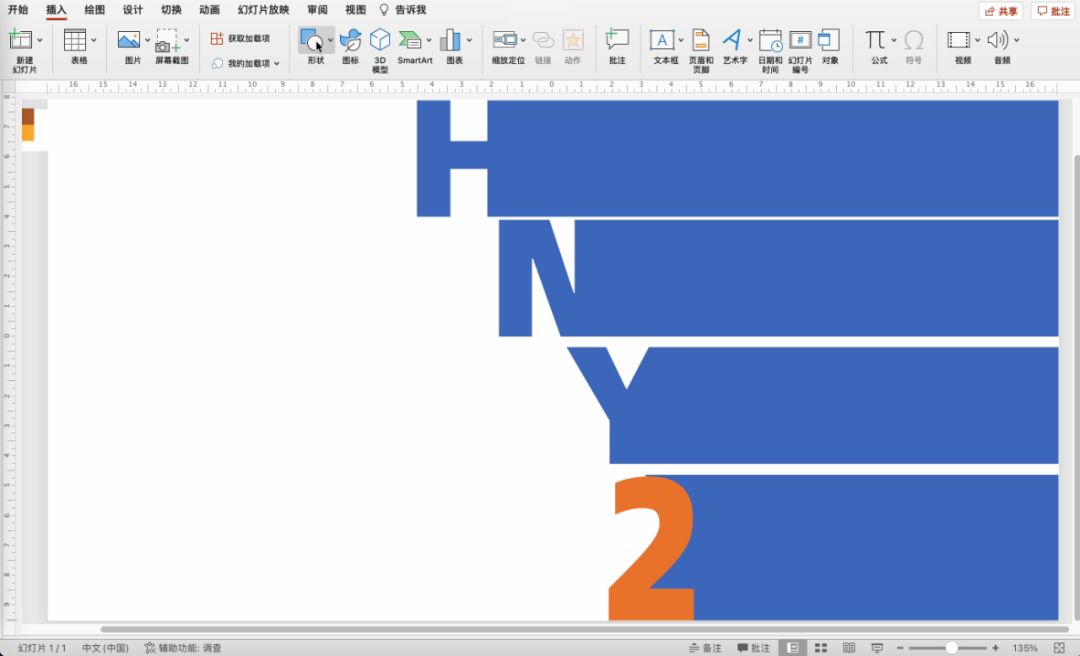
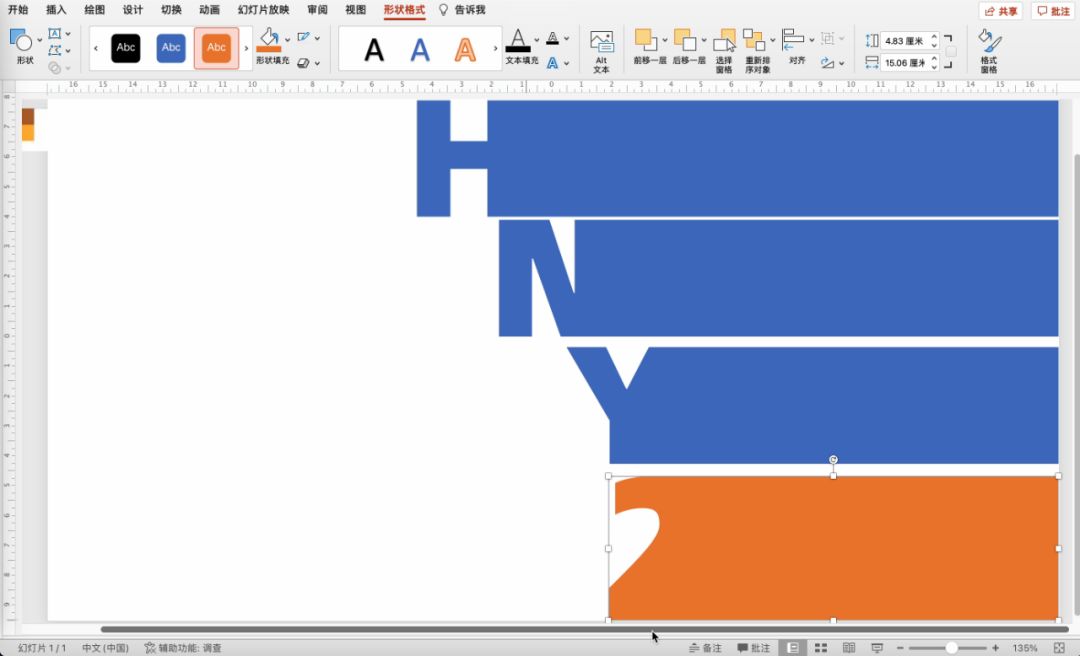
在矩形上添加剩下的文字,
选中形状和文字,单击“形状格式——剪除”。
形成镂空的文字。
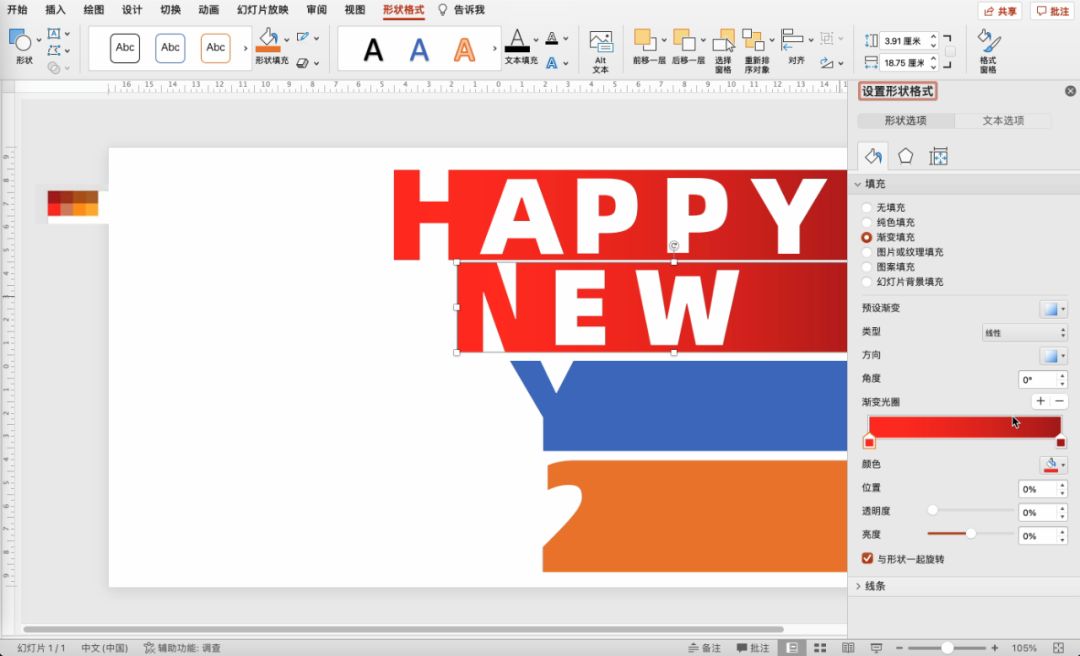
为了整体的渐变色,中间的部分也要和整体的形状结合在一起。
(形状格式——结合)
所有的文字部分都这样处理。
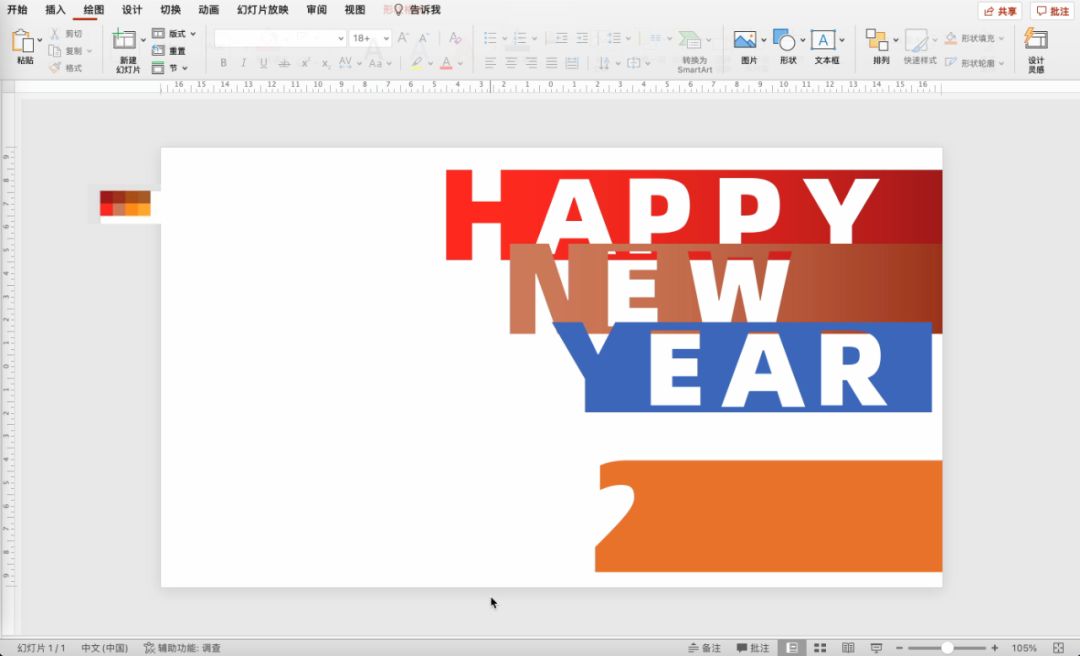
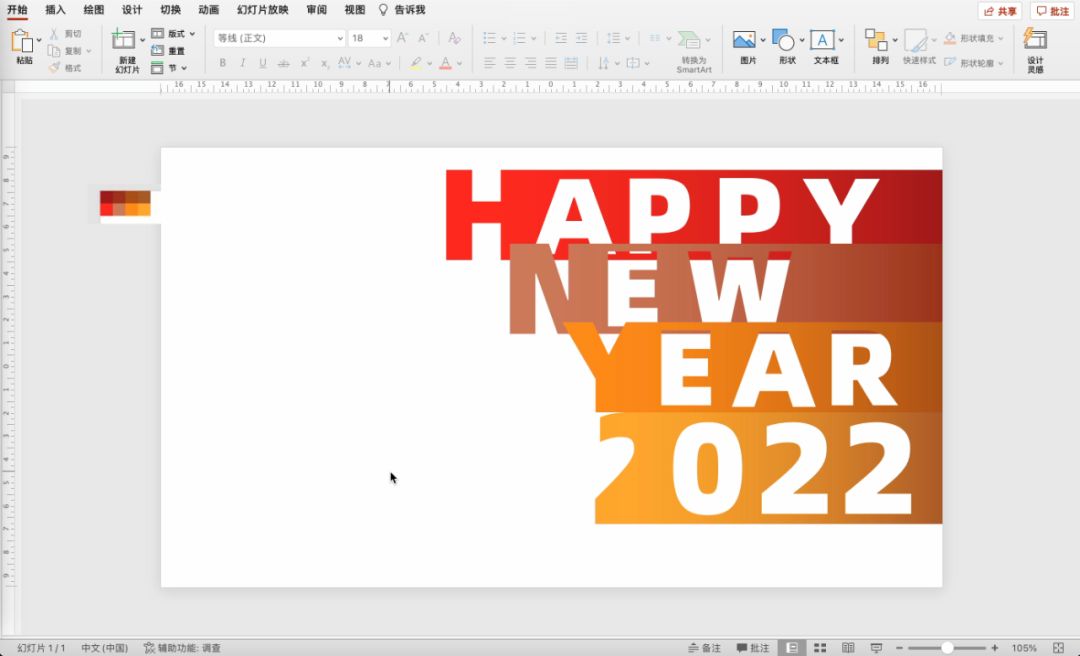
怎么样,有没有学会呢~~
如果制作中遇到任何问题,
欢迎给我留言。
今天分享就到这儿啦,下次见~