Hello,大家好,我是大卫呆。
Windows 11可以安装安卓子系统 ,这个大家都知道。
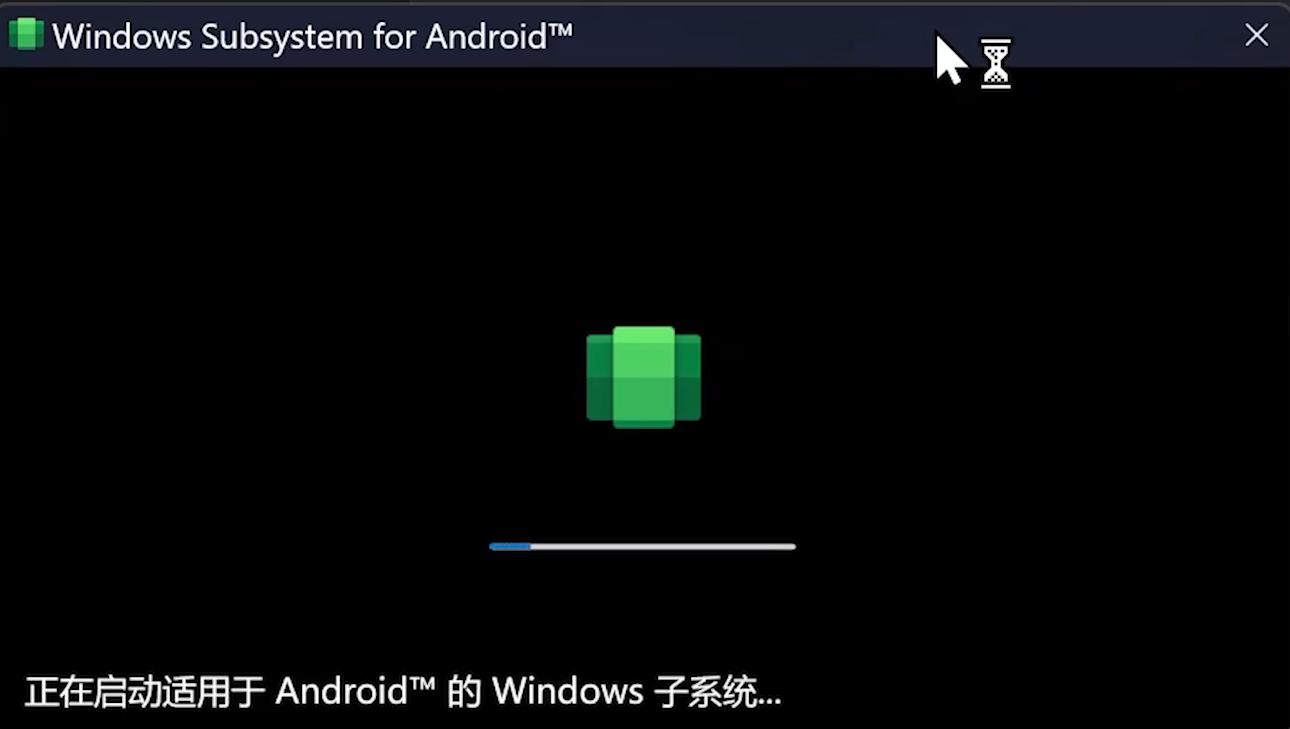
但大家有没有注意到,在安装安卓子系统的时候会同时安装上一个叫做 “亚马逊应用商店” 的程序。这个其实是 Windows 11安卓子系统自带的官方应用商店 。
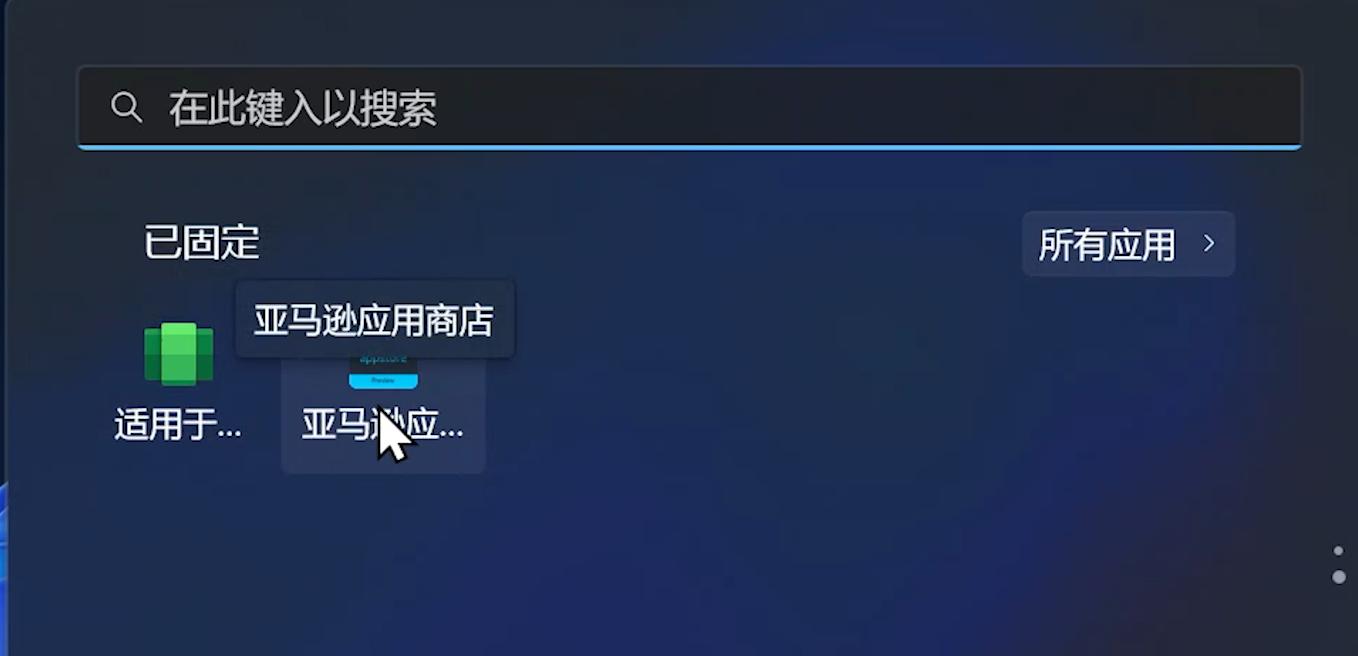
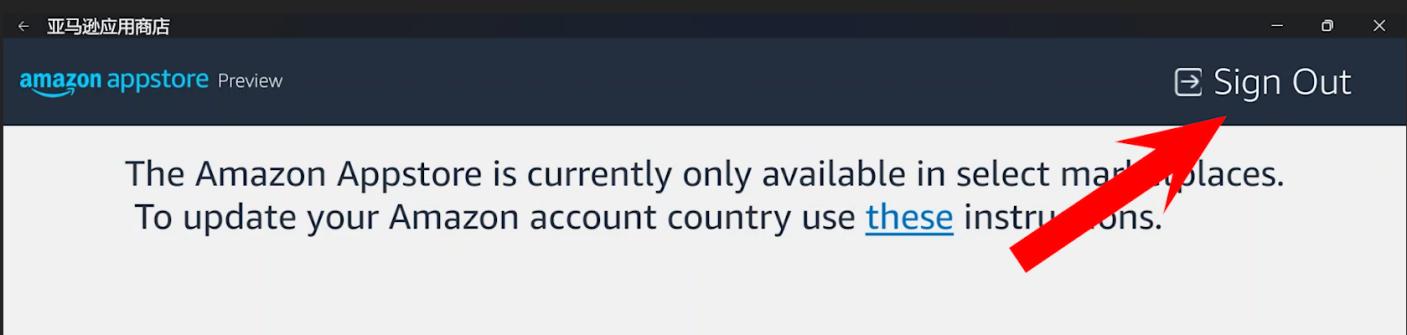
微软的意思是让大家通过这个“亚马逊应用商店”来安装各种安卓应用和游戏。但当你打开它,并注册和登录后,软件可能会显示这样的英文信息。
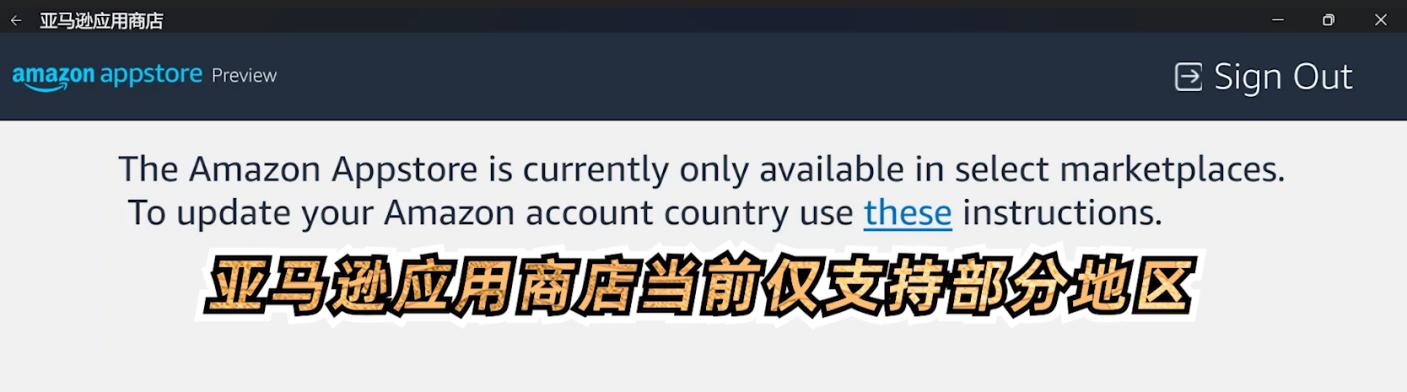
大概意思是, 亚马逊应用商店当前仅支持部分地区 ,让你更新亚马逊账户的区域信息,点击这里还可以查看更详细的说明。但其实 就算你看了说明并按照操作这个软件也还是无法使用 。
这个时候就该我出场了,接下来我就 教大家正确开启“亚马逊应用商店”的方法 ,而且非常简单。
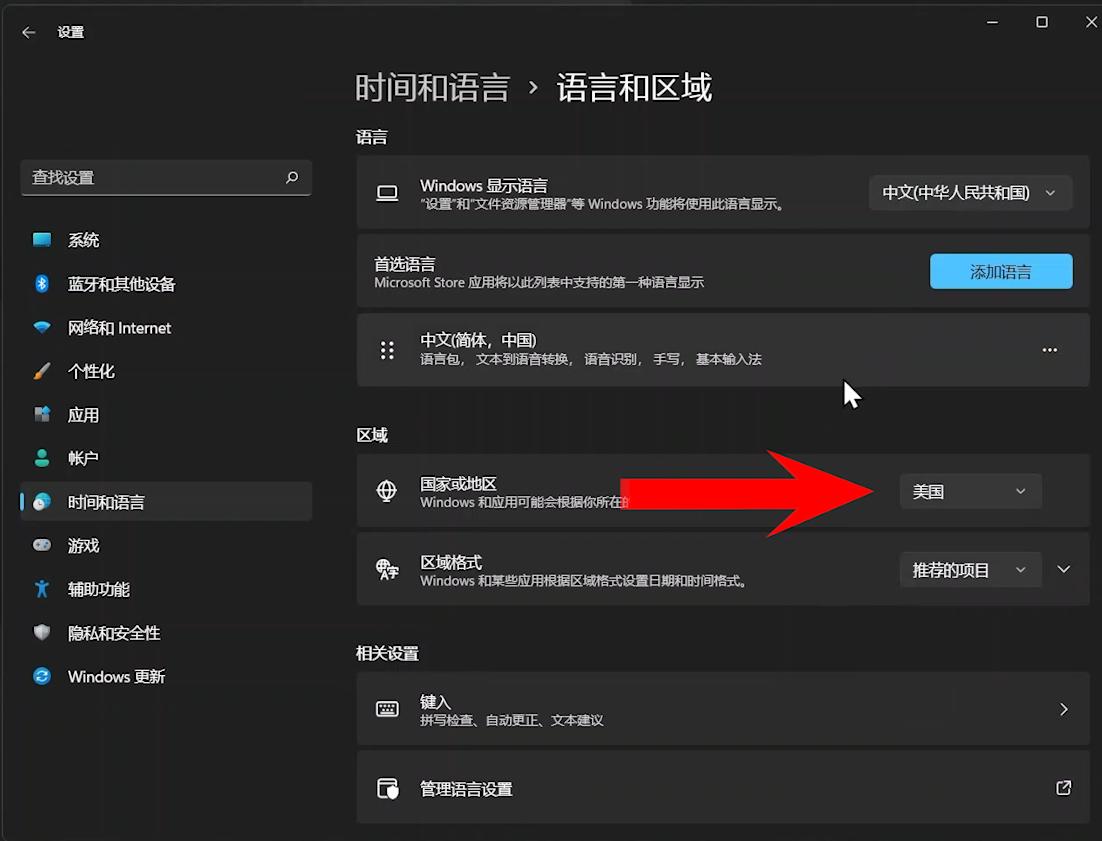
首先让我带大家先快速回忆一下 “最简单的安卓子系统安装方法” 。在系统设置中,左侧点击 “时间和语言” ,右侧 将“国家或地区”这里改成“美国”(其他部分国家也可以) 。
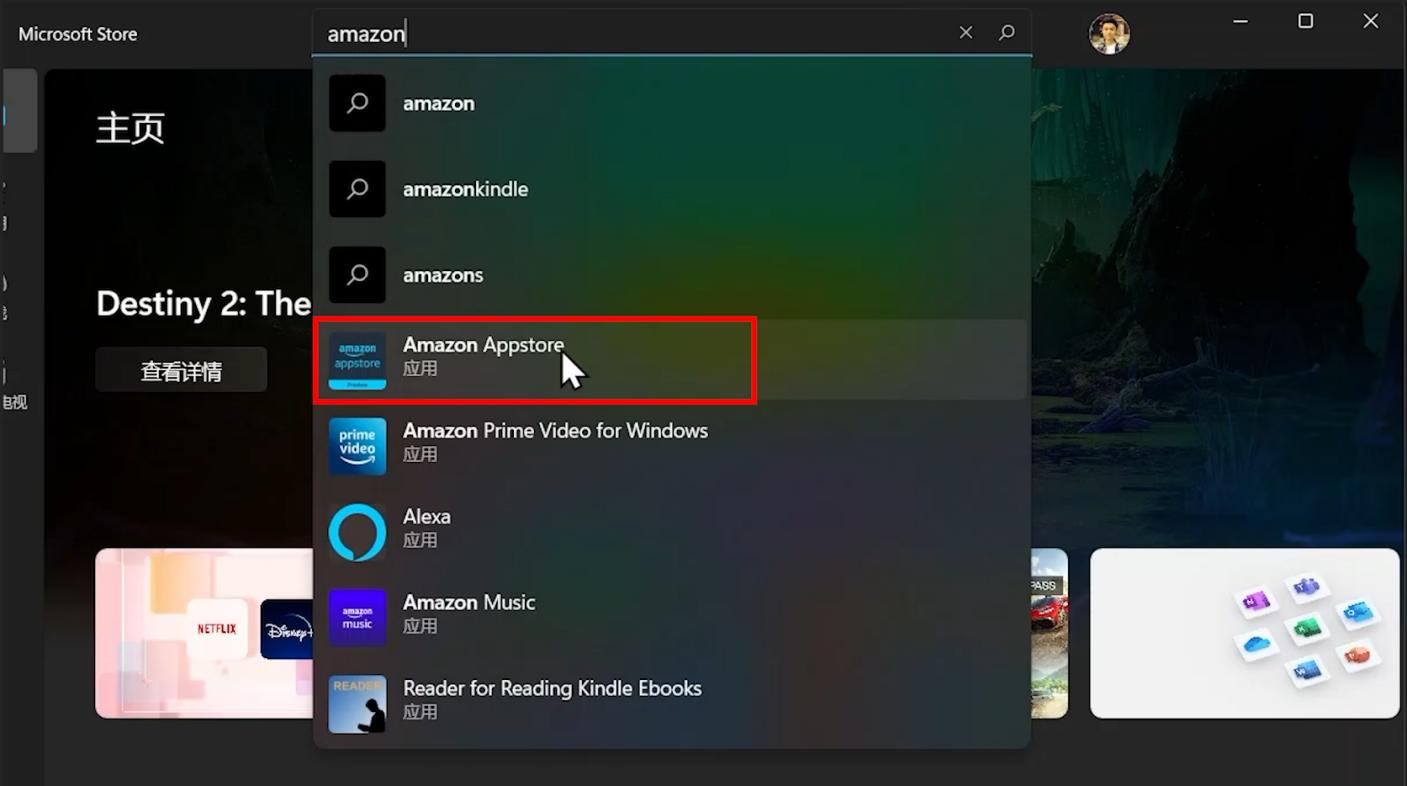
然后打开Windows 11上的 微软商店搜索“Amazon”并点击列表出现的“Amazon Appstore” (区域是中国,搜索不到这个软件)。
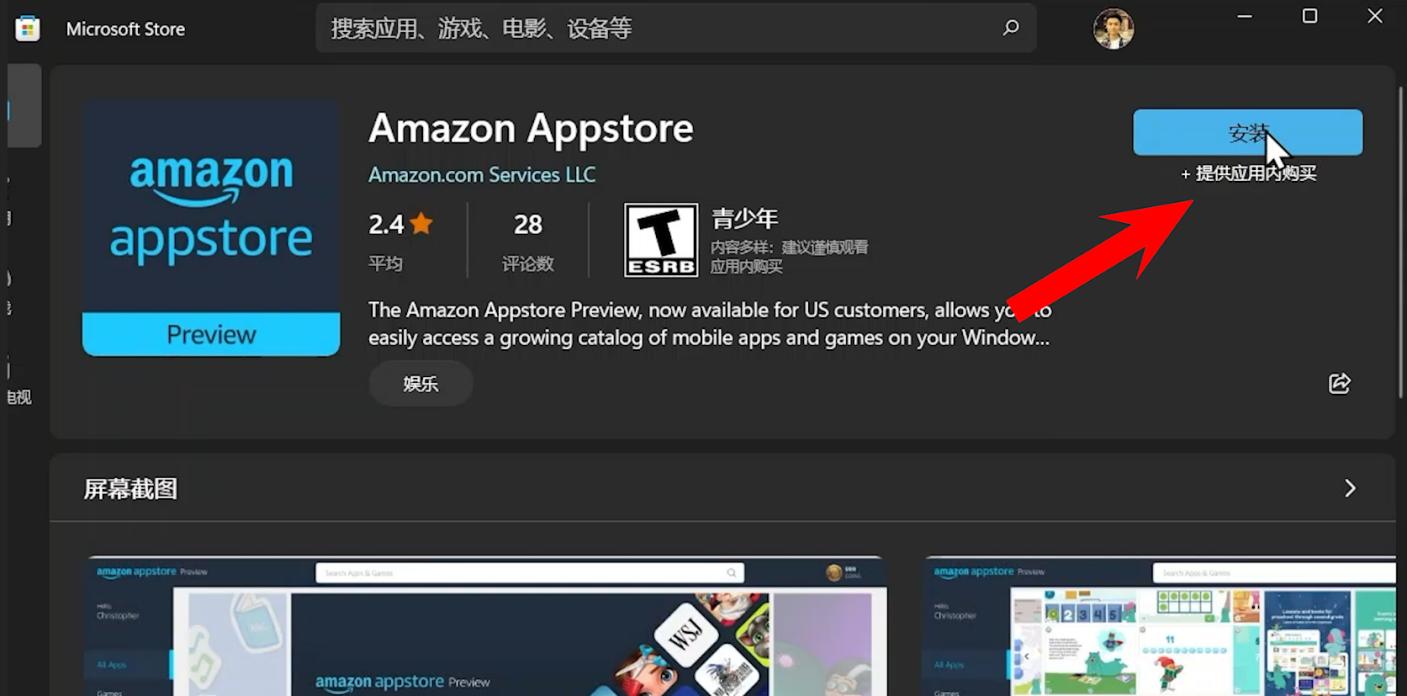
点击“安装” 。
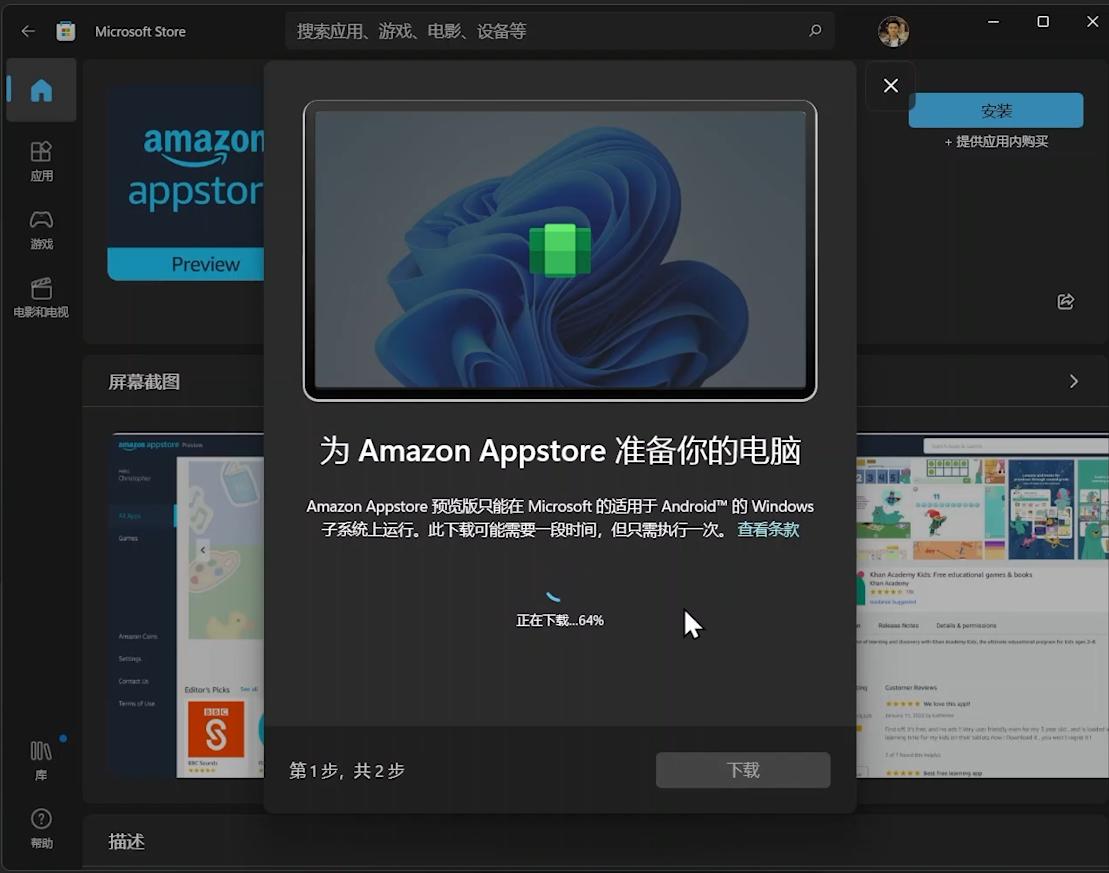
和其他应用不同,这时候会弹出一个新的窗口,我们只要根据提示一路“下一步”(可能需要重启电脑),就可以在开始菜单看到安卓子系统的图标并使用了。
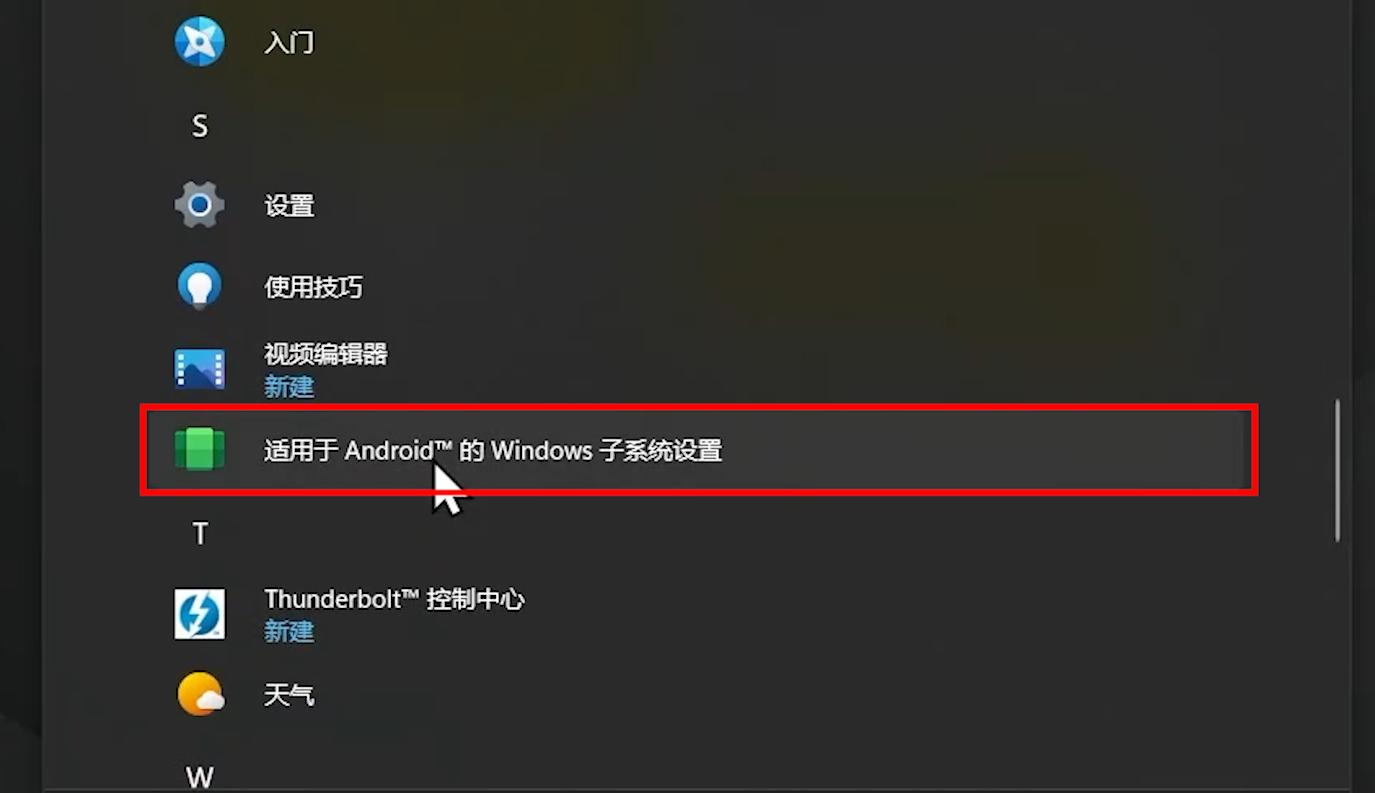
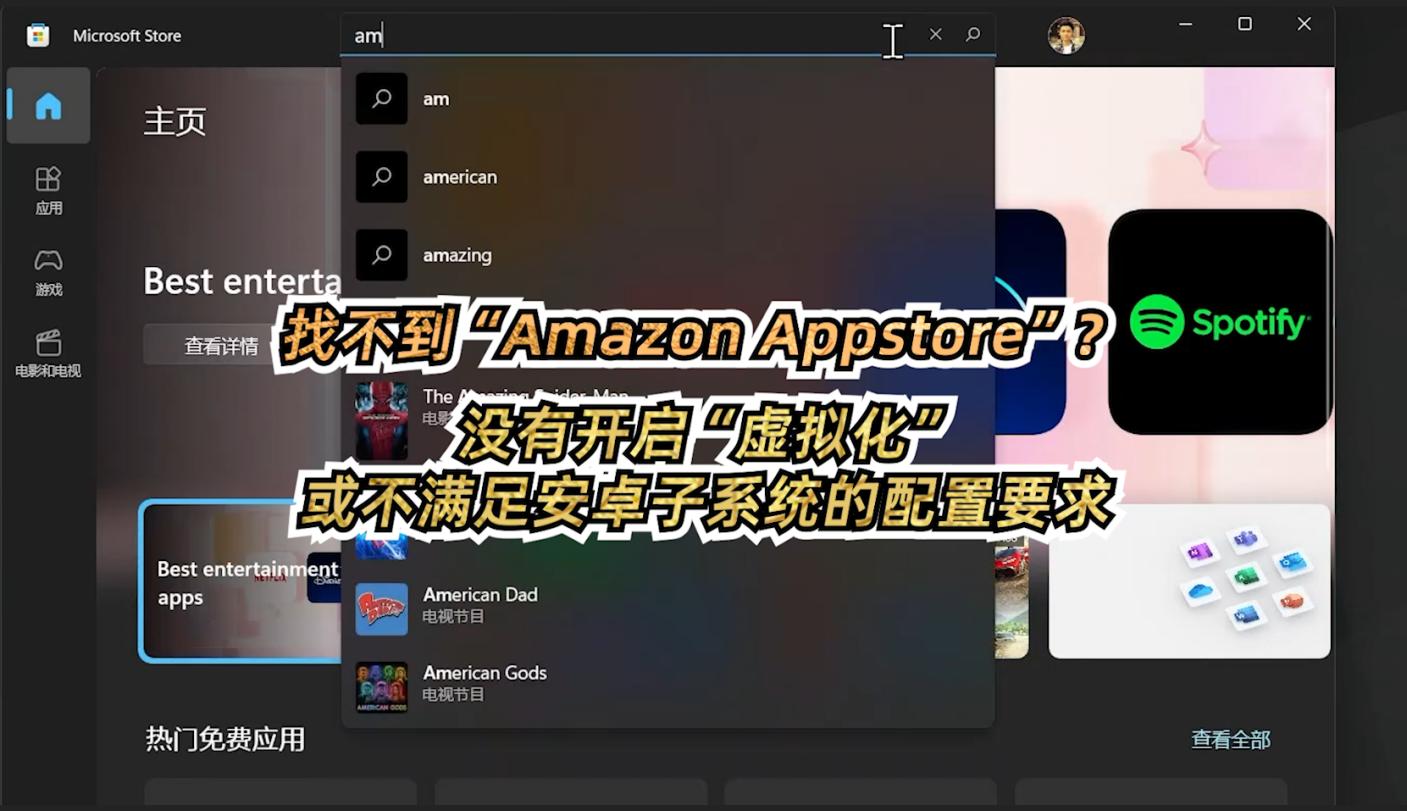
最后别忘了把“国家或地区”改回来 。这里需要多说一句,如果你的电脑修改成“美国”,微软商店里也找不到“Amazon Appstore”, 说明你的电脑没有开启“虚拟化”,或者本身就不满足安卓子系统的配置要求 。
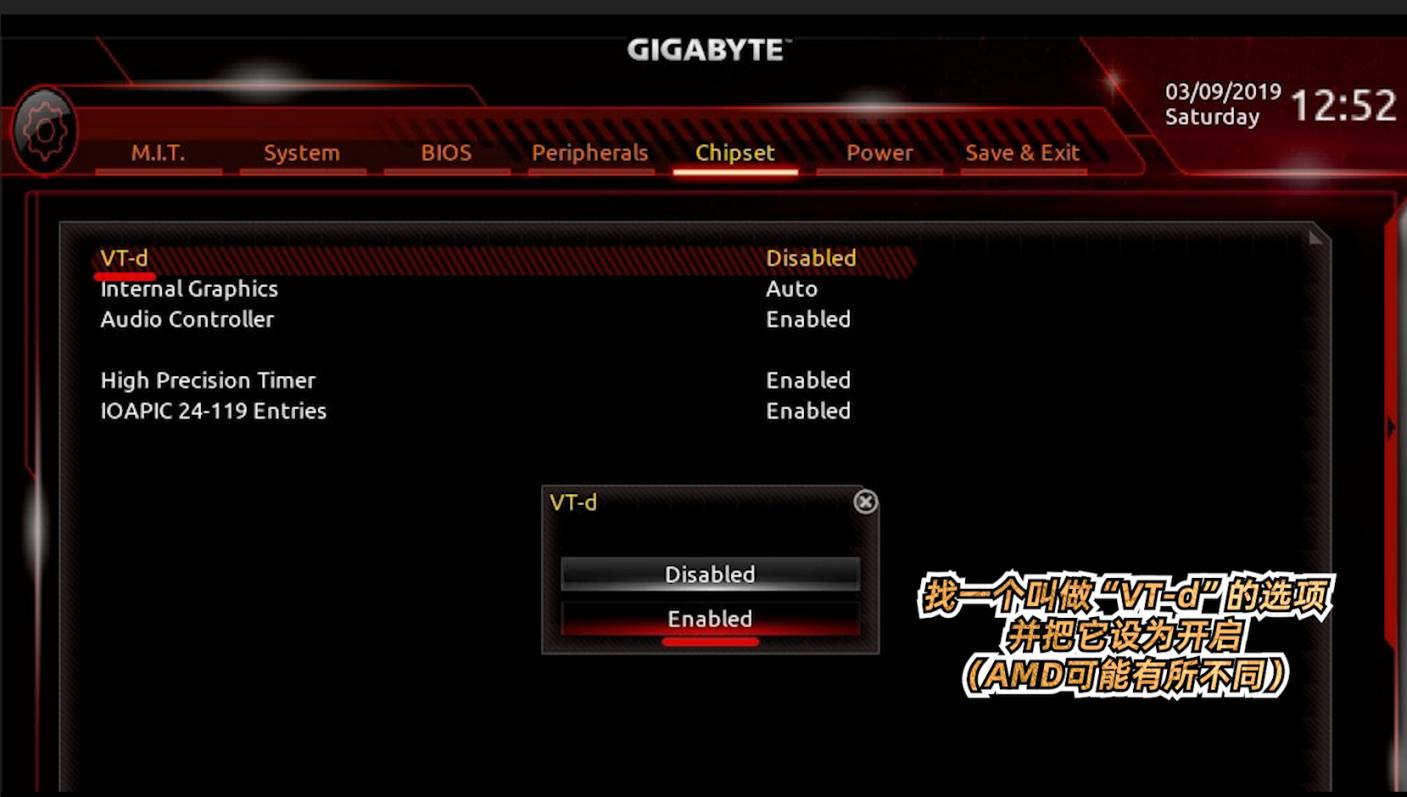
由于不同主板开启虚拟化的方法不同,请大家根据个人电脑情况搜索打开的方法, 基本都是在主板的底层设置里找一个叫做“VT-d”的选项(AMD可能有所不同),并把它设为开启。
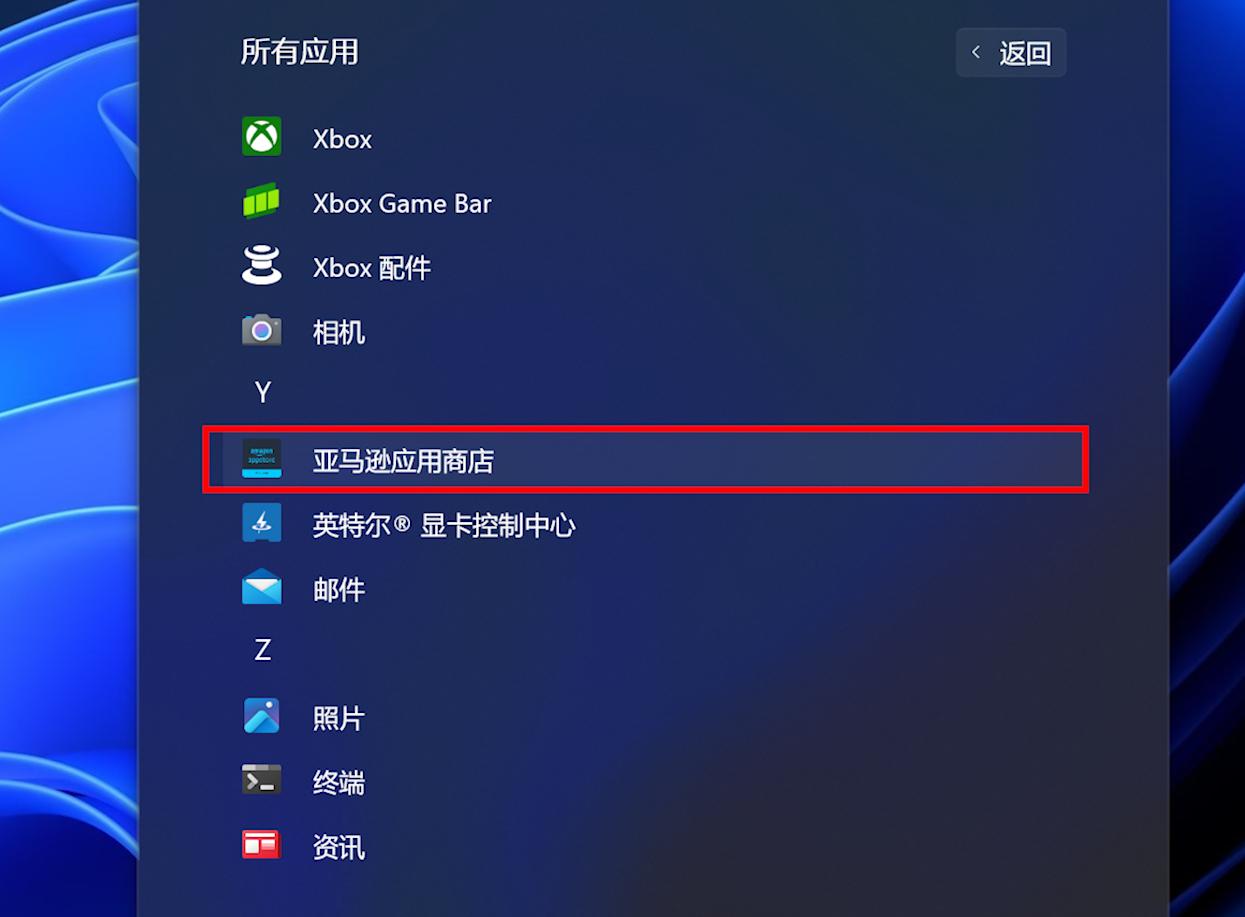
安装好安卓子系统后,你就会在开始菜单里找到除了子系统设置外的另一个相关程序“亚马逊应用商店”。
之后就会出现视频开头的情况, 当你注册并登录后,软件会提示“亚马逊应用商店当前仅支持部分地区,让你更新亚马逊账户的区域信息” 。
这时候我们 先点击右上角退出当前的登陆状态并关闭亚马逊应用商店 。
然后打开系统设置,同样 左侧找到“时间和语言” ,不过这次我们不改“国家或地区”,而是 点击上面的“添加语言”并搜索“英语” 。
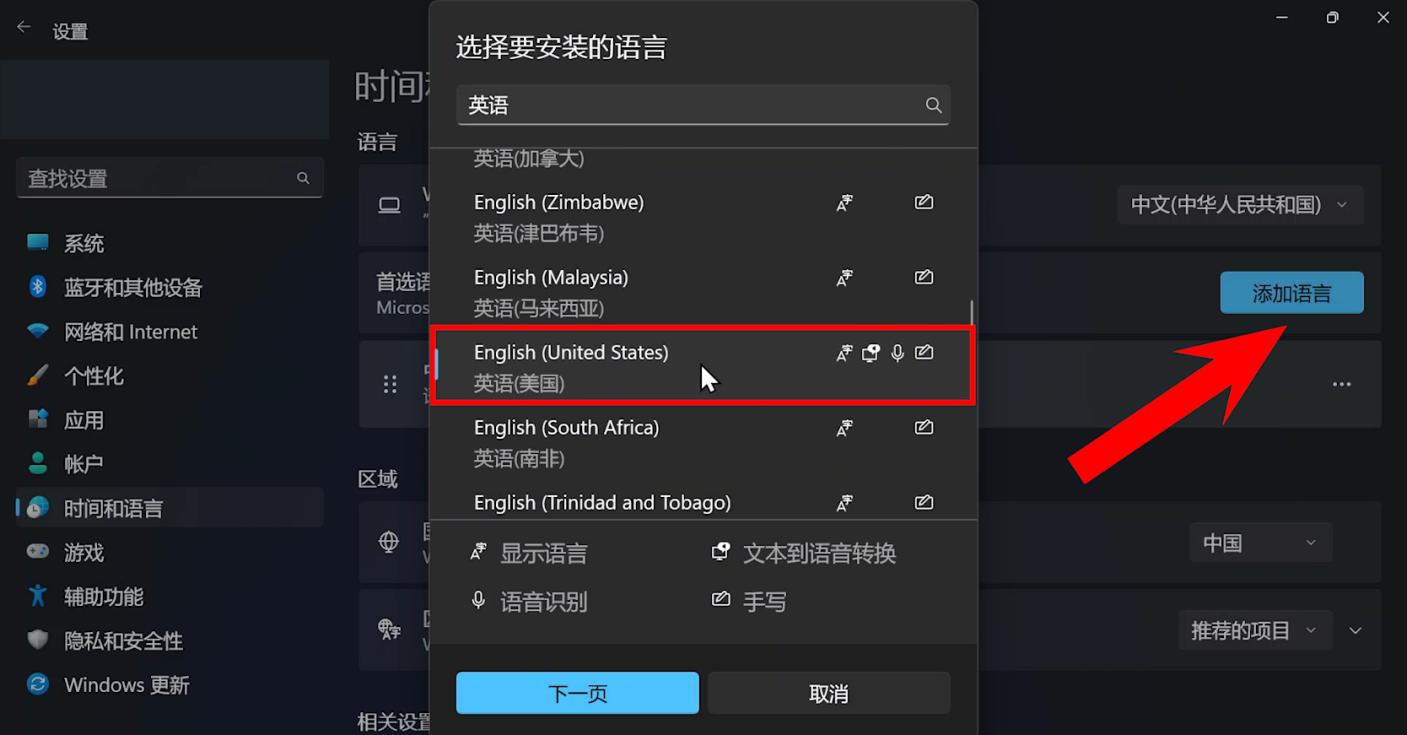
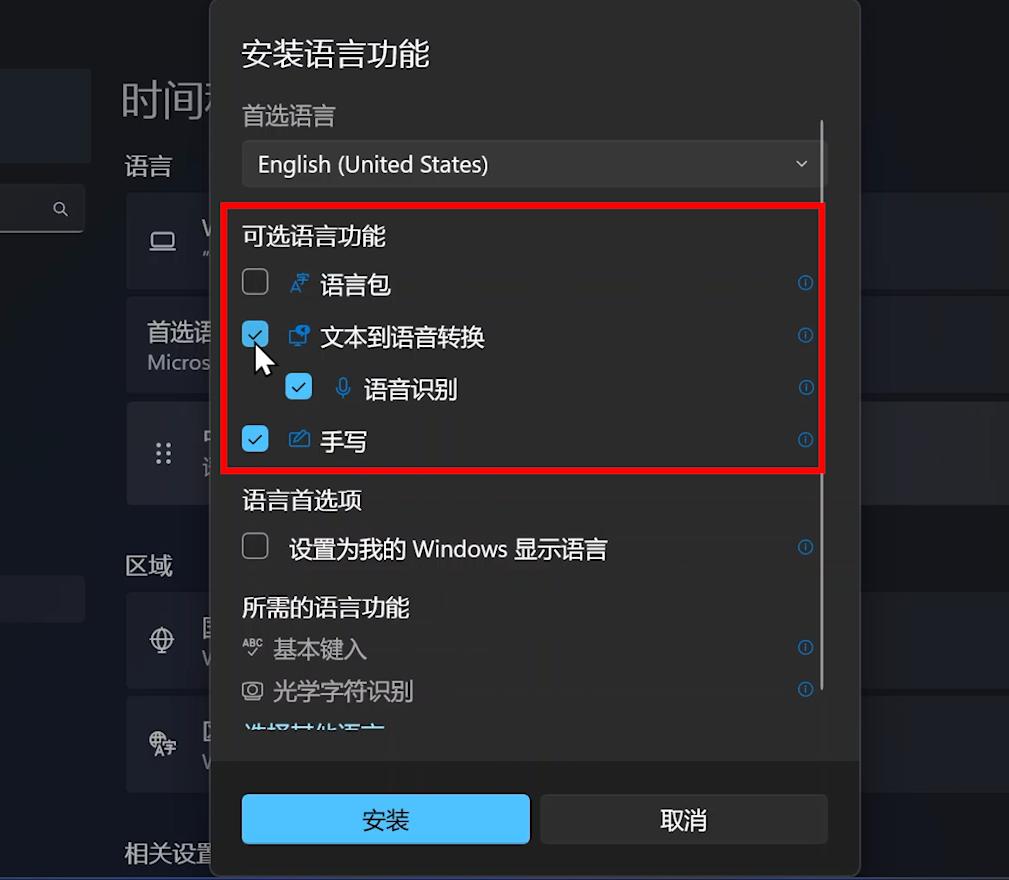
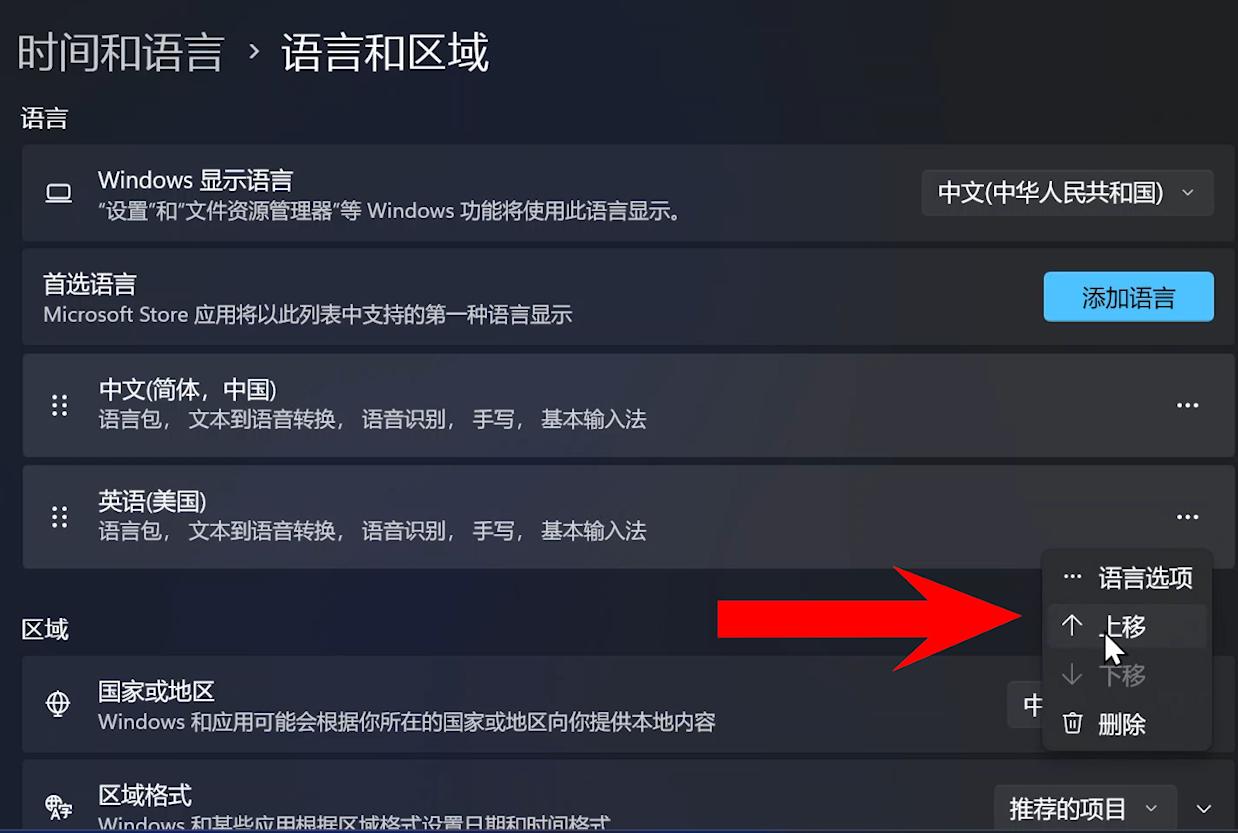
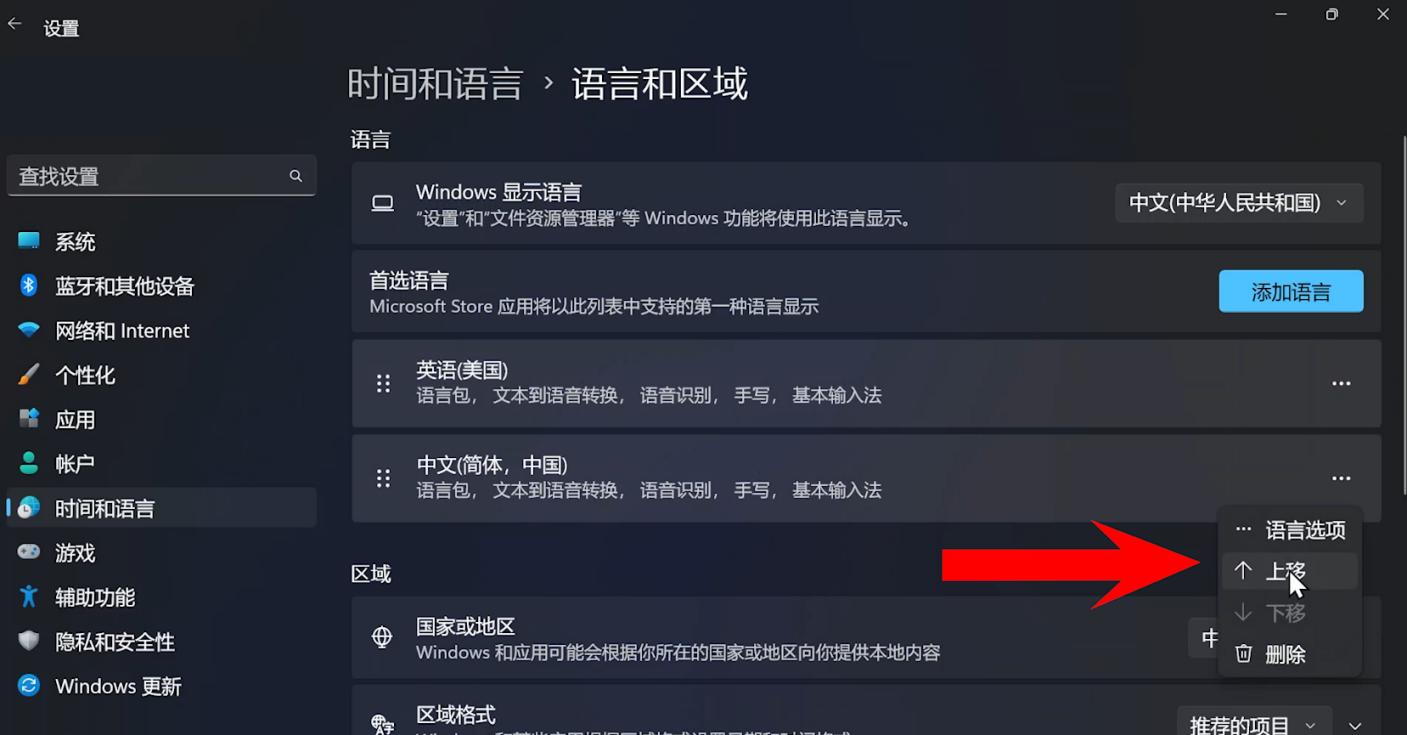
在 列表里点击“英语(美国)”并点击下一页 。上面的可选功能都不需要安装,所以把勾去掉,并点击“安装”,然后 点击“英语(美国)”后面的三个点,选择“上移”将它设为主语言 。
这时候我们再打开“亚马逊应用商店”会弹出一个新的选项。
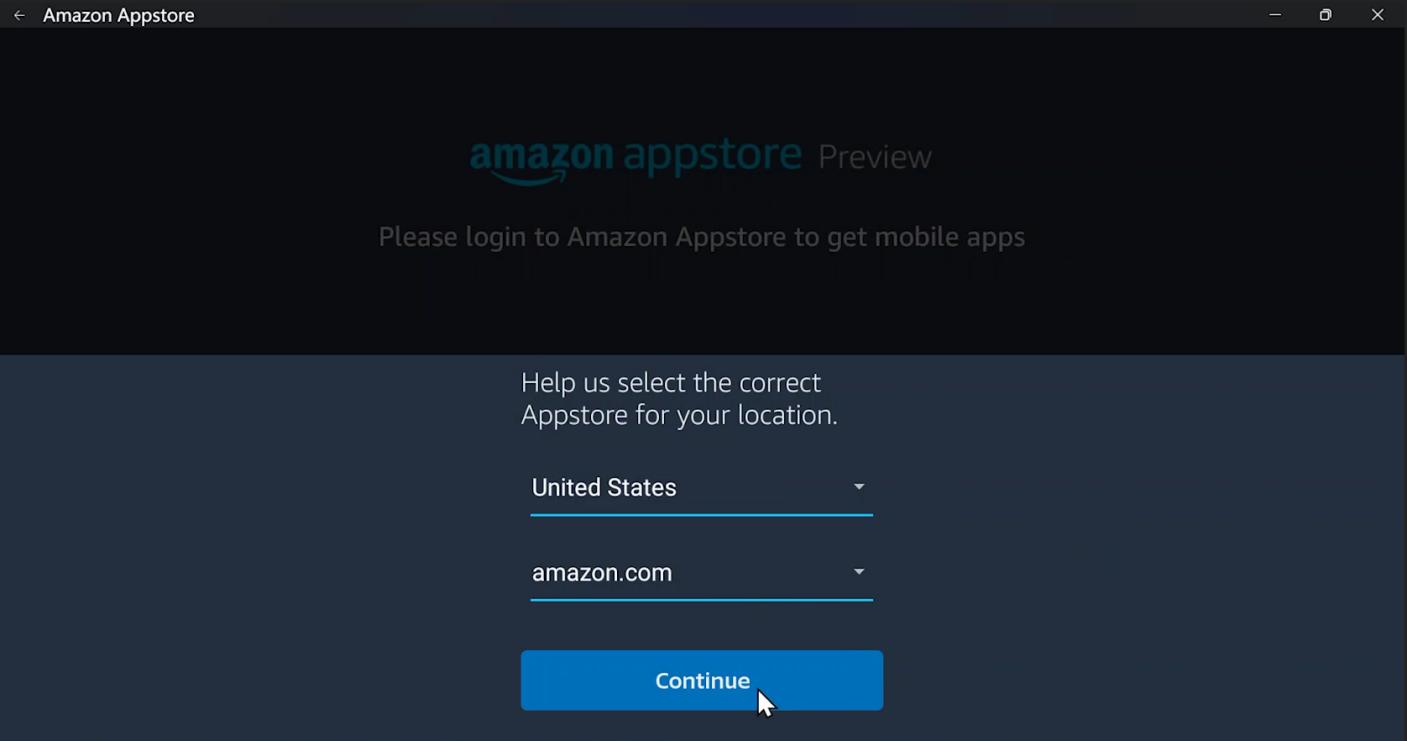
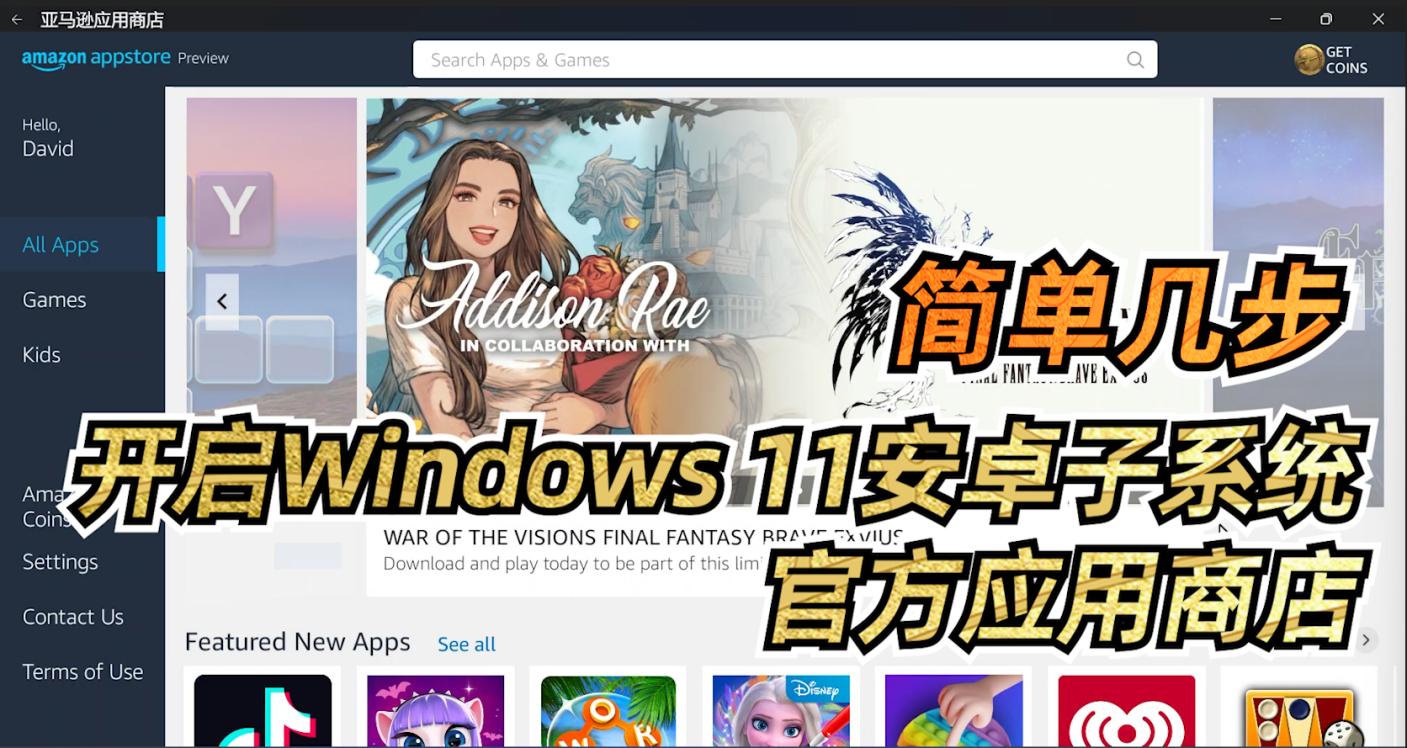
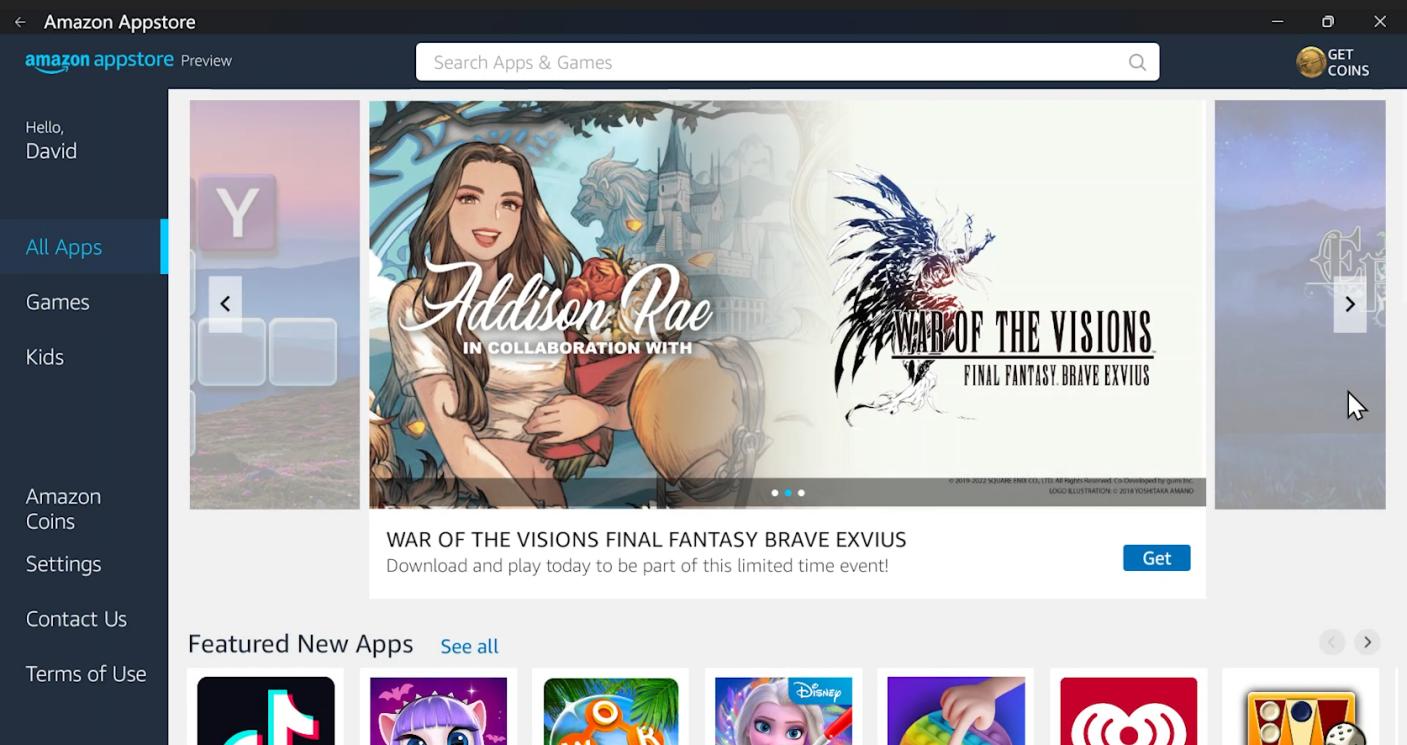
在 上面的列表里选择“United States”也就是美国,下面的选项保持默认,再点击“继续”。 然后登录你注册的账号,这样我们 就能进入真正的“亚马逊应用商店”主界面了 。
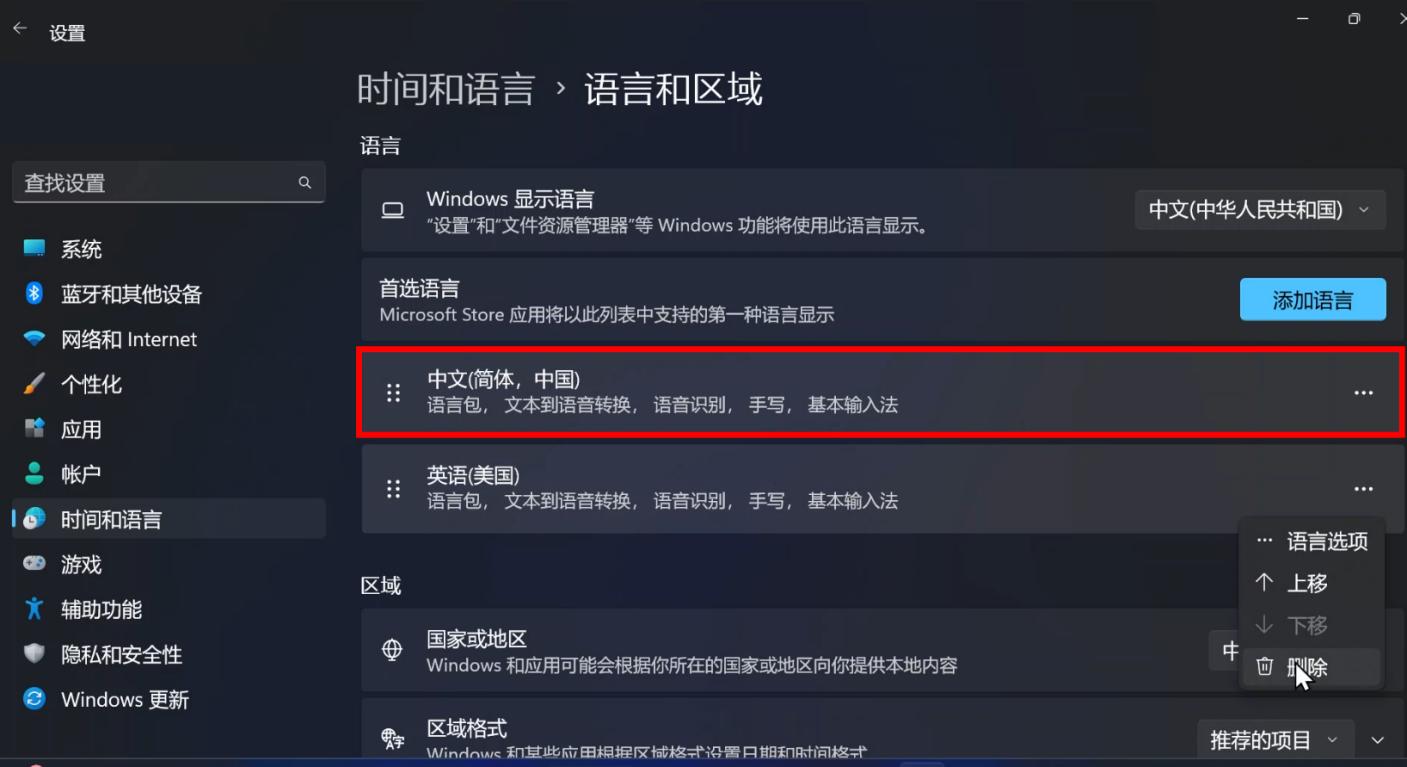
都搞定后,回到刚才的系统设置,重 新把中文设为首选语言并删除英语 。 以后再次打开“亚马逊应用商店”可以直接进入 。
既然“亚马逊应用商店”是微软官方提供的安卓子系统应用商店,我们就来看看它都有什么过人之处。
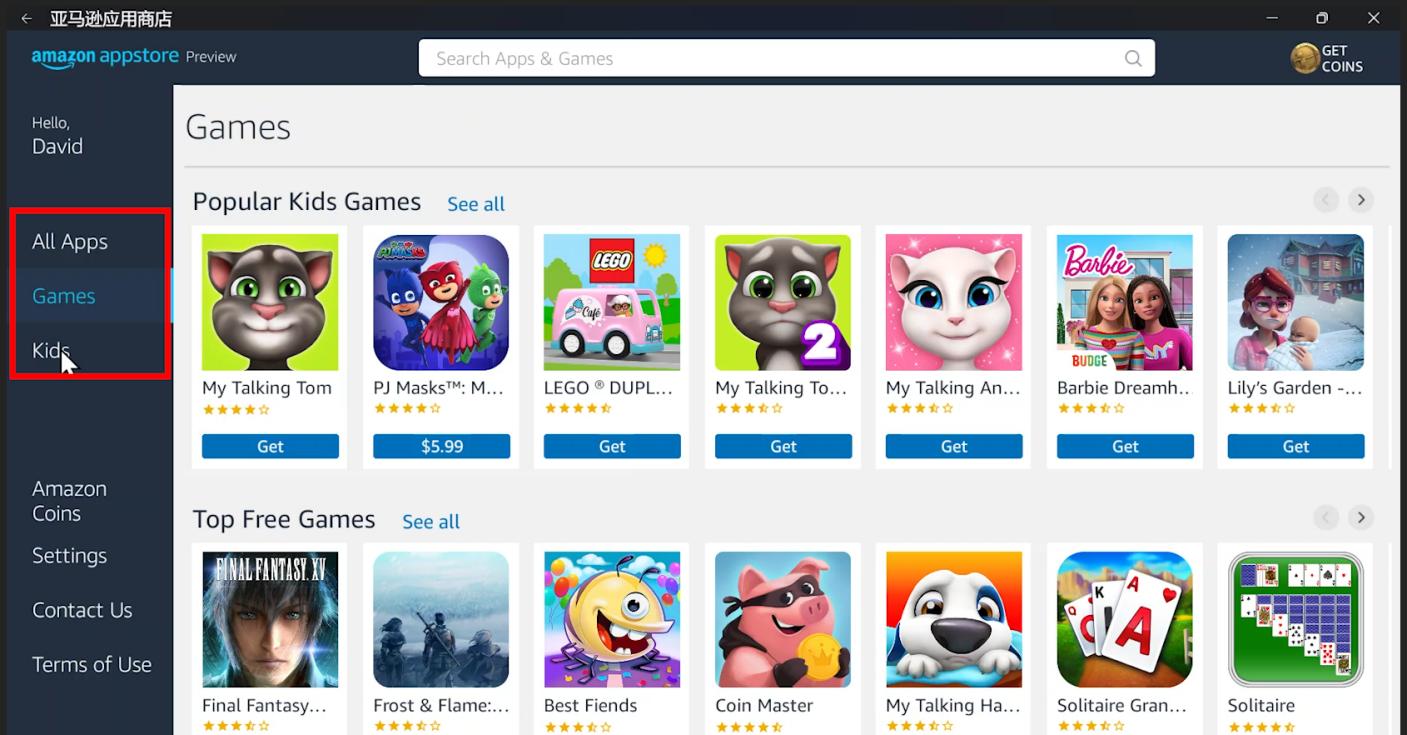
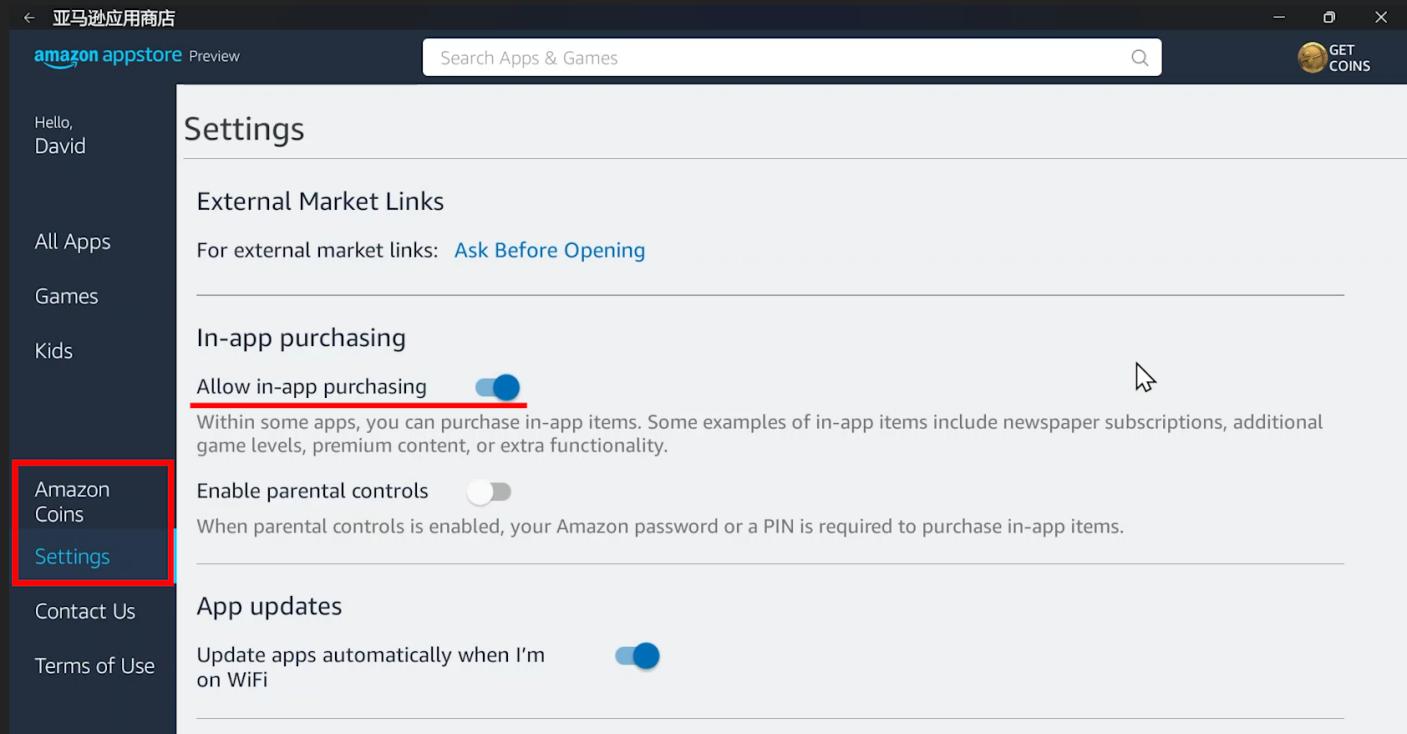
可以看到,“亚马逊应用商店”左侧有三个分类,分别是“所有应用”、“游戏”和“儿童”。再下面是“亚马逊币”和设置。“亚马逊币”应该是类似游戏点数的东西,设置里可以设定是否允许内购,应用自动升级等内容。
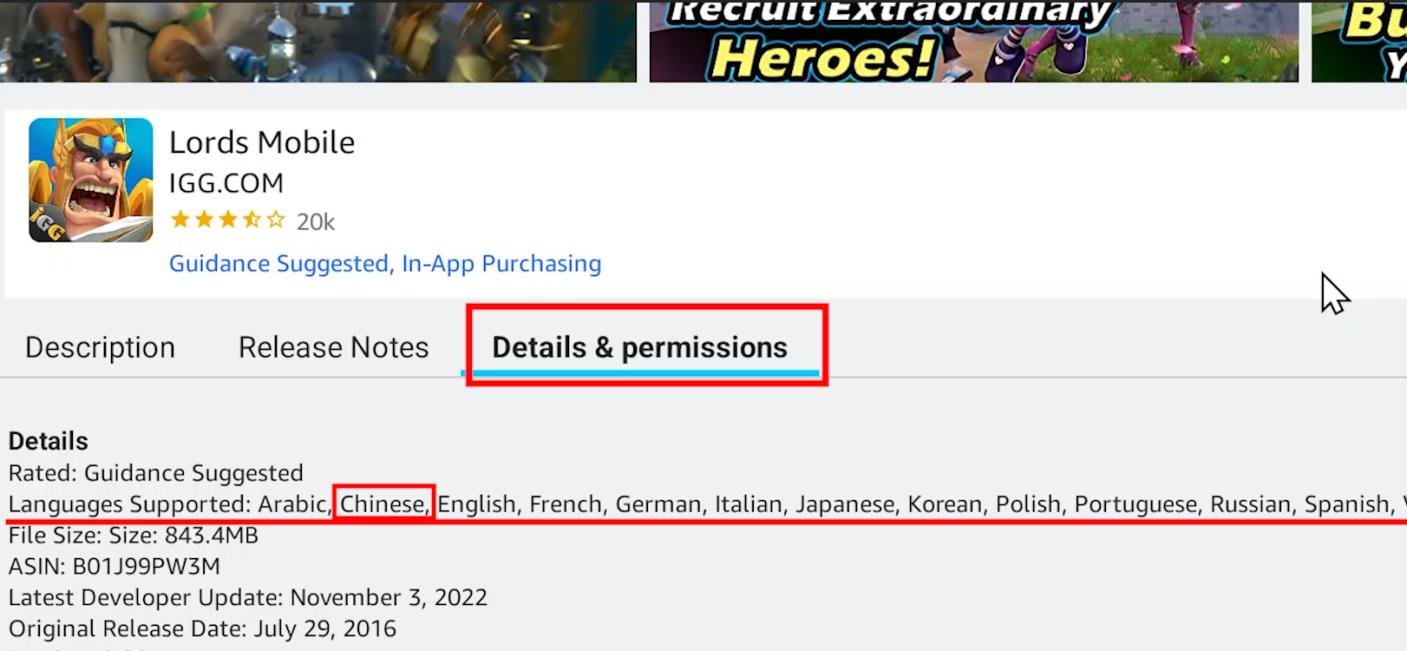
在商店里我们 只要点击图标就可以查看详细的应用介绍,并且在“细节和权限”下还可以查看这个应用或游戏支持什么语言 ,别看软件是英文界面, 有很多应用和游戏还是支持中文的 。
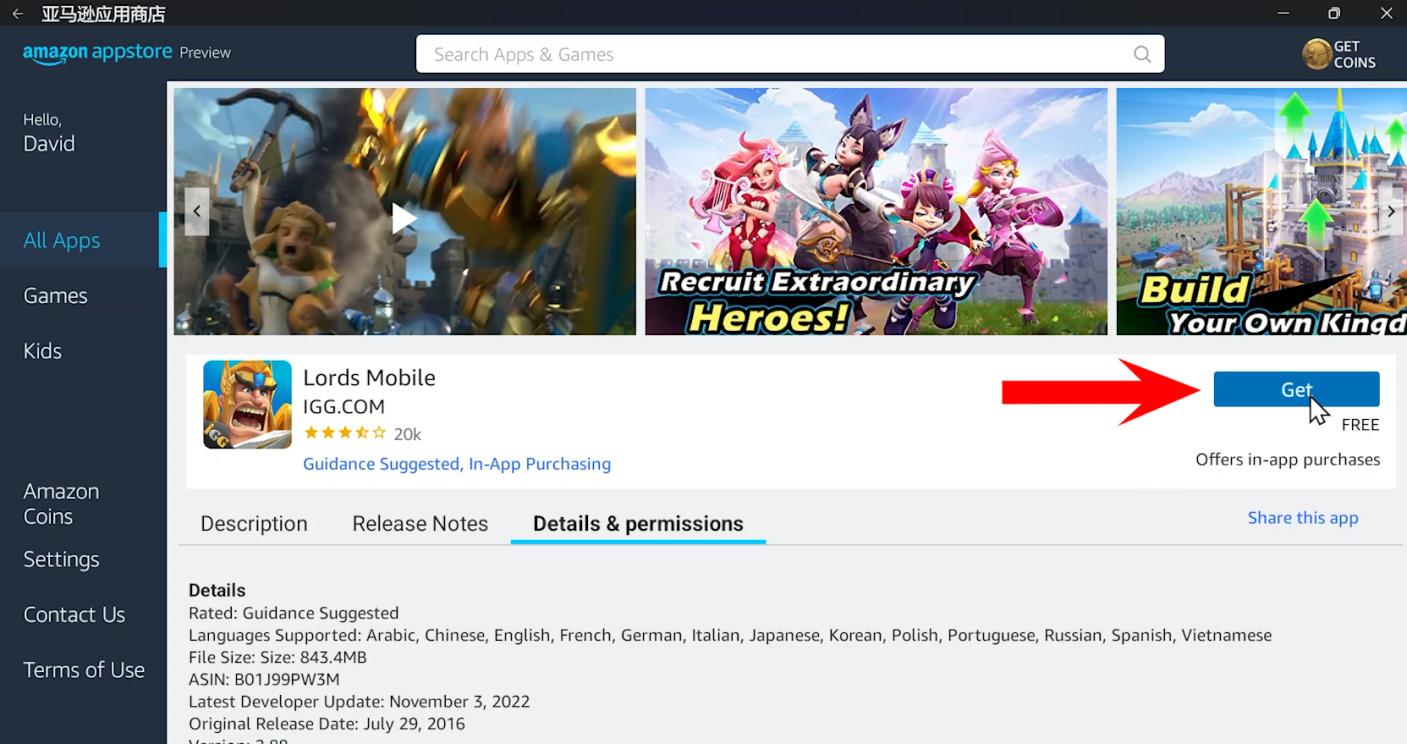
安装也很简单, 只要点击“Get”按钮就会自动*载下**并安装,之后点击“Open”就可以运行了 。
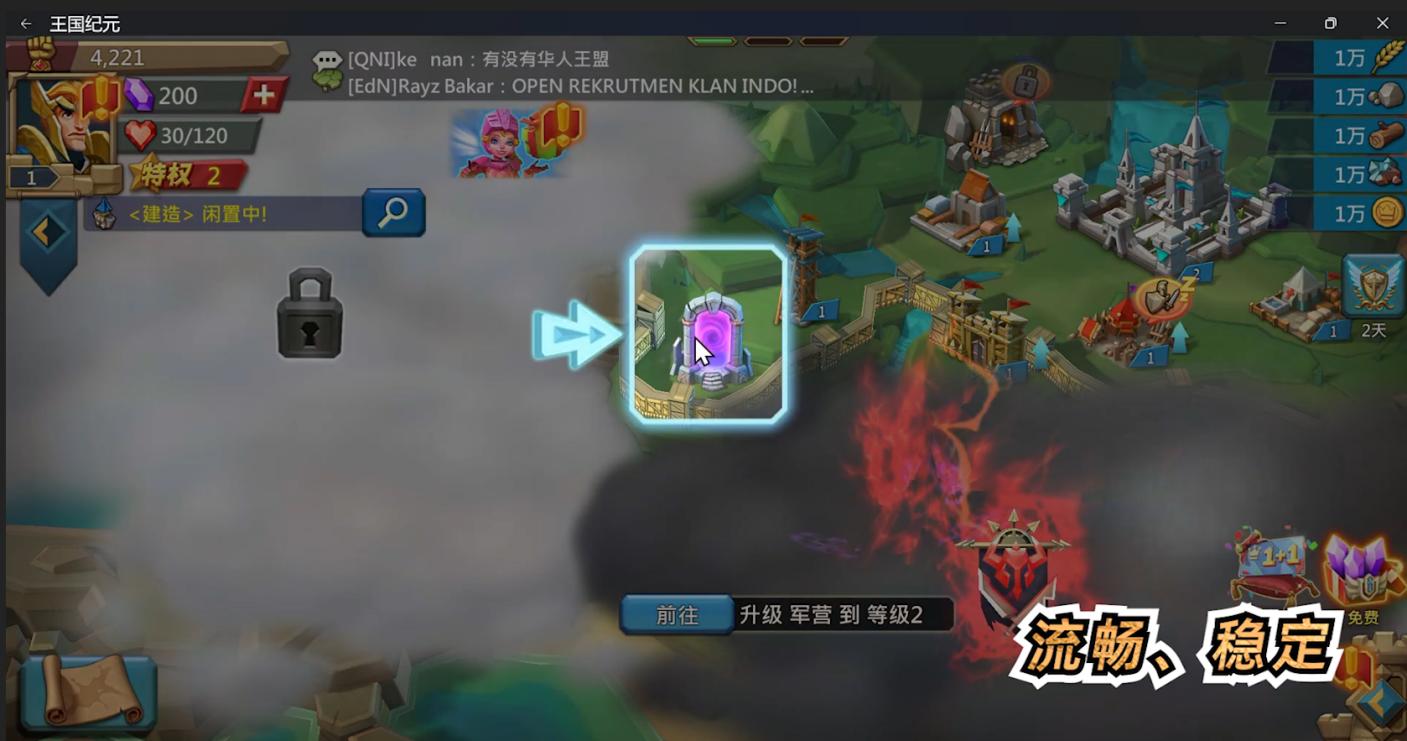
当然通过开始菜单 也可以像Windows程序一样点击图标打开 。可以看到,通过“亚马逊应用商店”安装的游戏在安卓子系统下运行非常流畅,而且键鼠支持也很好,玩了一会儿也没有出现闪退的情况,非常稳定,不愧是微软官方提供的安卓子系统商店。
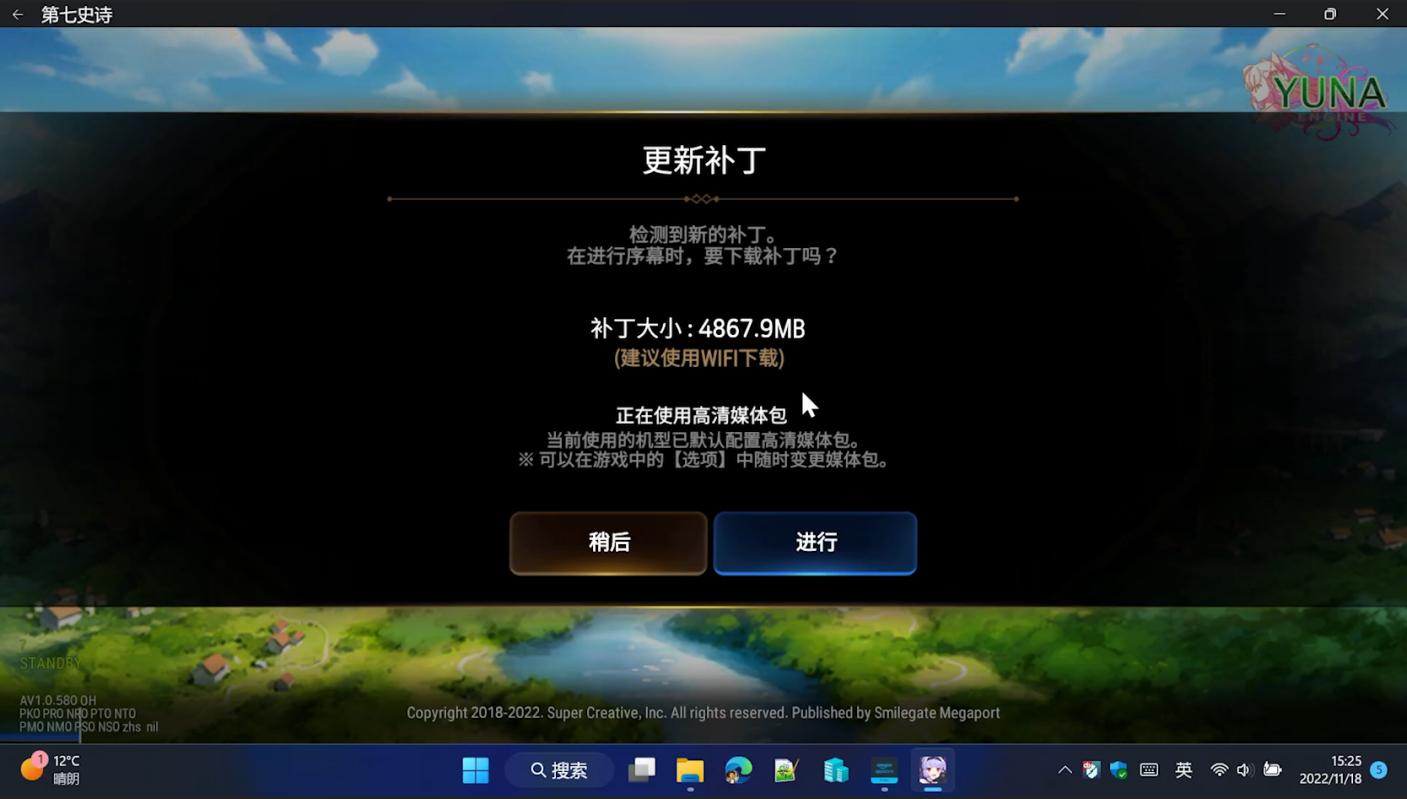
有些大型游戏,在安装运行后还会自动*载下**补丁和其他运行文件,就和手机上玩手游一样 。
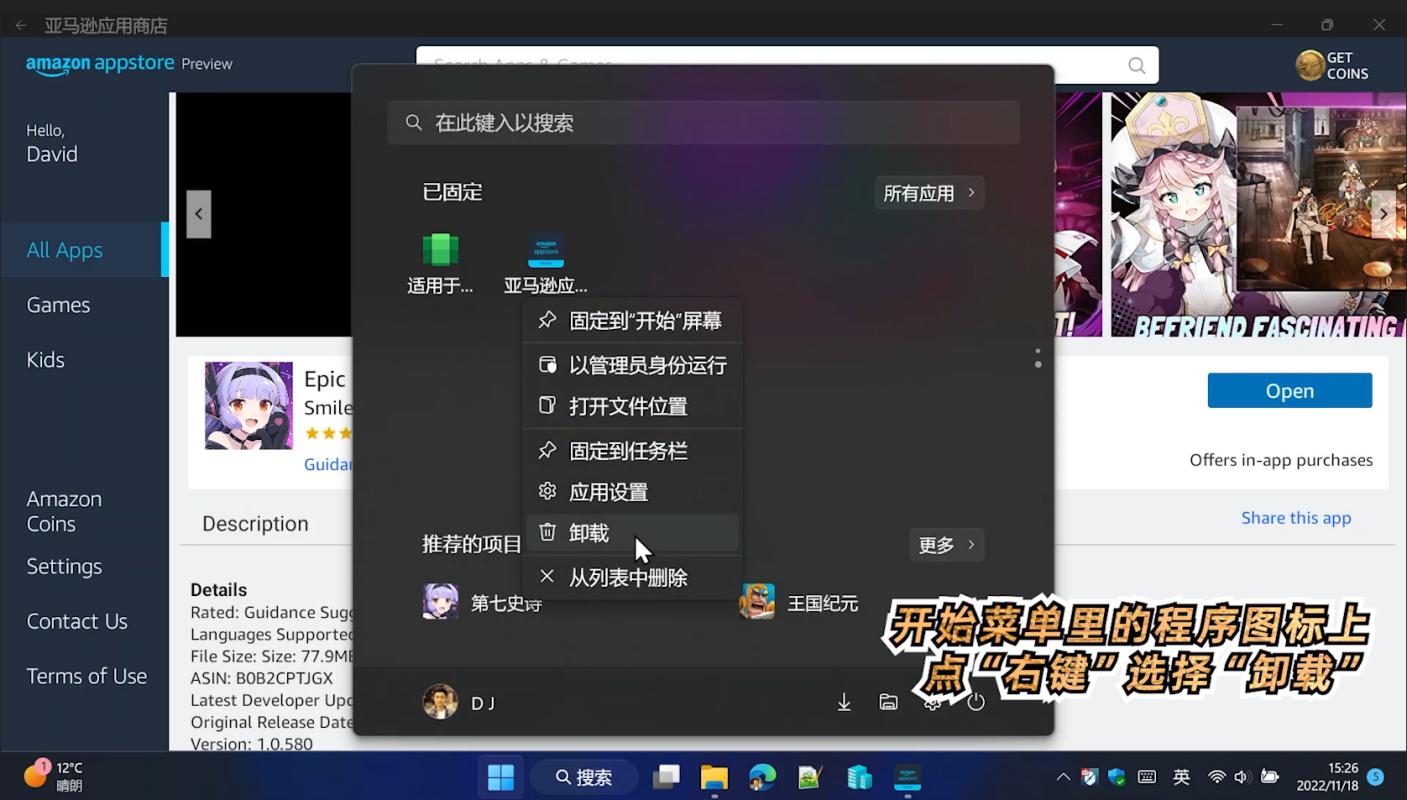
如果想卸载“亚马逊应用商店”安装的程序,只要 在开始菜单里的程序图标上点右键,选择“卸载”就行了 ,就这么简单。
怎么样,你是不是也想自己去体验一下这个“亚马逊应用商店”了?
最后说说这个微软官方安卓子系统应用商店的优缺点。
优点:
1. 简单
应用和游戏安装非常简单,点击“Get”即可,完全不用打开“开发人员模式”和用ADB命令行安装。
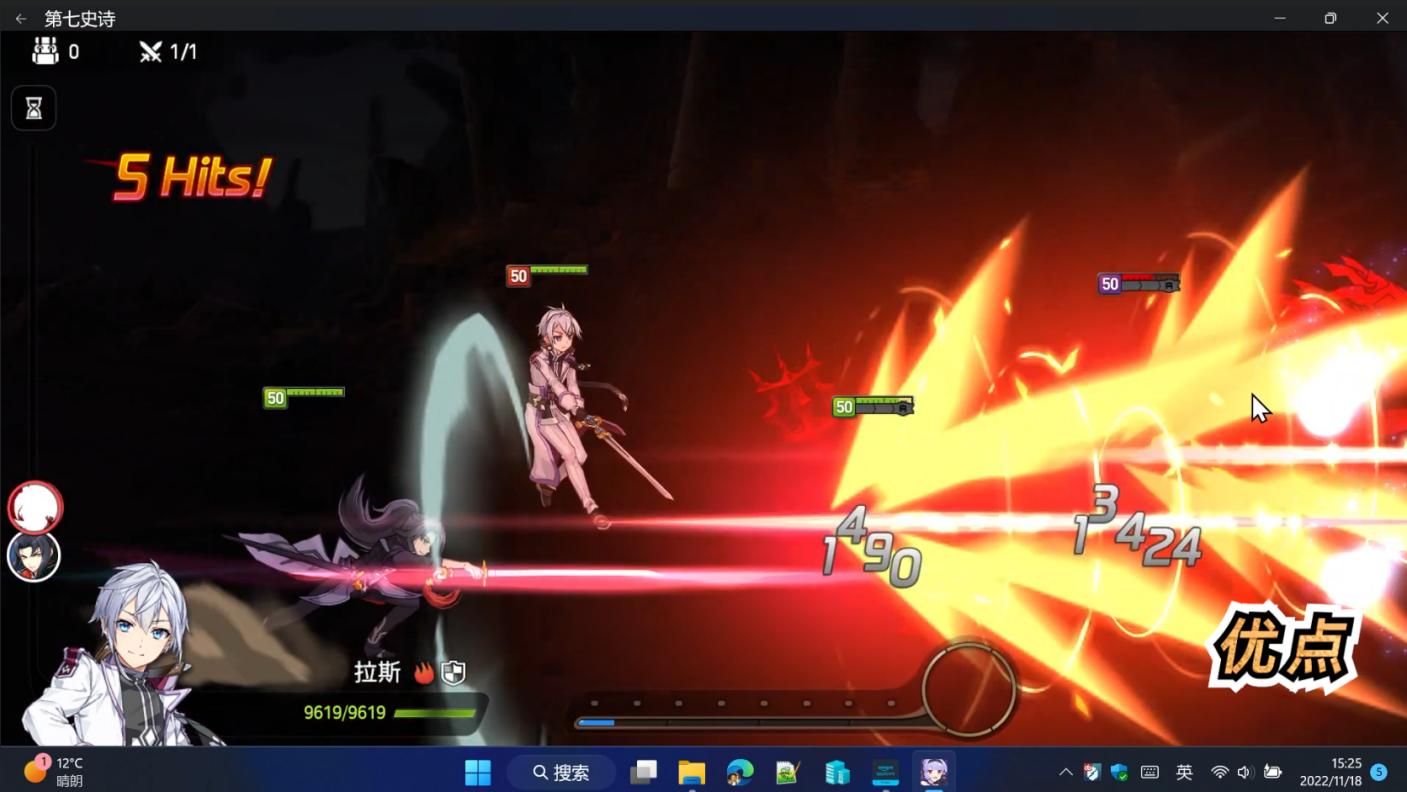
2. 稳定流畅
由于是安卓子系统的官方应用商店,里面的每个程序都经过了针对子系统的优化和测试,所以比自己*载下**和安装的程序稳定得多。
缺点:
1. 首次登录比较麻烦
需要按照我上面的教程操作一次,以后就可以直接打开使用了。
2. 软件和游戏比较少
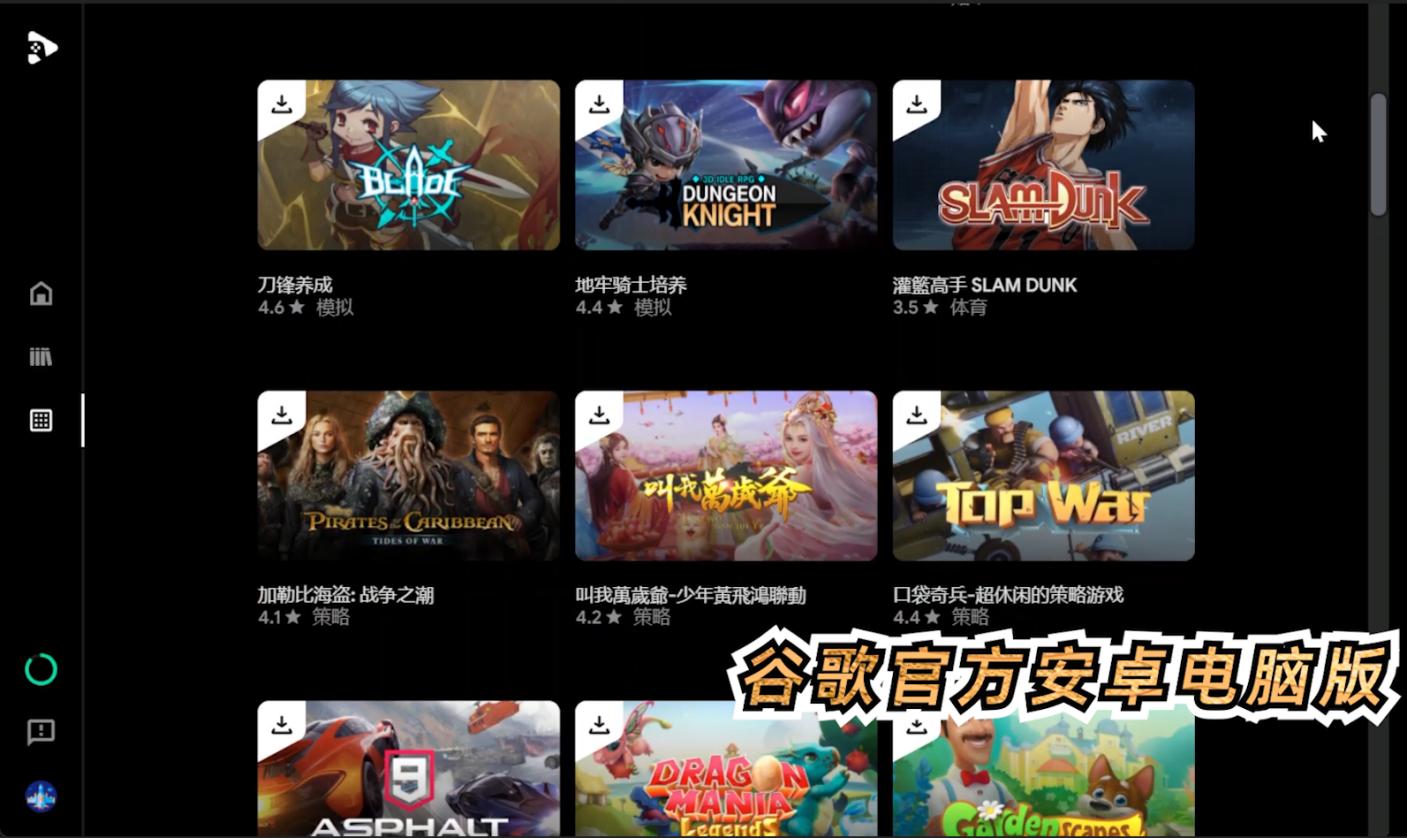
这一点和我之前介绍 “谷歌官方安卓电脑版” 一样,由于每个程序都需要做针对性的优化,所以商店中仅有少量游戏和软件,虽然之后会不断的增加,但这个过程会很漫长。
3. 没有中文
目前“亚马逊应用商店”界面都是英文的,虽然也就是简单几个单词,但还是不如中文看着舒服。
最后说说个人的想法,其实微软完全可以根据不同国家推出一个针对本地市场的商店,比如在中国将微信、抖音、王者荣耀、元神等等列入其中, 优化的问题甩给厂商就行了 。这样用户使用会方便许多。由于Windows庞大的市场,我想厂商多一个推广渠道没有不同意的理由。 大家怎么看,可以在评论区谈谈您的想法。
我是大卫呆, 多个关注,只有好处不迷路 。如果您觉得这期节目有用,欢迎关注我的频道。我会带来各种科普以及电脑、手机等使用小心得。谢谢大家,我们下期见!