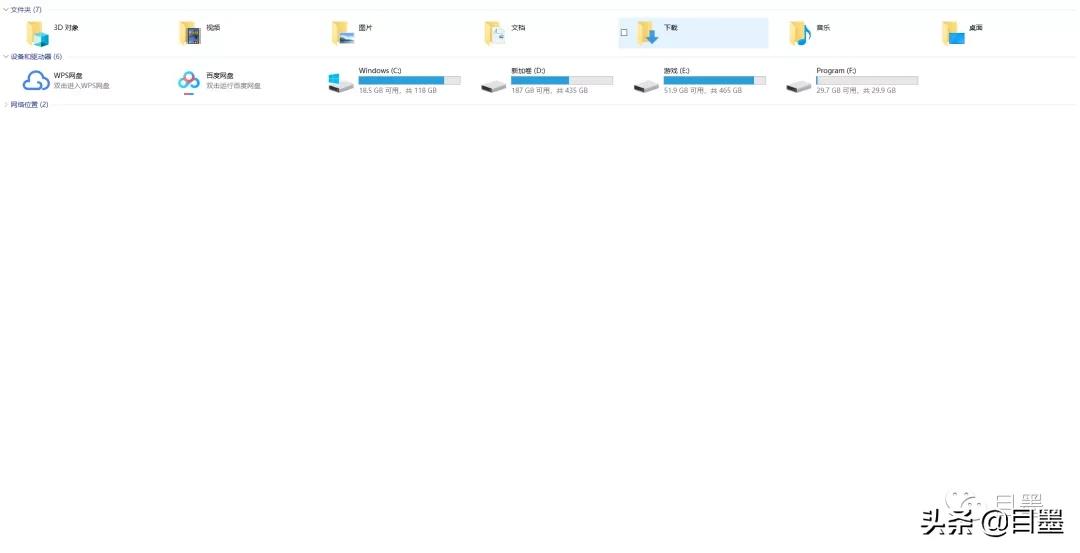
相信各位小伙伴都有电脑吧,那你的电脑有几个盘呢?是不是一个512G的C盘?
我之前就是遇到一个我的小伙伴问我,我的电脑只有一个C盘
然后我问他,你的C盘有多大?
她说512G...
这种情况其实是你购买的时候商家,没有给你分区,笔记本或者台式都是会有这样的问题。但是这种问题非常好解决的!!!
解决方法:
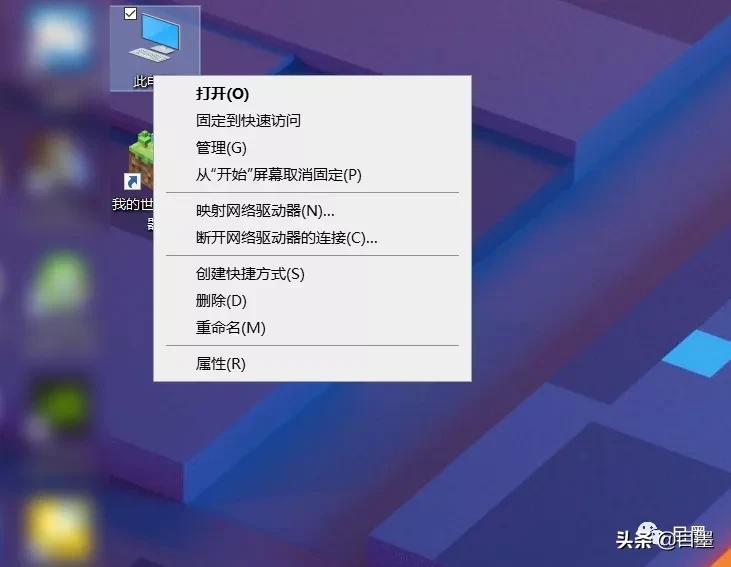
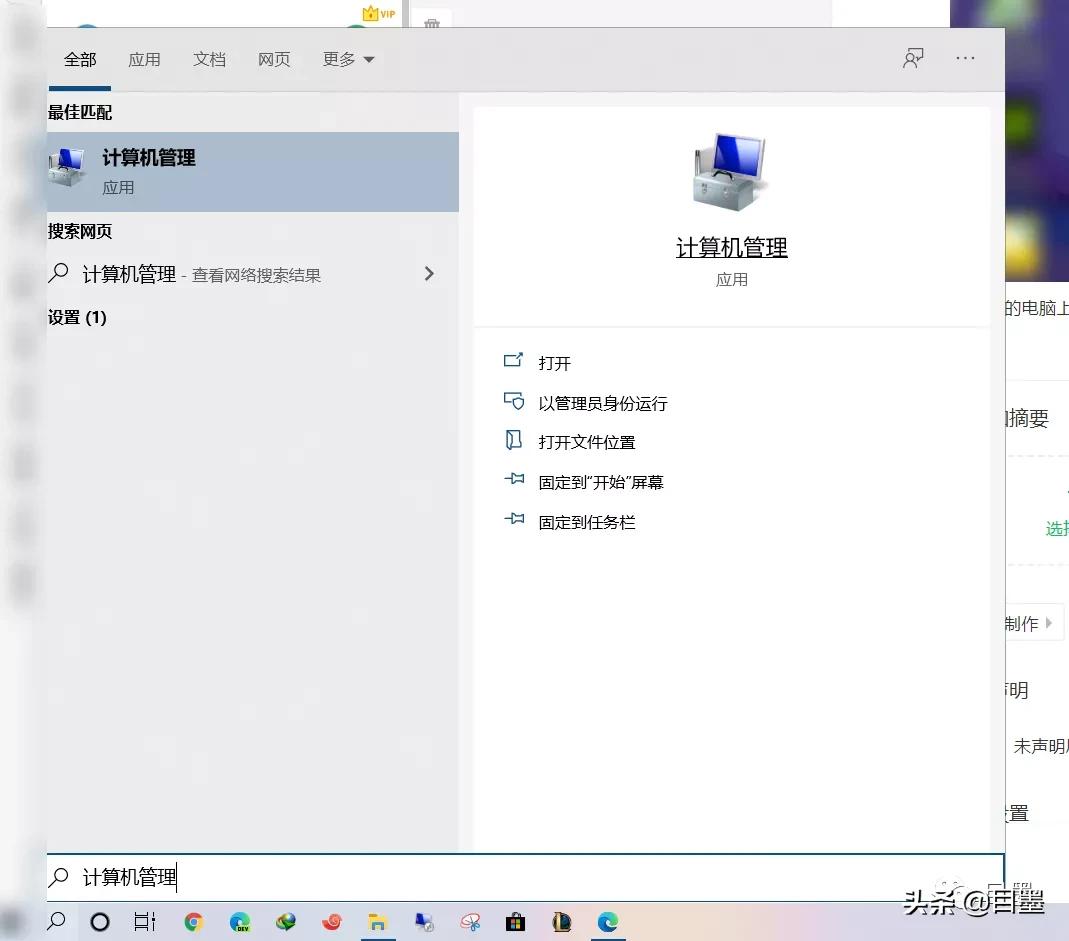
在你的电脑上找到此电脑然后右键它,点击管理进入,如果你没找到此电脑的话,也可以使用Win+S,直接搜索计算机管理,然后点击打开就可以!
进入后,点击磁盘管理,然后稍等一会加载。
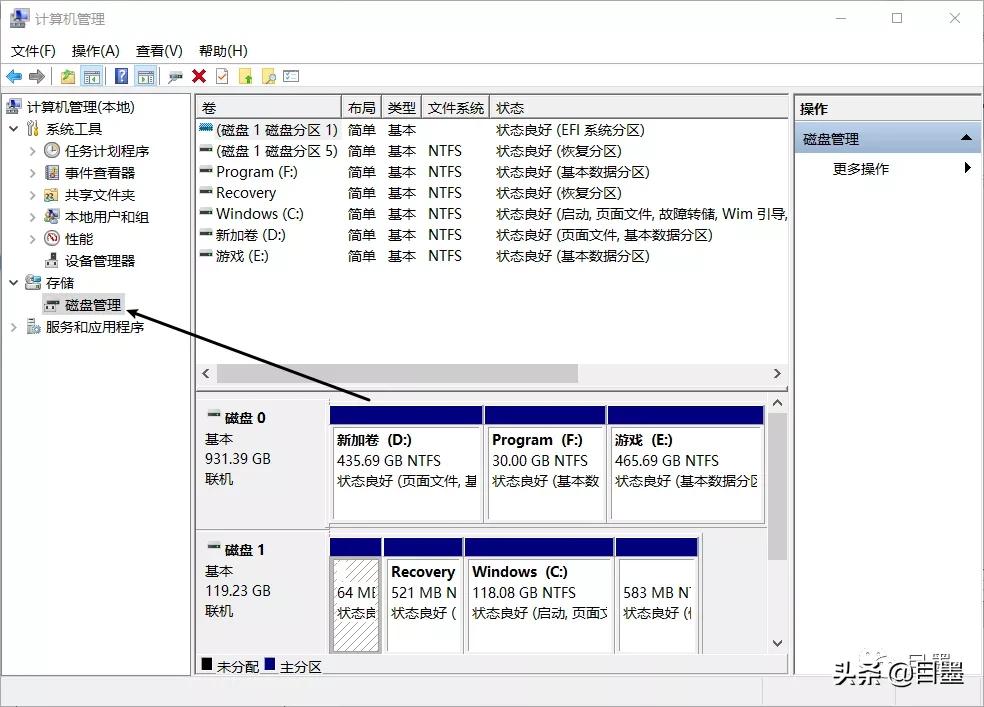
因为我的磁盘是已经分区好了的,但是没事,我还是可以给大家演示一下。
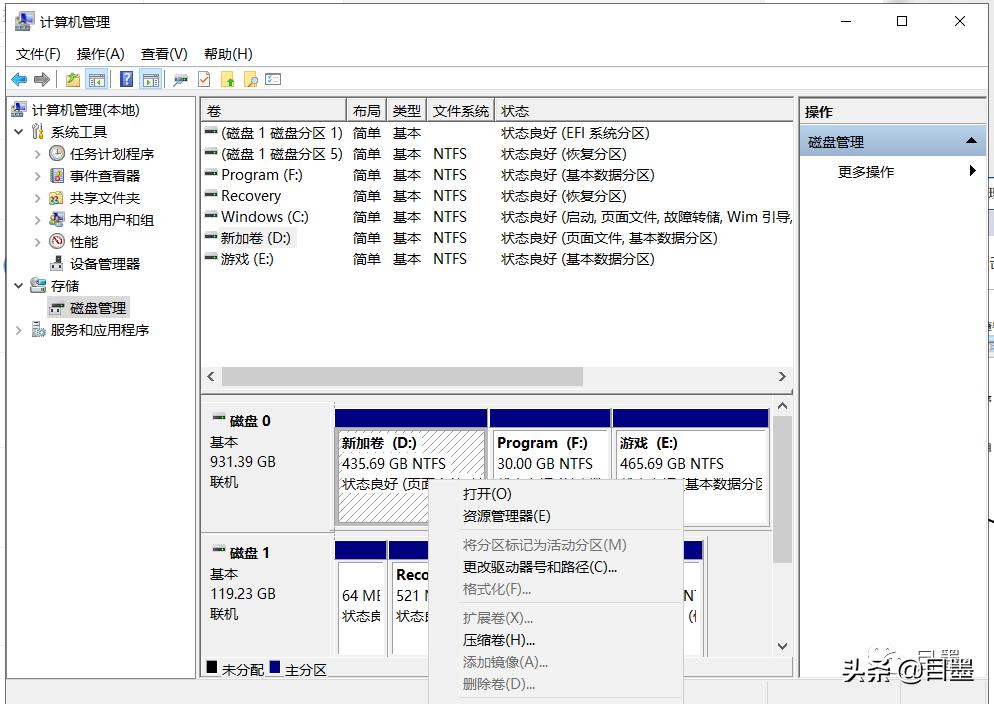
点击你要分区的那个硬盘,右键一下,找到压缩卷,对,就是这个!
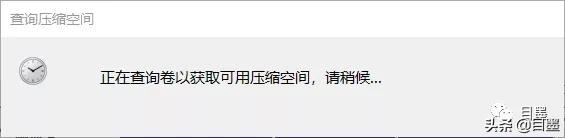
在这个页面需要等个1分钟左右。
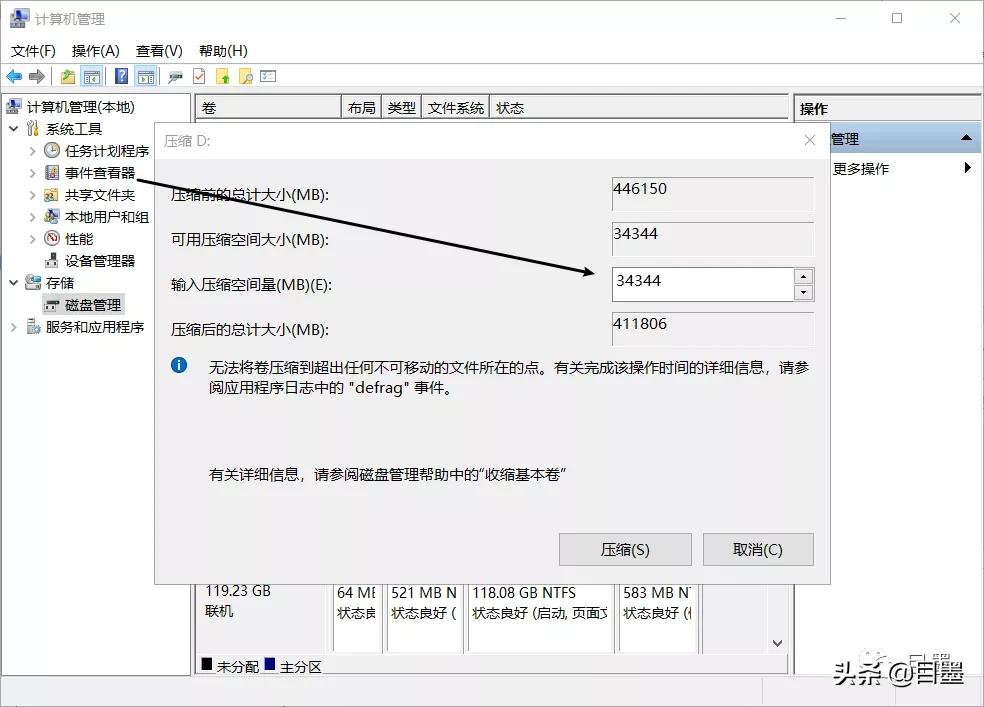
出来了这个页面,输入压缩空间值就是你要分的新的盘大小。
1G=1024M 你要分多少G的盘,就按照这个换算就可以的!
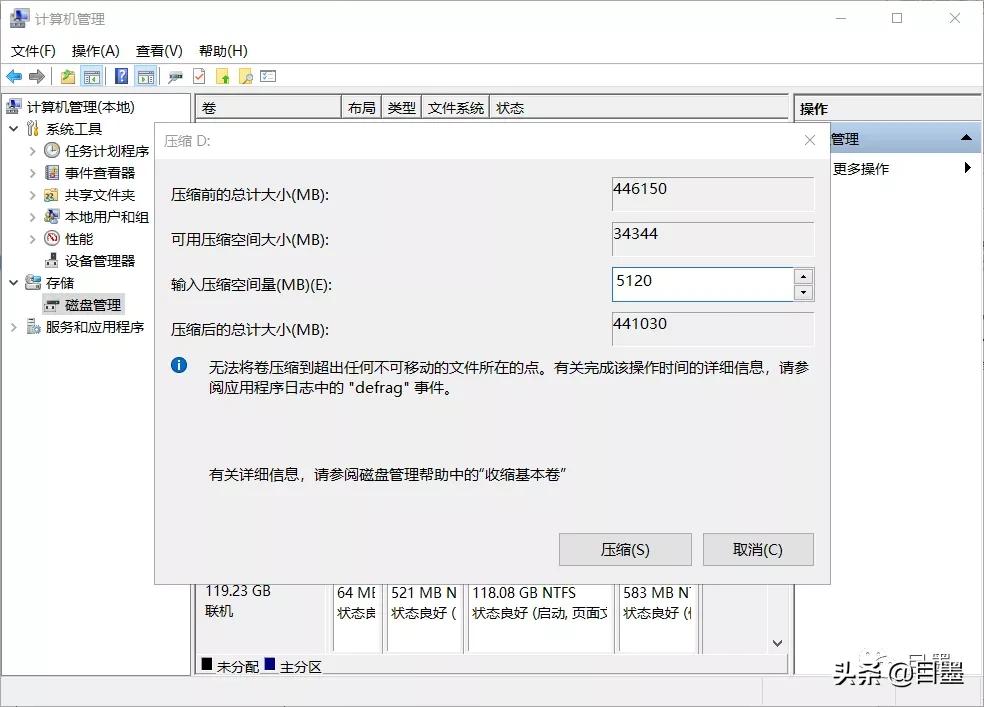
比如我分个5G,点压缩就可以的!
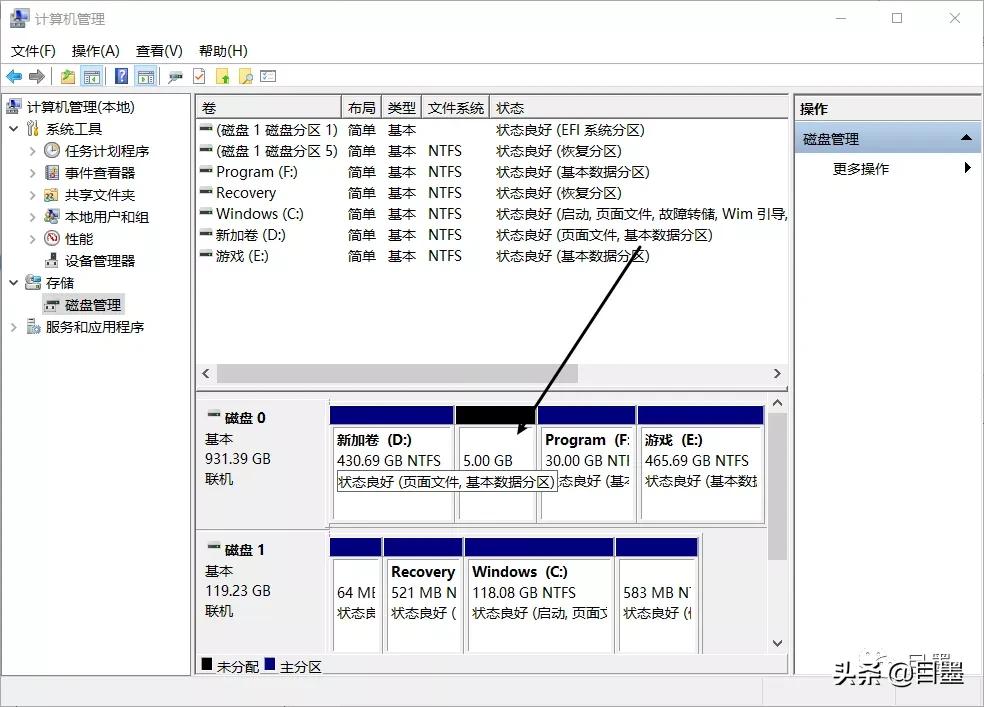
OK,就分出来了。
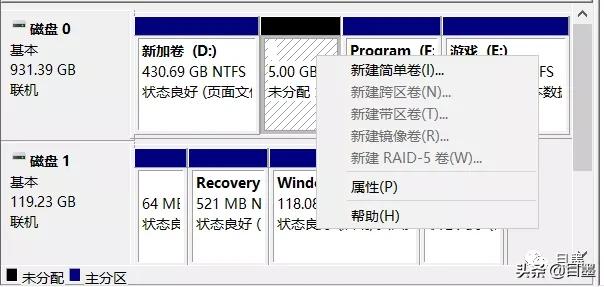
在分出来的上面右键,新建简单卷就可以
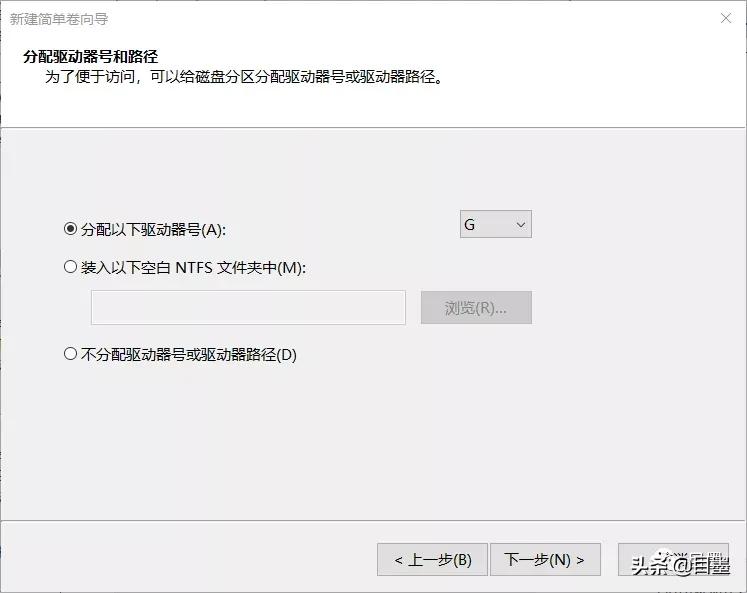
跟着默认的下一步下一步,这里你可以选择新建的盘的名字。
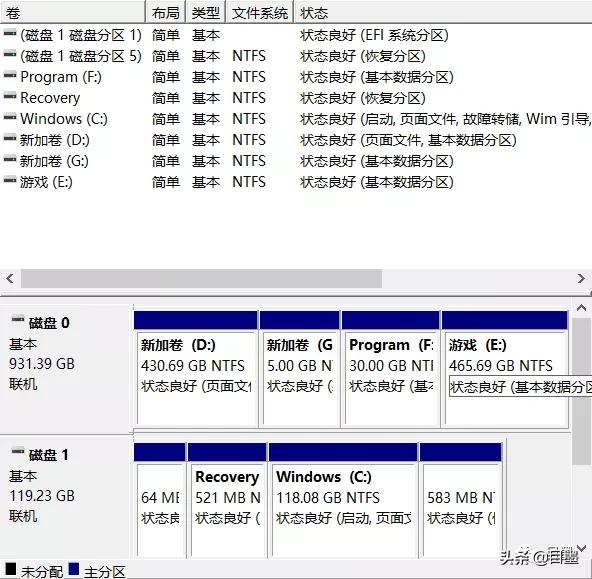
好了,你就又多了一个盘!
