小编使用的是win10,不知道win xp/7/8/8.1如何设置的或者觉得第一种方法太过繁琐的,可跳过直达第二种方法!
一、第一种方法
首先win+r,打开“运行”
然后,输入“Taskschd.msc”,点击“确定”
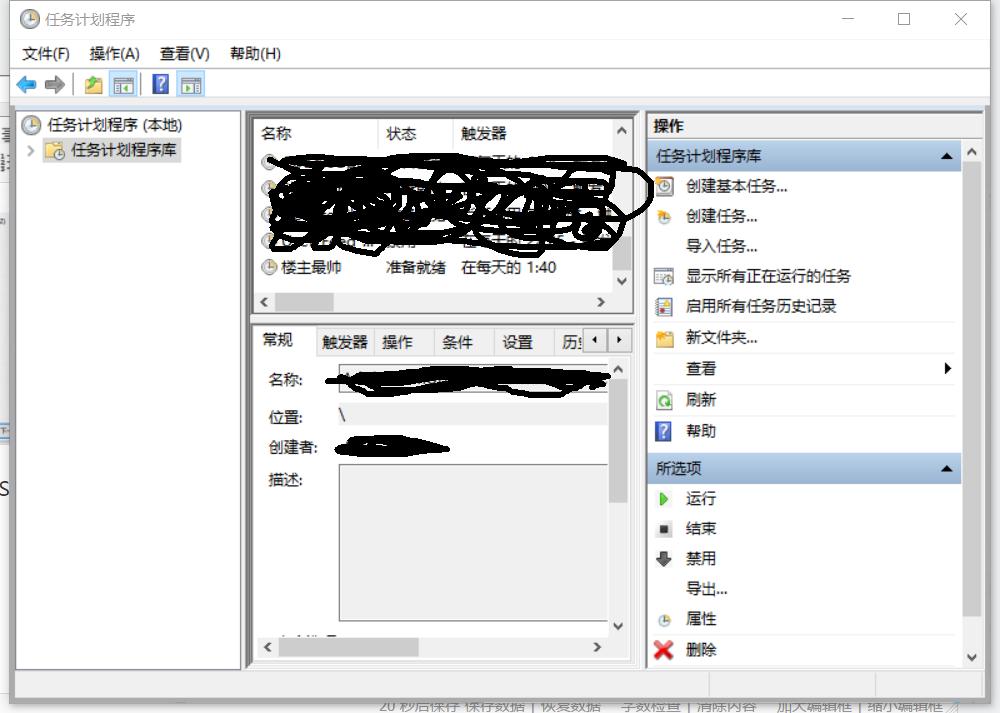
接着,就会弹出如下“任务计划程序”
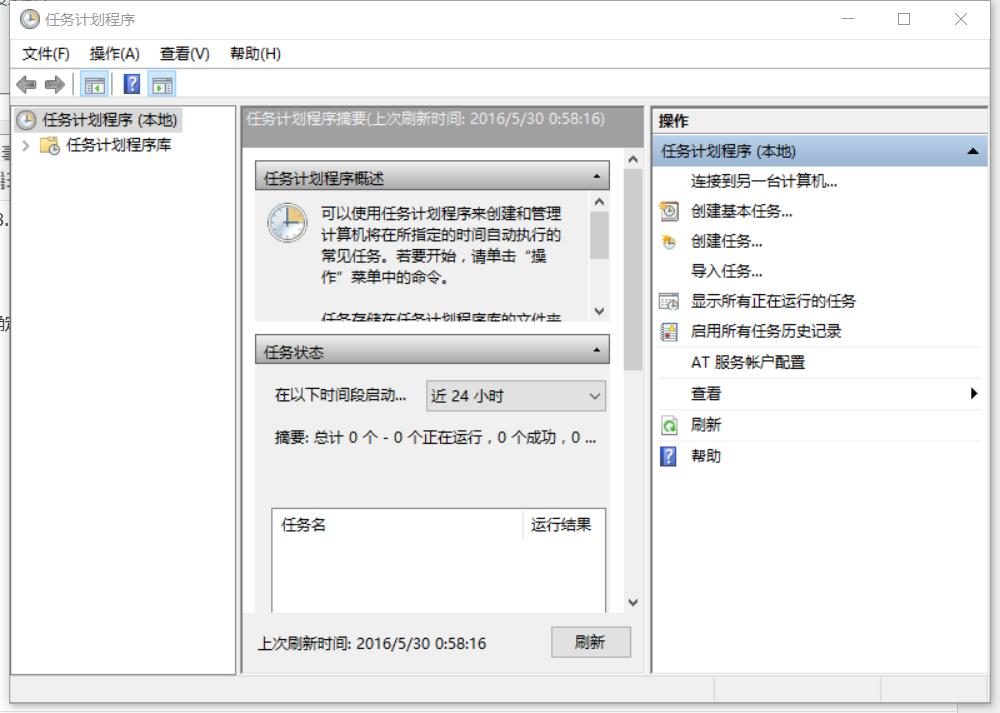
点击“操作”,选择“创建基本任务”
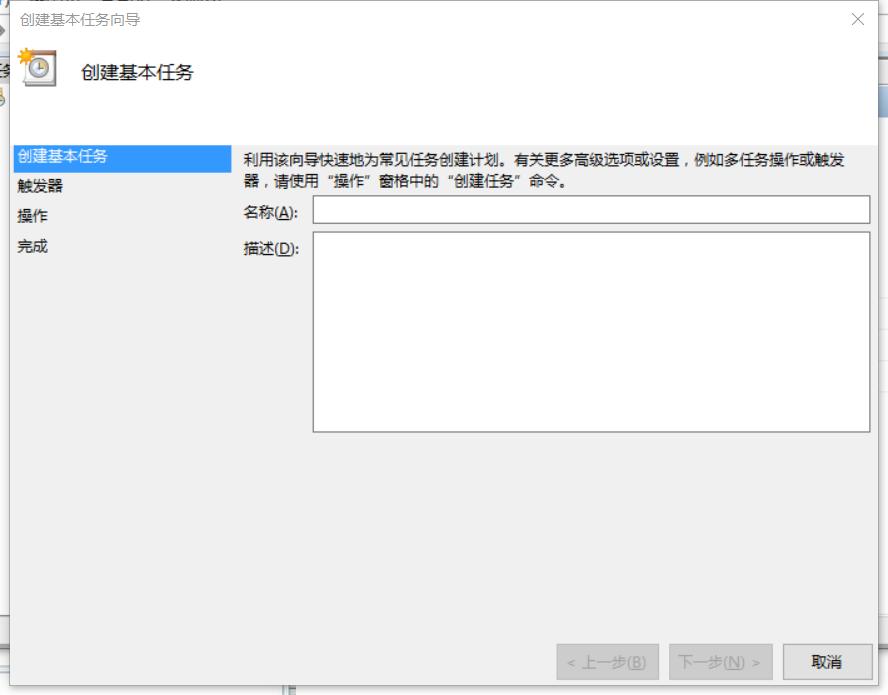
“名称”和“描述”随便填一下就行了
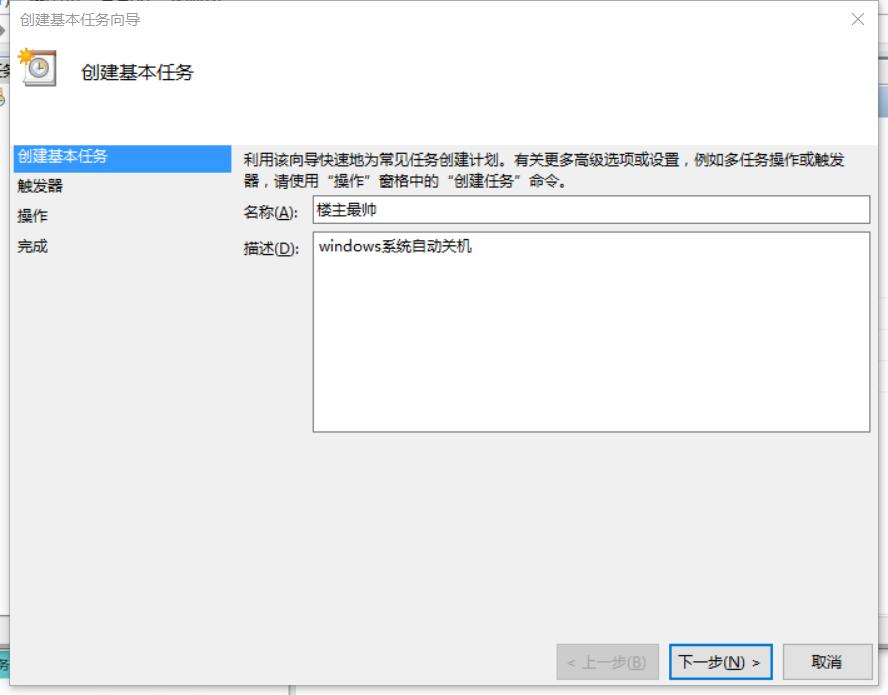
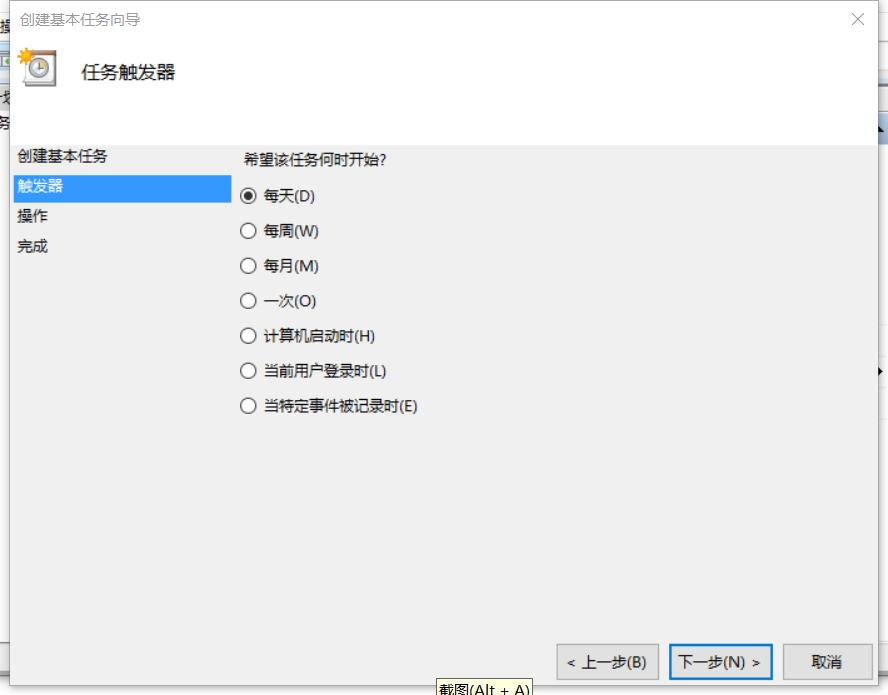
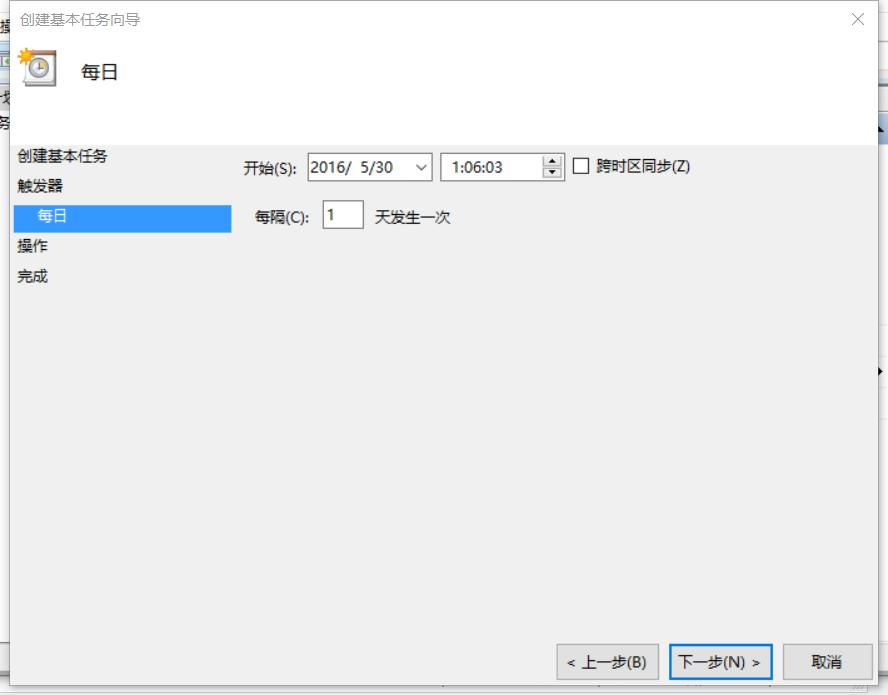
点击“下一步”,按照自己需求设置
“程序或脚本”中输入“C:\Windows\System32\shutdown*ex.e**”
“添加参数”中输入“-s”
最后点击“完成”,就创建成功了。
二、第二种方法
开始---运行---输入命令“shutdown -s -t 时间”即可(时间单位:秒)
比如我执行“shutdown -s -t 3600”
就是指在3600秒以后关机!