不透明度混合图层的局限性
改变不透明度(或蒙版)的图层混合方法,虽然简单,但效果有限。这个时候我们就需要引入图层混合模式,来进行更快速、复杂的图层混合。比如后期叠加星轨,如果要用上面的方法,需要花几分钟时间,用蒙版把每个图层的星星都抠出来,再叠加在一起。
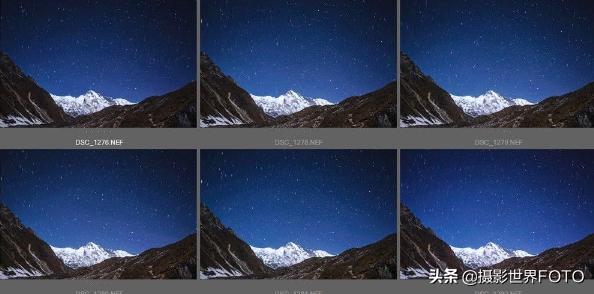
而如果使用“变亮”的图层混合模式,只需1步,几秒钟就能生成一个完美的星轨。

除了更快捷之外,图层混合模式还可以生成更复杂的混合效果。
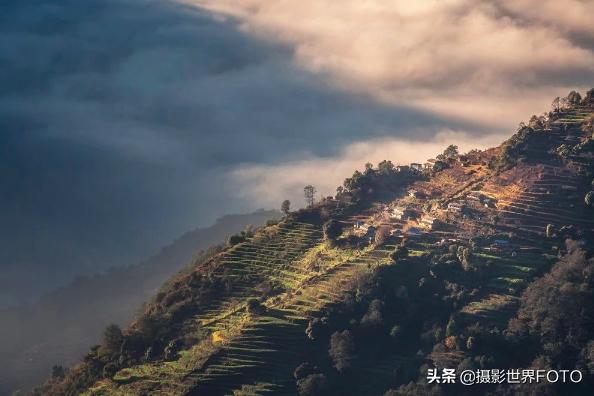
比如后期模拟丁达尔光柱,如果直接用画笔画出一个光柱,会显得很假。
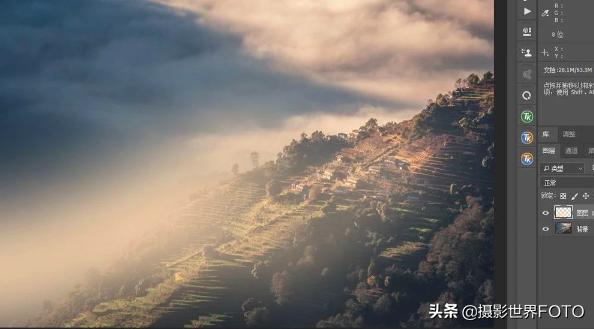
此时如果把光柱的图层,混合模式改成“叠加”,则后期光效更加自然。
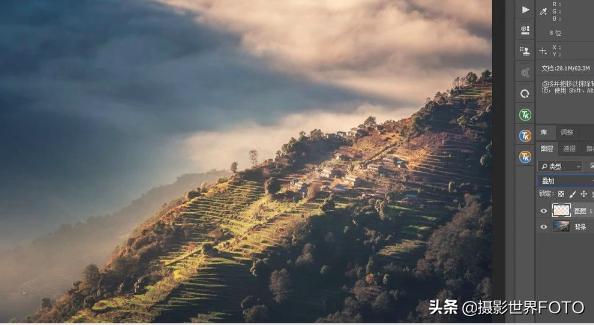
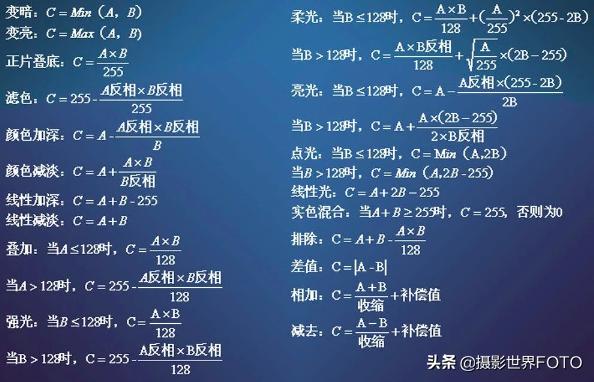
总而言之,图层混合模式,是用函数的方法,对两个图层进行更复杂的混合。
这下面的每一个函数,都对应了一种图层混合模式。但我们并不需要记住和理解这些复杂的公式。我们只要知道常见图层混合模式,各自有怎样的混合效果就可以了。
图层混合模式“去暗组”
“去暗组”混合后让照片更亮,去除较暗的部分。应用最多的是“变暗”的冤家“变亮”,以及“正片叠底”反过来的“滤色”。
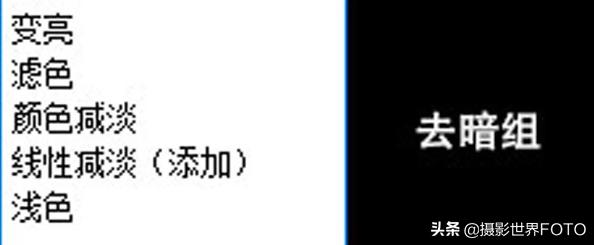
“变亮”混合模式,就是取两个图层各自更亮的部份混在一起,常用于星轨、车轨的合成。

只需要选择一组连续拍摄的星空照片图层,把混合模式改成“变亮”。
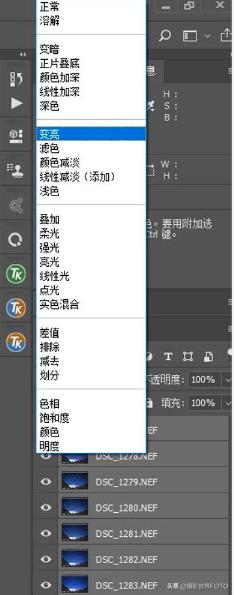
这样每张夜空照片中最亮的部份,也就是星星部份就会显示出来。由于星空相对地球的运动,每张星星的位置都有所不同,从而显示出了星轨。
“滤色”和“正片叠底”一样,常常用于素材的合成,只不过是完全过滤黑色,显示亮色。风光摄影常见的焰火叠加,就是一个例子。
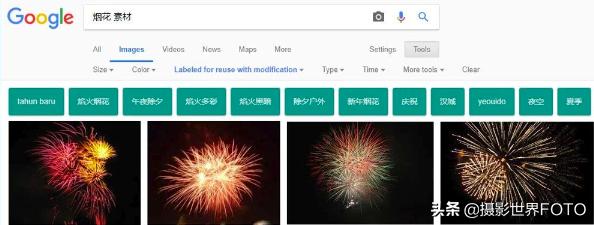
所以我们拖动烟花素材到照片相应位置。

把“混合模式”改为“滤色”,黑色的底板就完全看不见了,亮色的烟花正常显示。
