Windows系统有很多实用的快捷键,如果使用好往往能够事半功倍,以下是Windows 10为例。
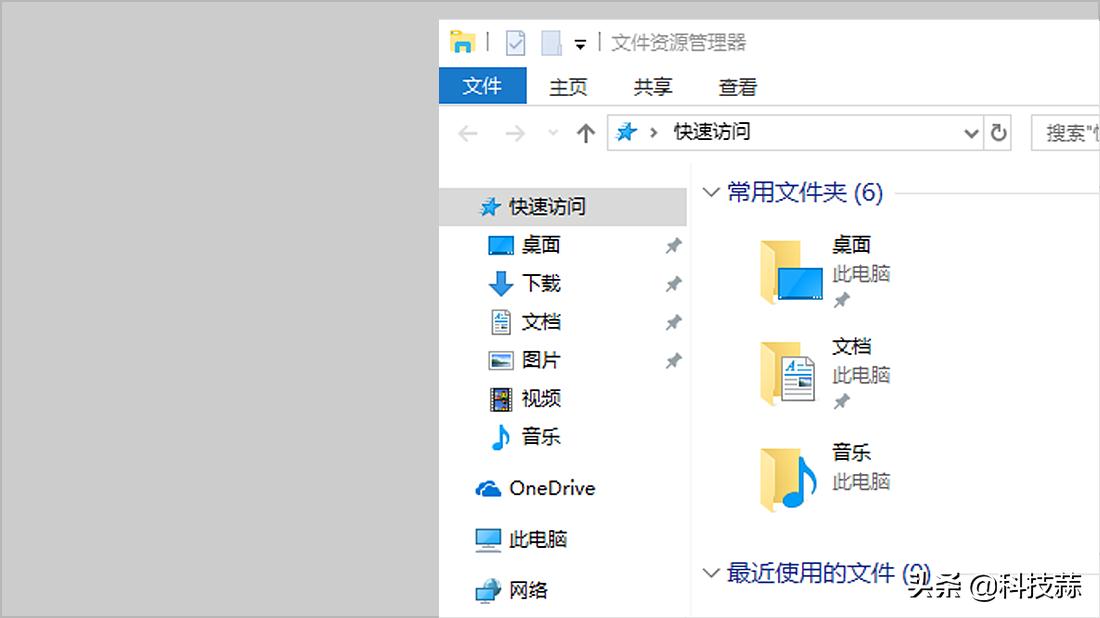
快速打开文件资源管理器
按 Windows键 + E,然后在文件资源管理器中打开你需要的文件夹。
更新外观
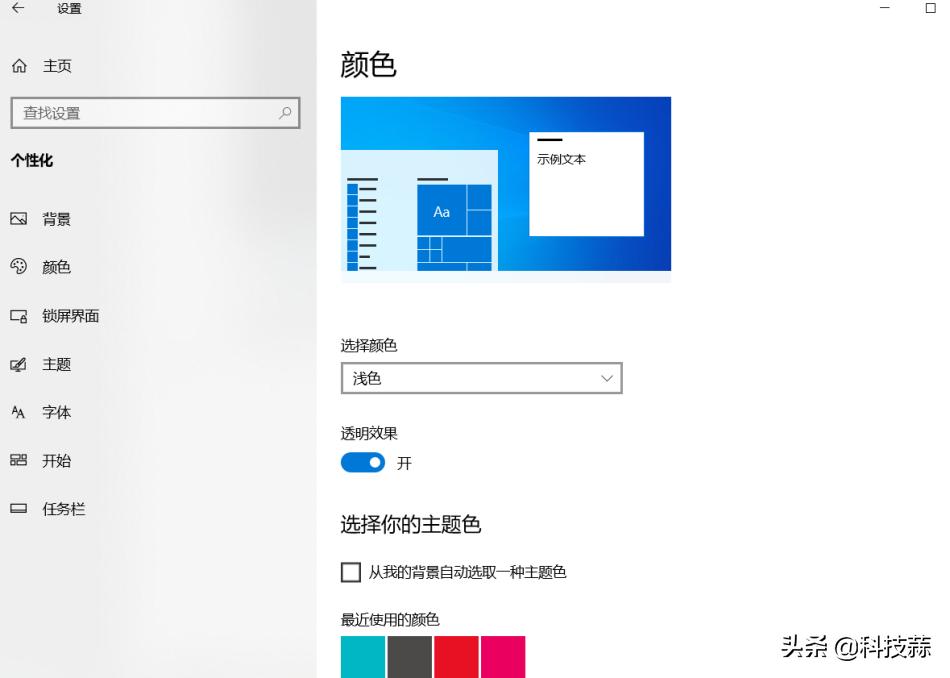
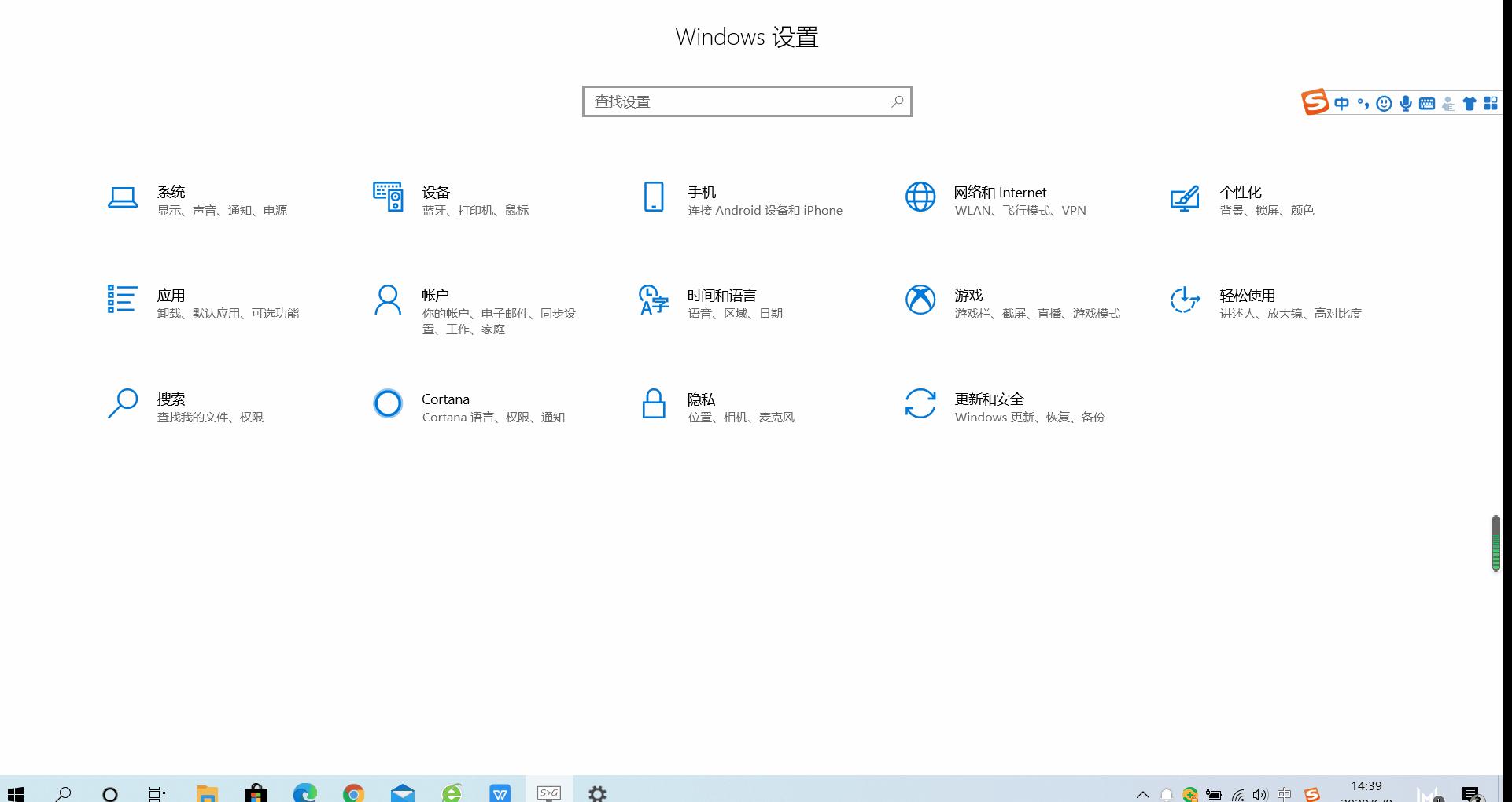
通过切换到浅色或深色模式, 选择"开始" >"设置" >"个性化" >"颜色"。 在"选择颜色"下,选择"浅色"或"深色"模式。
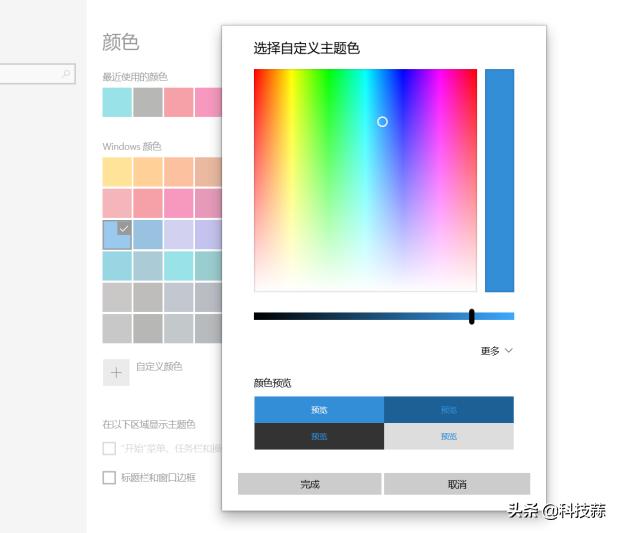
除此之外,还可以选择"自定义颜色"微调你自己的个人色调。
快速隐藏桌面图标
可以美化杂乱的桌面,在桌面上右键鼠标,选择"查看",然后清除"显示桌面图标"。 若要重新查看它们,请选择"显示桌面图标"。

在其他电脑上使用相同的设置
使用 Microsoft 帐户登录后,选择"开始"菜单 >"设置" >"帐户" >"同步你的设置",然后打开"同步设置"。 选择要在所有电脑之间同步的设置。

关闭动画
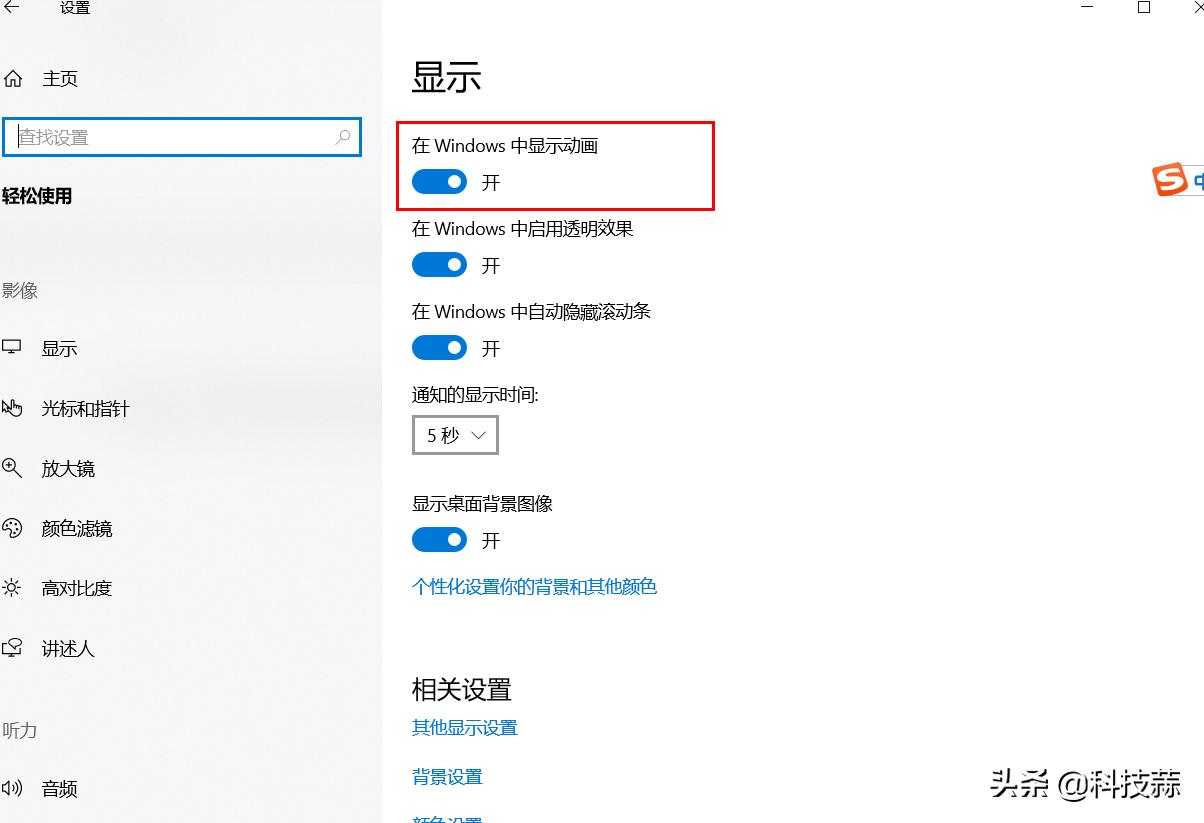
关闭 Windows 的动画效果以最大程度地减少视觉干扰,选择"开始" >"设置">"轻松使用",然后使用切换开关关闭"在 Windows 中*放播**动画"。
快速访问桌面
按Windows键+D 最小化所有打开的窗口,并转到桌面。
在同时打开很多应用的时候,显得十分快捷。