今天跟着刘金玉老师学了python的*载下**与安装,我自己回顾一下,顺便给有需要的同学参考。*载下**前先了解自己的电脑配置,查看是windows、还是mac os、或者Linux系统,本文以windows系统为例,可通过点击“我的电脑”--“属性”--查看windows版本以及电脑是32位还是64位,因为安装python时64位的安装包无法安装在32位的系统内。
推荐用谷歌浏览器*载下**,接下来输入网址“https://www.python.org/”进入Python的官方网站,依次点击,*载下**保存

如果电脑属于windows7系统,依次点击“Downloads--Windows”进入多版本*载下**界面,找到适合自己的版本

注意:*载下**时要选择“windows installer”文件,此为安装包,找到适合版本后点击选择32位或者64位

如果用的是谷歌浏览器,英文看不懂可右键点击空白部分,选择翻译成中文即可

双击安装包后可选择“立即安装---Install”或者“自定义安装--Customize installation”,最下面两个方框的勾一定要勾上。

接下来等待进度条走完

显示“Setup was successful”,即表示安装成功

接下来我们试验一下是否安装完成,间盘同时按下“win+R”,出现下图方框,输入“cmd”点击确定。

进入下图后说明进入了cmd管理员程序输入“python --version”按回车;注意:英文全部为小写,“--”前有一个空格,否则会报错。

出现如下图所示的版本号:Python 3.8.10。
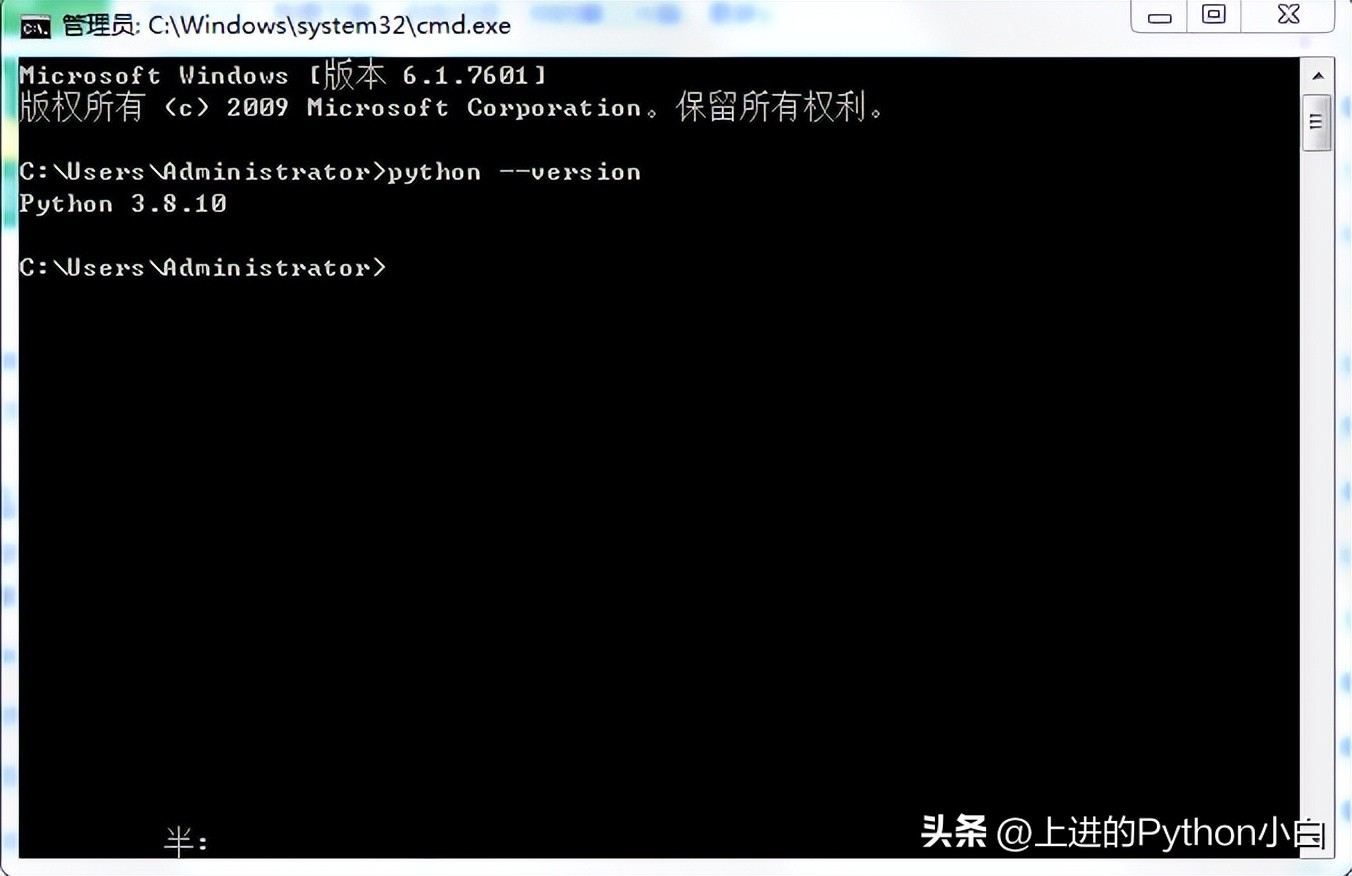
之后输入"python"按回车,此时窗口最上端显示“cmd*ex.e** - python”表示进入Python环境,输入“exit()或者ctrl+z”后按回车,退出Python环境,至此,整个安装过程结束。
