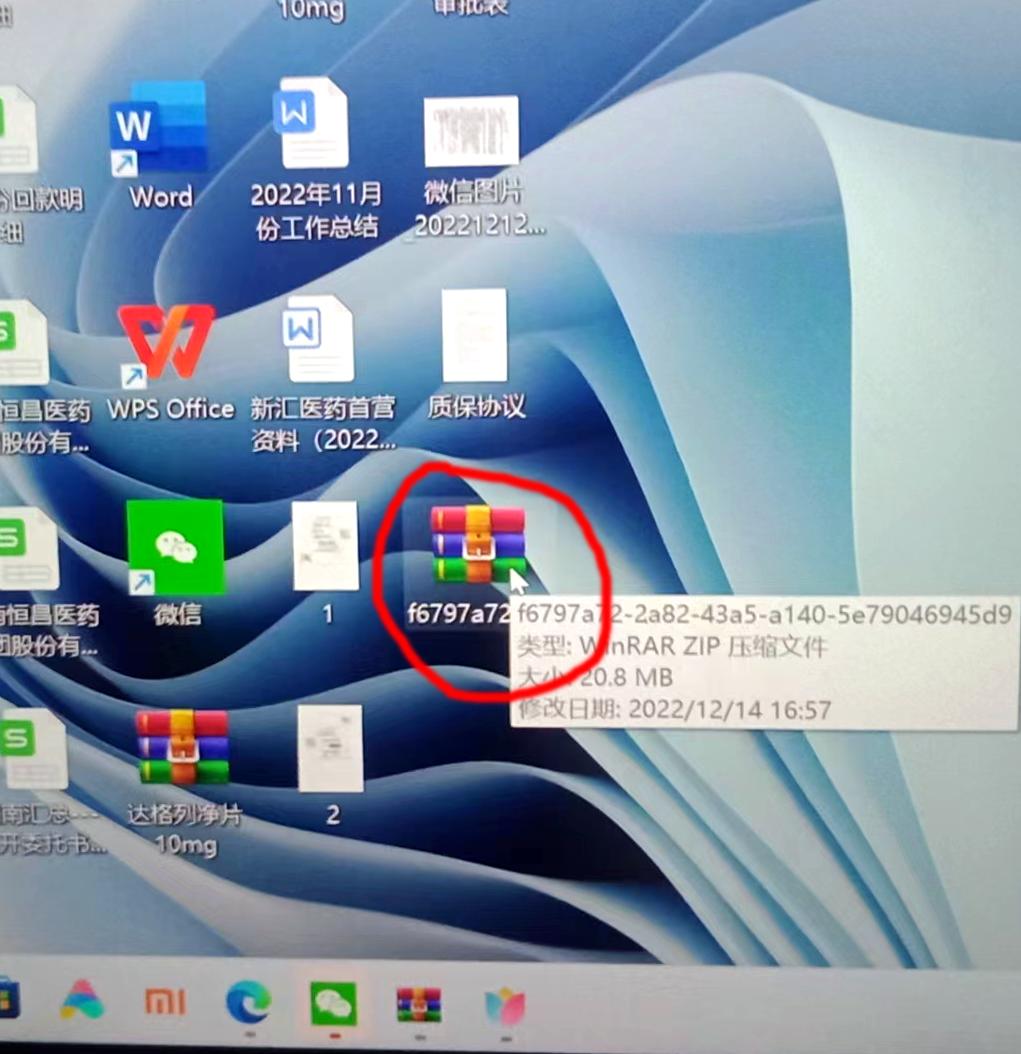
微软edge浏览器*载下**的文件保存在哪里了?其他浏览器也一样
很多人在用Windows10或Windows11系统自带的edge浏览器,*载下**东西时,*载下**完却找不到*载下**哪里了,实际上是*载下**的文件*载下**到桌面上“我的文档”里的“*载下**”文件夹里了,“我的文档”的文件夹的名字可能会用自己的登录名命名,一般在电脑屏幕的左上角,一个黄色的文件夹,就是“我的文档”文件夹。
下面就是找到edge浏览器*载下**文件的方法,以及更改*载下**目录的方法:
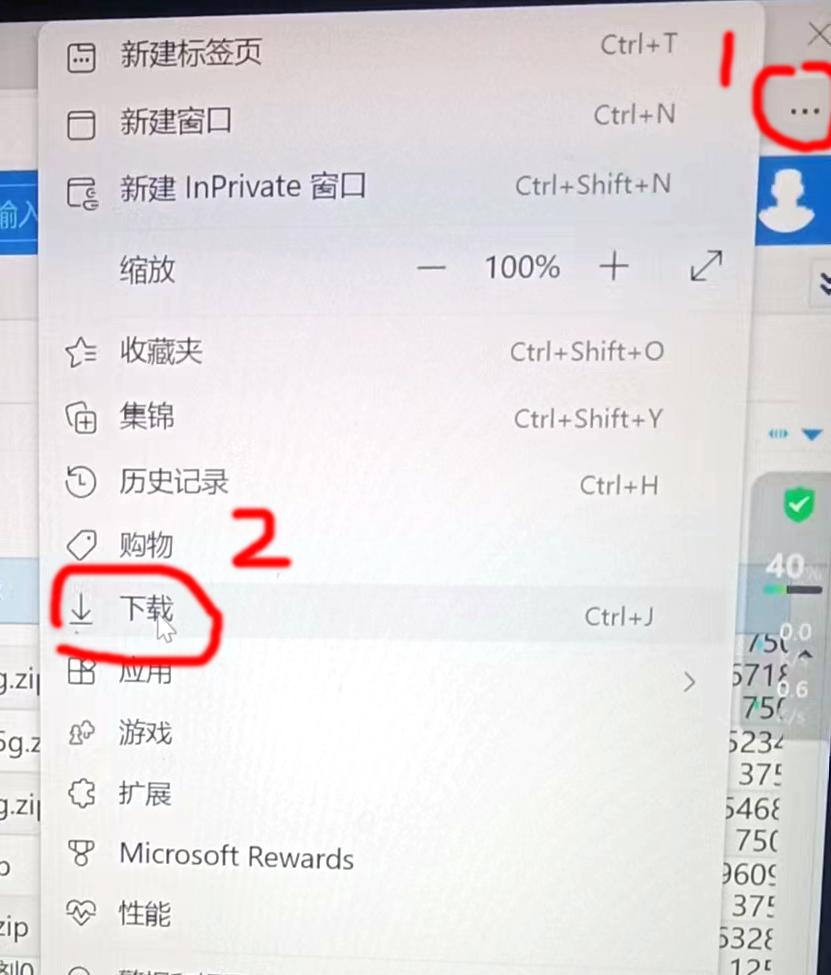
第一步、打开浏览器点击右上角三个点,再点一下*载下**。
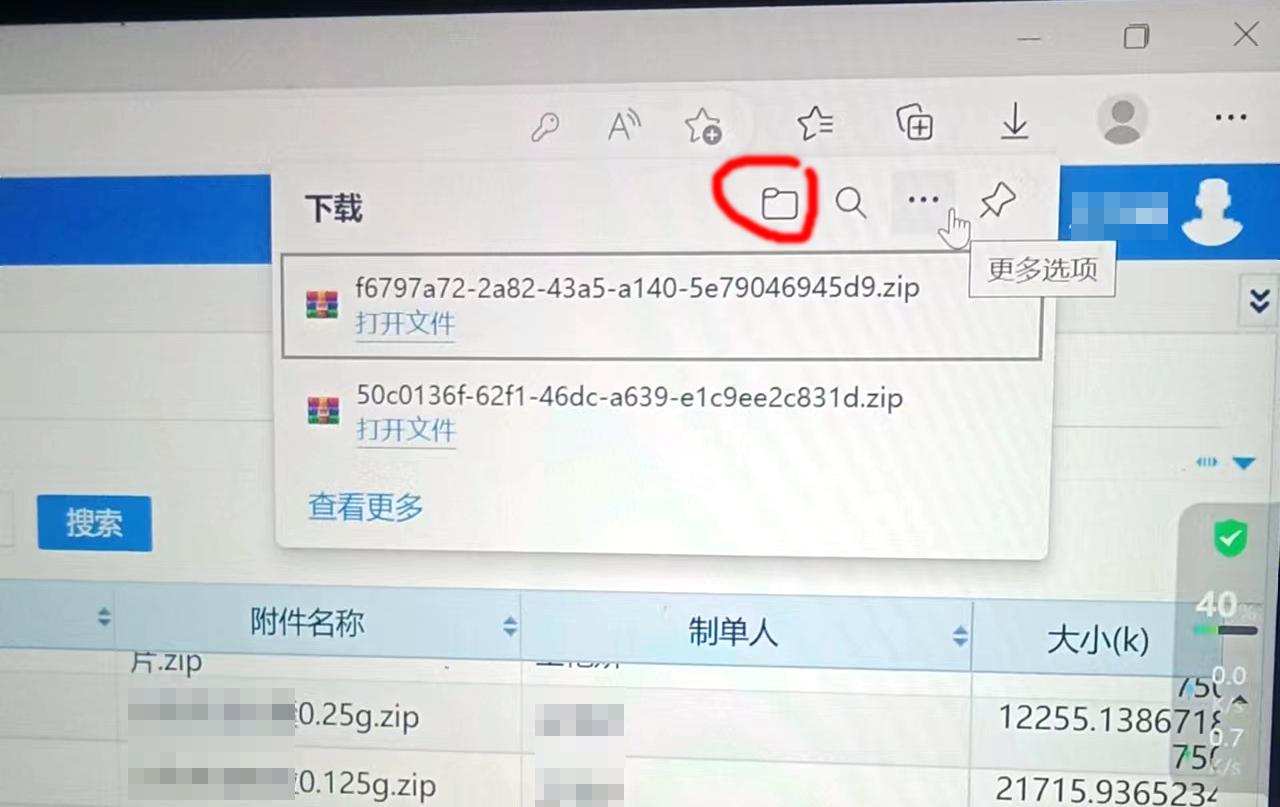
第二步、点一下文件夹图标,就可以找到*载下**的文件了,刚才*载下**的文件就在这个文件夹里。
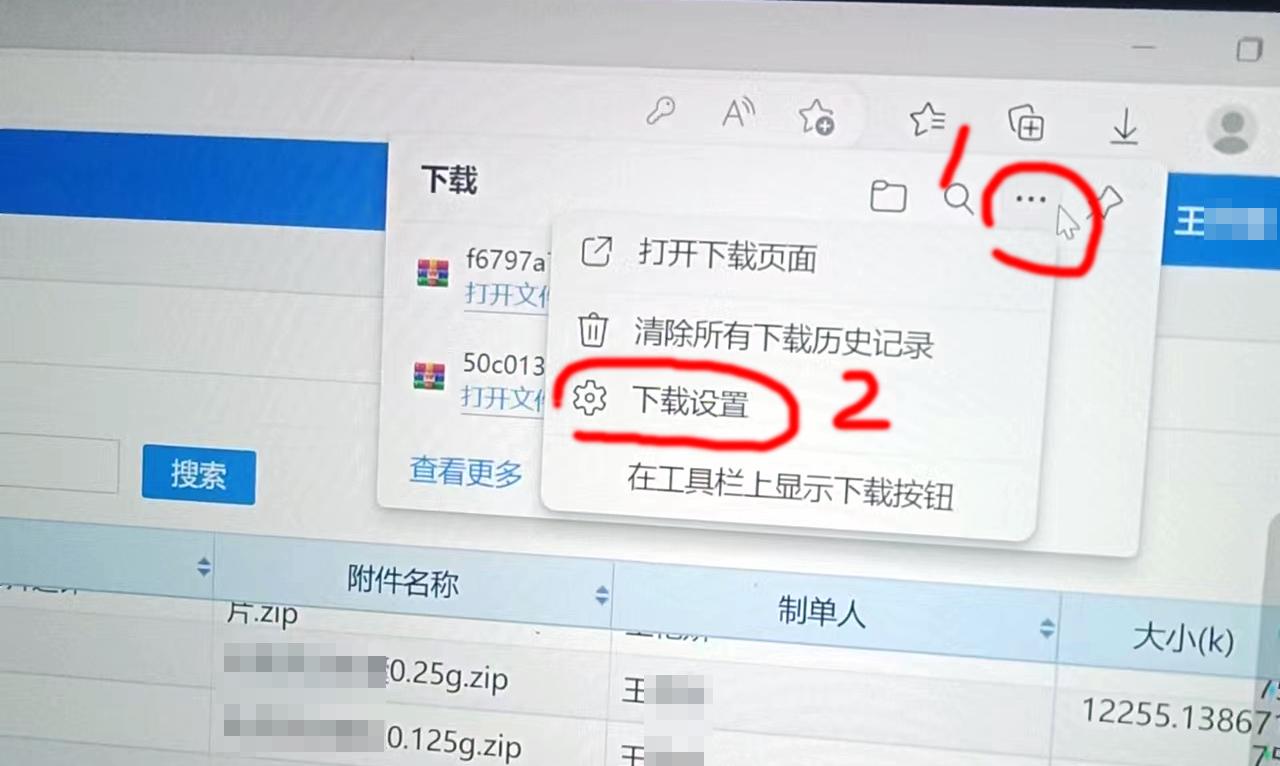
第三步、如果嫌文件夹不好找,或者是想换个自己熟悉的地方,存放*载下**的文件,也可先点一下,右边的三个小点,再点一下带齿轮图标的*载下**设置,就可以更改*载下**目录了。
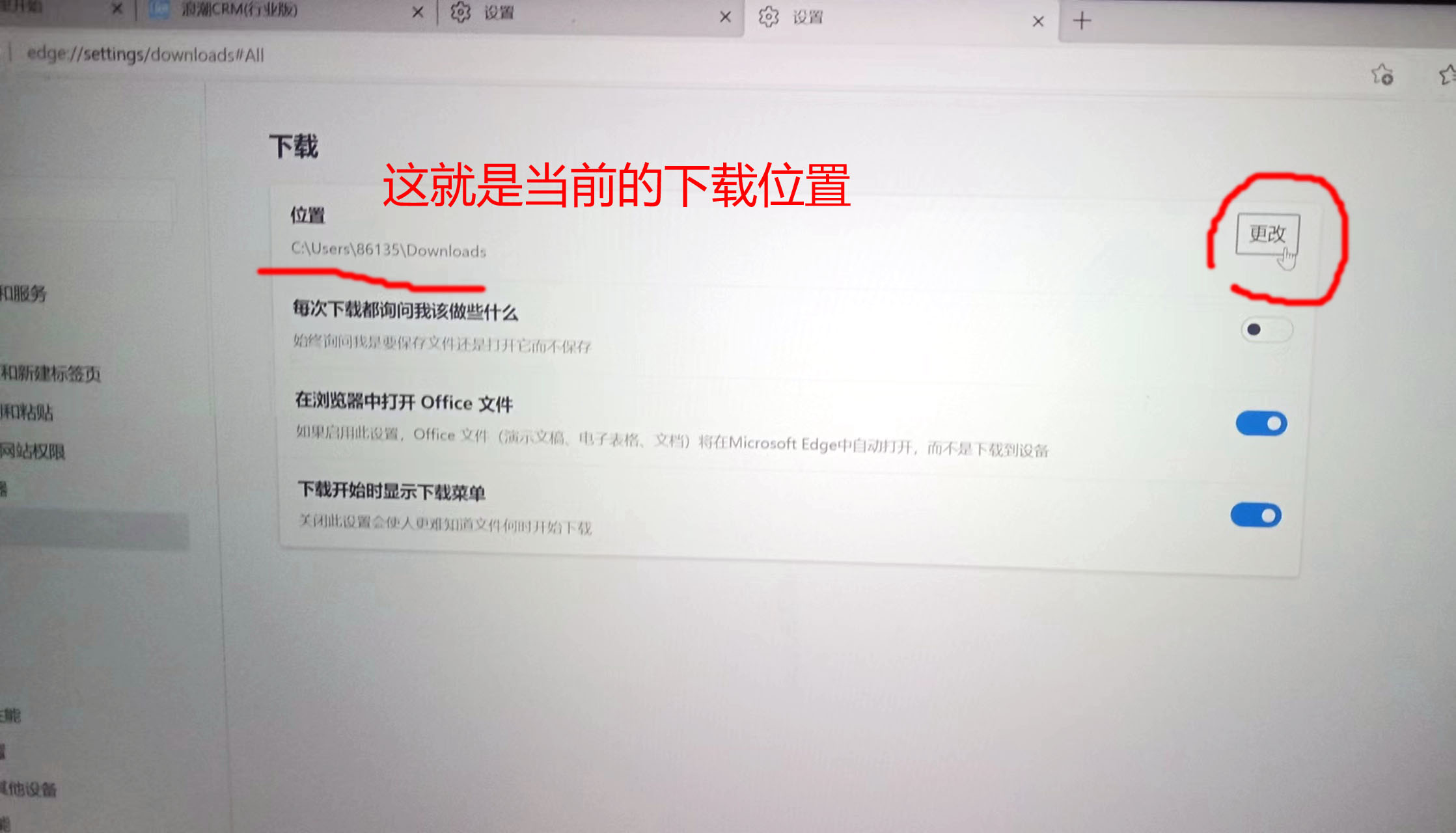
第四步、点一下右边的更改,即可更改自己喜欢的*载下**位置。左边的*载下**目录,就是当前的*载下**目录。
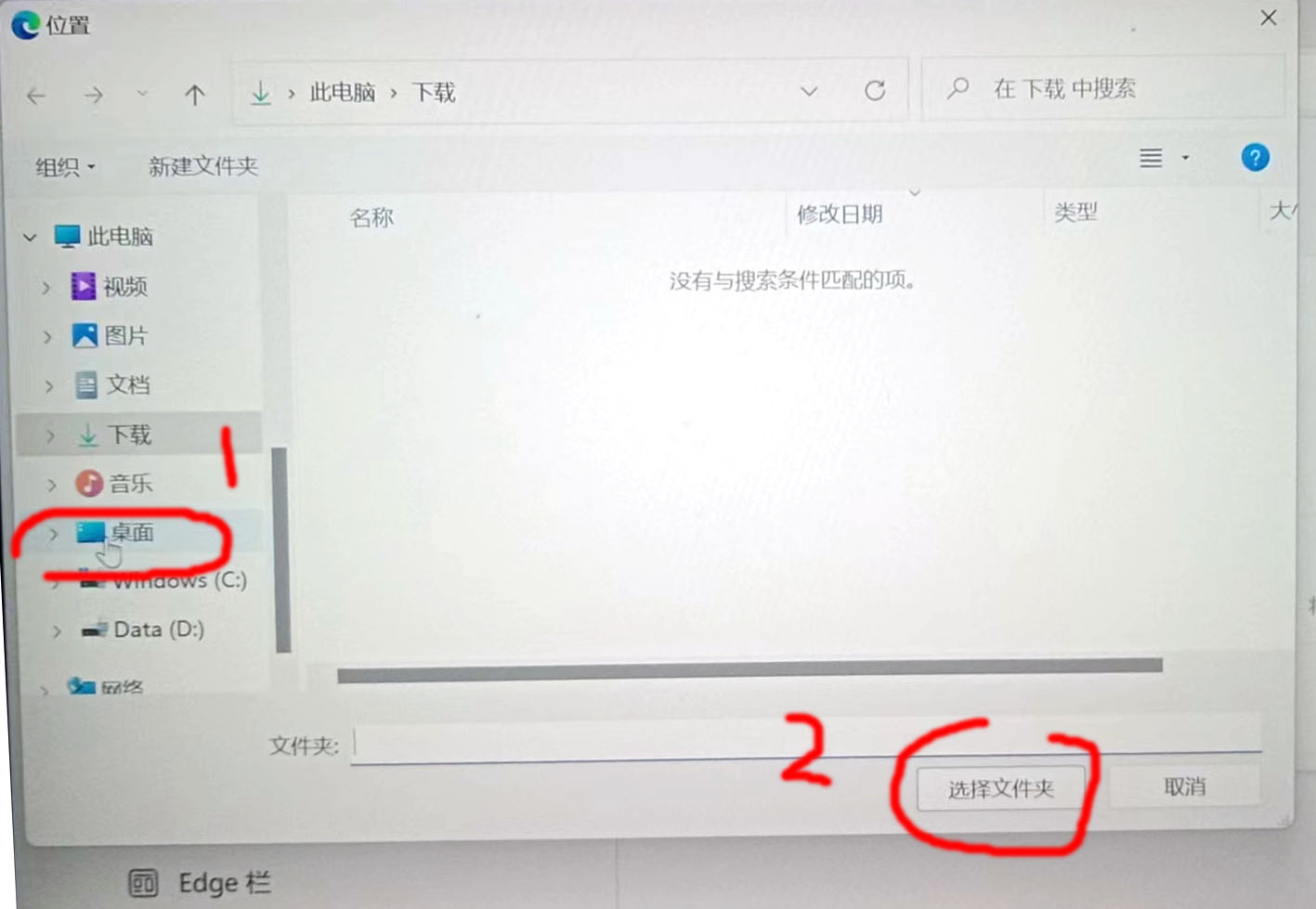
第五步、如果想把*载下**的文件,*载下**的桌面上好找,就点一下左边的桌面,再点一下右下角的“选择文件夹”,以后*载下**的文件,就会自动*载下**的桌面上了。
如果想*载下**的D盘,就点D盘,或者选D盘里的某个目录都行,只要记住*载下**到哪里了就行。
第六步、果然*载下**的桌面上了。