hello,大家好啊,我是summer!
形状,一直都是PPT中超级超级常用的元素,只用几个简简单单的基本形状就可以做出下面这些画面了:
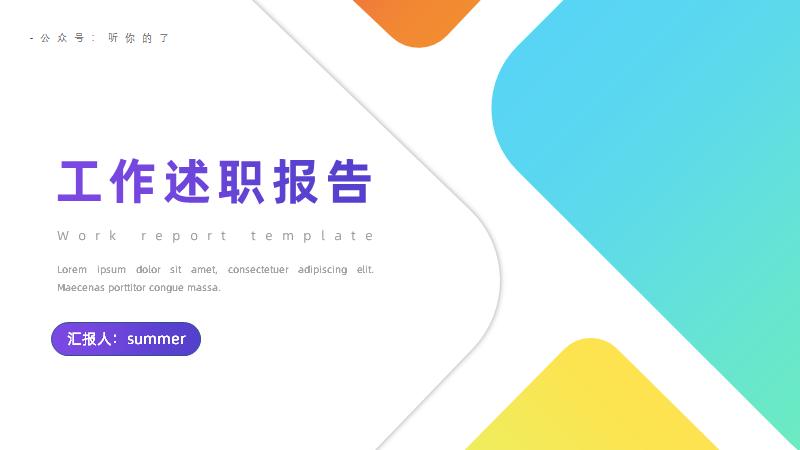


而我们PPT中自带的形状可不是就只有简单的那几种:
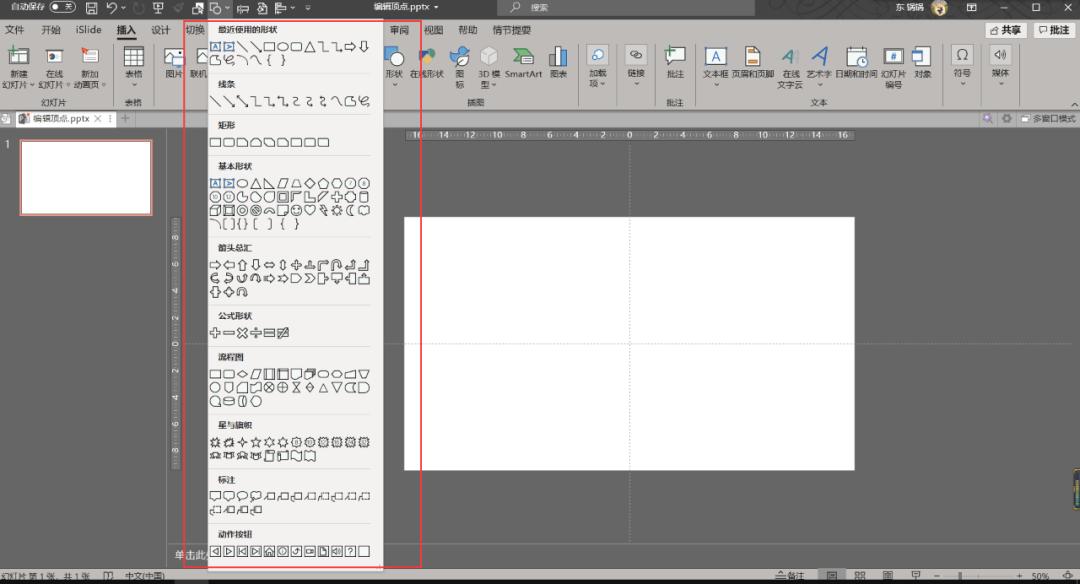
这些还不够?呵,男人!
那就使用布尔运算跟编辑顶点呗,用这两个操作就可以做出一切你想要的形状了,满足你一切需求!
这两个操作的详细内容,可以看看这两个:《布尔运算》《编辑顶点》
会了这两个操作,真的可以为所欲为了!
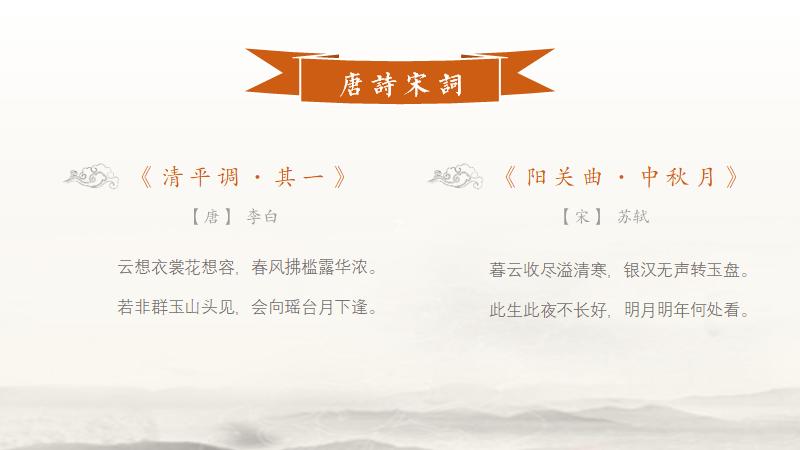
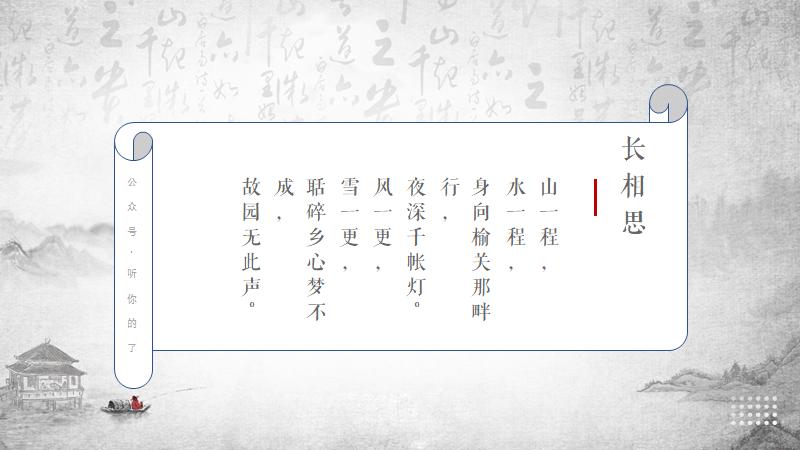

不会吧不会吧,不会真以为上面的都是靠很复杂的操作才搞出这些复杂形状的吧!
其实,他们都是一些冷门形状而已,但是使用他们的效果真的可以出其不意。
那么今天,我就来给大家介绍一些比较冷门而又好用的基本的形状。
如果一不小心给你开启了新世界的大门,那可别忘了给我点个赞~
01
形状?线条?双胞胎?
大家先看一下,下面这两个有什么区别:
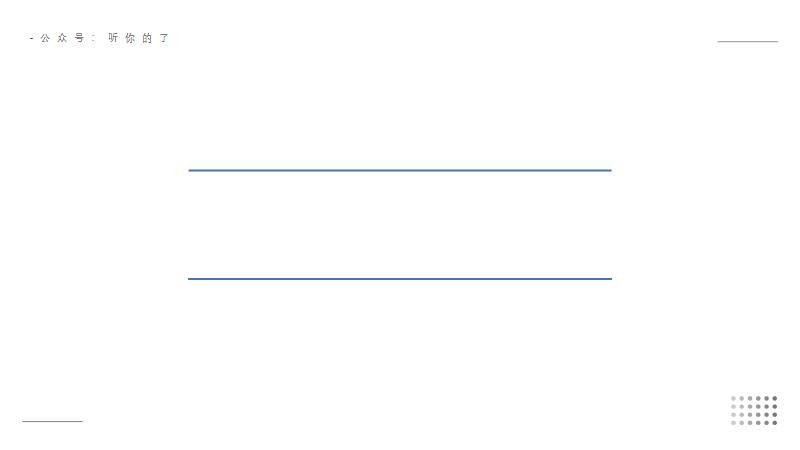
大家可能会觉得,这有什么区别,不就是两条线吗?
注意,在PPT中,可能眼见不一定为实!
当我们打开选择窗格,就会发现他们一个叫矩形,一个叫直接连接符,也就是直线。
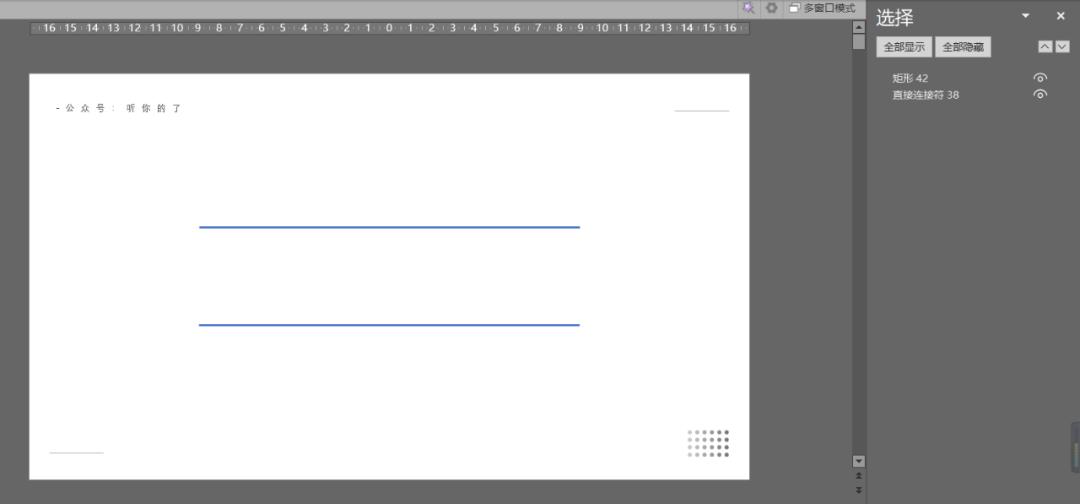
难道只是名字不同?这个名字也是可以改的啊。
本质就是他们一个是直线,另一个是宽很小的矩形,宽小到看似一条直线。

那直线与矩形的本质区别是什么?
我也可以把直线的磅数(宽度)调大,让他看着像矩形啊。
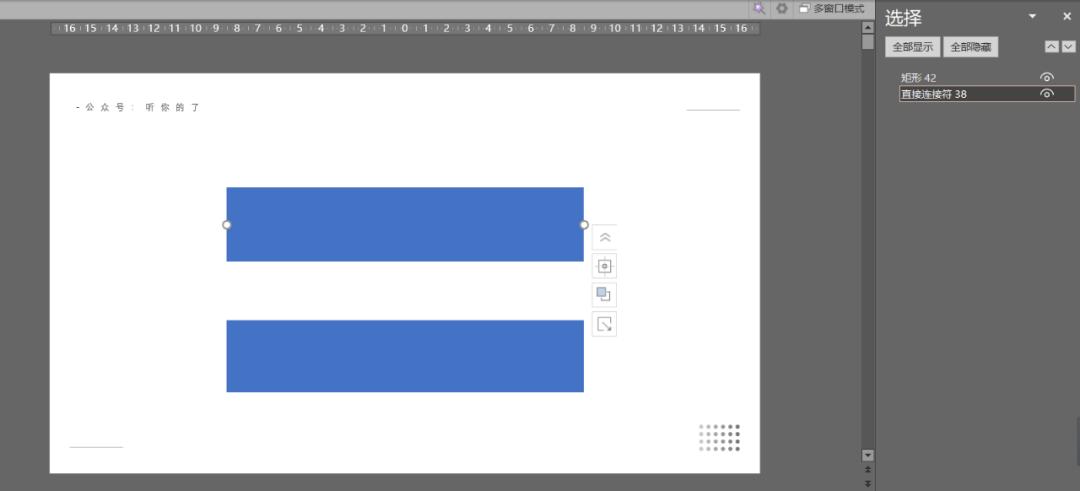
首先就是矩形可以设置填充与线条,而直线只能设置线条:
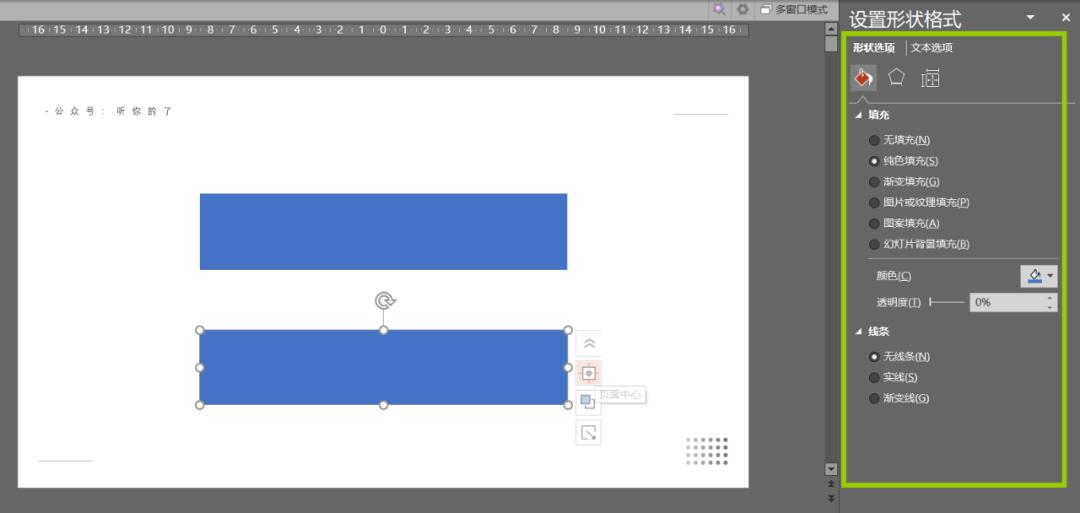
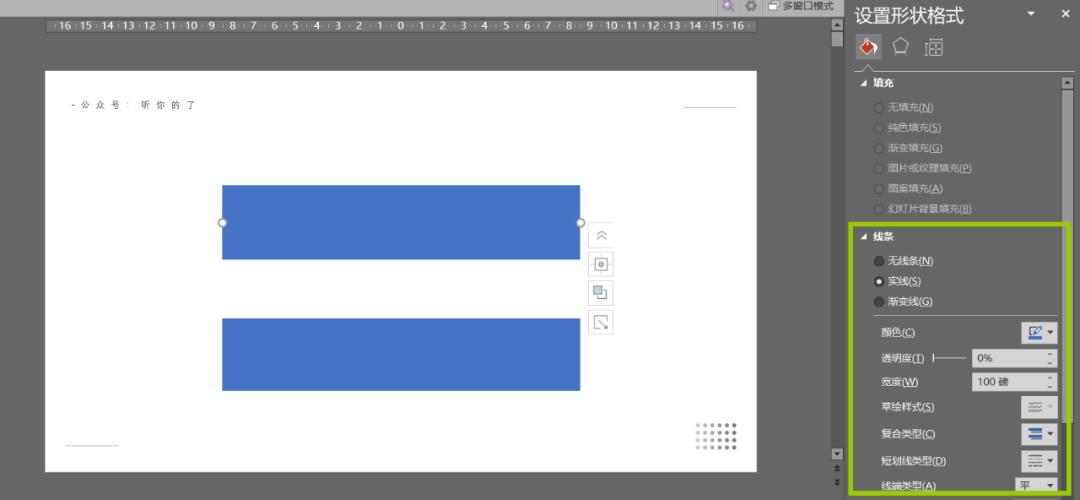
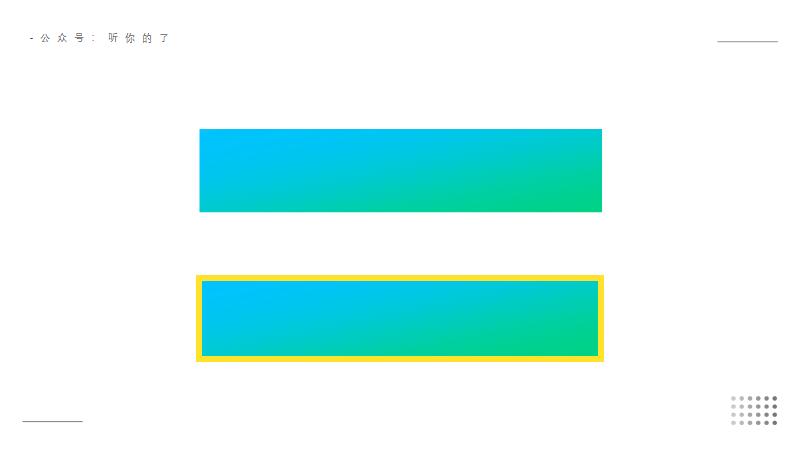
所以,直线就做不出矩形可以做出的那种“有框框”的效果。
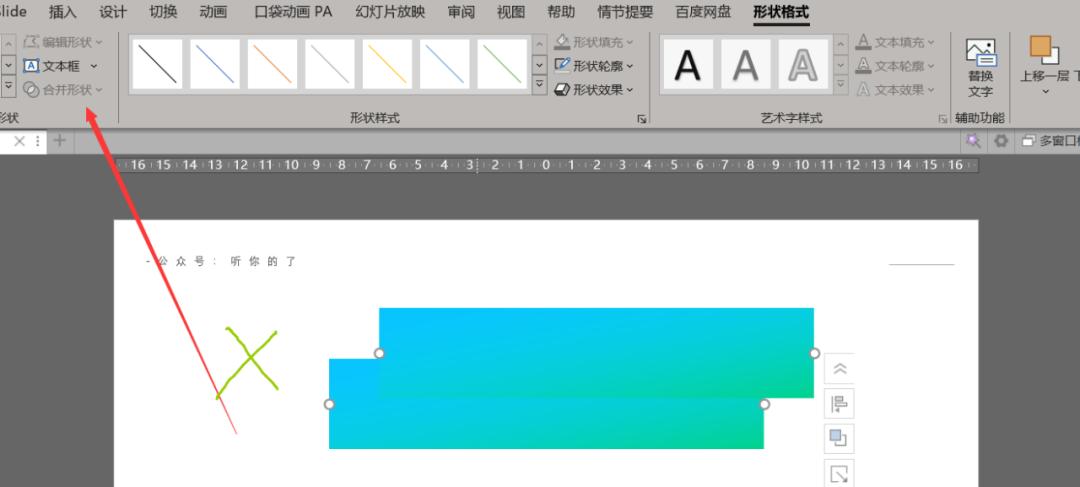
更重要的一点是,线条不能做“布尔运算”!
上面所说的矩形其实就是代表的“形状”,直线其实就是代表的“线条”,有时他们看着会相同,但真的一点都不同。
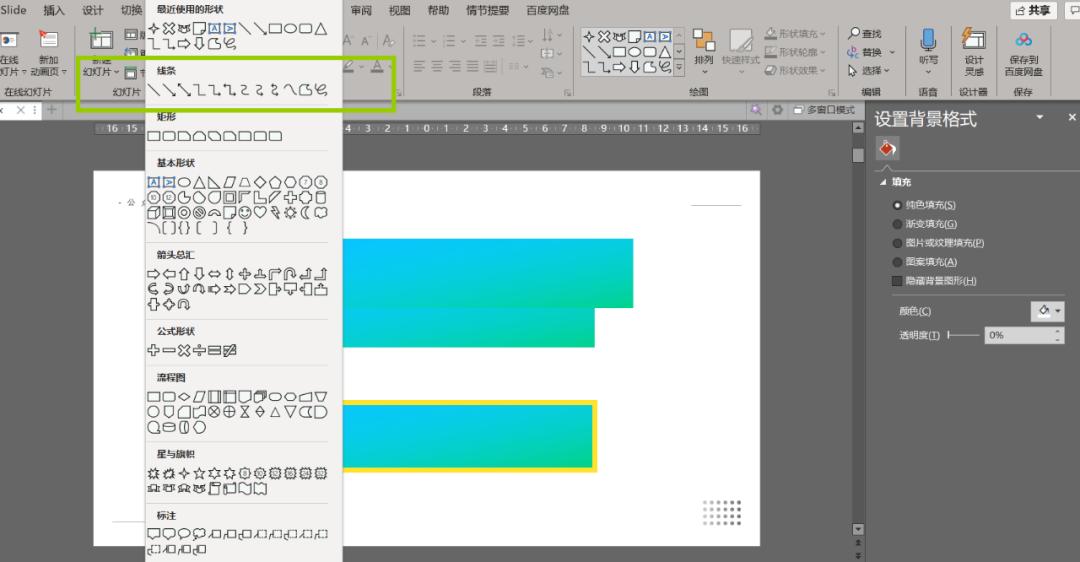
除了这些线条,其他的都算是形状!
但是,其他形状也有双胞胎!
这两个又傻傻分不清楚了吧。
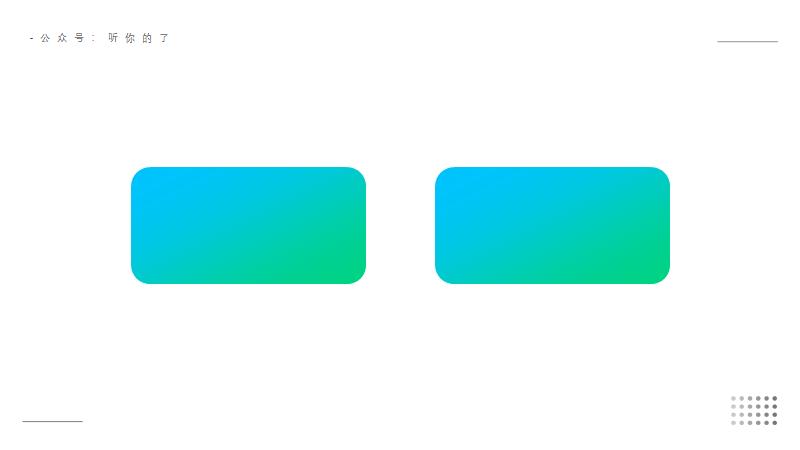
我们再打开选择窗格看看:
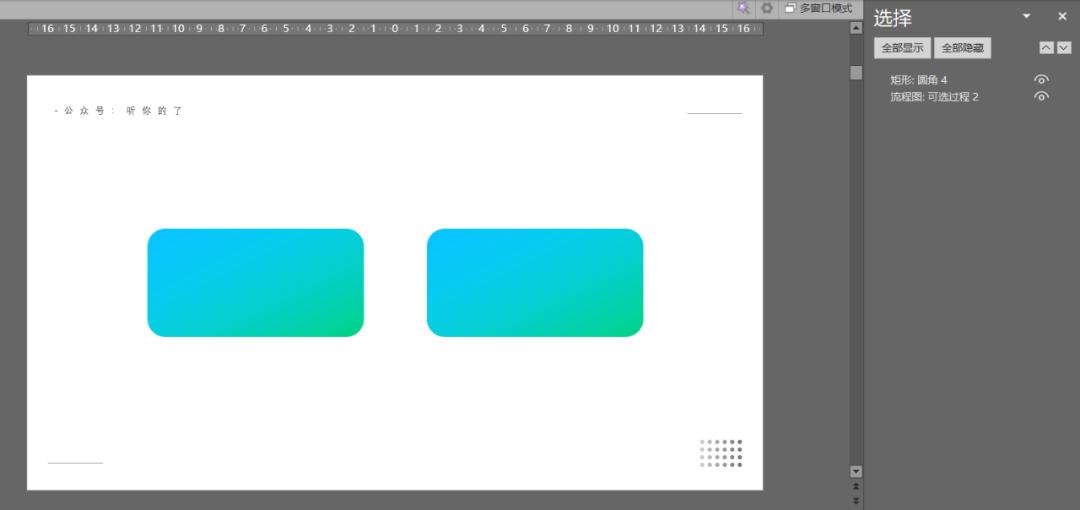
我们会发现,一个是圆角矩形,另一个是流程图。
那他们又有什么区别呢?
区别就是圆角矩形上多了一个小黄点:
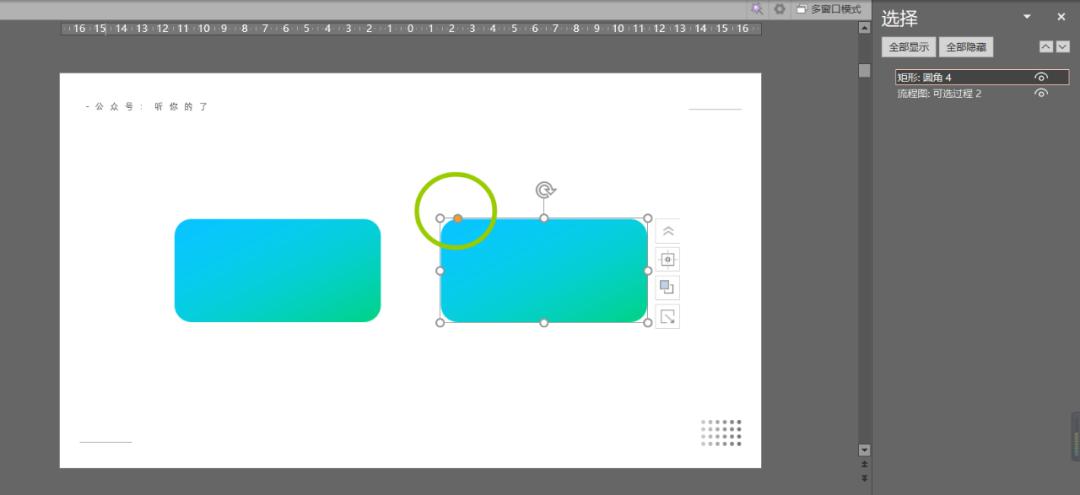
我们可以通过拖动这个小黄点,在不改变形状大小的前提下,对形状进行一些样式的变化。
而流程图是做不到这一点的。
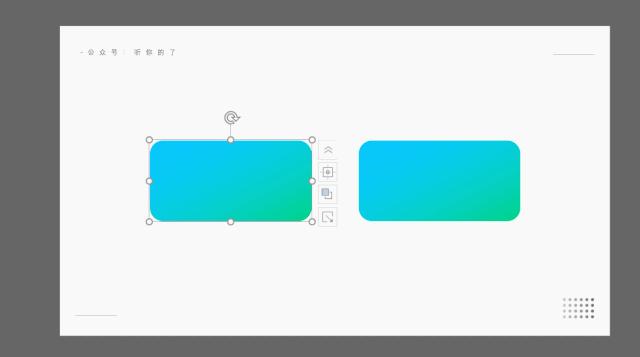
其实有很多很多形状都是自带了小黄点的,通过变化简单的形状的小黄点,就可以得到各种各种比冷门还要冷门的形状了!
02
冷门形状
之前就给大家介绍过一次冷门的3D形状。
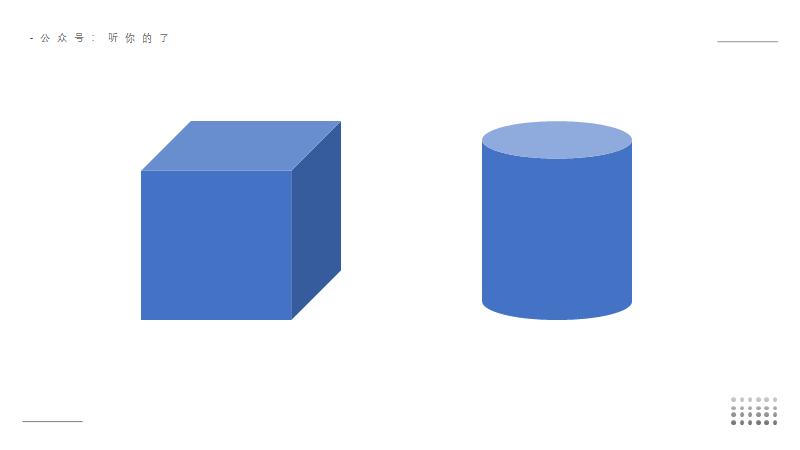
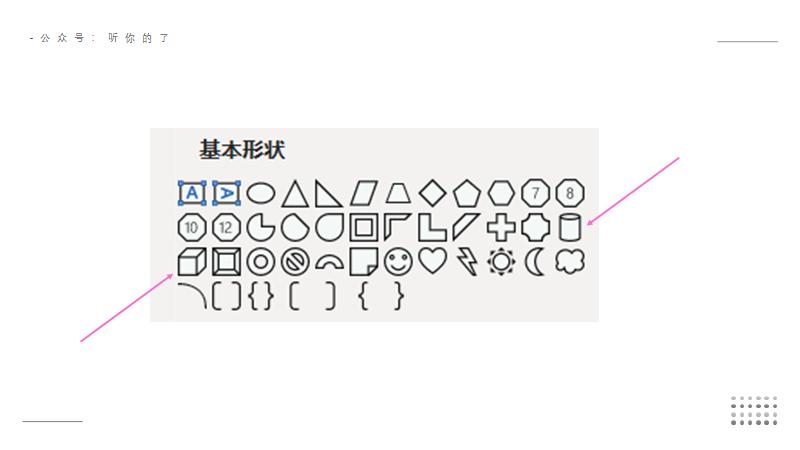
他俩就躲在这两个角角落落。
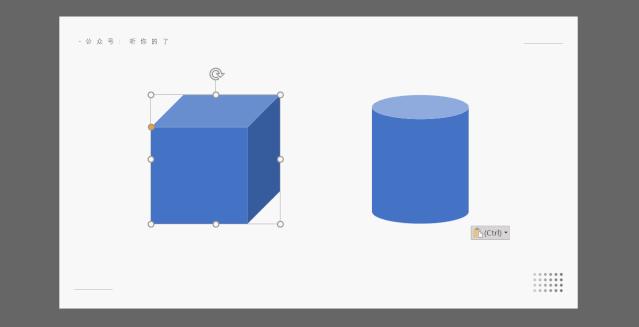
同样我们可以通过拖动小黄点来改变他们的样式。
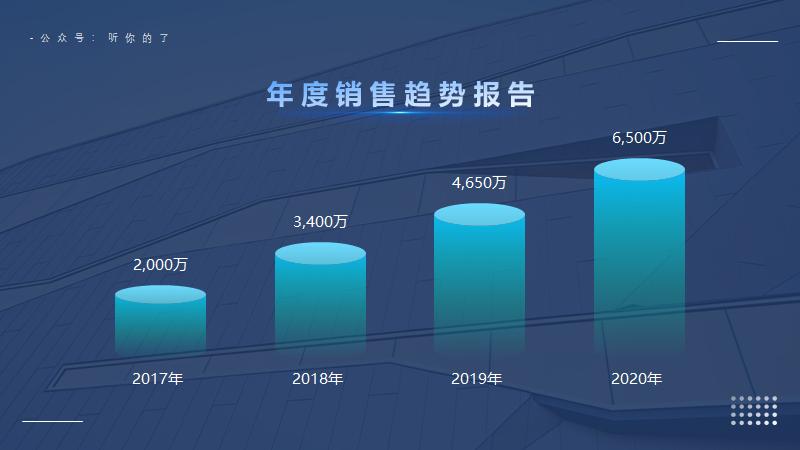
我们根据自己的需要变换,然后再更改一下填充颜色,那么只用这两个简单的立体形,就可以做出这样的创意图表了:

那么还有哪些好用的冷门形状呢?
01.卷形
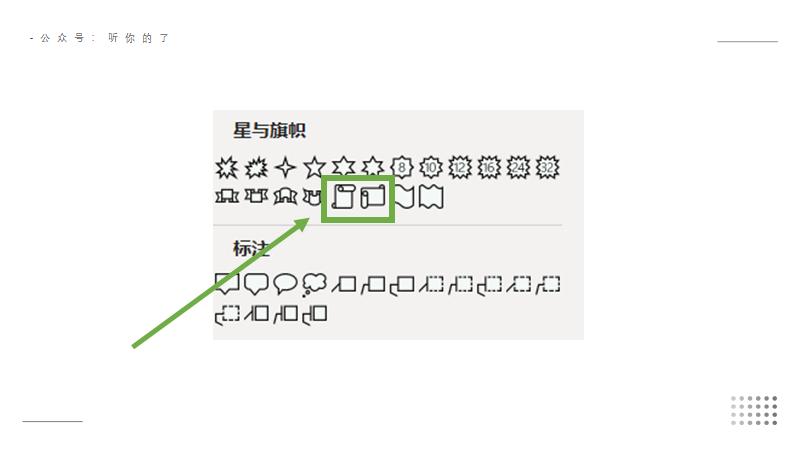
这个形状很像古时的”卷轴“,很适合历史、国风的主题。
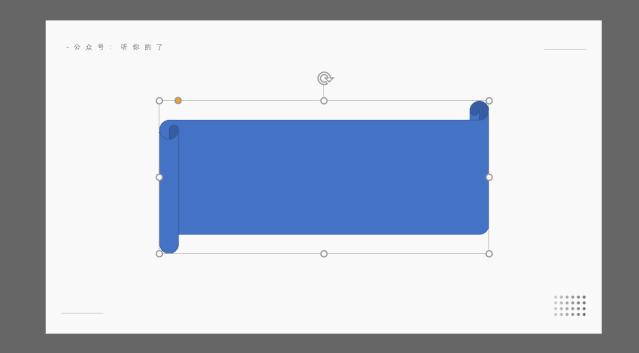
他上面的小黄点可以控制整个卷轴的“倾斜角度”,也就是正视图的角度。
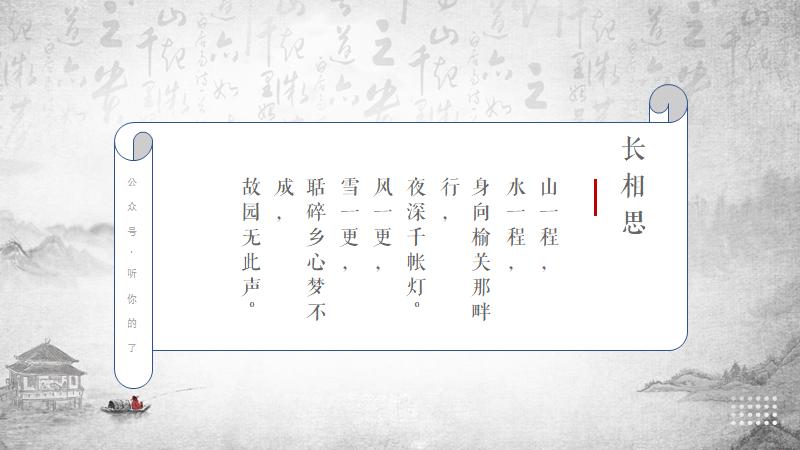
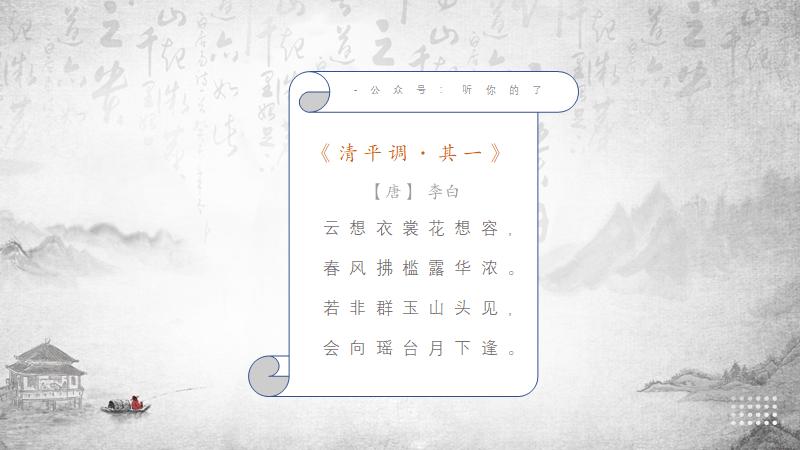
用来配首古诗词,真的美的不行。
02.带形
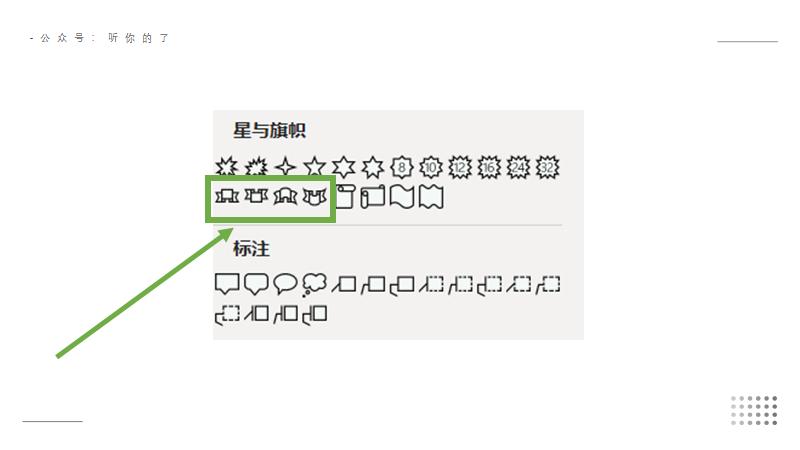
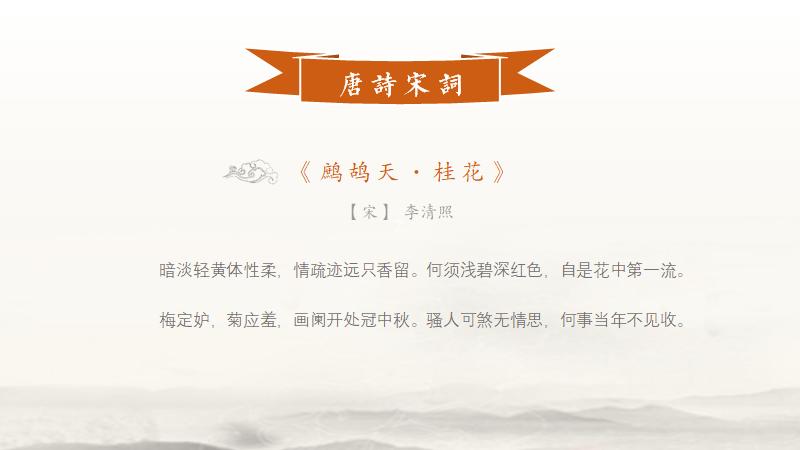
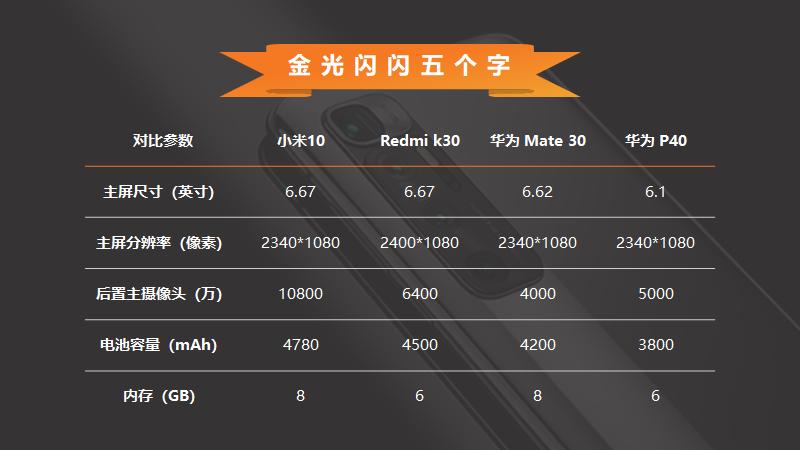
这个形状就很像“彩带”、“锦缎”,能起到一定的装饰作用,同时也很适合作为文字的载体。
同样,可以移动上面的小黄点来更改样式:
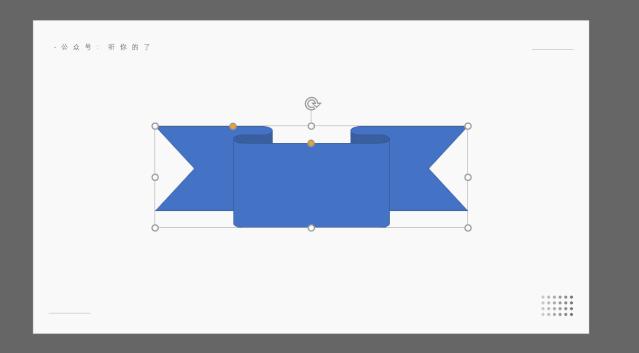
然后就可以做出这样子的效果:
03.流程图:多文档
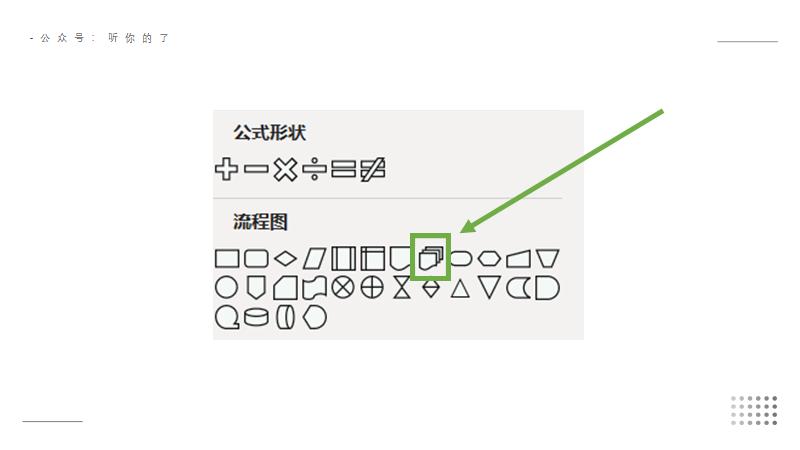
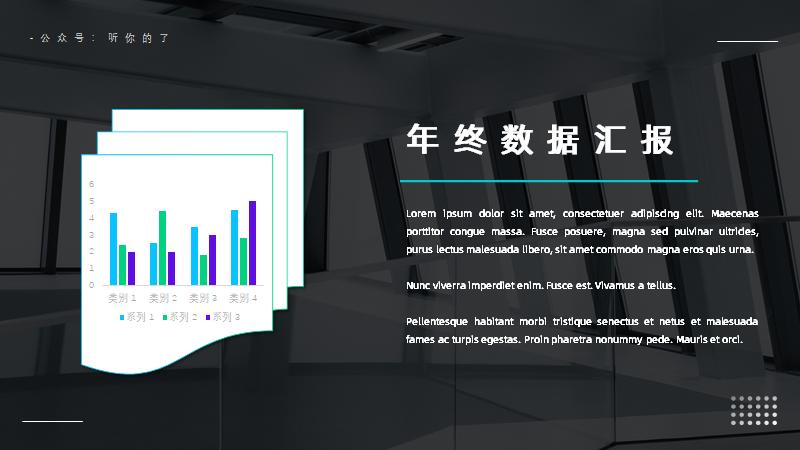
这个形状看起来很有层次感,给人一种很“充实、满足”的感觉...额...就是看起来很复杂,其实很简单....
用这个形状来当元素的载体也是非常不错的。

04.笑脸
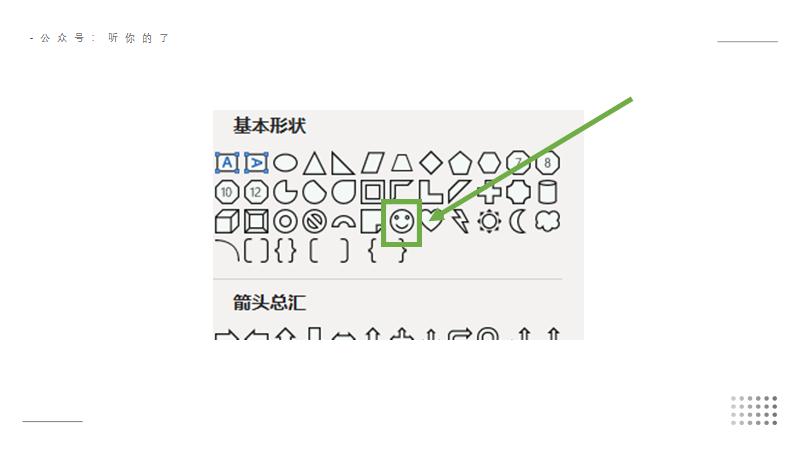
这个形状看起挺low的...
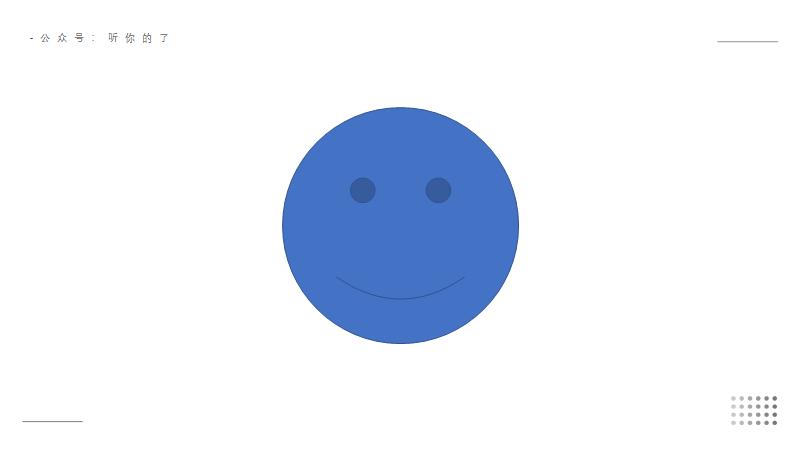
但是我们设置下填充和线条,也就还看的过去了...

上面的小黄点可以控制这个表情的嘴角弯曲度,就可以变换心情了...有点幼稚哈


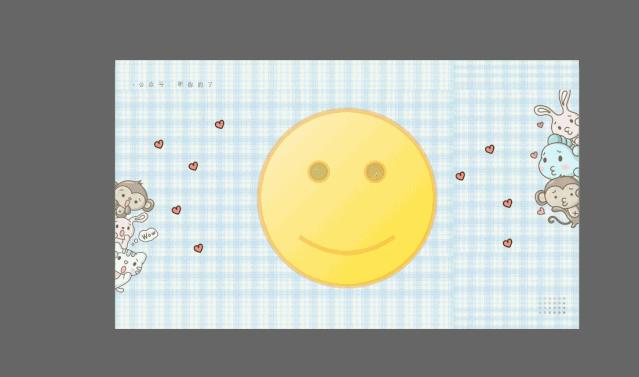
如果有平滑切换功能,我们制作两页,然后设置不同的表情,还可以实现这种表情切换。
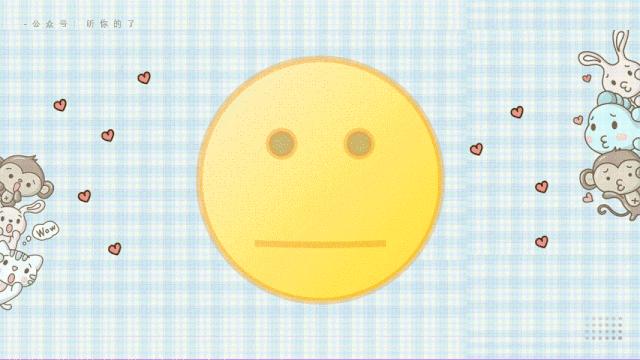
这种给小孩子做个小游戏、做个课件什么的都还挺有意思的。
就先给大家介绍这几个吧,像这种好玩又好用的冷门形状真的挺多的,只要脑洞够大,就可以组合出无限种的可能。
更多好玩的还是需要大家自己去发现哦~
那你知道下面这个形状是由哪两个形状组合的呢?(真的是由两个自带的形状直接重叠组合的,当然是改了小黄点的哦~)

提示一下,是两个八个角的形状哦。
好了,怎么样,看到这儿是不是豁然开朗。
别只喊6啊,记得给点个赞呗!
OK,咱们下次再见,溜溜溜~
关注我,一起学习PPT!
更多精彩内容,请关注公众号:听你的了~