电脑系统崩溃怎么办?接下来几部作品教你超神,想让邻居家的小姐姐都夸你技术好吗?先关注一下哦。
废话不多说,下面上干货(学会装系统的第一步)
1、准备一个8G及以上容量的空U盘,U盘里面有重要资料一定要拷出来,制作过程中所有数据会丢失。插入电脑的USB接口。

2、打开U盘系统制作软件(制作软件关注私信我,我提供)
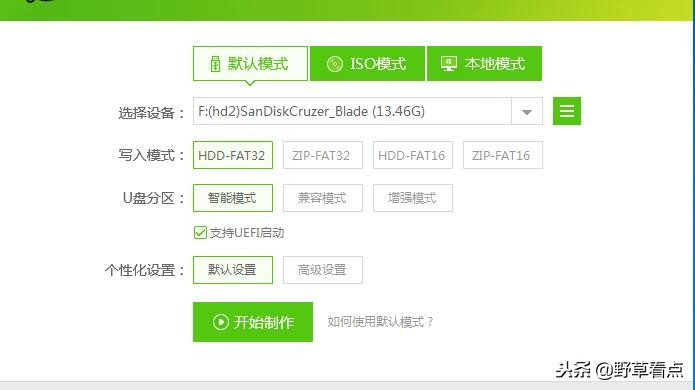
3、点击箭头标的位置,选择格式转换,跳出来“您确定要驱动器转换为NTFS格式吗?”选择"是"(这一步很重要如果不选制作完也拷不进去系统,原因请看之前发表的《U盘格式化用什么格式好》)


4、格式转换完成后选择开始制作,提示数据会丢失选择确定。(注意备份数据)

5、下面会出现制作界面,不用管它等10分钟就好了


6、制作完成后会提示“U盘制作成功”要用模拟启动测试启动情况吗?这一步选择是,等他进入图2的界面后就说明U盘启动制作成功了(老电脑会慢一点)

图1

图2
下面几部作品主要做安装系统教程,一定要关注哦
喜欢的关注一下,每天更新电脑小知识,关注我使用电脑不迷路。