曾经有 N 多小伙伴问我,有没有拆分、合并工作表的简单方法……
其实用技巧也能做拆分与合并,比如用数据透视表的分页功能拆分工作表,用 Power Query 合并数据等,但都有各自的缺陷。
用透视表拆分,不能生成独立的文件,需要手工逐个保存;而 Power Query 的合并首先需要版本支持才行,多数小伙伴没有 2016 及以上版本,即便用 2013 版本也需要单独的安装,还有用 WPS 的就更不能玩这个了。
网上也曾经看过一些小工具,但是实际操作起来,有的不方便,有的不通用,于是自已动手,丰衣足食~

本工具使用 VBA 代码所做,通用性比较好,各 Office 版本及 WPS 均可使用

完工之后,经过几次改进,基本满足了大多数的拆分、合并需求。转发小伙伴们试用后,纷纷叫好,均表示大大提高了工作效率,再也不用一个个地复制粘贴了!
主要功能剧透
❶ 【拆分】功能
按关键字所在列拆分
按数据量拆分
❷ 【合并】功能
01
【拆分】功能
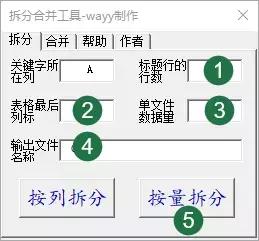
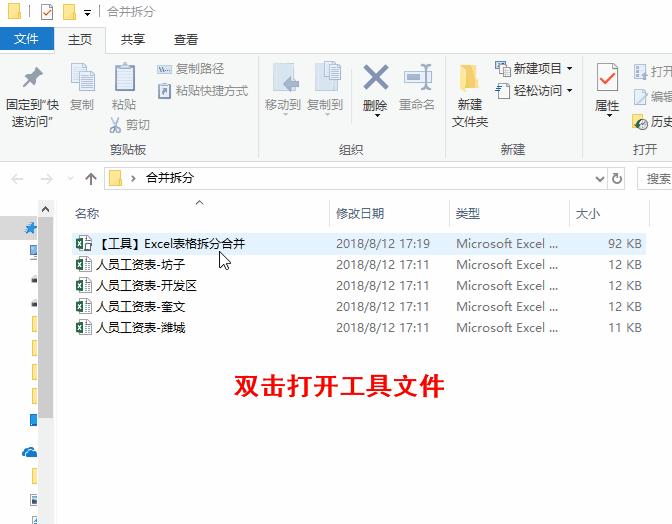
首先将要拆分的数据整表复制到工具工作表「DATA」中,再打开工具文件,自动显示出如下的【拆分】功能界面:
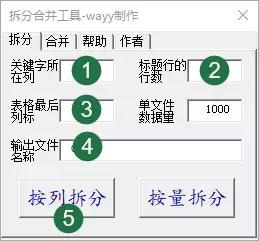
类型一:按关键字所在列拆分
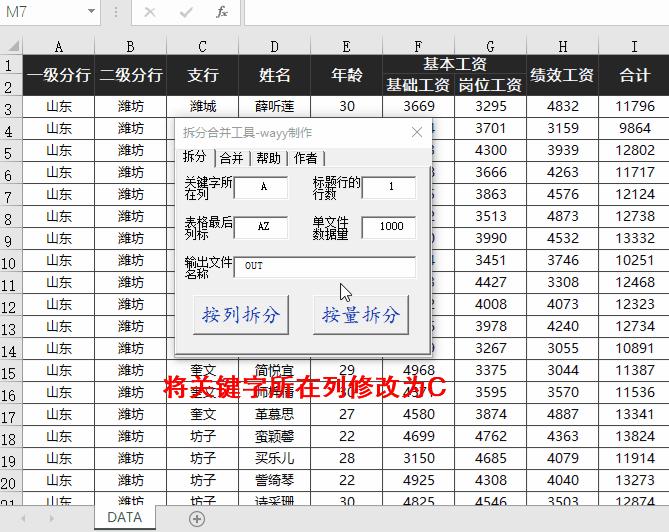
下面以【支行】为关键字进行拆分演示。
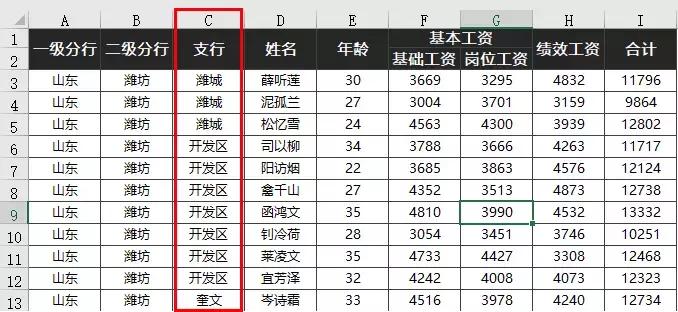
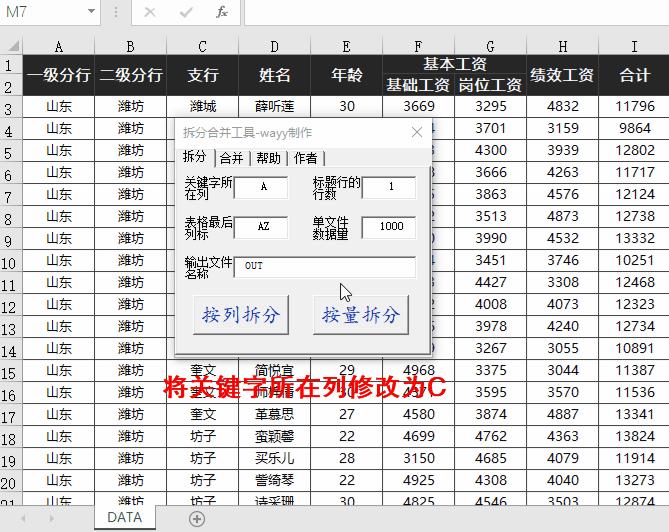
操作动画演示:
具体设置界面:
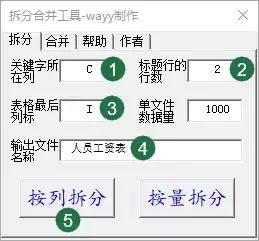
按上图设置完成以后,单击【按列拆分】,即可完成拆分。
类型二:按数据量拆分
此功能大多用于数据导入系统时,因受系统限制,一次导入的数据量不能超过设定的总量,如 1000 条记录等,而需生成多个工作表分多次导入时使用,可生成多个工作簿文件。
操作动画演示:
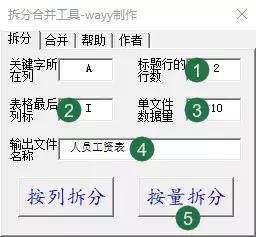
按量拆分与按列拆分大同小异。
具体设置界面:
02
【合并】功能
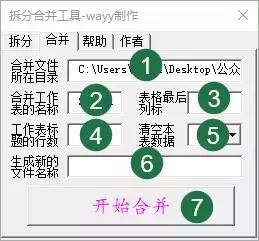
【合并】功能界面:
操作动画演示:
以上面按「支行」拆分的表格进行合并为例。
具体设置界面:
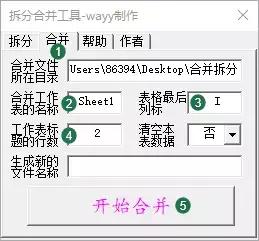
操作解析:
❶ 清空本表数据
默认为否,是指汇总数据到「DATA」工作表后,在当前工作簿中是否删除以 Sheet 表的形式显示的被汇总的各工作表数据。
❷ 生成的文件名称
默认留空,表示不生成新的文件,只在当前工作表「DATA」中显示汇总数据。数据在核对完毕,调整完格式后可右键单击工作表标签,使用【移动或复制】功能另存为新的文件,如下图所示:
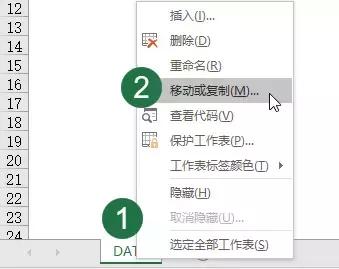
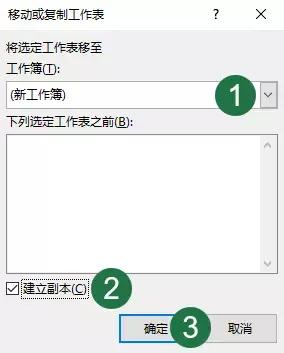
工作簿选择「(新工作簿)」,勾选「建立副本」,单击【确定】按钮,即可生成新的工作簿文件,输入文件名保存即可。
也可直接在生成文件名处输入要生成的文件名称,会直接生成新的文件。
特别说明:
如果合并完毕后无数据,请查看图示的第 2 项,工作表名称是否正确;如果出现多个标题行,请查看图示的第 4 项,标题行数是否设置正确。
说了这么多,大家是不是还好奇怎么获取 ta 呢?放心吧,贴心的小 E 已经为大家准备好了!
后台回复关键词【拆分合并】,这枚神器拿去不谢!
