对Windows失去新鲜感的小伙伴们或许会有这么一个疑问,市场上有没有一款操作系统可以媲美Windows?显然,答案是肯定的。Linux就是一个不错的选择,它完全开源、免费,因此被广泛使用。
也正是因为Linux是开源操作系统,所以市场上有众多的发行版本,其中不乏一些美观、操作简单的发行版本,Ubuntu便是最具代表性的Linux发行版本之一。如图所示。
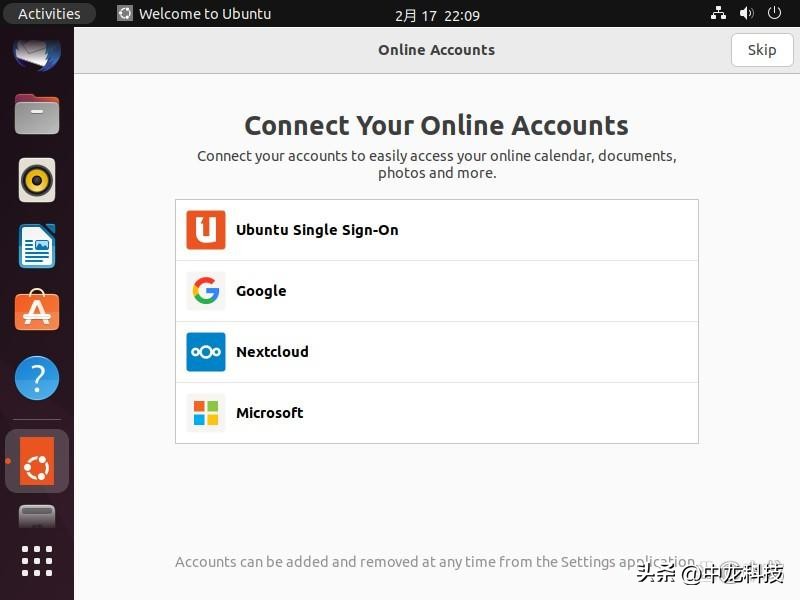
图1 Ubuntu
与Windows一样,Ubuntu也随着时间的推移而不断的更新。目前最新版本为Ubuntu Desktop 22。今天小编选择该版本进行安装演示。
现在我们是时候进入正题了,一起学习如何安装Ubuntu 22。小编将分步介绍Ubuntu 22安装的详细流程,分别是准备阶段、BIOS设置、系统安装及初始设置。
首先,我们要为Ubuntu 22的安装做些准备工作。
安装Ubuntu 22之前,需要准备Ubuntu 22的安装介质,该介质可以是U盘或者光盘。
如果你的电脑配备了光驱且可以正常使用,你可以使用Ubuntu 22安装光盘为电脑安装操作系统。但鉴于使用U盘安装系统已经成为主流方式,小编也推荐你使用Ubuntu 22启动U盘安装操作系统。
在制作Ubuntu 22启动U盘前,你需要获取Ubuntu 22的镜像文件(.ISO)。Ubuntu镜像文件*载下**链接如下:
https://cn.ubuntu.com/。
然后你只需使用Rufus(免费开源)、软碟通一类的工具软件来制作Ubuntu 22启动U盘,至于其具体制作方法可以查阅我们之前发布的《玩机强化技能,动手制作Linux/Unix启动U盘》一文。
准备好Ubuntu 22安装介质后,我们便可进入第二步——设置计算机的BIOS。
设置BIOS参数是安装操作系统的必要步骤。我们需要在安装Ubuntu 22前调整BIOS的第一启动项为USB-HDD或者CD-ROM(默认为硬盘启动),其中USB-HDD对应的是U盘,CD-ROM对应的是光盘,当然如何选择以主板为准。如图所示。
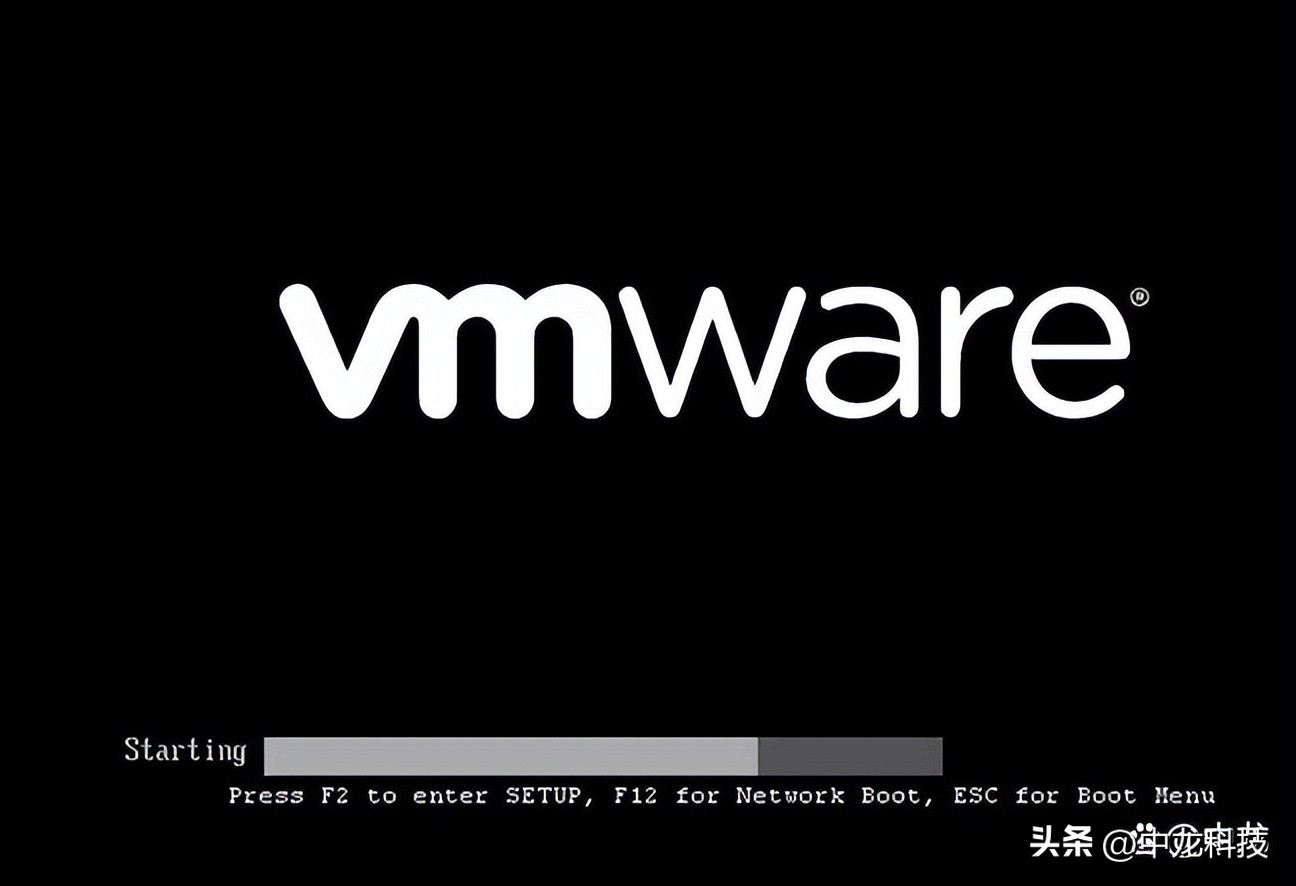
图2 VMWare
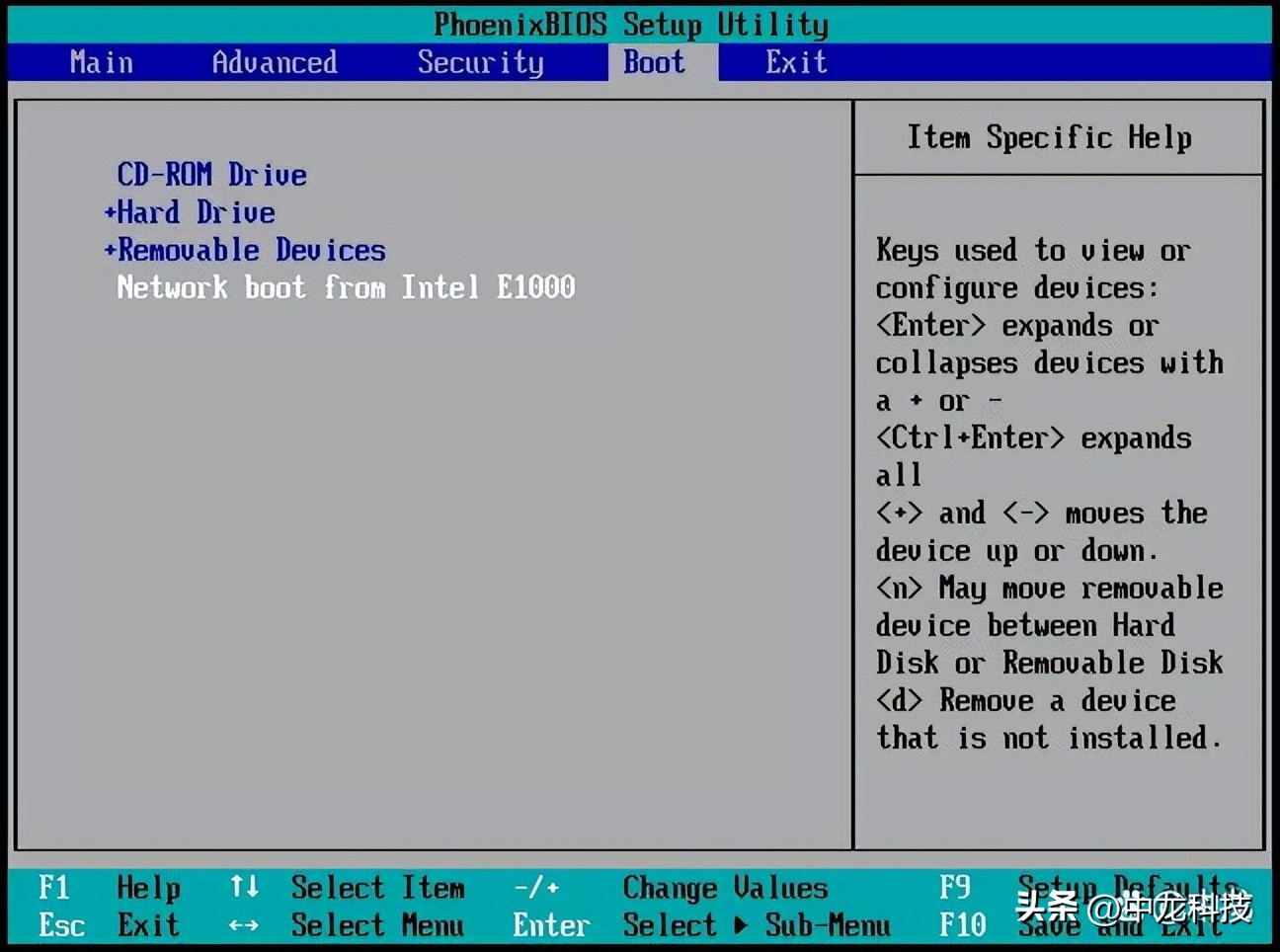
图3 修改第一启动项
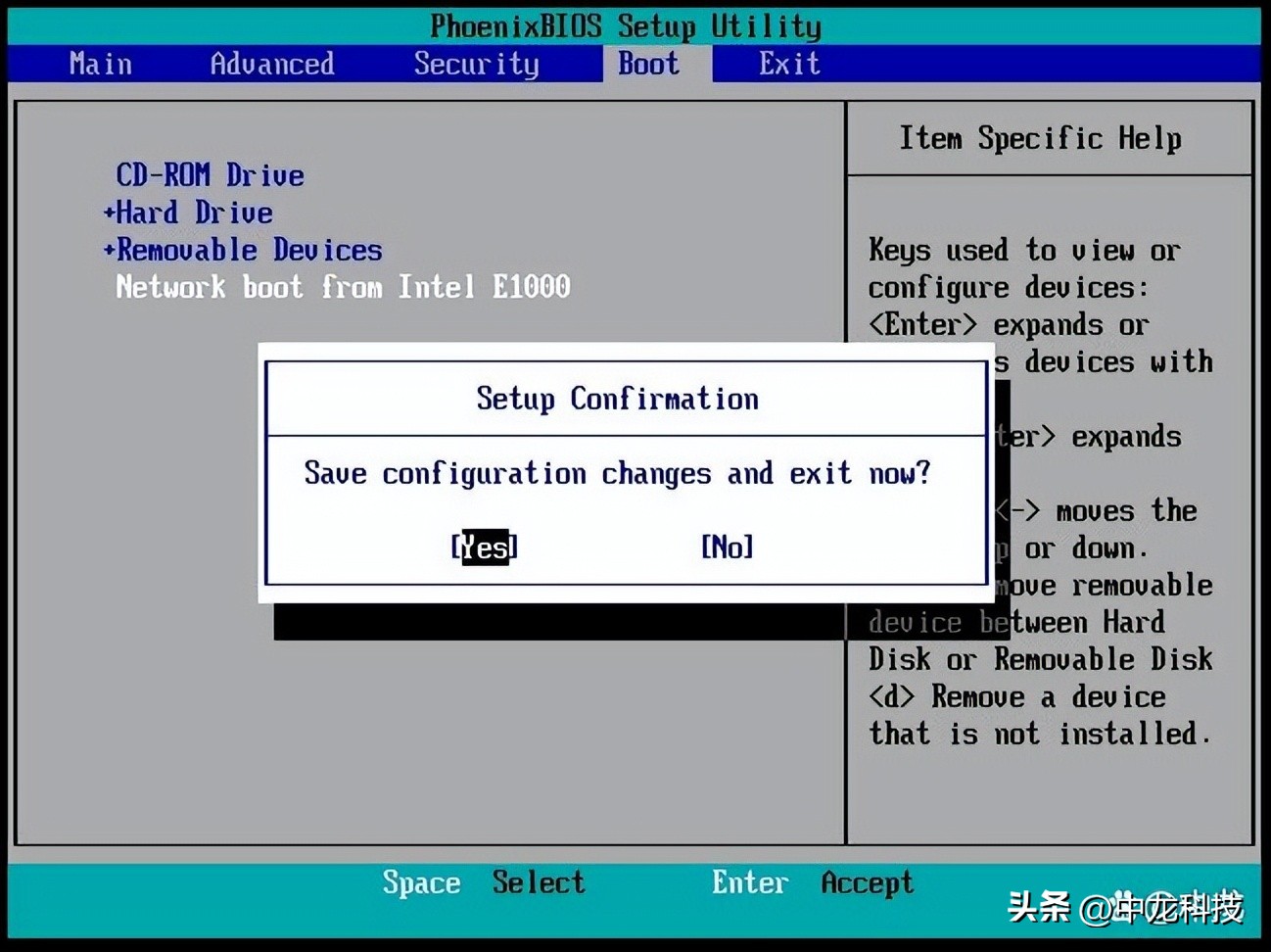
图4 保存设置
另外,部分主板提供了便捷的启动目录(Boot Menu),我们只需快速按下快捷键便可打开它,然后选择相应的启动项即可。当然此操作均与主板型号以及BIOS的版本有关,不会操作的请根据BIOS启动画面的按键提示操作。如图所示。
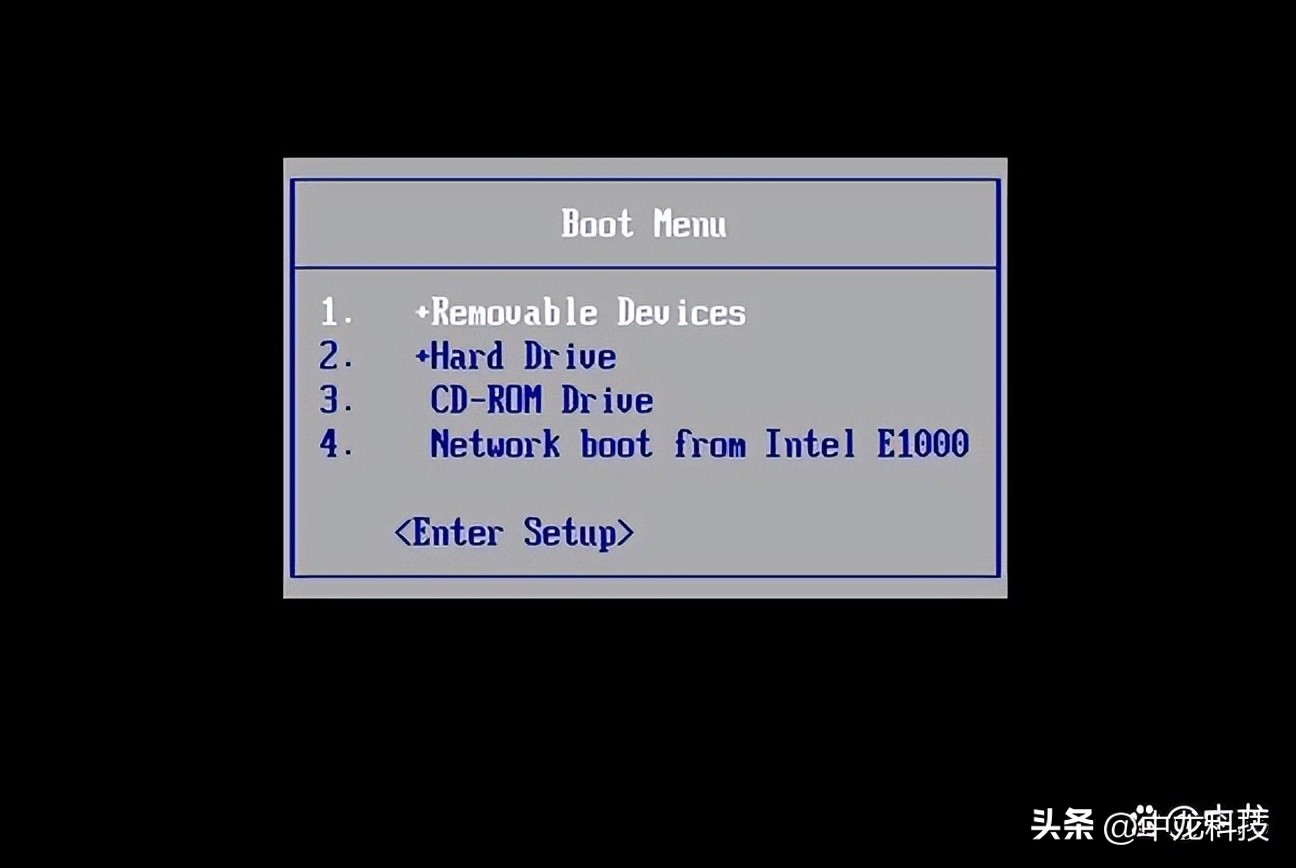
图5 启动目录(Boot Menu)
完成上述两步操作后,我们就可以开始在电脑上安装Ubuntu 22了。我将在虚拟机中为你完整演示Ubuntu 22的安装流程。
(1)将Ubuntu 22系统安装介质连接电脑。介质是光盘的,将其放入光驱中。介质是 U盘的,将其插入电脑USB接口。在此小编推荐使用U盘安装,该方式能节省更多时间。
(2)开机,调整BIOS的第一启动项为USB-HDD或者CD-ROM,按“F10”保存BIOS设置并重启电脑。如图4所示。
电脑支持“启动目录”的,则可按下快捷键进入“启动目录”,然后选择对应的安装介质并按下“Enter”键。如图5所示。
(3)接下来将看到Ubuntu 22安装选项列表。如无需其他高级操作,按“↑”或“↓”键选定“Try or Install Ubuntu”,然后按下“Enter”键即可。如图所示。
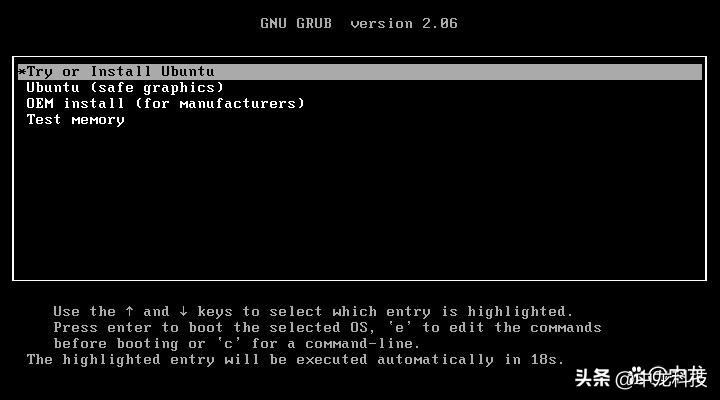
图6 启动菜单
另外,在此处可以进行其他高级操作,如安装介质完整性检查、内存检查,你可以根据自身需要进行选择。
(4)下面你将看到Ubuntu系统启动画面,请稍等片刻,直到进入Ubuntu系统桌面为止。如图所示。
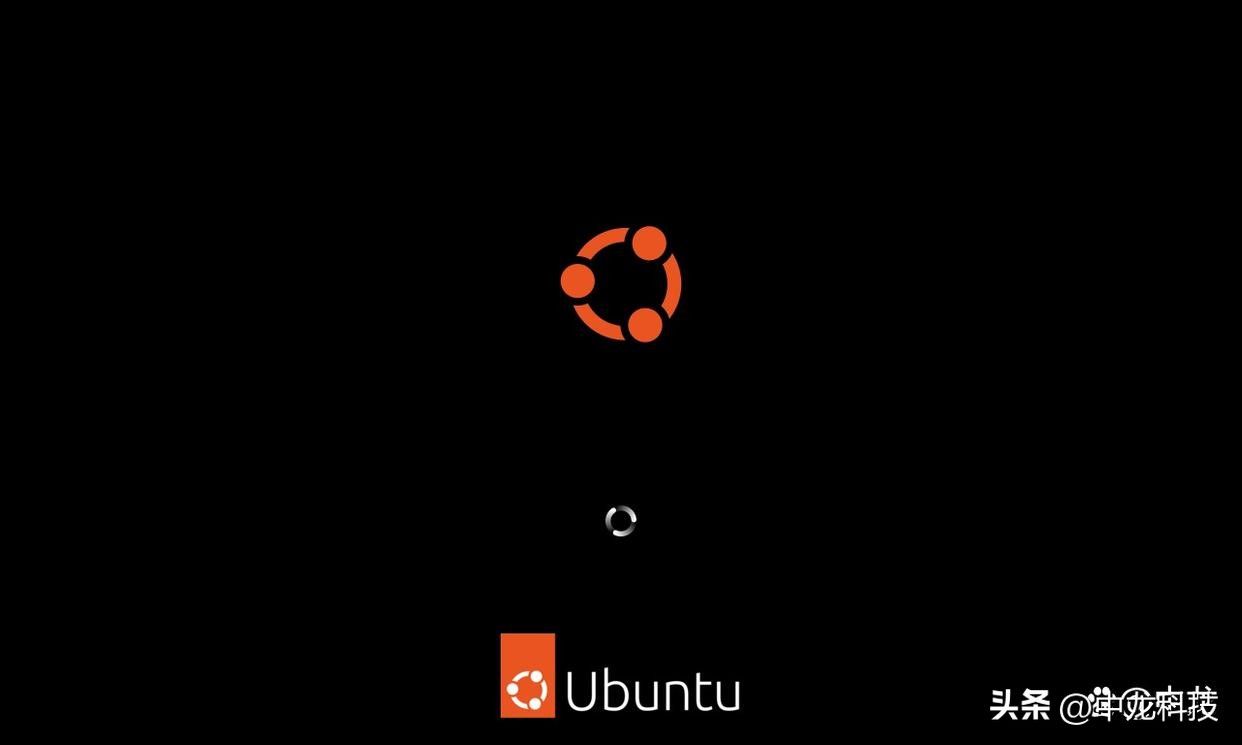
图7 开机画面
(5)Ubuntu系统桌面启动后,“Install”窗口将自动弹出。如图所示。
此处你需要选择在安装过程中使用哪种语言。我们可以在窗口左边栏中滚动鼠标滚轮,找到并点击“中文(简体)”,随后安装窗口中的文字将变成简体中文,并且之后的窗口也将保持这一设置。如果此处不调整语言,安装窗口的语言将保持默认的“English”。如图所示。
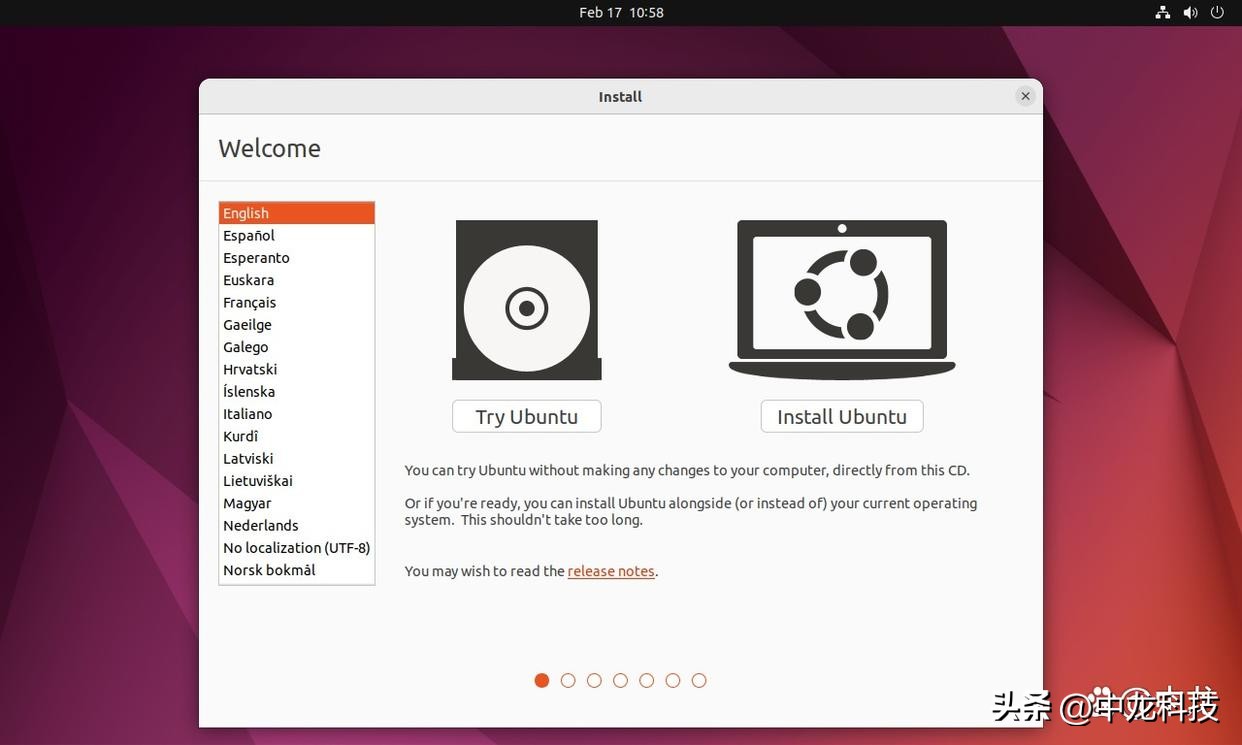
图8 Install
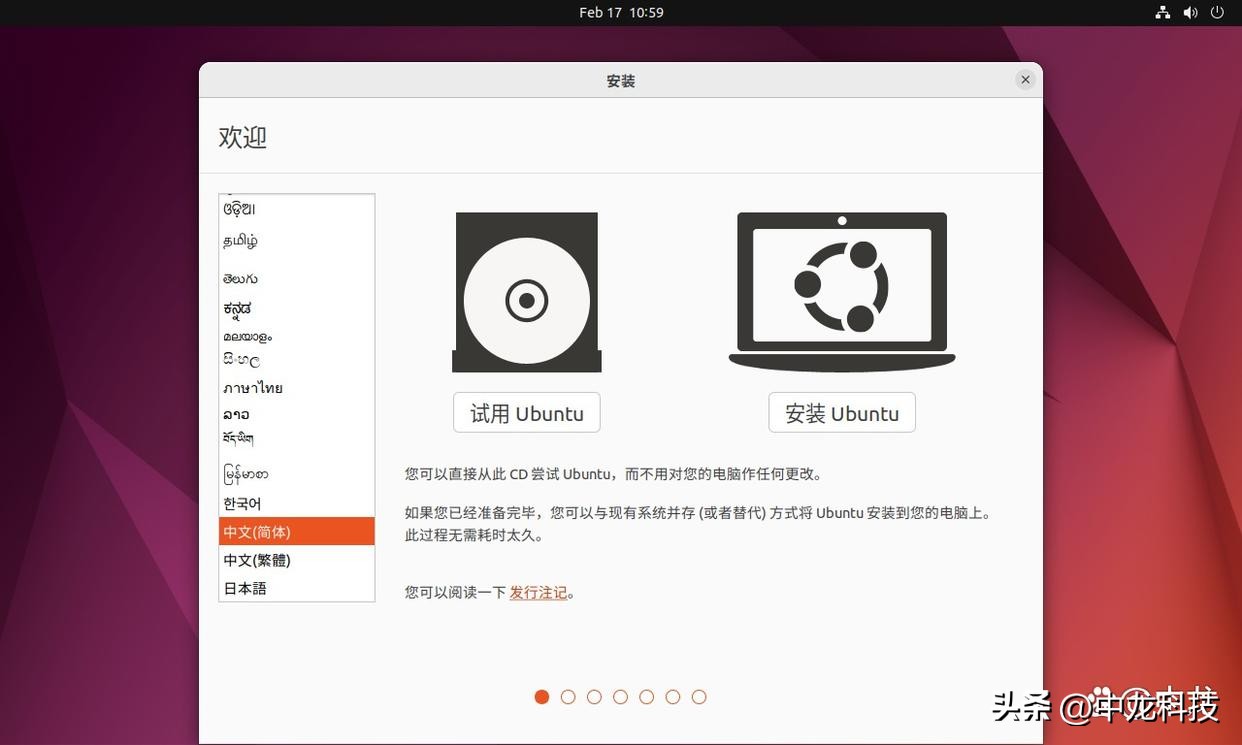
图9 安装
选择需要使用的语言后,点击“安装Ubuntu”进入下一步。
(6)接下来需要选择“键盘布局”,在此依次选择“Chinese”、“Chinese”,然后点击“继续”进入下一步。如图所示。
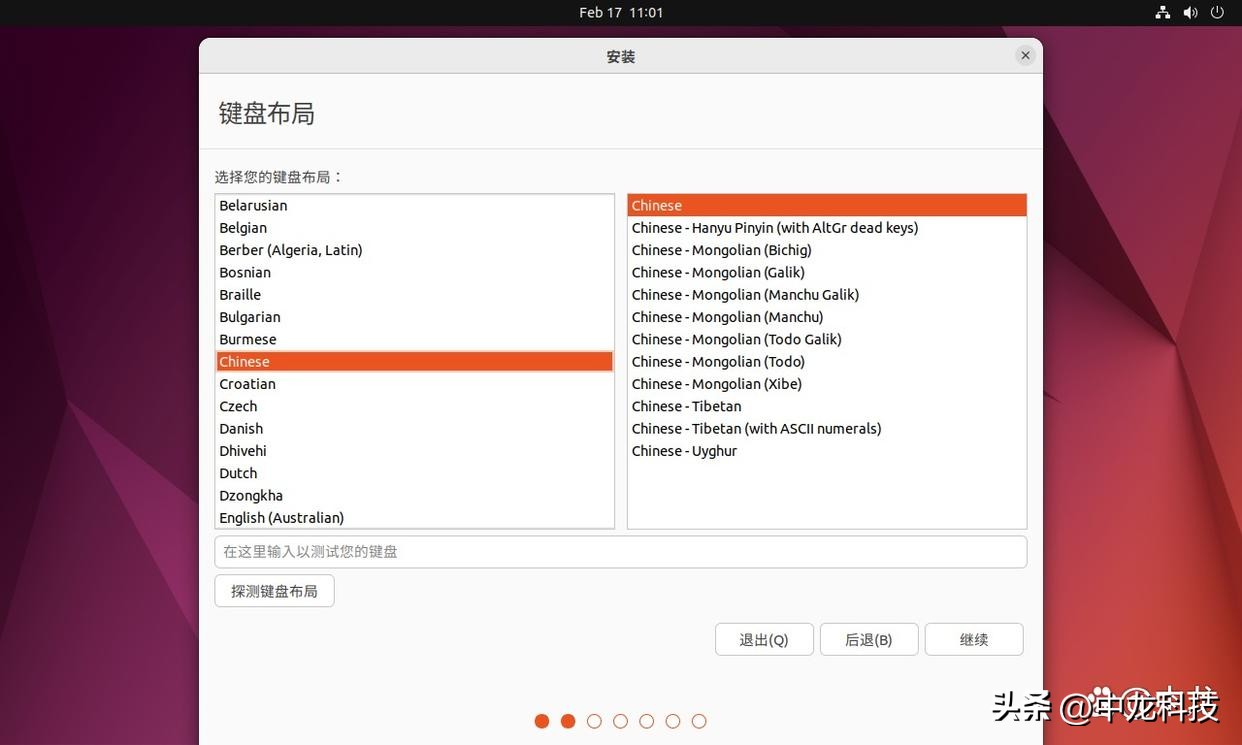
图10 键盘布局
(7)下面我们需要确认需要在系统中安装哪些软件和更新。
如没有特殊情况,我们选择“正常安装”即可。接下来我们还需要确认是否安装Ubuntu的更新以及第三方软件,你根据自身需求勾选相应的选项。如图所示。
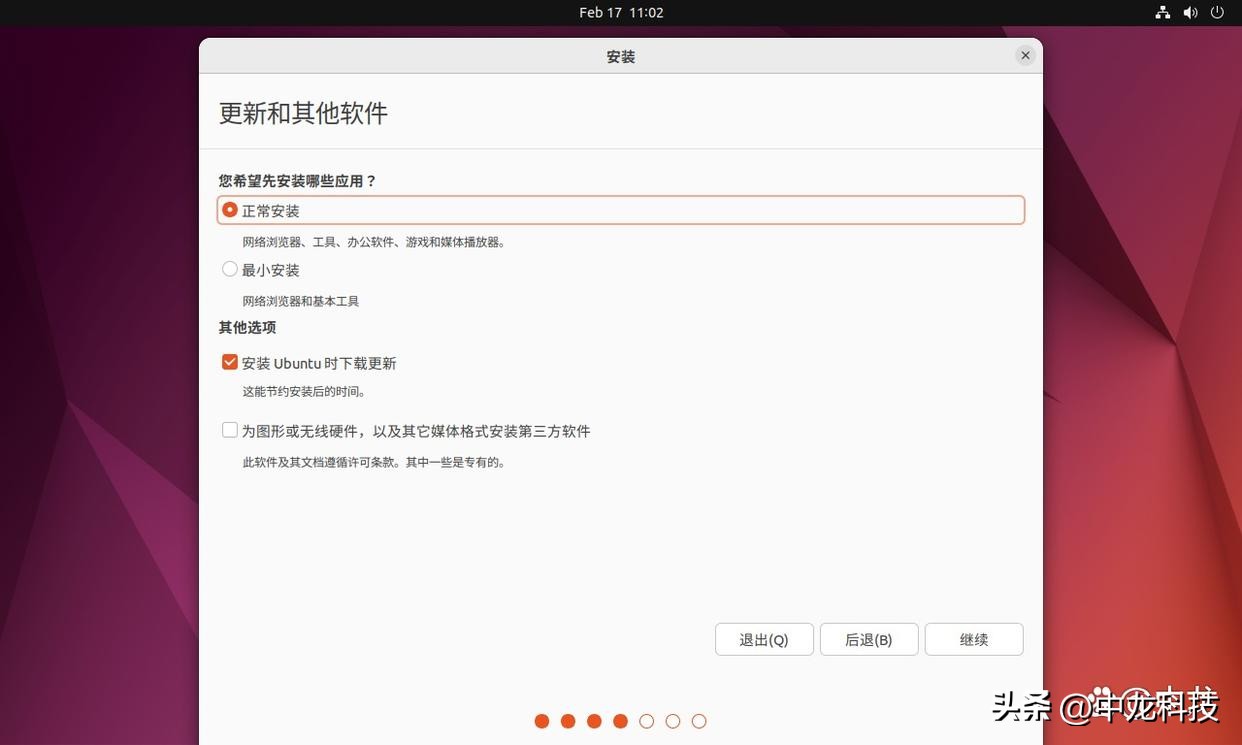
图11 安装软件和更新
完成上述操作后,点击“继续”进入下一步。
(8)接下来是“安装类型”的选择,此处可对硬盘分区并选择在什么位置安装Ubuntu。该步骤非常重要。
如果是对电脑执行全新安装,比如硬盘中没有任何数据或者需要清除硬盘的一切数据,并且你认可默认的硬盘分区方案,可选择“清除整个磁盘并安装Ubuntu”,然后点击“现在安装(I)”继续下一步。如图所示。
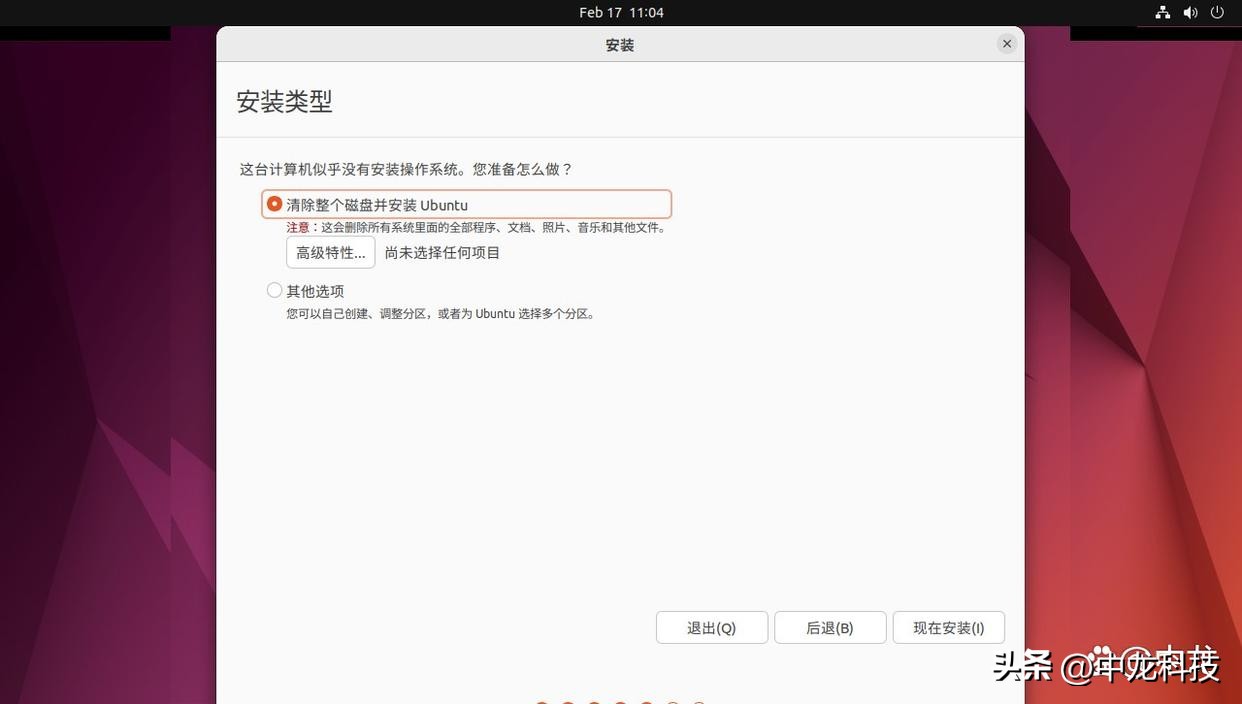
图12 安装类型
如果你的电脑硬盘已经分区,或者已经安装了其他操作系统,又或者有重要的数据,可以选择“其他选项”,然后点击“继续”以完成自定义分区。如图所示。
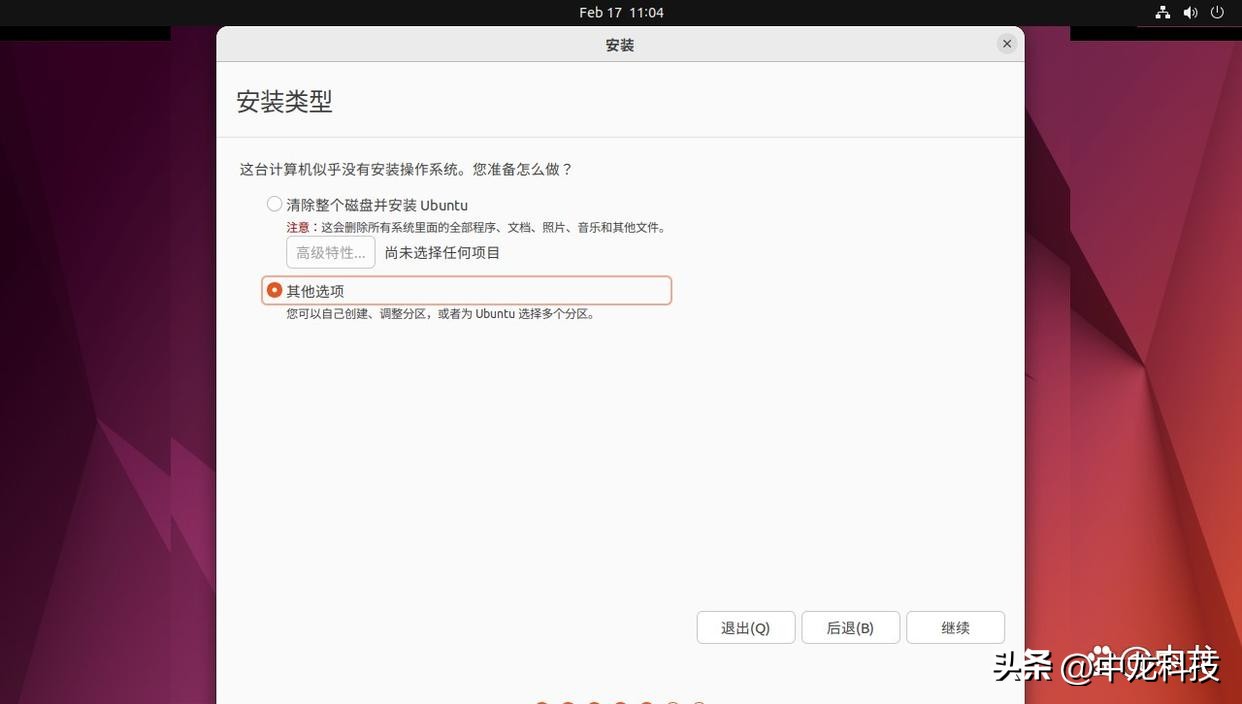
图13 安装类型
选择“其他选项”后,接下来需要对硬盘分区。在新建硬盘分区前,你需要先选中空白磁盘并点击“新建分区表”,然后在弹出的“要在此设备上创建新的分区表吗?”对话框中点击“继续”。如图所示。
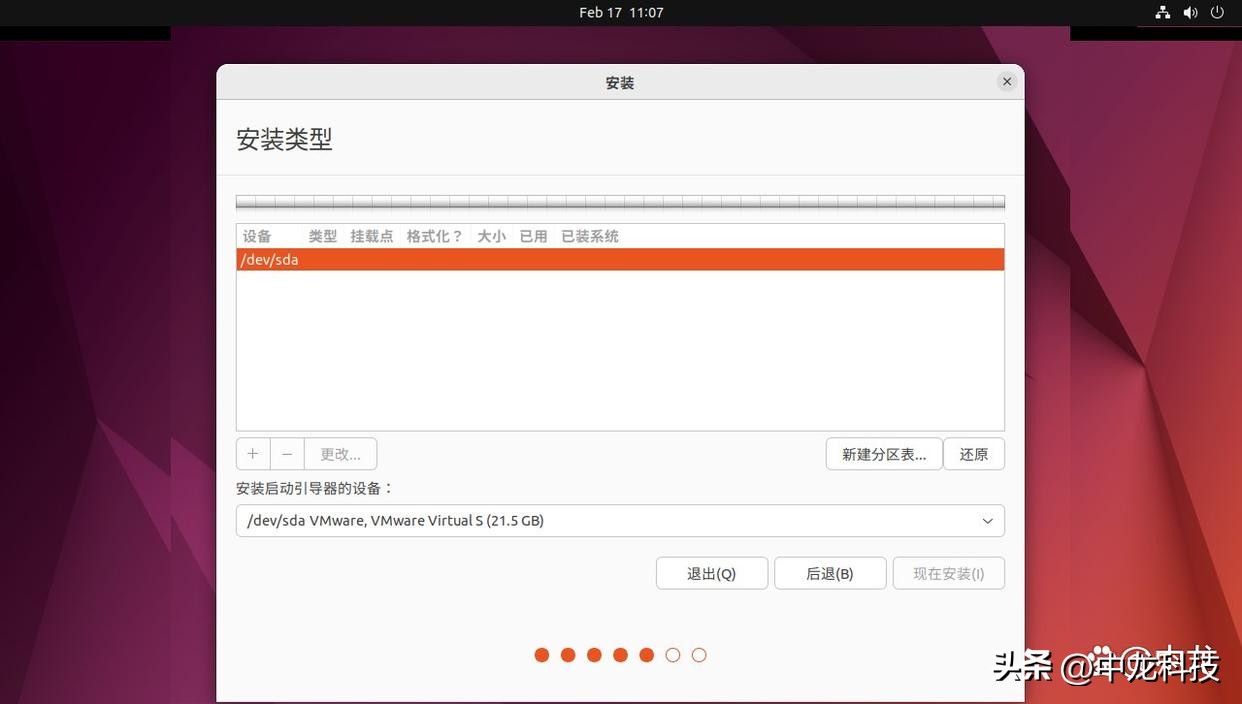
图14 新建分区表
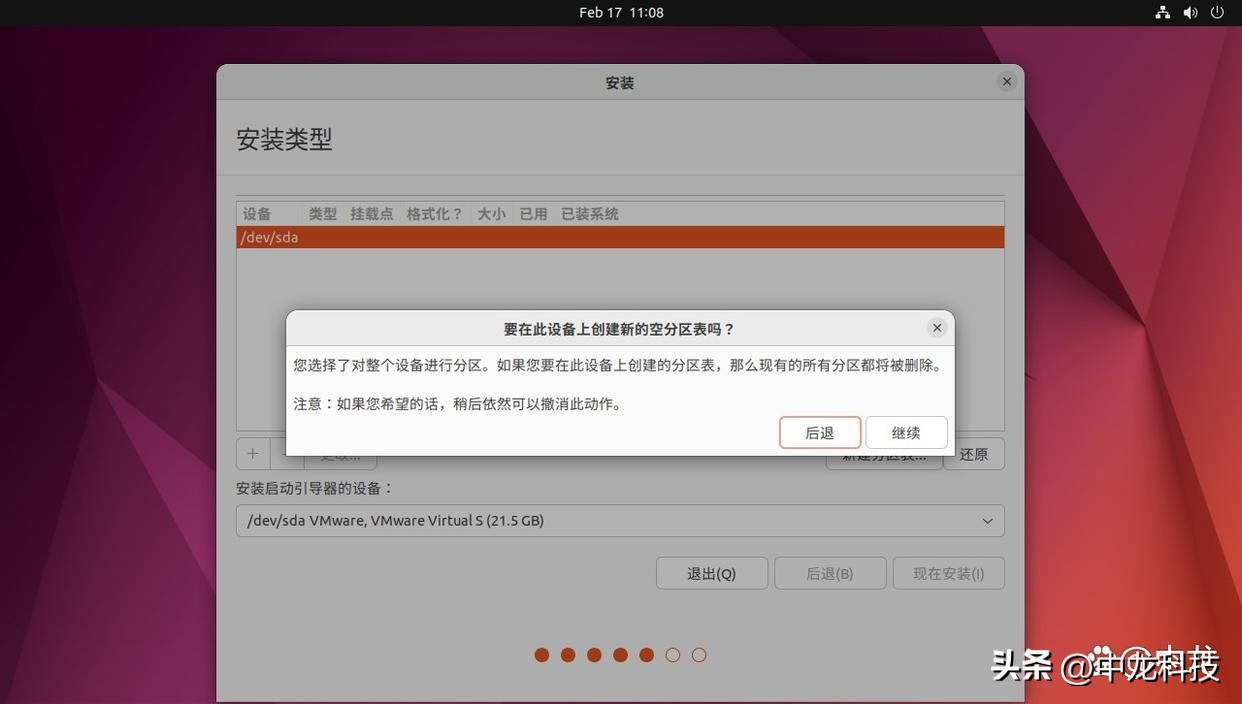
图15 要在此设备上创建新的分区表吗?
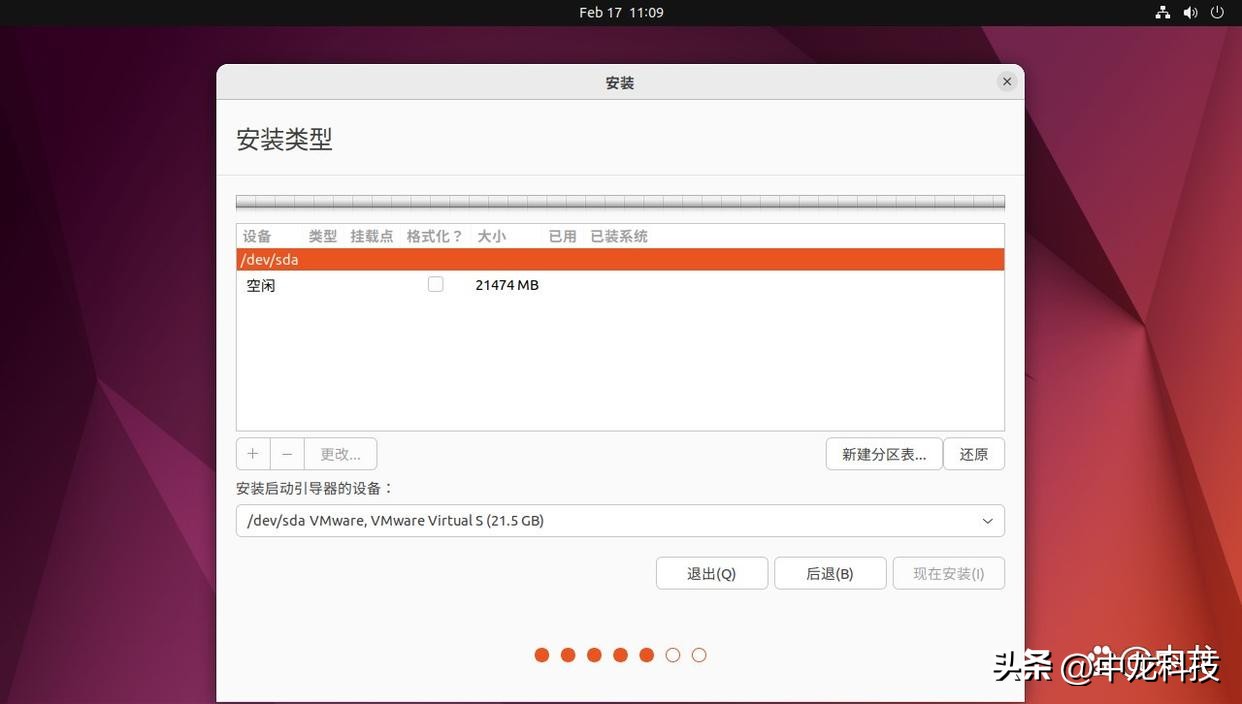
图16 新建分区表
接下来选中“空闲”磁盘,然后点击“+”便可“创建分区”。如图所示。
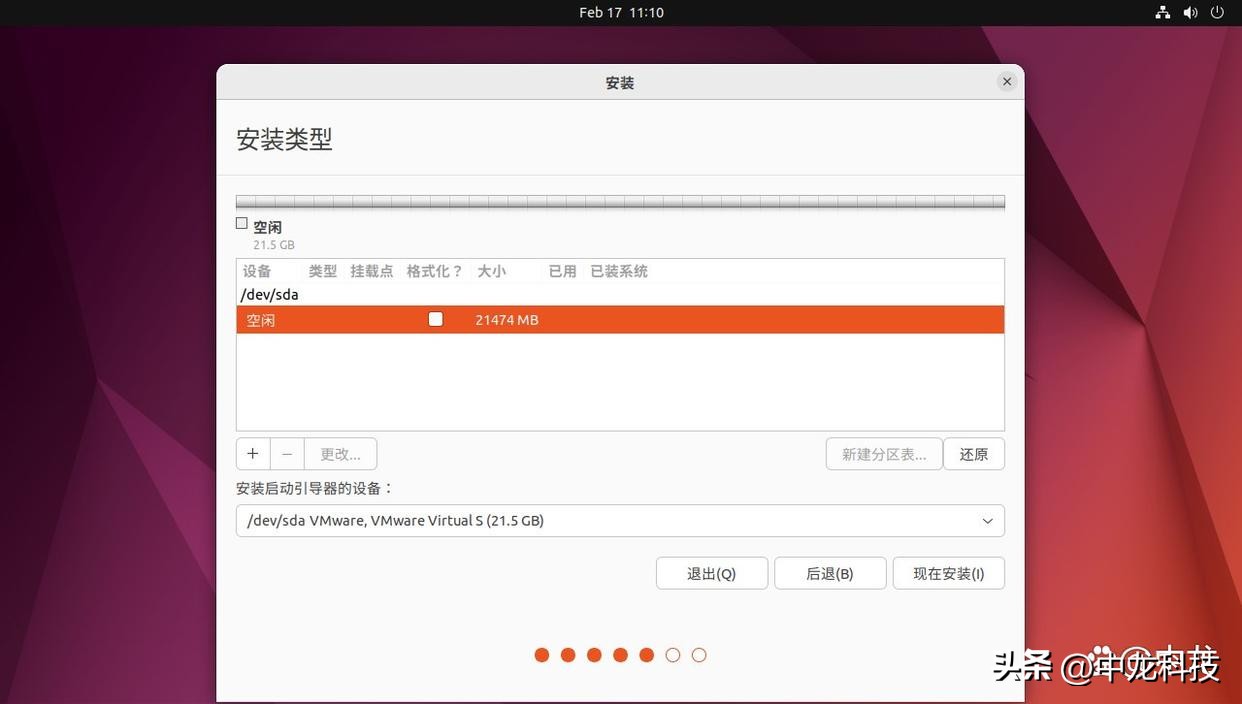
图17 创建分区
在打开的“创建分区”对话框中,我们可以设置新分区的大小、类型、位置、用途以及挂载点。一般情况下,我们可根据实际需求设置合适的硬盘大小,然后将该硬盘设置为“主分区”,并指出分区在硬盘中的位置(保持默认即可),确定硬盘的格式(用途)及挂载点。如图所示。
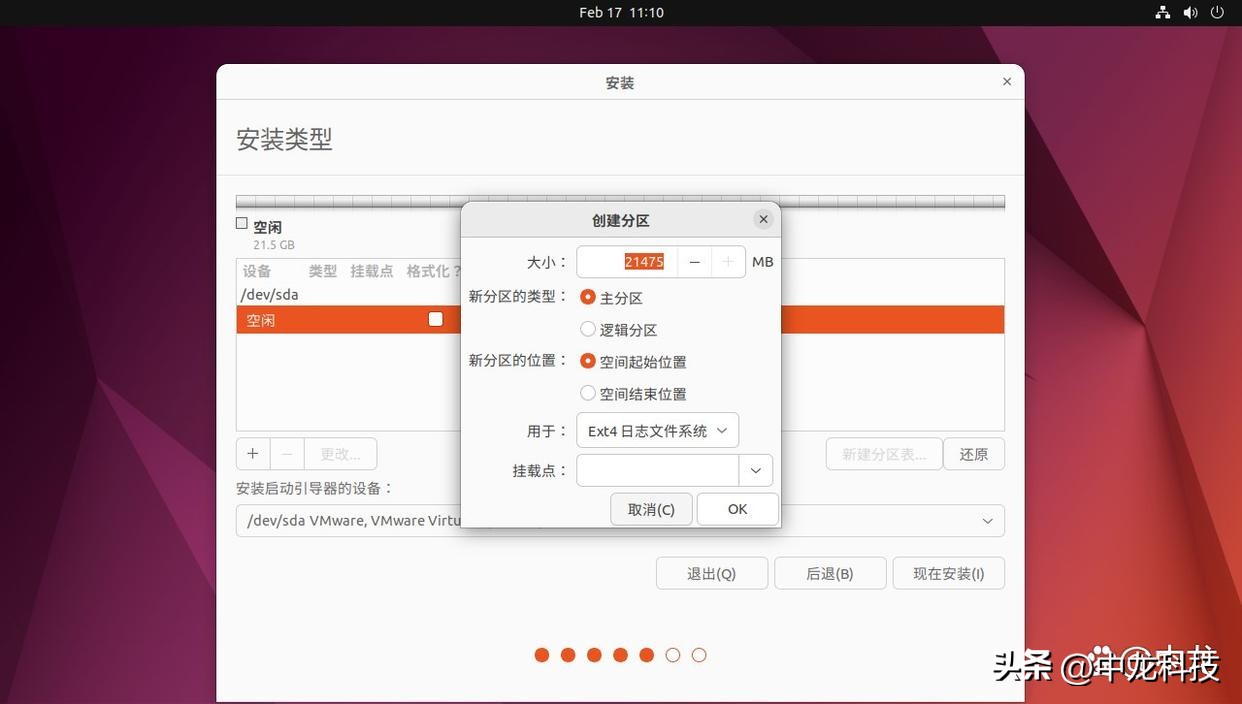
图18 创建分区
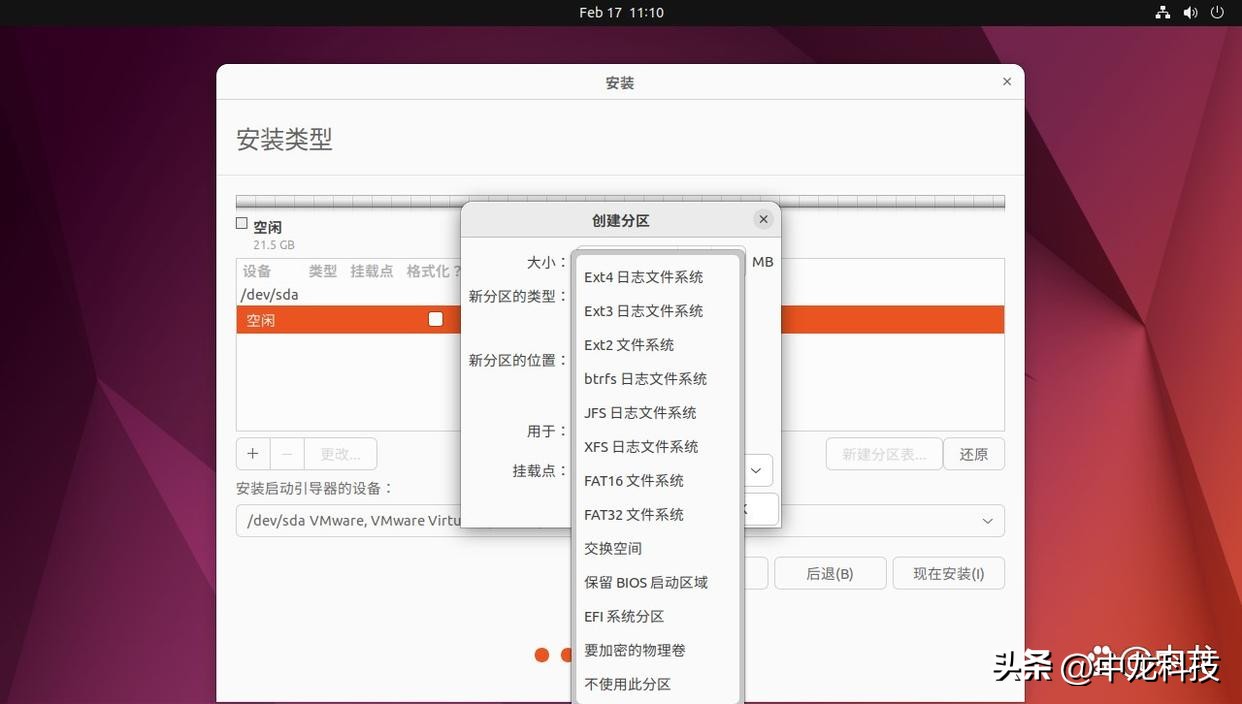
图19 分区类型
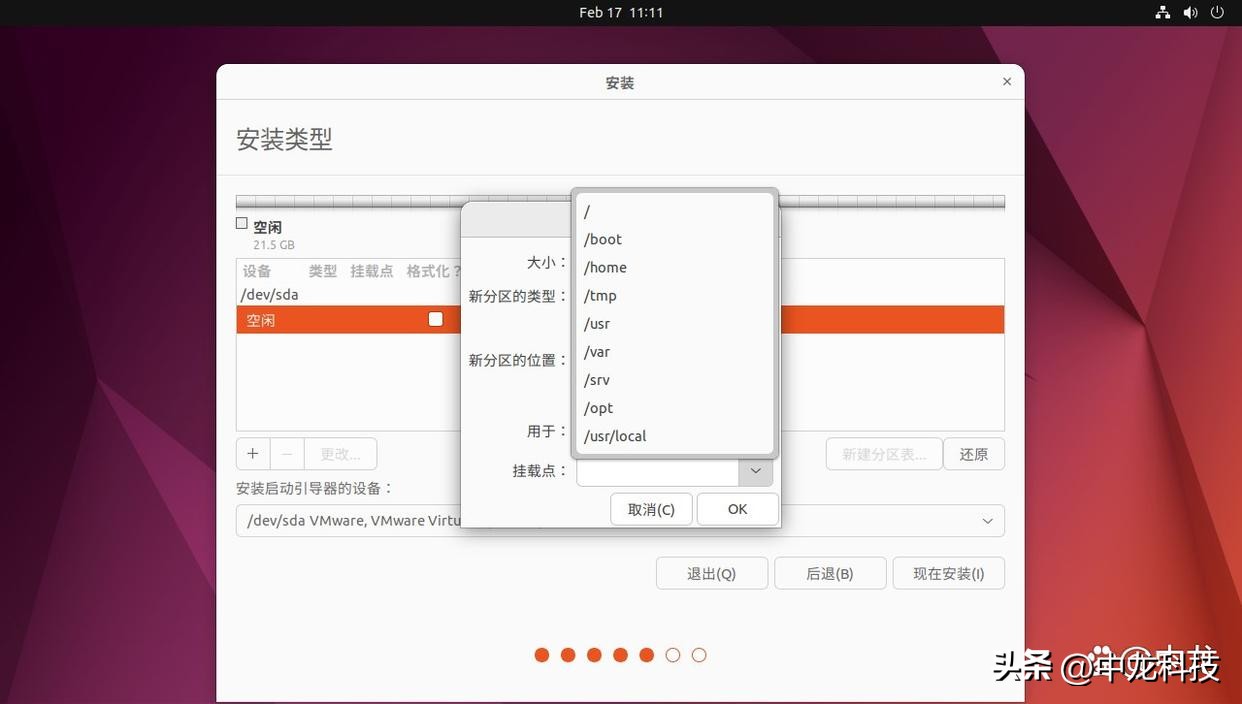
图20 挂载点
值得注意的是,Linux分区与Windows分区有着很大的区别,尤其是分区类型(用途)和挂载点,并且Windows是完全不支持Linux分区类型的。
这里有一种通用的做法,我们可先创建“交换空间”(swap),尤其在内存较小的旧电脑,该分区必不可少。“交换空间”(swap)的功能与Windows虚拟内存类似,其空间大小可设置为物理内存的两倍。如图所示。
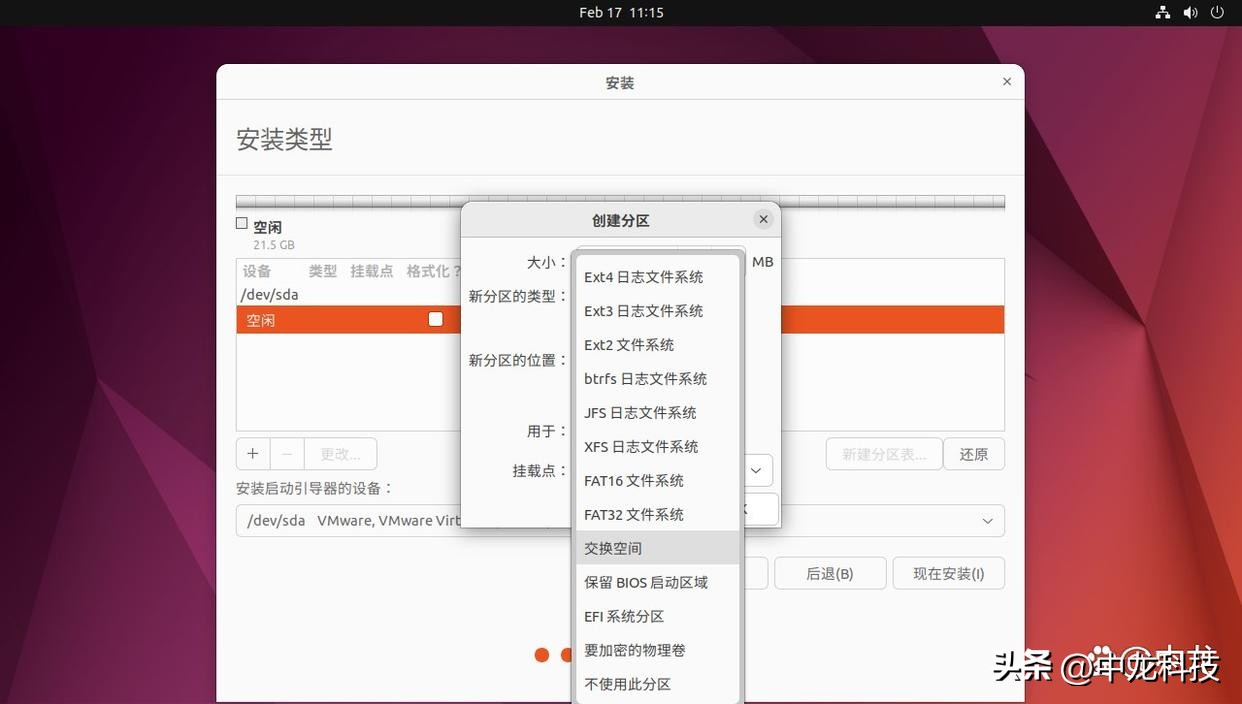
图21 创建交换空间(swap)
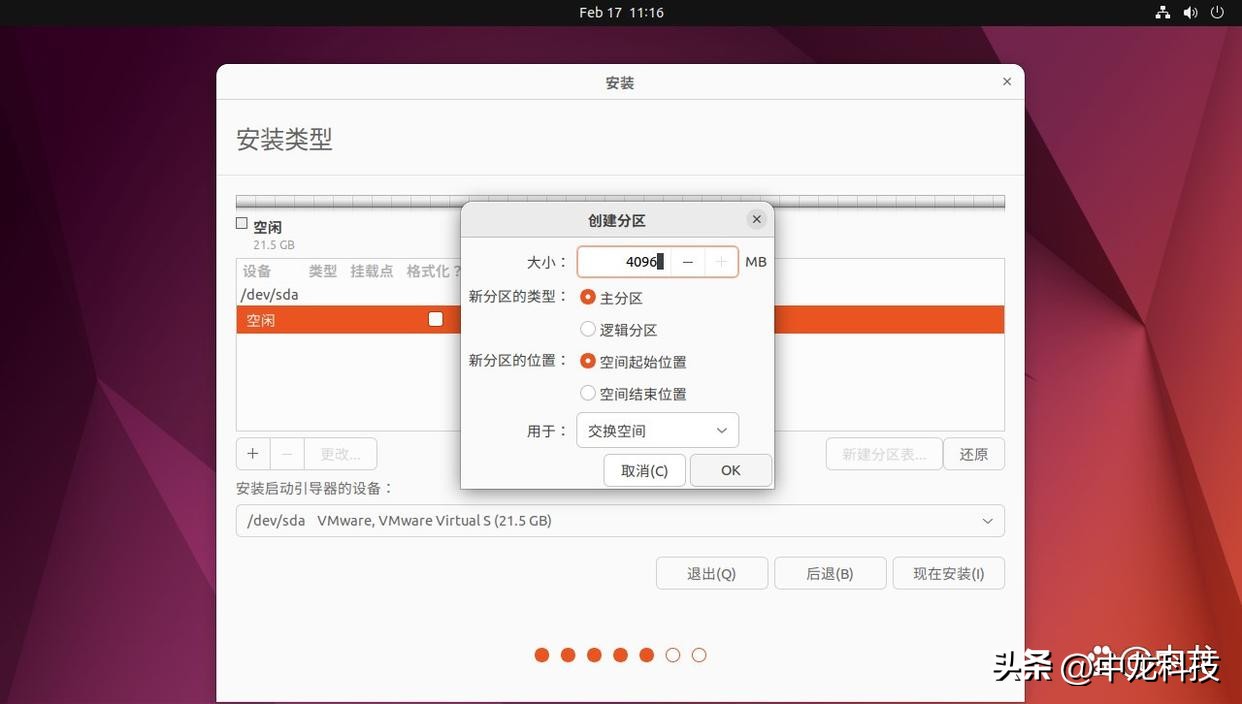
图22 创建交换空间(swap)
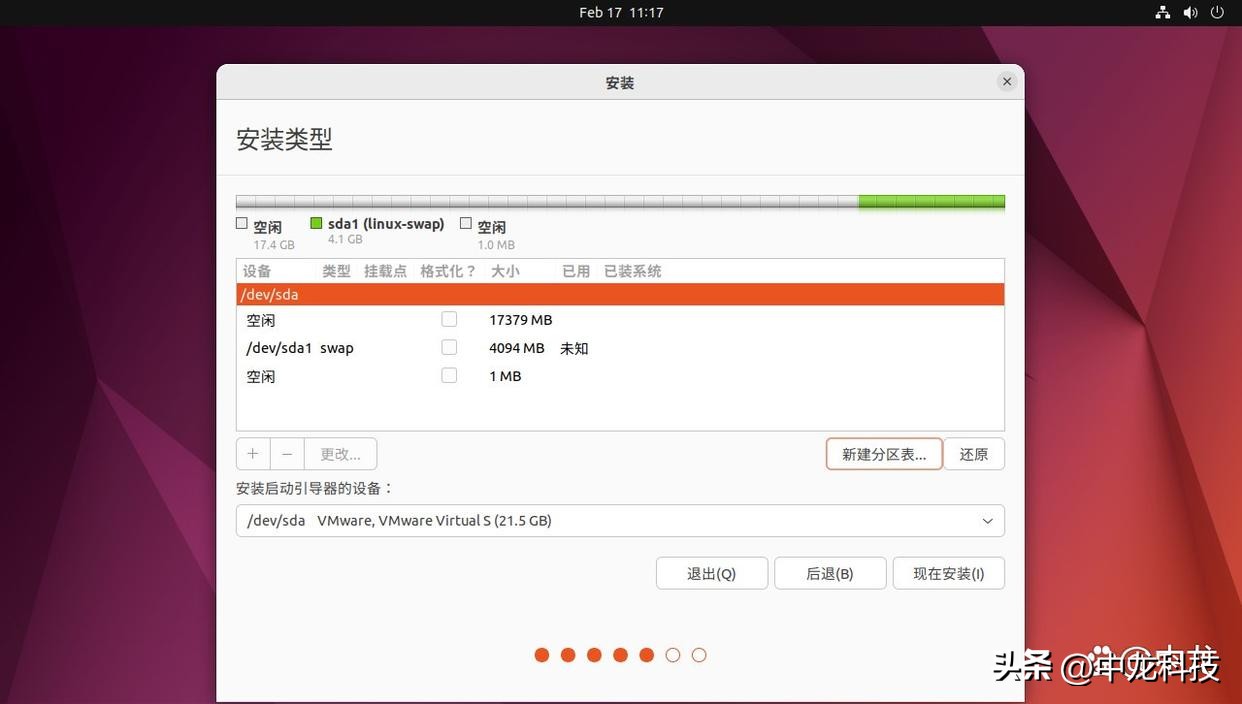
图23 创建交换空间(swap)
剩余的空间我们可用于存放数据,你可根据实际情况建立多个硬盘分区,将这些分区的“用于”一栏设置成“Ext4日志文件系统”(最新),并选择合适的挂载点。其中,安装系统的分区的挂载点可设置为“/”(根目录)。如图所示。
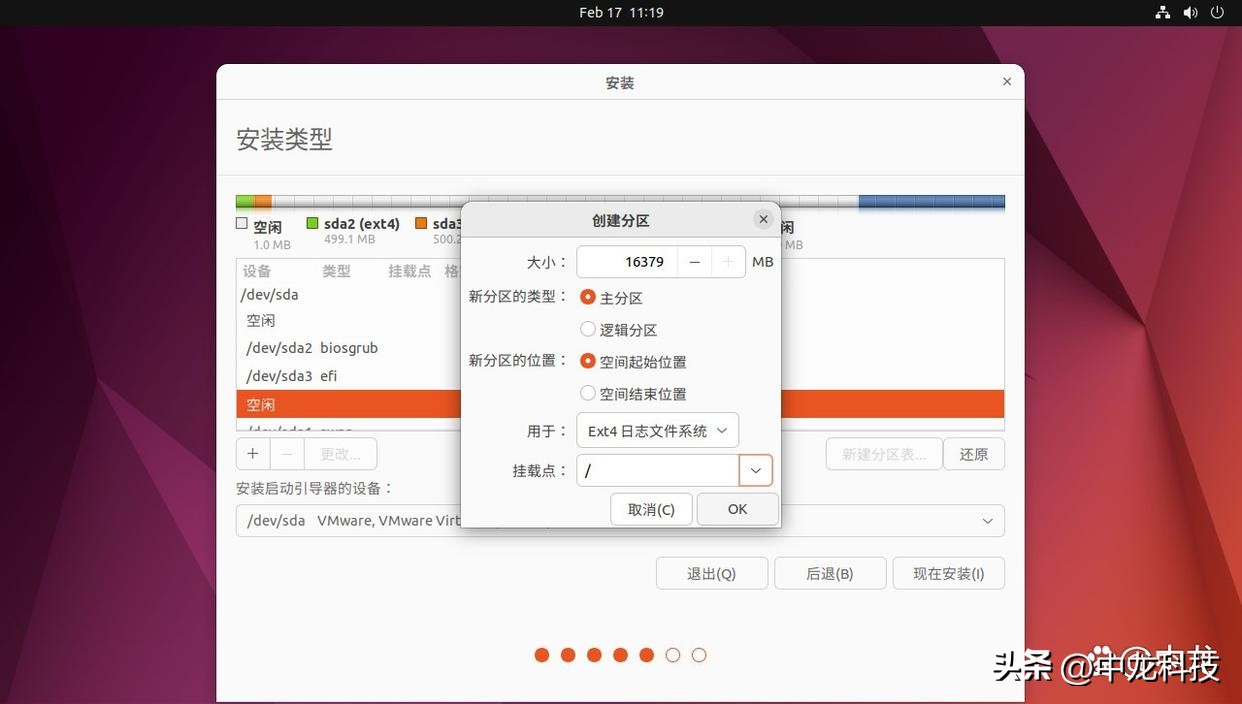
图24 创建Ext4日志文件系统
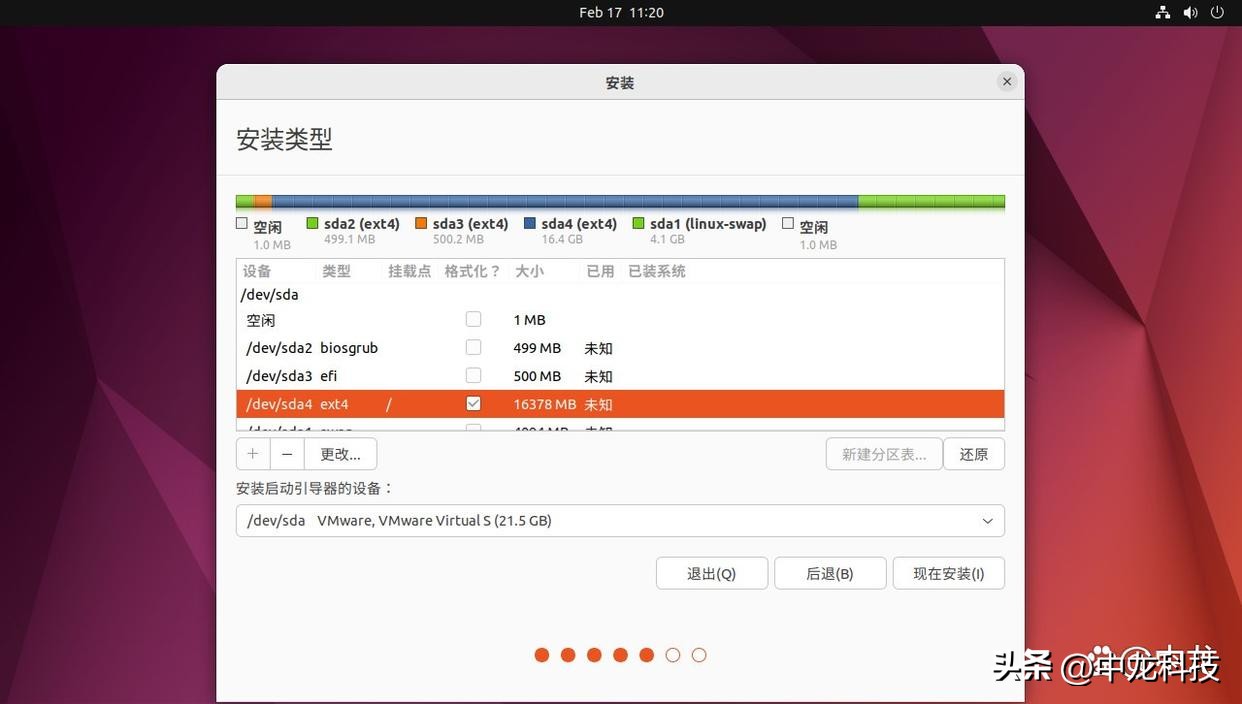
图25 分区列表
另外,如果你的电脑已经安装了Windows系统,建议创建一个类型为FAT32的分区,以便后续两个系统之间进行数据交换。
自定义分区设置完成后,选中需要安装系统的硬盘分区,点击“现在安装(I)”,然后点击“将改动写入磁盘吗?”对话框中的“继续”即可进入下一步。
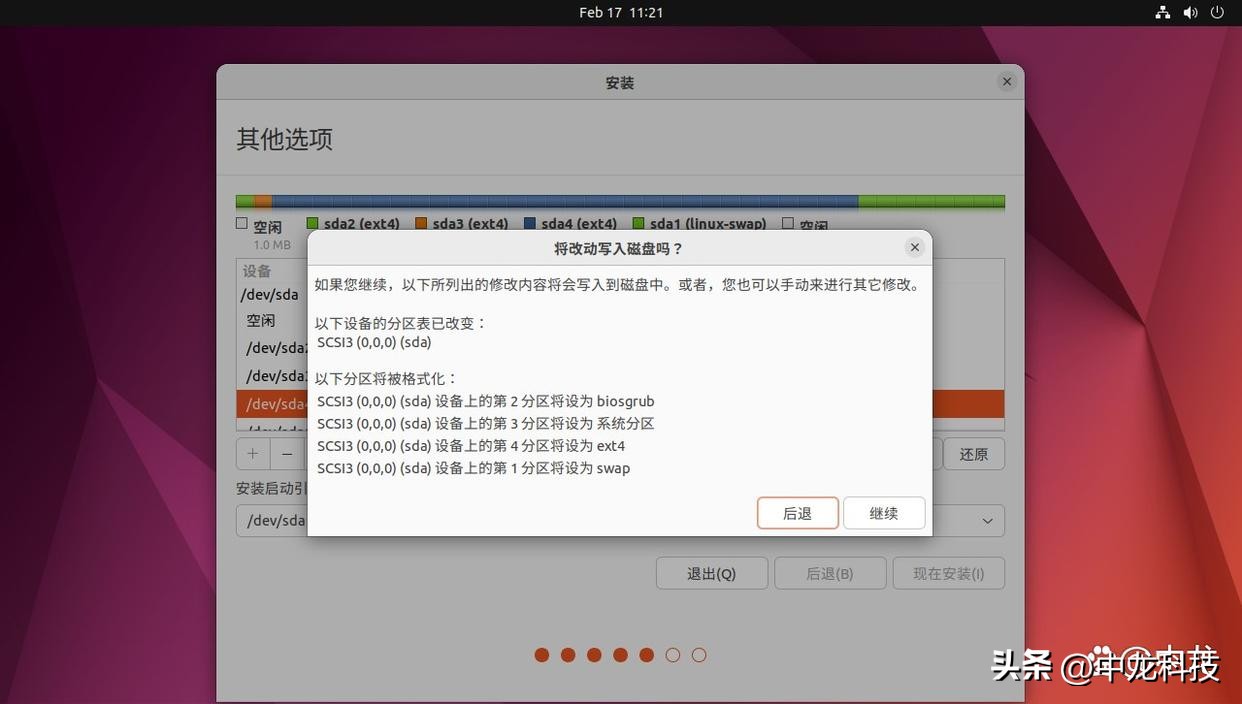
图26 将改动写入磁盘吗?
(9)接下来Ubuntu将询问“你在什么地方?”。此处你可直接在地图上点击或者在输入框中输入,也可以不填,然后点击“继续”进入下一步。如图所示。
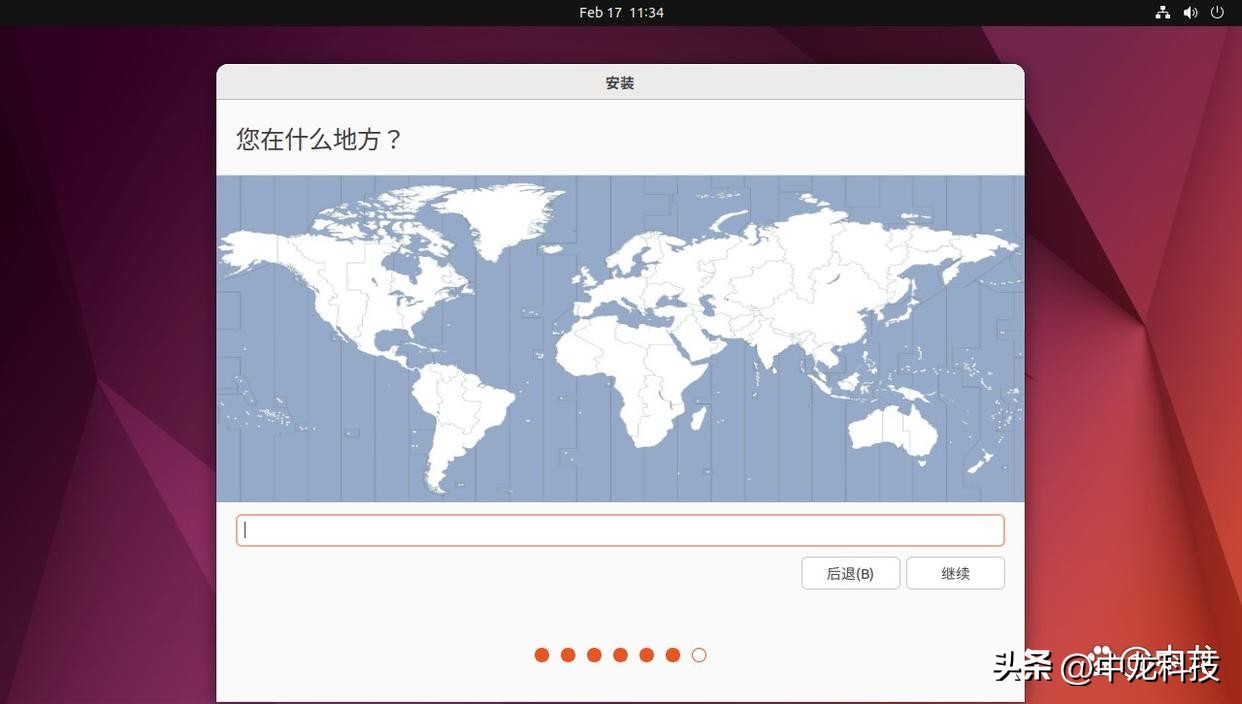
图27 你在什么地方?
(10)下面你需要设置姓名、计算机名、用户名、密码等重要参数。设置相关参数后,点击“继续”进入下一步。如图所示。
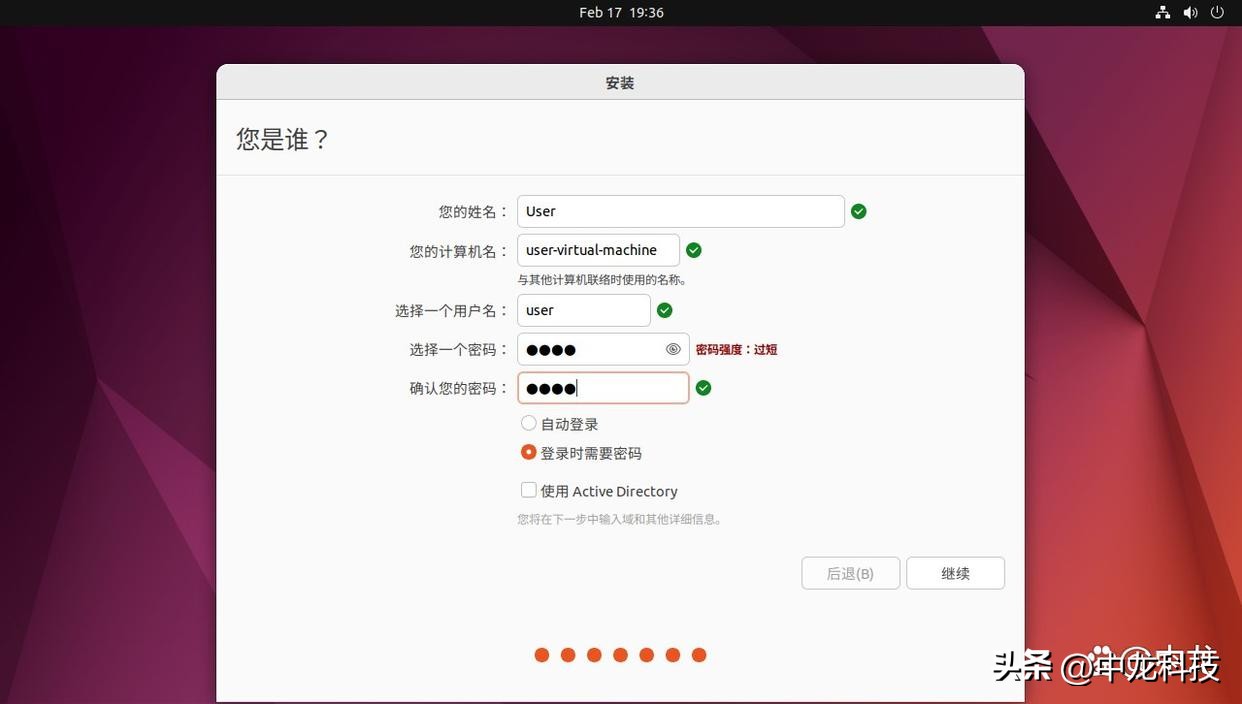
图28 设置
(11)接下来Ubuntu将执行系统安装操作,请稍等片刻。如图所示。
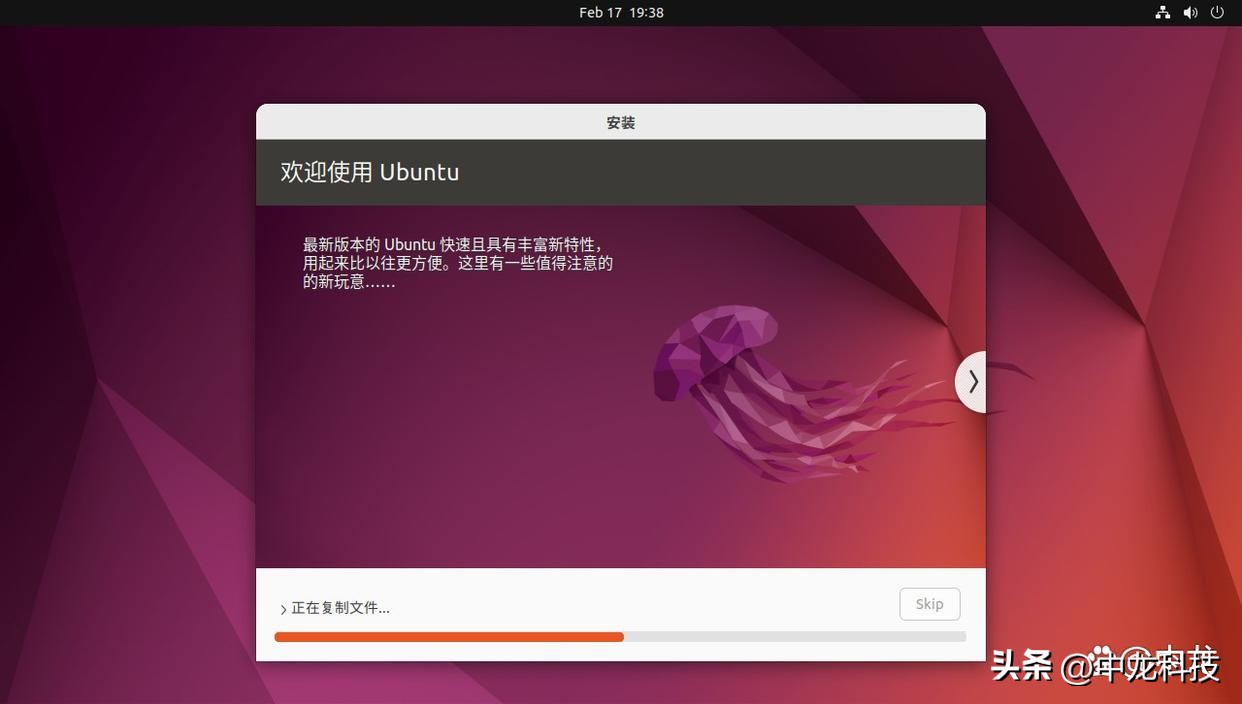
图29 复制文件
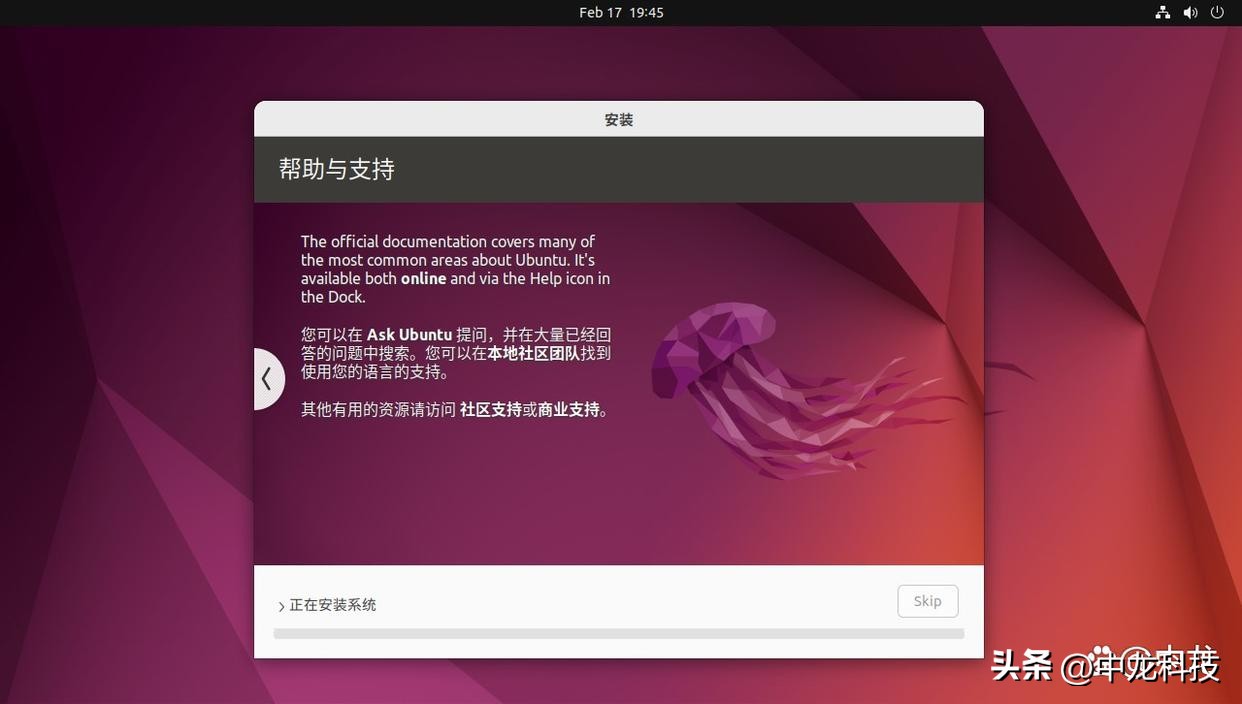
图30 安装
(12)Ubuntu安装完成时系统将弹出“安装完成”对话框,你只需点击“现在重启”即可进入下一步。如图所示。
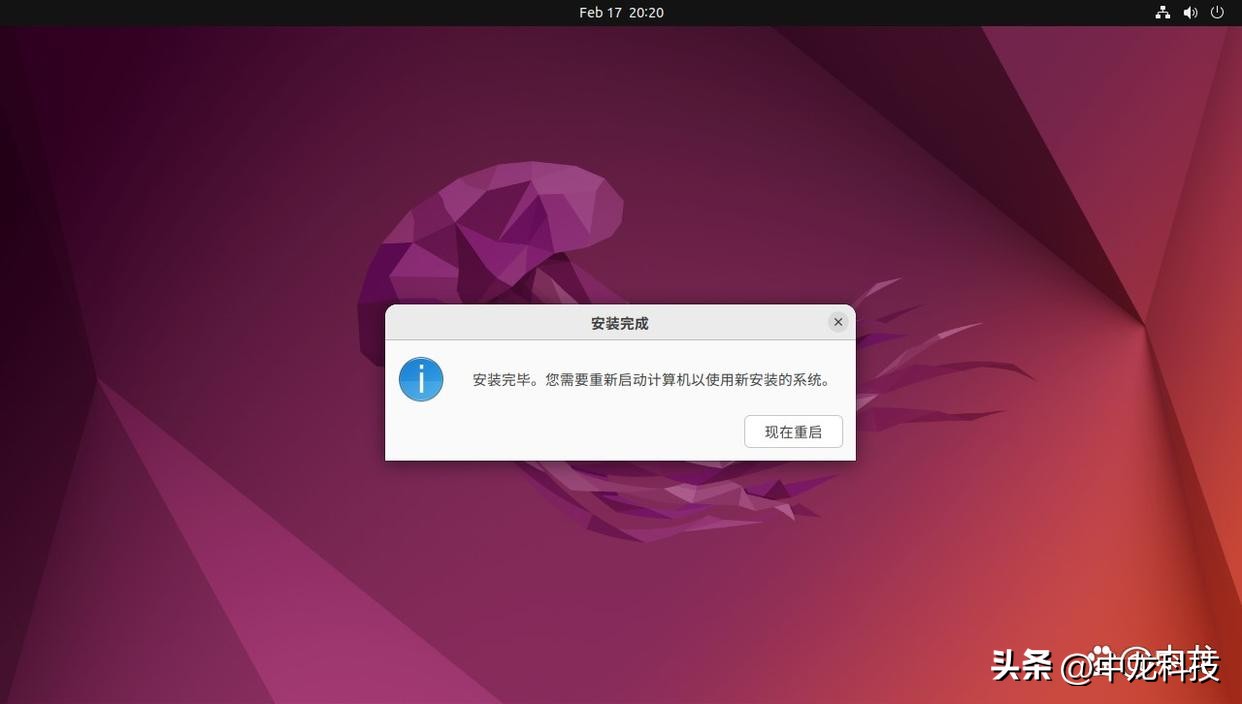
图31 安装完成
(13)Ubuntu重启过程中,你将在关机画面中看到提示文字“Please remove the installation medium, then press ENTER:”,按下“Enter”键即可重启电脑。
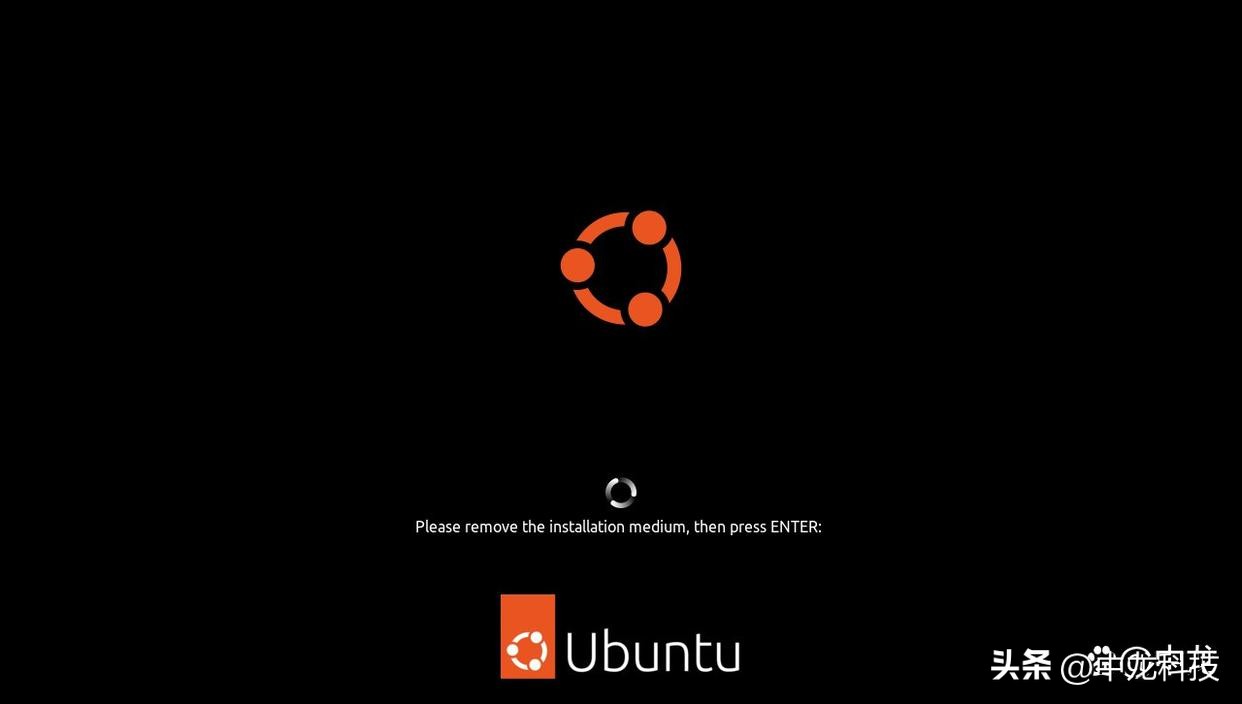
图32 Please remove the installation
(14)电脑重启后,你首先将看到Ubuntu的开机画面。如图所示。
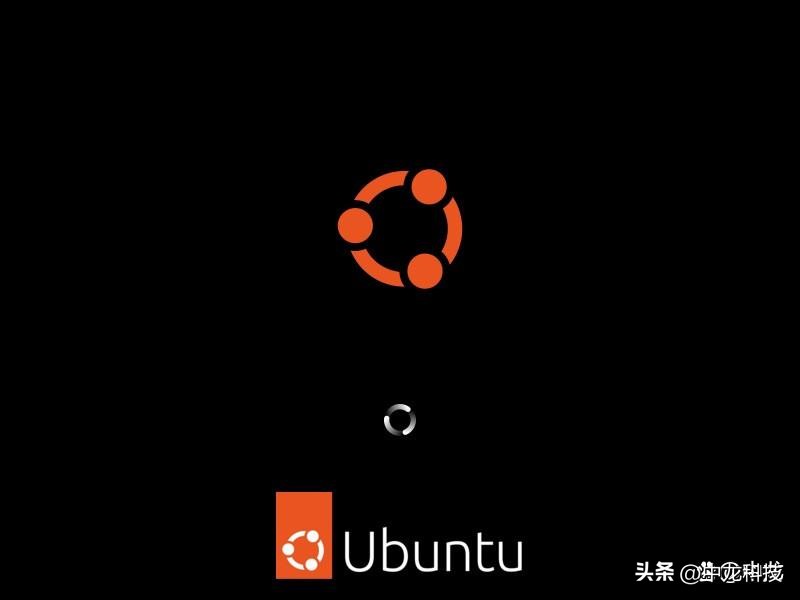
图33 Ubuntu
(15)接下来点击需要登录的用户的用户名。如图所示。
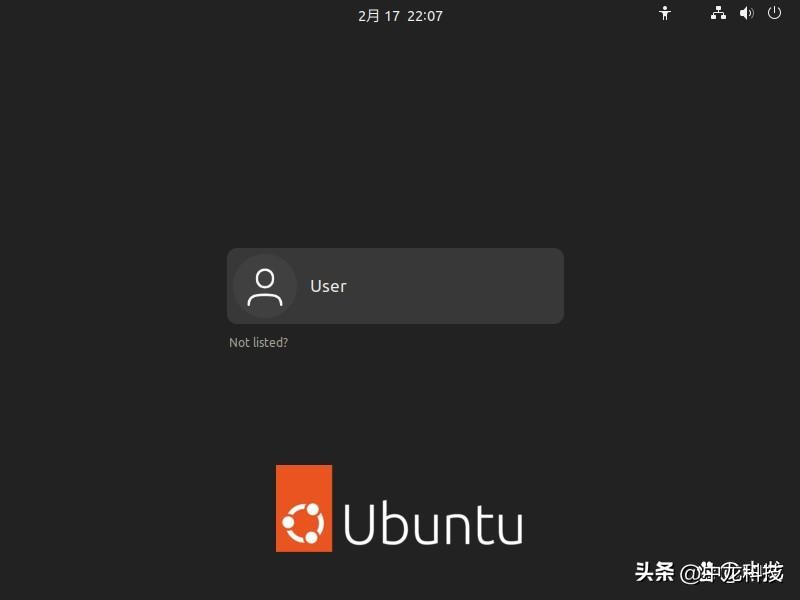
图34 用户登录
(16)下面请输入用户对应的密码,然后按下“Enter”键。如图所示。
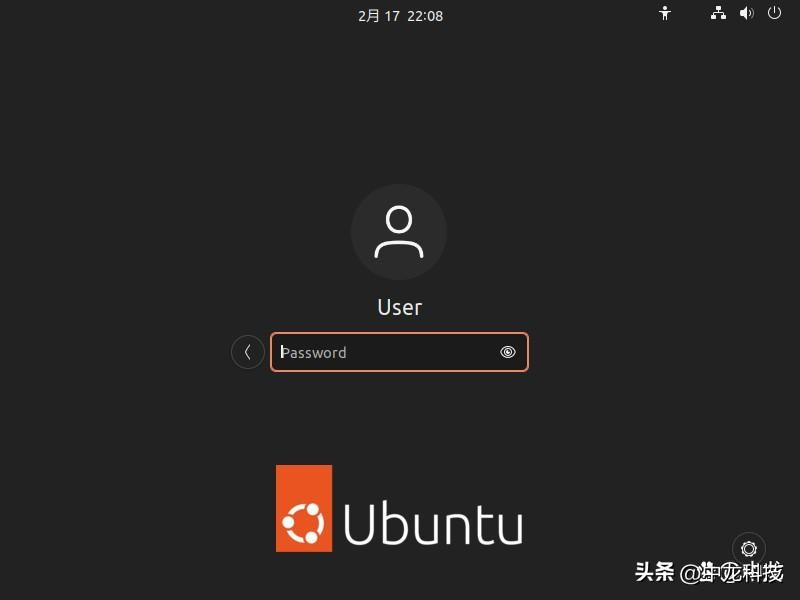
图35 输入密码
(17)如果你密码正确,随后将进入Ubuntu桌面。如图所示。
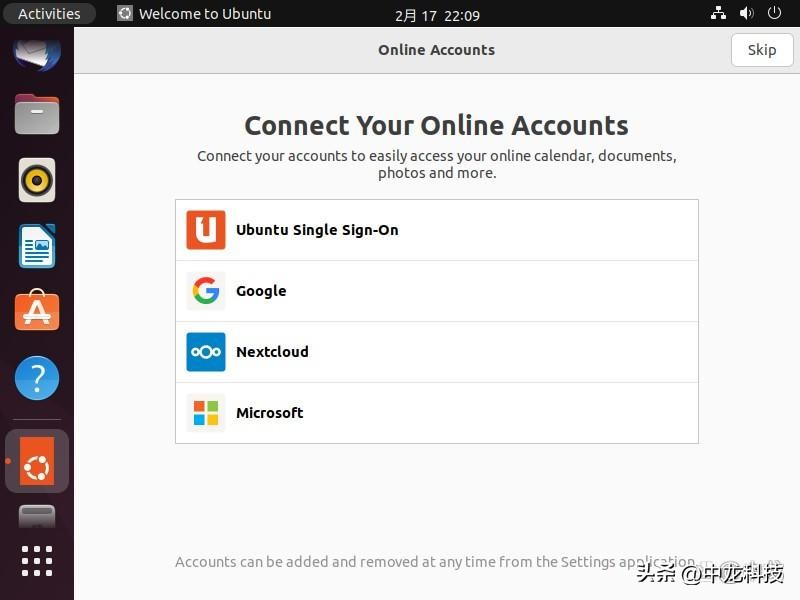
图36 Ubuntu桌面
最后你可以根据实际情况安装必要的硬件驱动。
至此,Ubuntu 22成功安装到你的电脑上了。
你有什么观点?欢迎在评论区留言。
如喜欢我们的内容,欢迎持续关注。
本文仅代表作者观点,不代表我司主张。
部分资料来源网络,其著作权为原作者所有。
“酷蛙科技”著作权所有,转载应注明出处。
“中龙”为注册商标,侵权必究。