用友u8v10.1安装教程win10 (用友u8v10.1安装教程)

用友U8.11是会计专业常用的专业软件,学好了它,不管是做账、报账,都将提高你的工作效率,是会计专业必学软件。

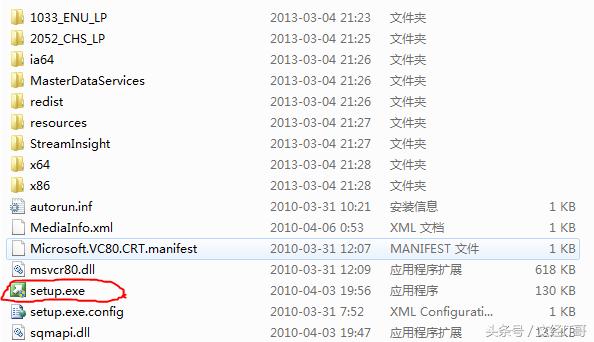
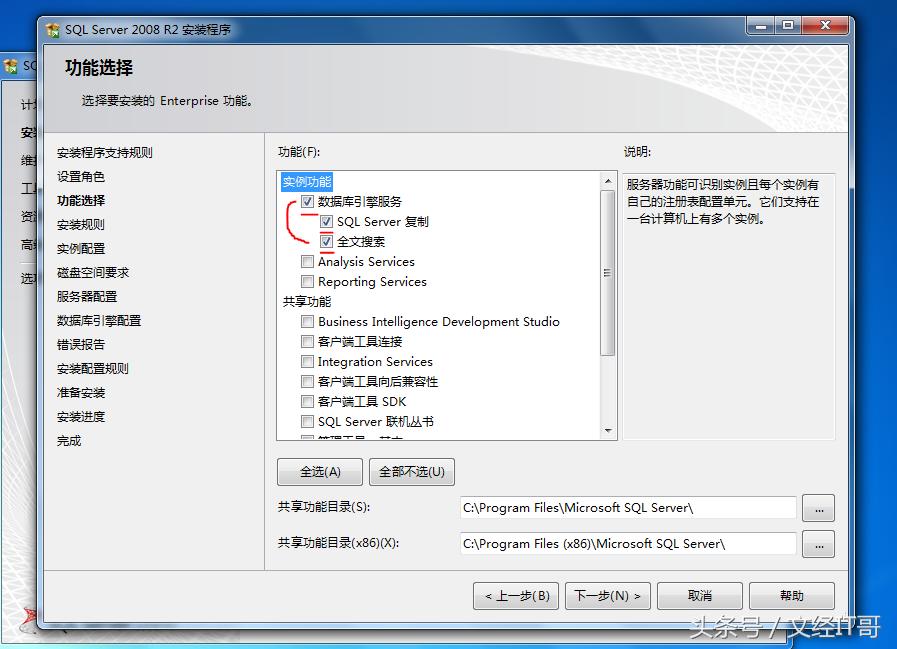
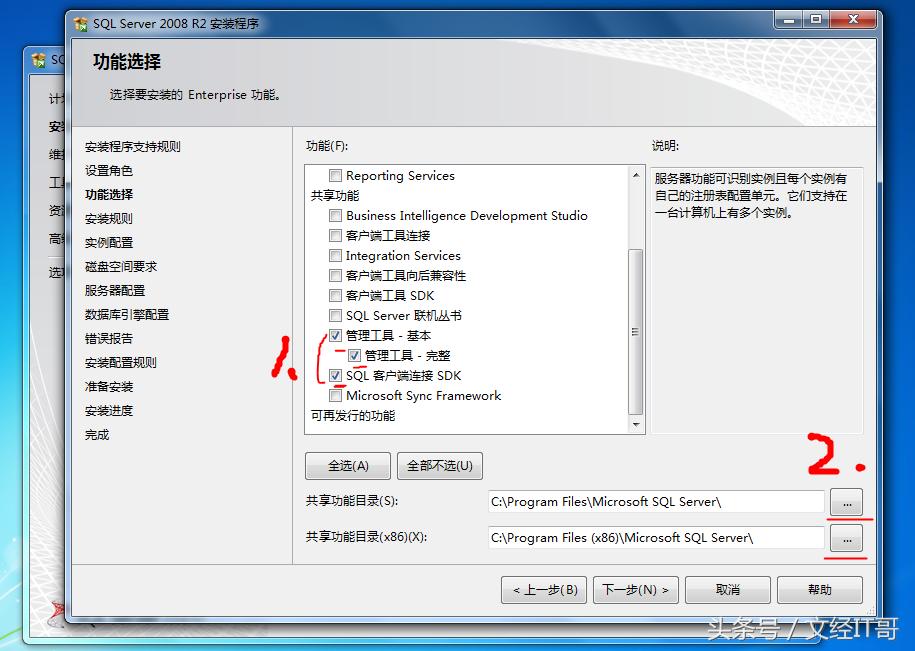
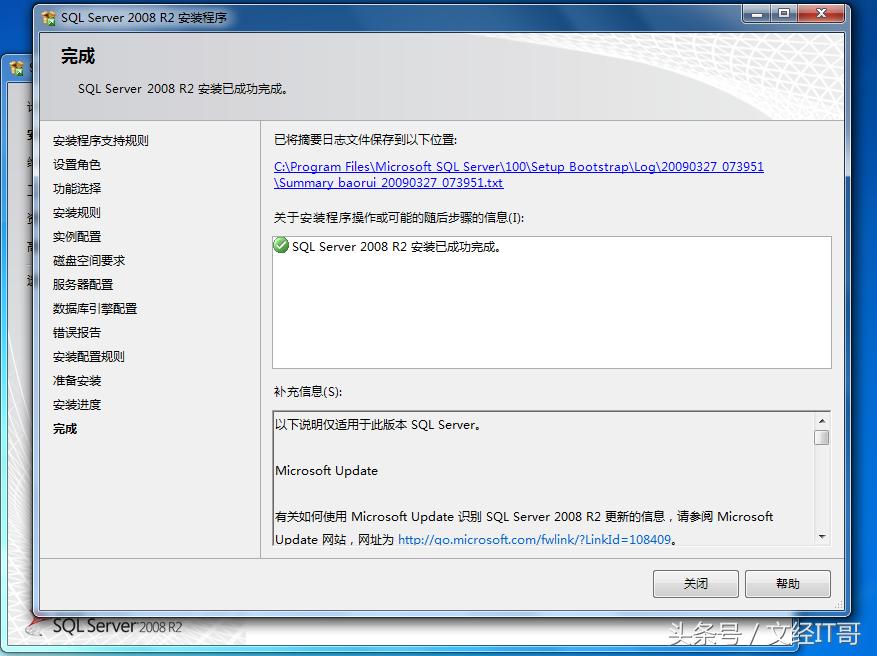
一, 安装 SQL Sever 数据库,进入“用友学生用”文件夹,打开“ SQL2008R2X64”文件夹

win10用友u8财务软件怎么安装,用友u8软件下载及安装步骤

双击运行setup*ex.e**

win10用友u8财务软件怎么安装,用友u8软件下载及安装步骤

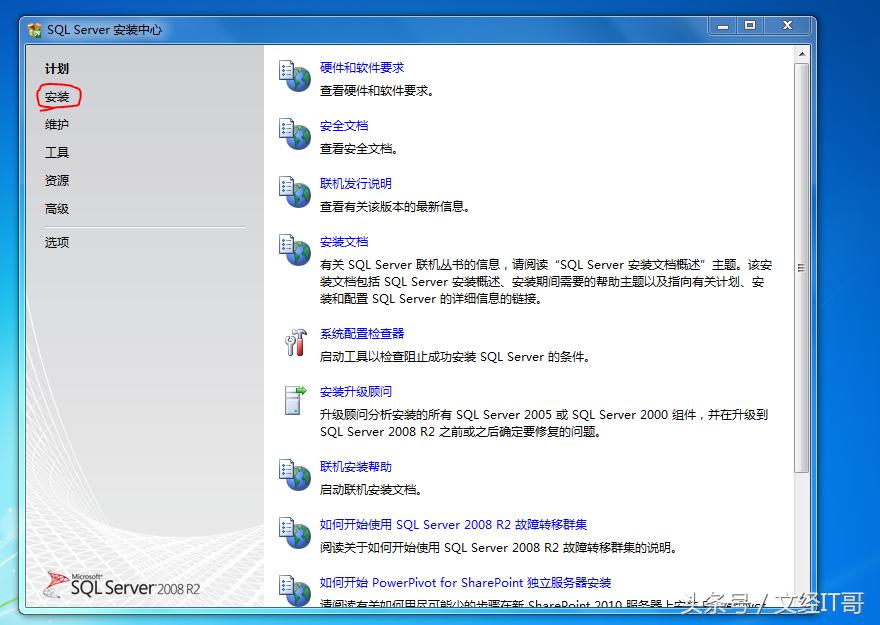
进入安装界面,点击左上角的“安装”

win10用友u8财务软件怎么安装,用友u8软件下载及安装步骤

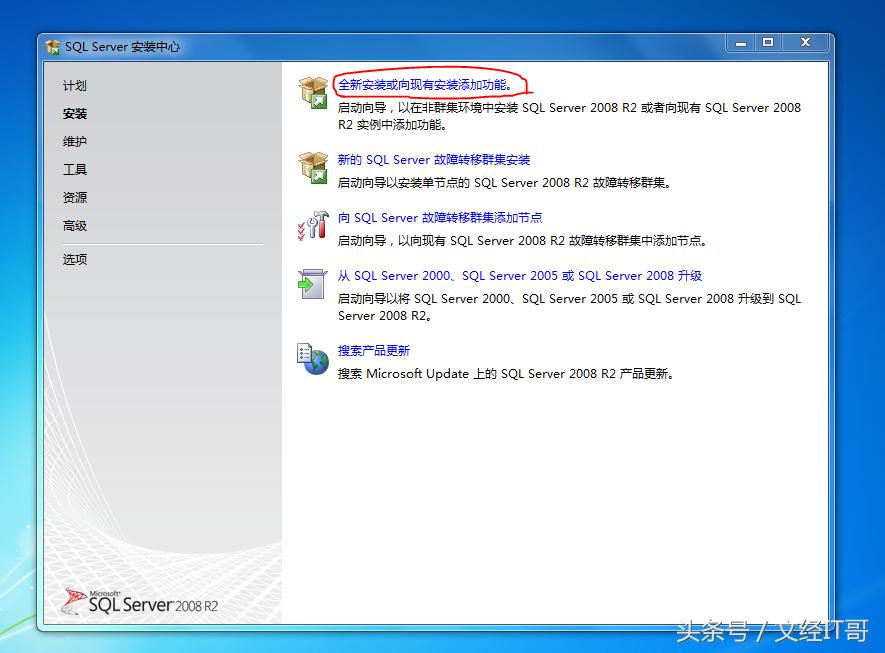
进入下界面,选择“全新安装

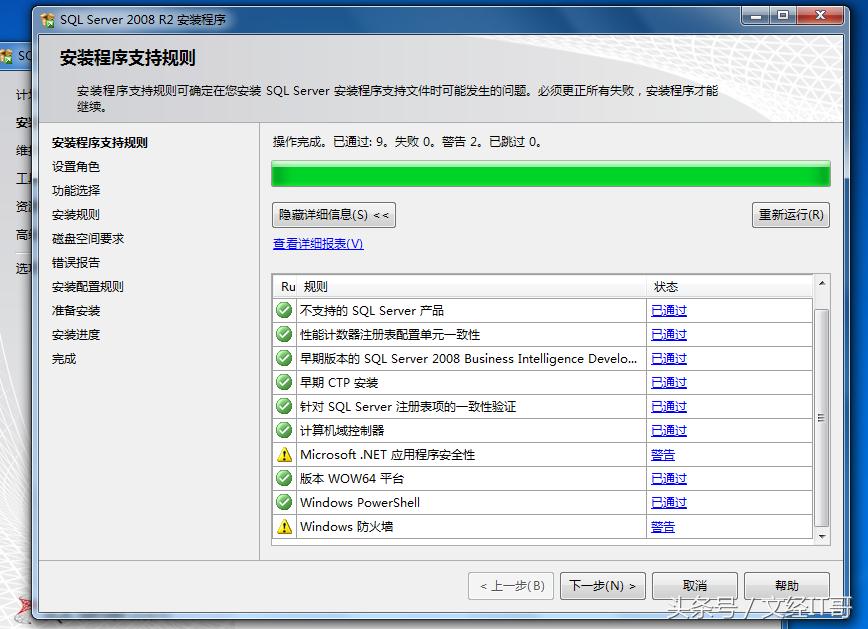
win10用友u8财务软件怎么安装,用友u8软件下载及安装步骤进入下一界面

win10用友u8财务软件怎么安装,用友u8软件下载及安装步骤

win10用友u8财务软件怎么安装,用友u8软件下载及安装步骤

win10用友u8财务软件怎么安装,用友u8软件下载及安装步骤

win10用友u8财务软件怎么安装,用友u8软件下载及安装步骤

win10用友u8财务软件怎么安装,用友u8软件下载及安装步骤

win10用友u8财务软件怎么安装,用友u8软件下载及安装步骤

win10用友u8财务软件怎么安装,用友u8软件下载及安装步骤

win10用友u8财务软件怎么安装,用友u8软件下载及安装步骤

win10用友u8财务软件怎么安装,用友u8软件下载及安装步骤

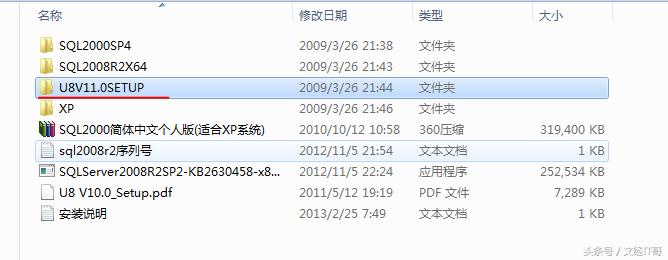
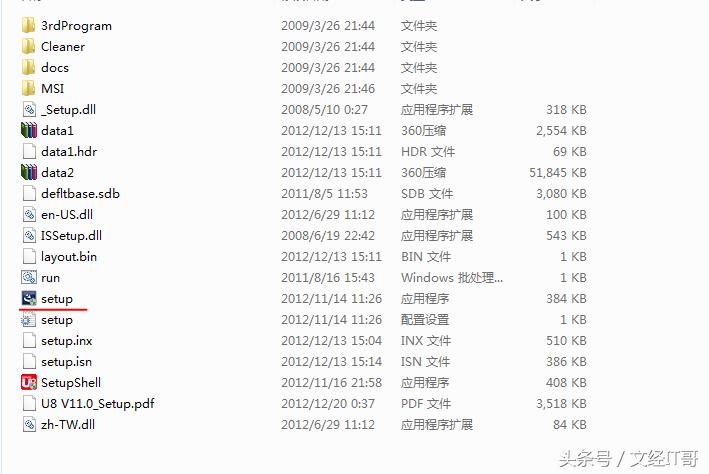
一, U8 软件的安装,在用友学生用的文件夹里面打开“ U8V11.0SETUP

win10用友u8财务软件怎么安装,用友u8软件下载及安装步骤

双击或以管理员运行里面的“setup”程序

win10用友u8财务软件怎么安装,用友u8软件下载及安装步骤

进入U8的安装界面,安装目录可以更改到别的盘,选择安装目录后单击下一步

win10用友u8财务软件怎么安装,用友u8软件下载及安装步骤

win10用友u8财务软件怎么安装,用友u8软件下载及安装步骤

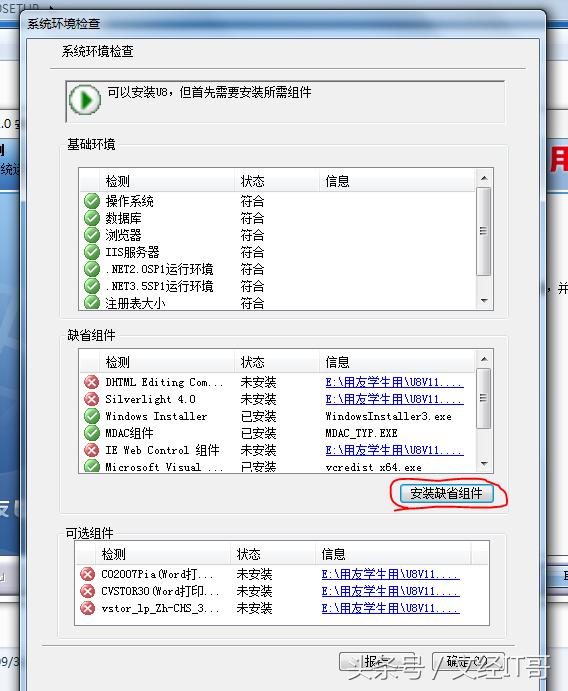
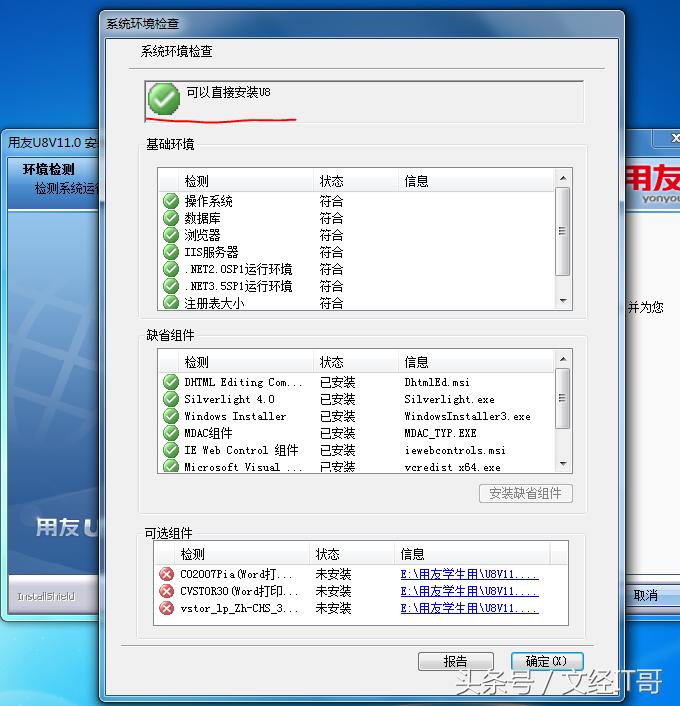
安装完毕后界面的上方会显示“可以直接安装U8”,点击确定安装

win10用友u8财务软件怎么安装,用友u8软件下载及安装步骤

win10用友u8财务软件怎么安装,用友u8软件下载及安装步骤

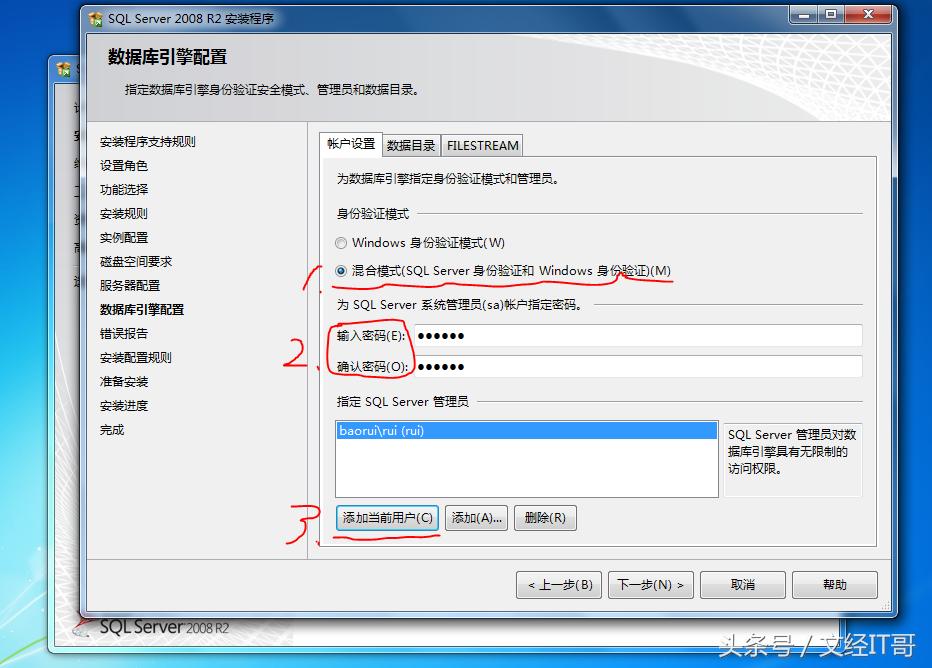
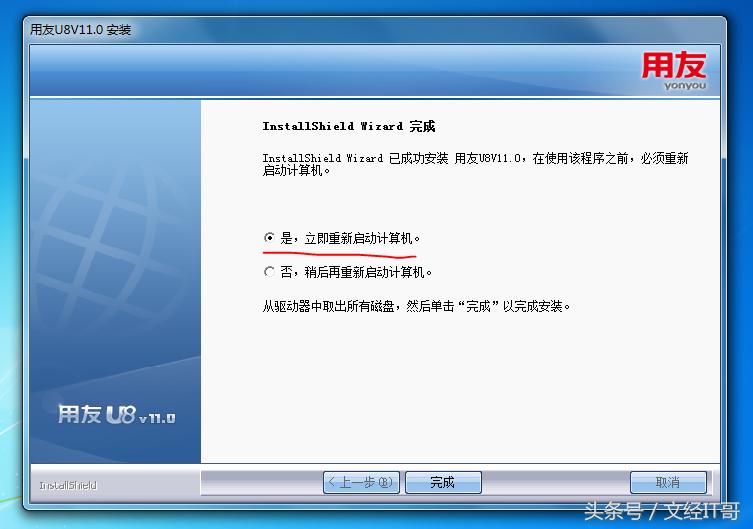
重启完成后界面显示需输入SA口令和密码,输入完成后点击“测试连接”连接成功。点击确认初始化数据。数据初始化完成后会有如下登陆界面,等下面红笔标示处显示出“default”点击登录,若可以正常创建帐套就标示U8已经安装成功。

win10用友u8财务软件怎么安装,用友u8软件下载及安装步骤