
一个优秀的财务人员,恰到好处地熟练地应用Excel,不仅能够大大提高工作效率,还能让自己的工作成果体现得更加出色。
下面和大家分享工作中常用的15Excel实用技巧,快一起来看看吧
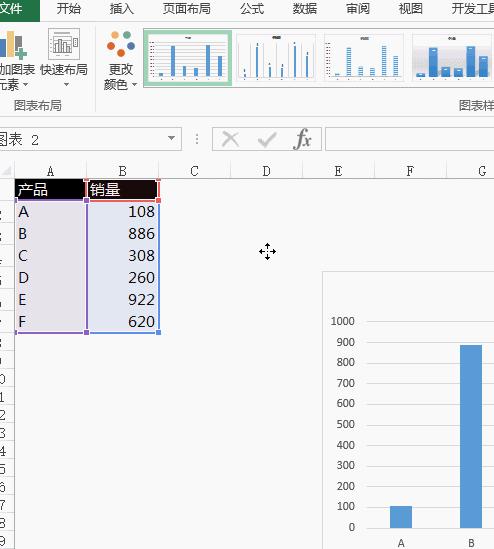
1、一键生成Excel图表
操作方法:选取数据区域,按 “ Alt + F1” 一键插入图表
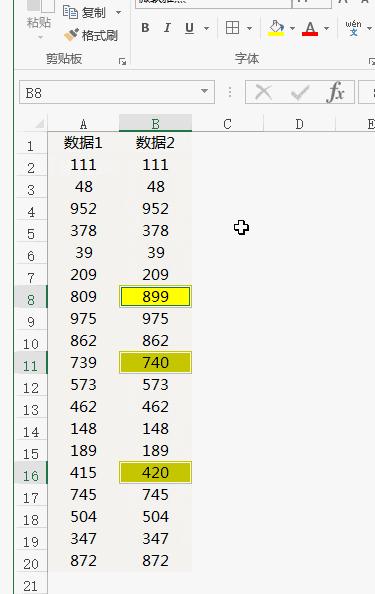
2、一键找不同
操作方法:选取两列数据,按 “Ctrl + \” 一秒找出不同的值
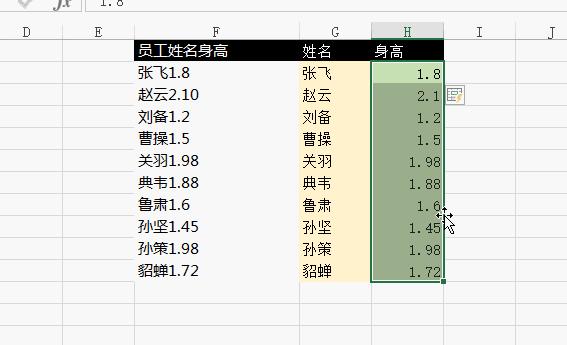
3、数字拆分
操作方法:先输入一行内容,然后按 “Ctrl + E” 快速拆分
4、合并多个单元格内容
操作方法:把列宽调整成能容易合并的宽度,然后选取合并的区域 - 开始 - 填充 - 两端对齐

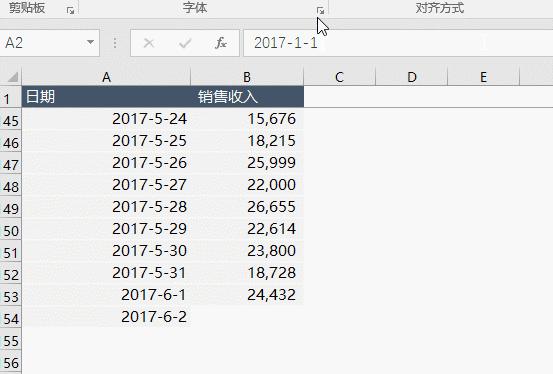
5、A列日期显示日期+星期
添加星期,可以很好的检测周末的销售情况。添加方法:设置单元格自定义格式 yyyy-m-d aaaa
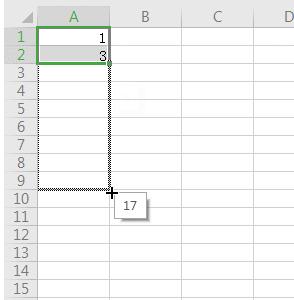
6、填充间隔序列
比如要填充1,3,5,7,9……序列
首先,填充前两个单元格,1和3。然后选中这两个填充单元格,待光标呈“十”字形时,下拉填充即可。
7、删除值保留公式
查找和选择 - 常量 - 删除

8、增加行间距
在Excel单元格中一般是无法调整行间距的。但只要你点一下拼音命令,就可以马上增加行高了,还可以调整拼音的字体大小来调整行间距。

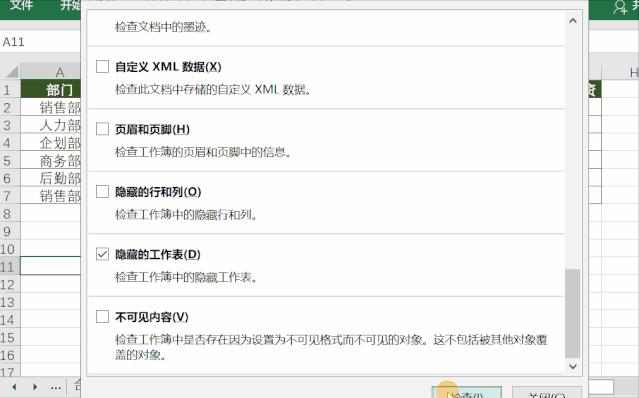
9、删除隐藏工作表
点击文件——检查问题——检查文档,在打开的界面中勾选需要检查的内容,比如这里勾选的是隐藏工作表,之后点击检查,随后选择全部删除即可。
10、设置输入提示
网上填写一些表单,有时候我们在输入内容前会看到有灰色提示字体,当我们输入内容后,这些提示字体也自动消失了。那在Excel中如何实现这个提示效果呢?如下动图所示:

当我们在单元格内输入的字符超出列宽时,该列后面如果是空白,字符则会超过列边线进行显示。利用这个原理,我们只要把字符所在列通过拉动列边线进行隐藏即可。
以上就是和大家分享的10个超级实用Excel技巧,希望对大家有所帮助。