视频文件在我们日常工作和生活中扮演着越来越重要的角色。但随着高清视频的普及,视频容量也因此大幅度增加,给我们的存储、传输、共享和*放播**带来了诸多不便。当视频文件体积过大时,我们常常面临的瓶颈是各种硬件设备的存储或者传输带宽的限制,这常常给我们带来极其不必要的麻烦。那么,我们应该要如何进行压缩视频容量呢?
第一步,首先,我们要进入视频剪辑高手主页面,并点击上方功能栏里的“批量剪辑视频”板块。

第二步,进入板块之后,我们要点击“添加视频”,在弹出的文件夹里面将视频素材导入进去,一行一个。

第三步,导入完成之后,我们就要去设置新视频选项,我们要勾选“压缩视频容量”选项,其他都不要选。

第四步,下拉列表会有两种模式可以选择,模式一是有损压缩 ,力度越大,压缩越多,画面越不清晰, 模式二是无损压缩 ,压缩时清晰度看不出变化,这边推荐使用模式二,相对来说比较方便。

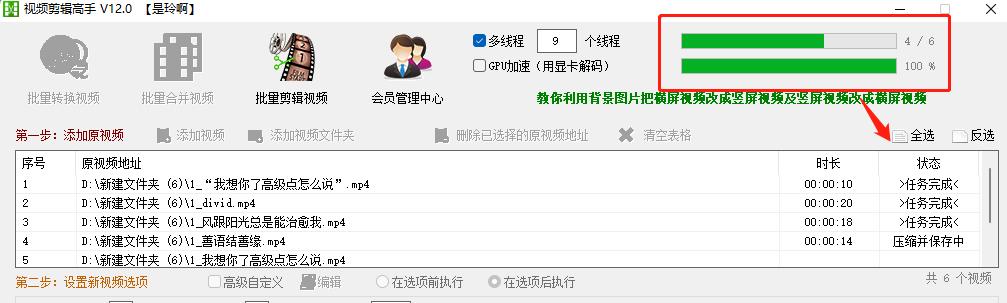
第五步,选择完毕之后,我们就可以点击“开始剪辑”,上方会出现进度条在滚动,等到状态栏提示任务完成,就说明剪辑完了

第六步,剪辑完成之后,我们就可以打开文件夹看到新视频的容量比原视频小,就说明了我们压缩视频容量成功了。

