工作和生活当中,不可避免要用到一些账号密码,对于忘记力不佳的人来说,实在是一件头痛的事情。
密码作为一个入门口令,又不能随便告诉别人,记不住又不能让别人来帮助记住,这就比较麻烦。
其实,用Excel文档来记录,也很方便,就是要对这个密码文档做一些加密,只记住这一个密码就可以了。
当然了,这也不是万无一失的办法,至少是一种方法,可能采纳。
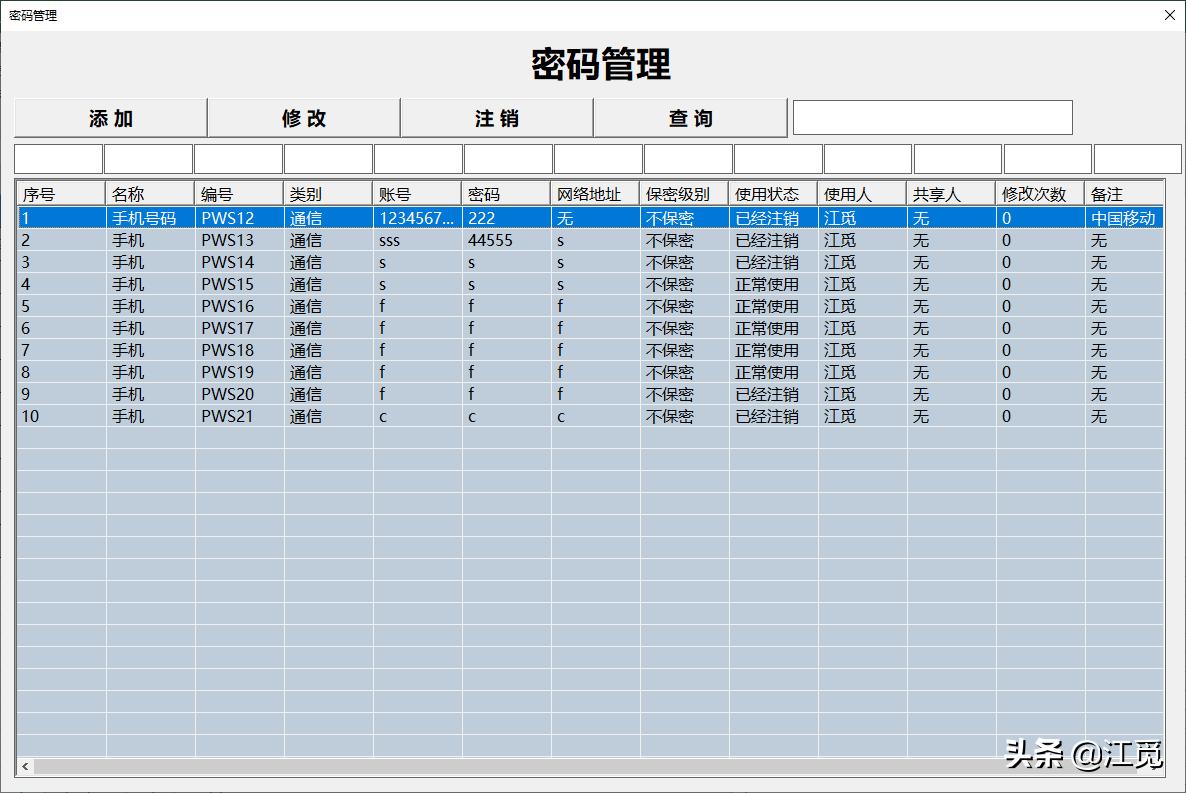
密码管理
内容不是很多,主要包括:账户、密码、名称、 编号 、类别、 账号、 密码 、网络地址、 保密级别 、使用状态、使用人、 共享人 、修改次数等。
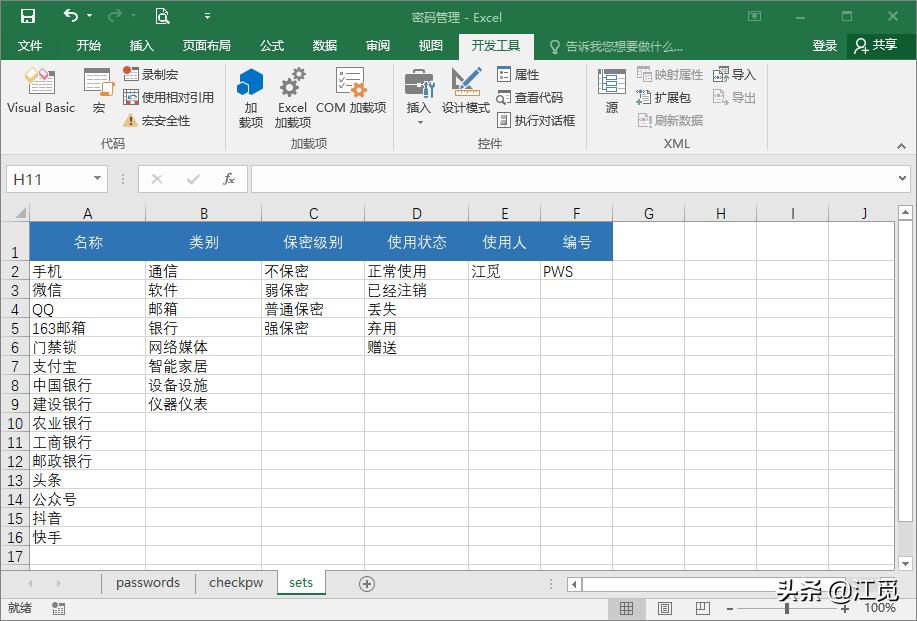
比如名称分类有银行账户,手机,微信,QQ,邮箱,网站等等。
平时注册多了就难免忘记了,这也不是什么稀奇的事情,我就经常忘记。

这个工具很好地实现了密码保存,修改,查询功能。
手机可以找回密码,没错,我就经常这么做。
一个手机就可以解决的问题,为什么要用这个工具,其实我也不知道。
感觉很白痴的样子,甚至习惯了不记密码。
认真总结了一下,所有用到密码加起来,真的很不好记,也记不住那么。
如果设置一些有规律的密码,也许还可以试错几次成功登录。
但是,这种有规律的密码,一旦数量增加,就没有规律可循了。
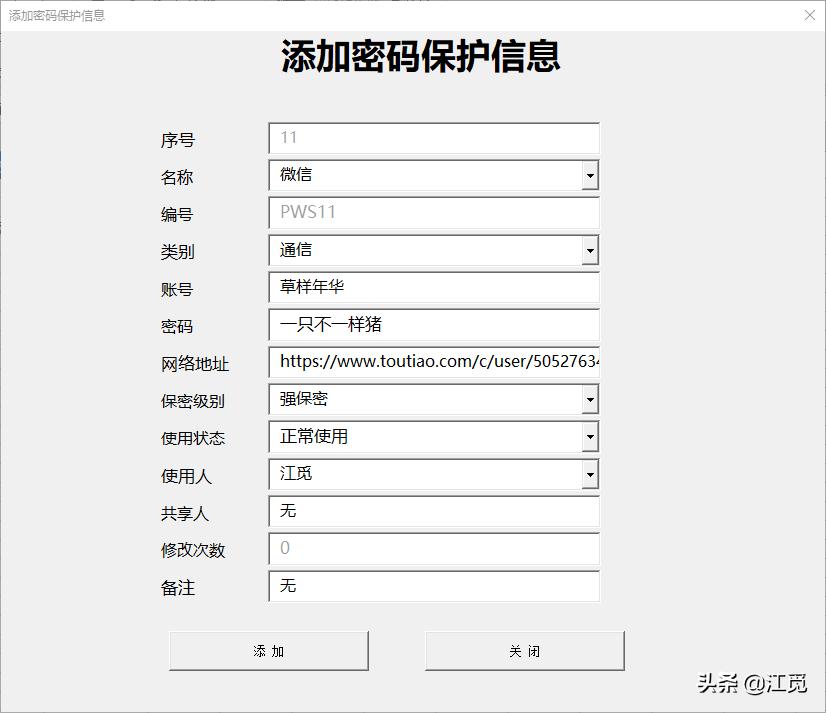
添加信息
分别对要设置密码的类型,状态,共享人,进行设置。
为了更全面地记录,也可以增加其它项目,这就是只想到这些。
作为一个启发,制作并不严谨,一些可能出现的错误,也没有补漏。
不想做到极致,只想做一个过程。
这种很不负责任的想法,让人没有思考的动力。
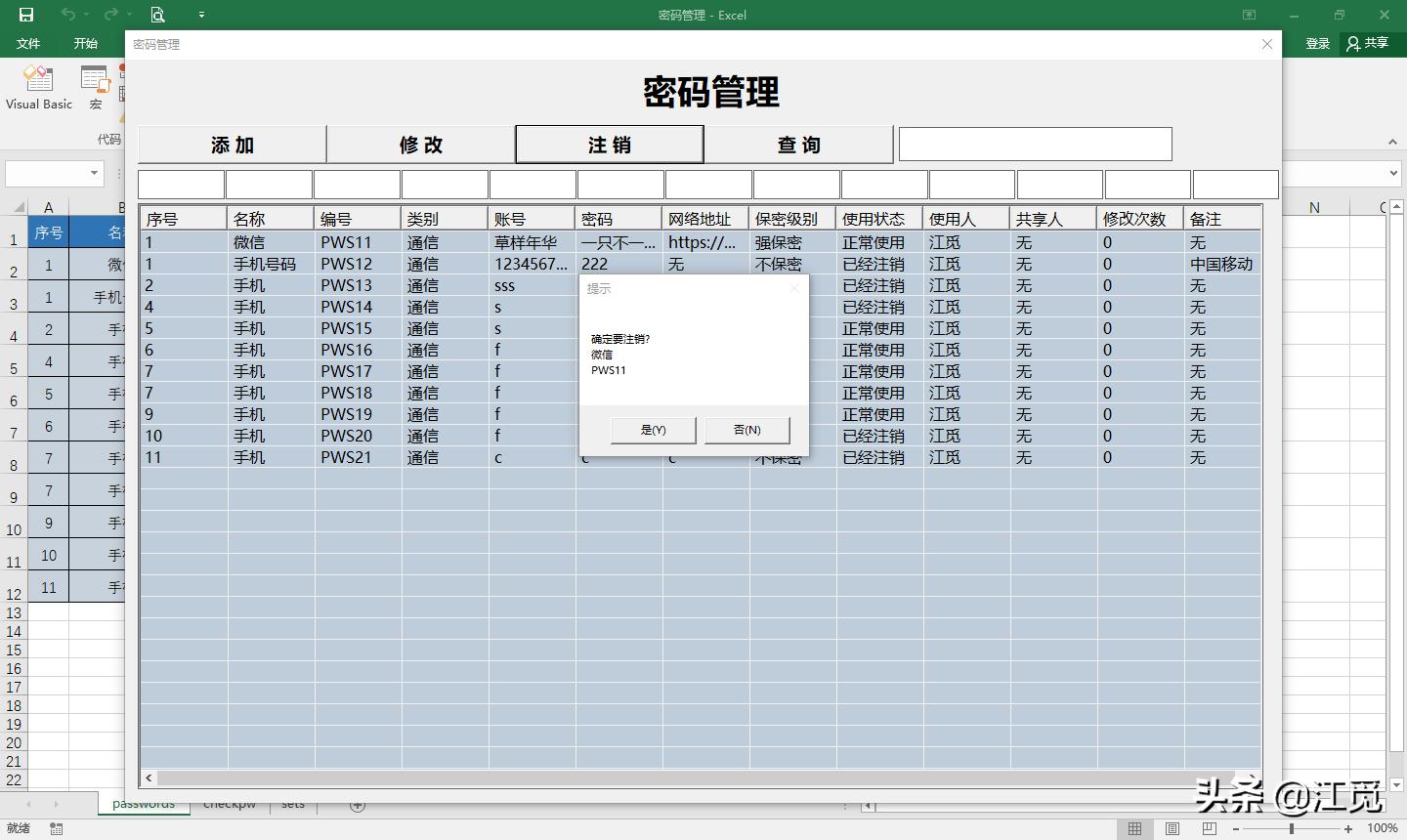
信息修改
修改只开放了账号和密码两个项目,其它就不用改了,实在不想要就注销,重新设置。
这里没有做删除用,一旦设置就不要修改了。
为长久保存,有些数据就是错了,也要保存错的内容。
代码
搜索代码
Private Sub T0_Change()
    Dim w As Worksheet
    Dim wRow As Integer, wCol As Integer
    Dim wR As Range, wRa As Range
    Set w = ThisWorkbook.Worksheets("passwords")
    w.Activate
    wCol = w.Range("A1").End(xlToRight).Column
    wRow = w.Range("E65535").End(xlUp).Row
    Set wR = w.Range("E2:E" & wRow)
    Dim x As Range
    Me.ListView1.ListItems.Clear
    For Each x In wR
        Set wRa = wR.Find(Me.T0.Value, LookIn:=xlValues, lookat:=xlPart)
        Dim lobj As Object, aDr As String, wRs As Range
        If Not wRa Is Nothing Then
            If x.Value = wRa.Value Then
                    With Me.ListView1
                         Dim i As Integer, c As Integer
                         i = wRa.Row
                                Set lobj = .ListItems.Add
                                With lobj
                                    .Text = w.Cells(i, 1).Value
                                    For c = 1 To wCol - 1
                                         .SubItems(c) = w.Cells(i, c + 1).Value
                                    Next c
                                End With
                    End With
             End If
        End If
    Next x
End Sub
注销代码
Private Sub CommandButton3_Click()
Dim Kname As String, keyID As String, Values As String
Kname = Me.ListView1.SelectedItem.SubItems(1)
keyID = Me.ListView1.SelectedItem.SubItems(2)
Values = Me.ListView1.SelectedItem.SubItems(8)
Dim unK As Integer
    Dim w As Worksheet
    Dim wRow As Integer, wCol As Integer
    Dim wR As Range, wRa As Range
    Set w = ThisWorkbook.Worksheets("passwords")
    w.Activate
    wRow = w.Range("A65535").End(xlUp).Row
    Set wR = Range(Cells(2, 3), Cells(wRow, 3))
    For Each wRa In wR
        If wRa.Value = keyID Then
            unK = MsgBox("确定要注销?" & VBA.vbCrLf & Kname & VBA.vbCrLf & keyID, vbYesNo, "提示")
            If unK <> 6 Then Exit Sub
            w.Cells(wRa.Row, 9).Value = "已经注销"
            ThisWorkbook.Save
            Unload Me
            UserForm1.Show
        End If
    Next wRa
End Sub