这段时间在公众号后台一直收到粉丝们的留言,分享一期关于「 Word排版」的相关技巧。这个时候就有小伙伴会问了, Word不就是录入文字么?
还能有什么技巧?其实Word也是一个非常有学问的软件,不信来测试下:
- 如何解决Word封面页下划线自动对齐问题?
- 如何在正文部分插入页码?
- Word排版中英文混杂如何解决英文换行问题?
- 如何在Word中一键制作目录呢?
- ...
发现懵了吧,Word高手和新手的差距有多大呢? 一份文档高手可能只需要10分钟,新手可能需要五六个小时甚至还排版得不好。

那么有没有什么可以快速学习的排版技巧呢?
当然有,在这里以论文排版为例给大家分享 10 个必学的Word技巧,帮助大家快速提升Word排版能力!
- 01 -
封面页下划线自动对齐
论文封面的排版对齐一直是很多大学生的痛点, 姓名/学号/学院/指导教师等等信息的长度都不是同一的, 拼命敲空格对齐,却死命都对不齐。
就像下面这种排版一样,不是长了就是短了:
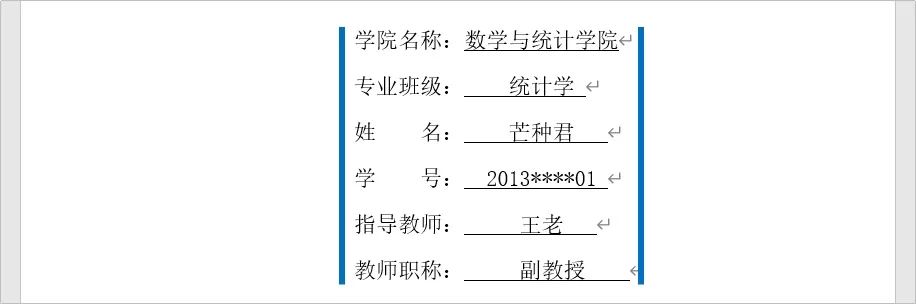
其实很简单,只需要插入一个 2列6行的表格,让表格居中:
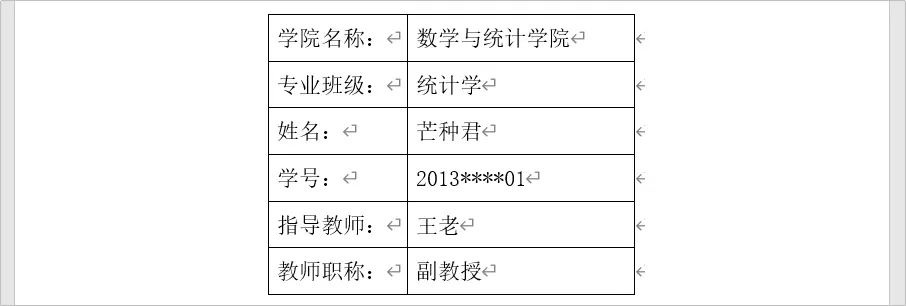
然后将 字段右对齐, 详细信息居中对齐,留下第2列的下边框,就能实现封面页下划线自动对齐了:
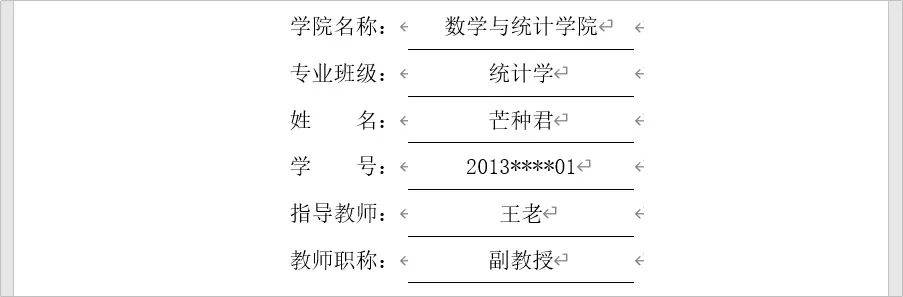
绘制下划线的办法也很简单,全选「 表格」,点击「 设计」选项卡的「 无边框」,在依次选中每一个单元格,选择「 下边框」即可。是不是很整齐呢?
- 02 -
一键删除换行符
Ctrl+C/V作为写毕业论文最强大的技巧,虽然好用,但是难免会碰上从PDF/网页上复制过来的文字,要么 文字/符号出现错误,要么出现了很多换行符,就像这样:
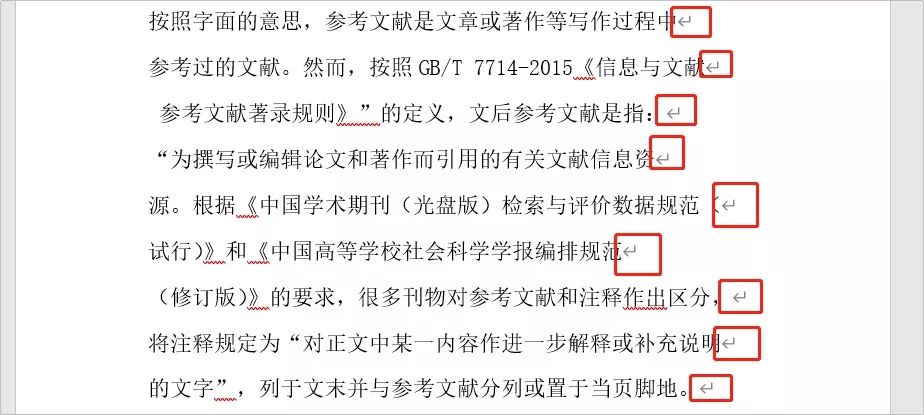
如果是出现了换行符,那么处理的技巧非常简单,选中复制的内容,按「 Ctrl+H」进行替换,找到「 特殊格式」-「 段落标记」。
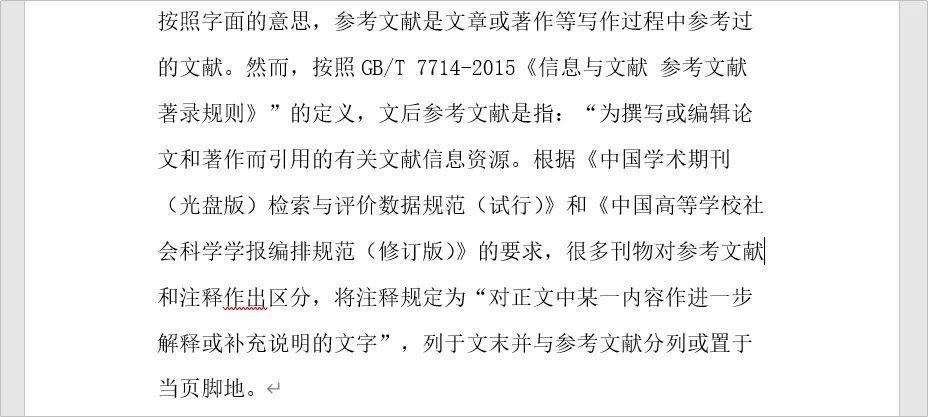
替换内容什么都不写,点击「 全部替换」就可以一键删除「 换行符」了。
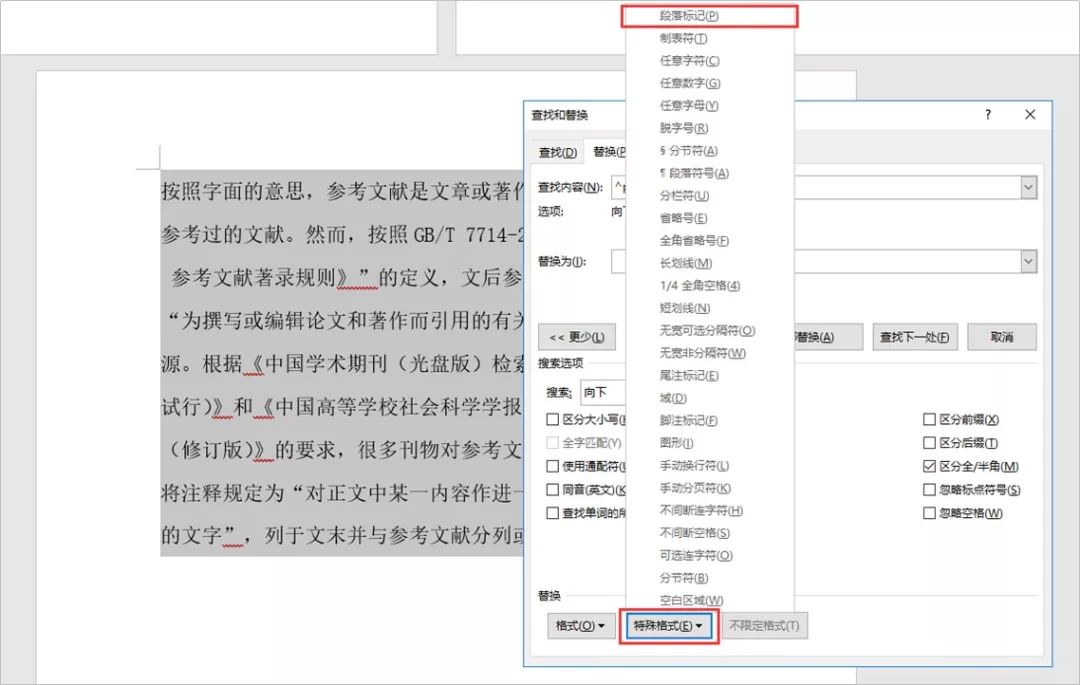

在PDF上,百度文库上复制别人的文档就会碰到这种情况,使用这招就可以轻松搞定。
- 03 -
特殊字符的输入
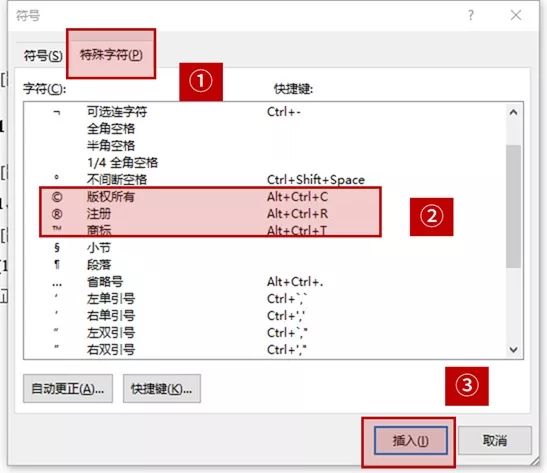
在论文的编辑过程中,难免会输入「 版权所有」「 注册」「 商标」等特殊字符,这些字符在哪里寻找呢?
很简单,点击「 插入」选项卡下的「 符号」-「 其他符号」。
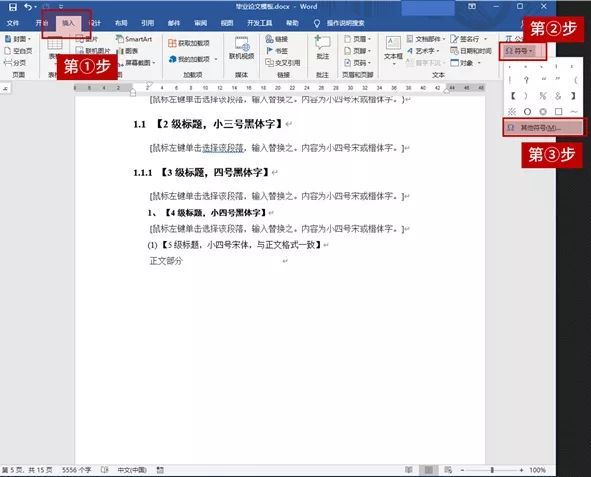
在「特殊符号」下就能找到这些符号了,并且一些常用的符号还设置了相应的快捷键。
- 04 -
批量修改文字样式
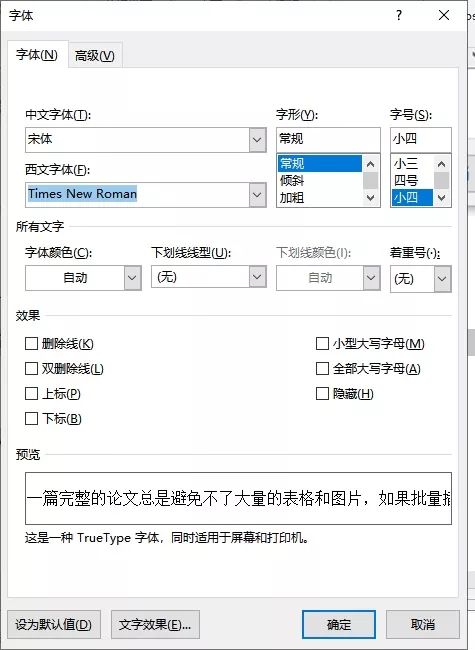
绝大部分毕业论文的中英文字体都是固定的,例如中文是「 宋体」,英文是「 Times New Roman」,如果在边写的时候一遍反复切换字体,可能会变得非常混乱。
其实在Word中,你可以一键修改,选中所有的文字,在「 开始」选项卡下点击「 字体」,将中文字体设置成宋体,西文字体设置成Times New Roman即可一键修改。
- 05 -
文献/图表的交叉引用
文献引用作为论文中非常重要的一部分,在 绝大部分毕业论文/学术论文中都会大量引用。
如果在论文中大量引用了文献,你是不是还在手动一个一个标记上序号呢?
有更简单的办法,在「 开始」下的「 段落」-「 编号」,就可以重新设置符合论文规范的编号格式,这样就可以一键设置了。

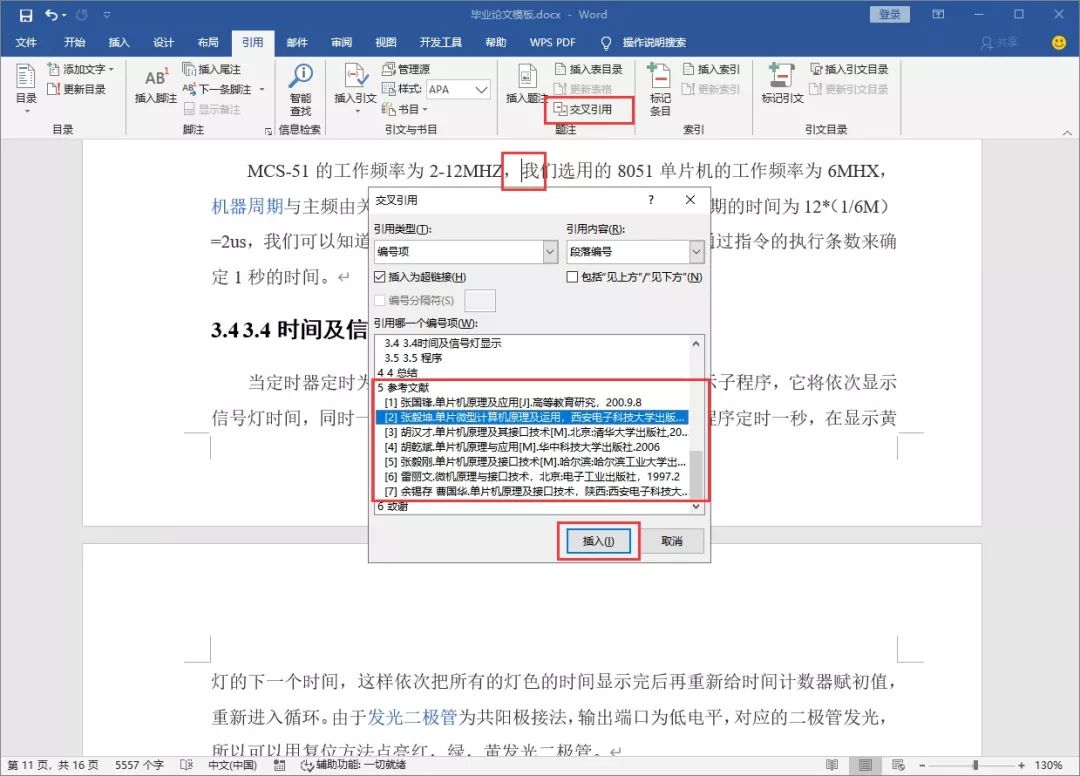
那么设置完的编号,如何在论文中进行引用了,也超级简单,鼠标点击插入引用的位置,选择「 引用」-「 交叉引用」,轻松搞定。
- 06 -
论文导航目录一键抵达
写了几十页的论文,每次切换到固定的位置要不就只能在目录页按Ctrl键进行切换,要不就只能使用鼠标滚轮慢慢滑,其实Word提供了一个「 导航窗格」的小功能。
勾选「 视图」选项卡下的「 导航」,在左边就可以看到导航了。

想跳转到哪里,直接鼠标点击一键跳转即可,超级方便,甚至你还可以在导航窗格中调整整篇文档的结构等等。
- 07 -
插入公式编号和右对齐
在论文排版中,公式绝对是最难处理的那一部分,不仅需要右对齐,还需要将公式置于整份文档的中间,其实可以在插入公式之前,新建一个「 1行3列」的表格,将它的位置固定。
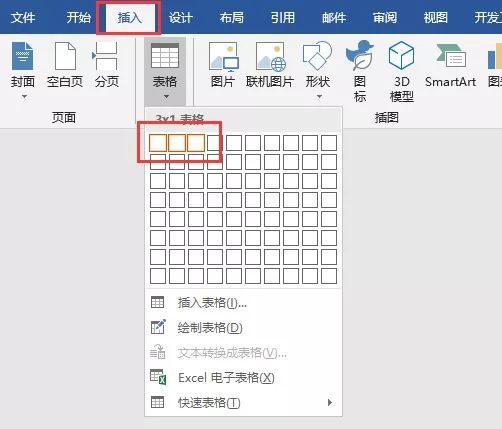
中间的单元格用于输入公式,右端的单元格用于输入公式的序号,左端留白即可。
接着在「 表格工具」-「 布局」中选择「 根据内容自动调整窗口」,然后继续设置对齐方式,就能得到类似这样的格式:

最后将表格的边框全部去除即可,跟封面的套路是一模一样的,这样公式永远都是居中并且序号是右对齐的。
- 08 -
一键生成目录
在Word中,如果你为不同的段落设置了不同的「 大纲级别」,在哪里设置呢?选中某个段落,点击「 开始」选项卡下的「 段落」,在常规中就可以找到大纲级别。
为不同的段落分别设置 正文、1级、2级、3级等等大纲级别。

这个时候就可以在Word中一键插入目录了,操作的技巧也非常简单,点击「 引用」选项卡下的「 手动/自动目录」就可以搞定。
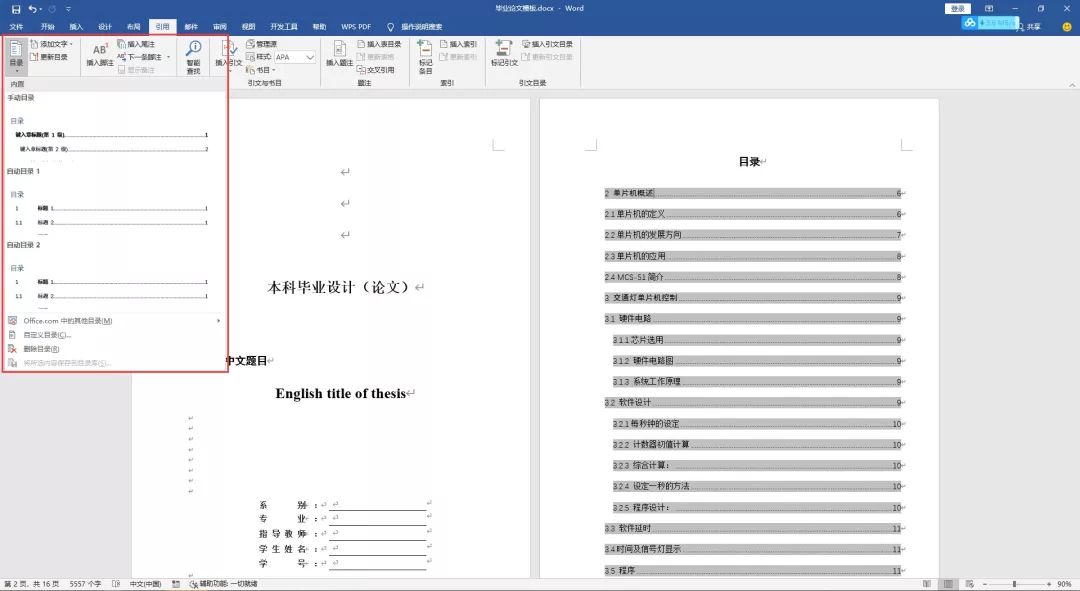
如果有新的大纲,还可以点击「 更新目录」进行更新,再也不用一个一个插入目录了。并且利用大纲生成的目录还支持按住Ctrl键鼠标点击跳转到指定的位置,非常强大。
- 09 -
插入页码/分节
在Word中插入页码非常简单,但是如果要从正文中插入页码,就有很多同学不熟悉了,那么如何从正文才开始插入页码呢?
首先我们点击「 开始」选项卡下的「 显示标记」按钮,如下:
这里主要用到「 分节符」,主要作用是插入分节符后,下一页就会自动另起一页变成新的一部分,这个时候,插入页码就可以使用新的页码了。
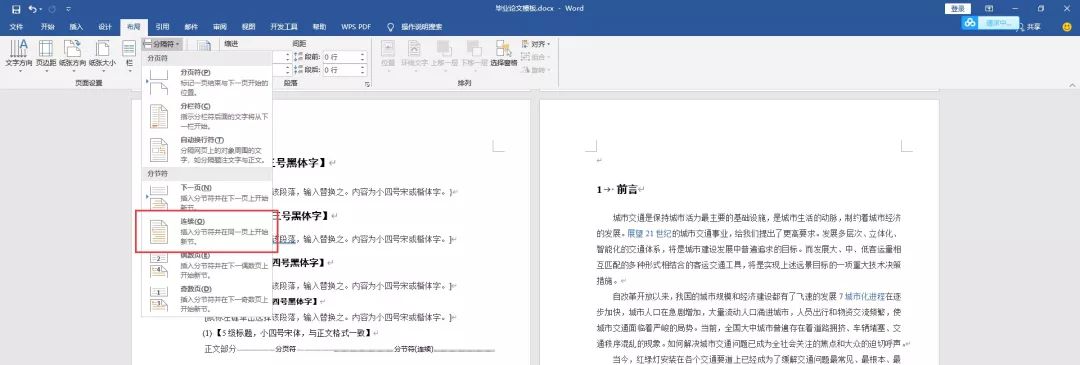
在页码起始页的上一页结尾插入「 分节符」后,鼠标点击页码起始页,打开页码设置,勾选「 起始页码」设置为1,这样就可以从正文处开始插入页码了。
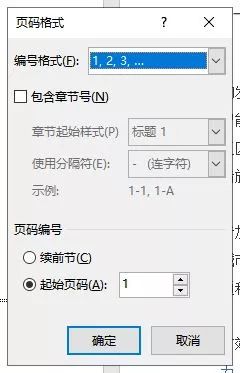
默认仍然是勾选「 续前节」的话,页码仍然是延续上一节的,这里需要注意下。
- 10 -
英文字符换行问题
在Word中,如果中英文在统一段落中,并且由于英文单词被划分的不一致,经常会出现英文换行,导致前面的文字间距变大或者留空的情况,如下:

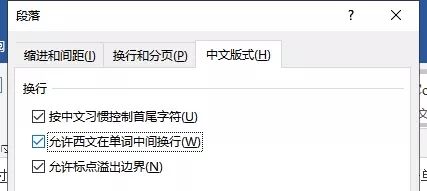
现在就变成这样子了,排版更加自然:
好了,那么关于「 Word排版」的技巧分享到这里了,如果你还有其他关于 Word 的使用技巧,可以在文章下进行留言哦~