一、将*毛老**桃U盘工具超级装机版*载下**至U盘;
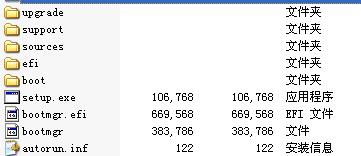
二、将ISO格式的32位或64位的镜像文件解压至U盘根目录;

三、将里面的“bootmgr”重新命名为“win7mgr”。
四、重新开机,一直按住电脑的F2/F11(具体根据电脑而定),直至进入电脑启动项设置,选择含有u盘的选项,具体名称与你的u盘品种名称有关。
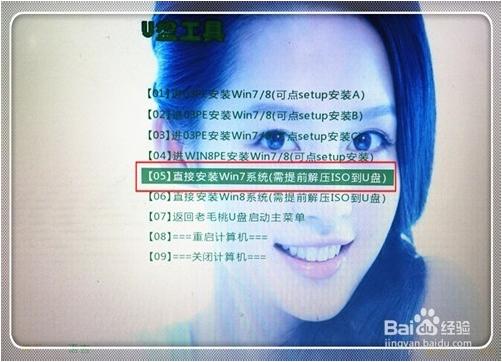
五、使用键上下键,选择“安装原版win7/win8(非ghost版)

六、然后选择“直接安装win7系统(需要提前解压ISO到U盘)”
七、安装开始,进入文件加载页面中——点击“下一步”——然后点击“现在安装”——勾上“我接受条款”,然后点击“下一步”继续安装。
八、进入自定义界面,选择“自定义仅安装windows(高级)(C)。

九、找到安装的磁盘,一般选择是c盘,然后点击”下一步“。
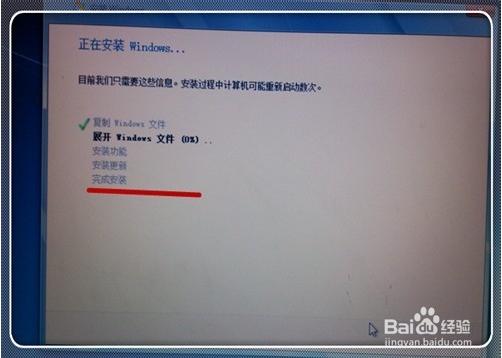
十、开始展开windows文件,进入正式的安装过程,大约15-20分钟左右就可以安装完毕。
十一、进入新安装的系统,激活win7系统

十二、此时并不能联网,需要安装驱动

十三、自动检测电脑所缺驱动,最初显示缺少网卡驱动,需手机扫描*载下**后,移至电脑
十四、联网后可通过驱动精灵安装其他驱动。