亲爱的各位甲纯,大家中秋节好哇。

到目前为止,纯老师教了很多EXCEL的基础姿势。其实都是在为研发某一个应用场景的EXCEL小程序,而进行的铺垫。

本系列开始,纯老师小试牛刀,开始填以前创刊时埋下的坑,首先教甲纯们如何进行电信诈骗……
错了错了,是如何用EXCEL做一个完美的通讯录,一步一步实现“会做>>快做>>撒手不做”的EXCEL应用进阶目标。
甲纯们可能会经常碰到一个应用场景,就是群发手机短信进行事务通知。

虽然现在是微信一只独霸的年代,但是手机短信这种20世纪前的玩意,还是很有存在价值的。

群发手机短信其实很简单,如果有自建或租用的短信系统,且系统内已经有维护了手机通讯录,直接点选,发就是了。但是,纯老师敢保证,不管是什么单位里的通讯录,99%是EXCEL版的!于是熟悉的操作又出现了,面对数十上百的手机号码,只能祭出CV*法大**一个一个地录入……
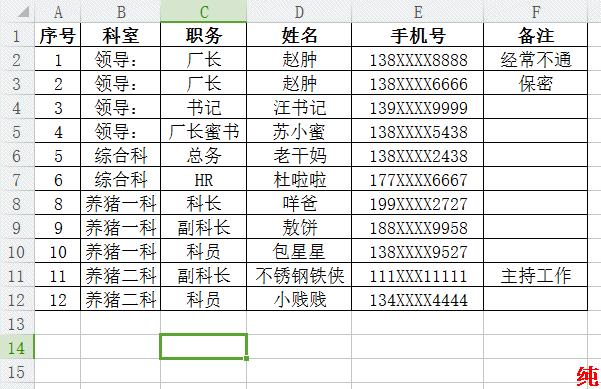

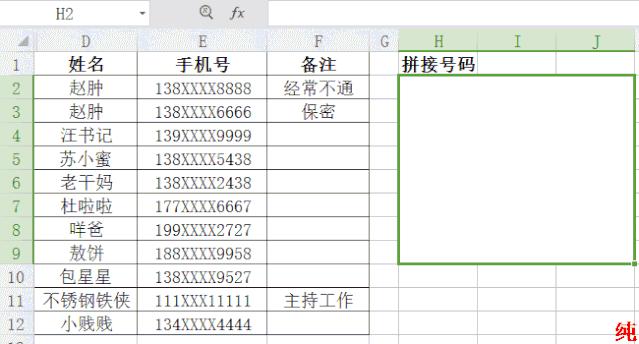
下面是一个正常的EXCEL版通讯录:
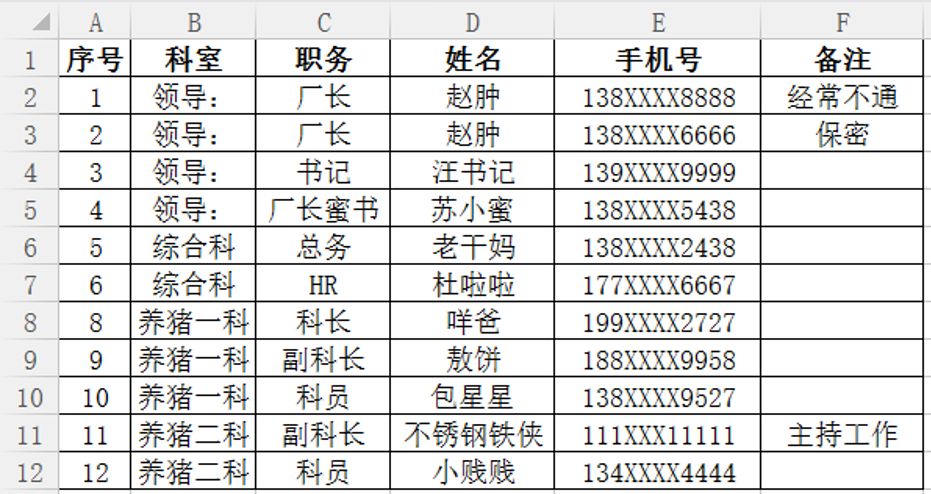
接下来开始整容。
1、拼接号码
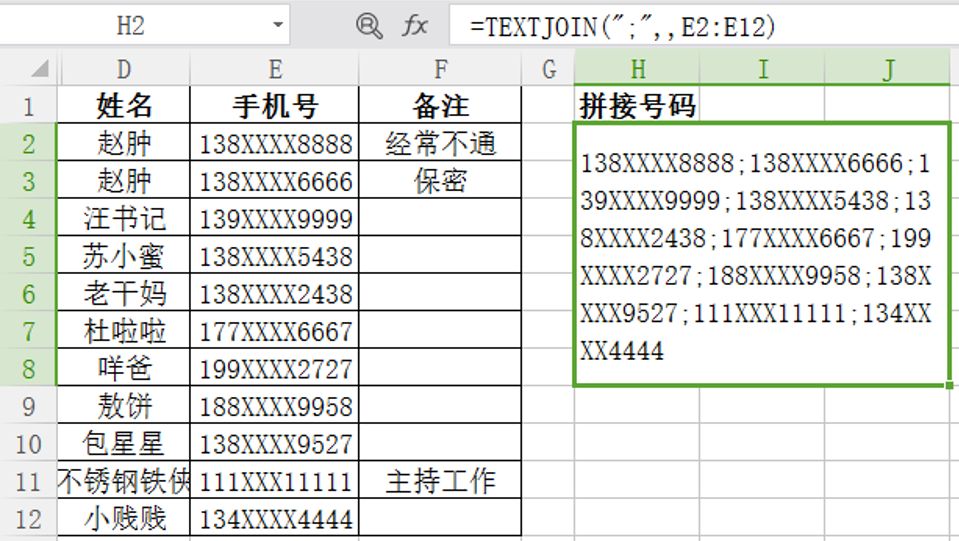
群发短信息,就是要把所需的号码拼接在一起,EXCEL2016、WPS2013及以上版本提供了一个非常好用的文本拼接函数:TEXTJOIN。
函数说明如下:
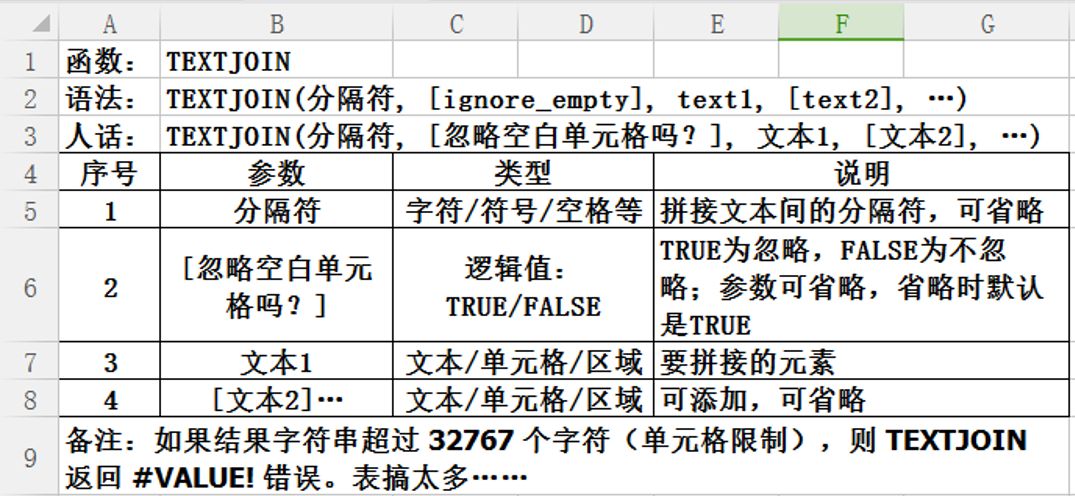
使用该函数可以一下子把所有的手机号码,按所需的分隔符拼接起来。
静图:
2、选择性地拼接号码
当然,群发短信时总是针对特殊对象的,不可能像第1点内可以无脑群发,万一发错了可咋整。
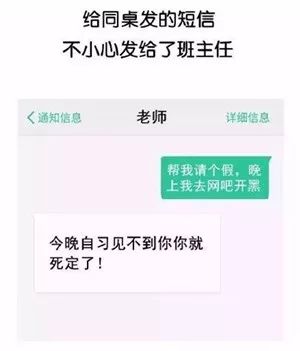
仍然可以使用TEXTJOIN函数,进行有选择的拼接:
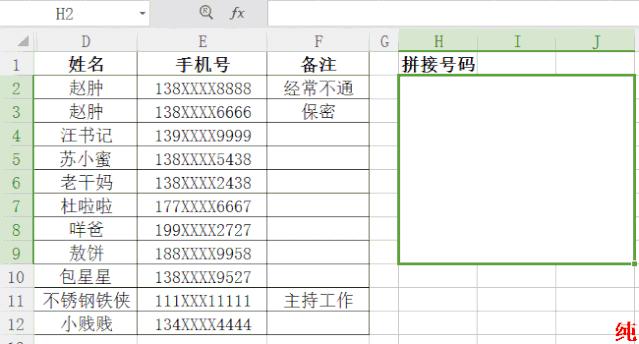
但这种方法太笨了,号码一变动就要编辑一次公式。优化方法如下:
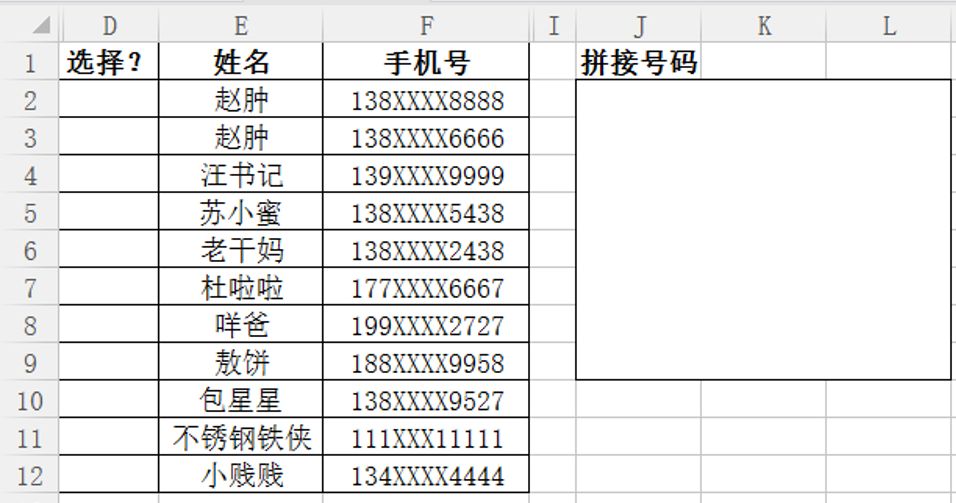
(1)添加【选择】列,用于输入选择选项;
(2)添加【选择号码】列,利用IF函数实现当【选择列】选中时则显示号码;
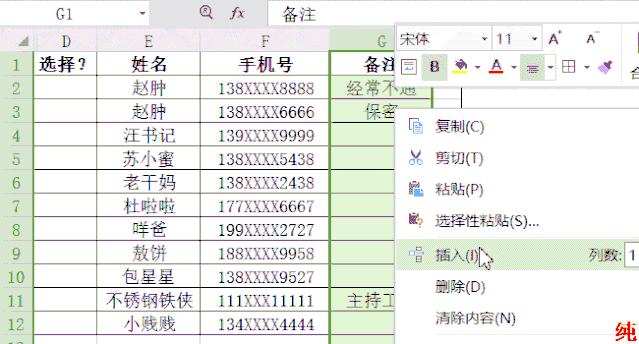
静图:
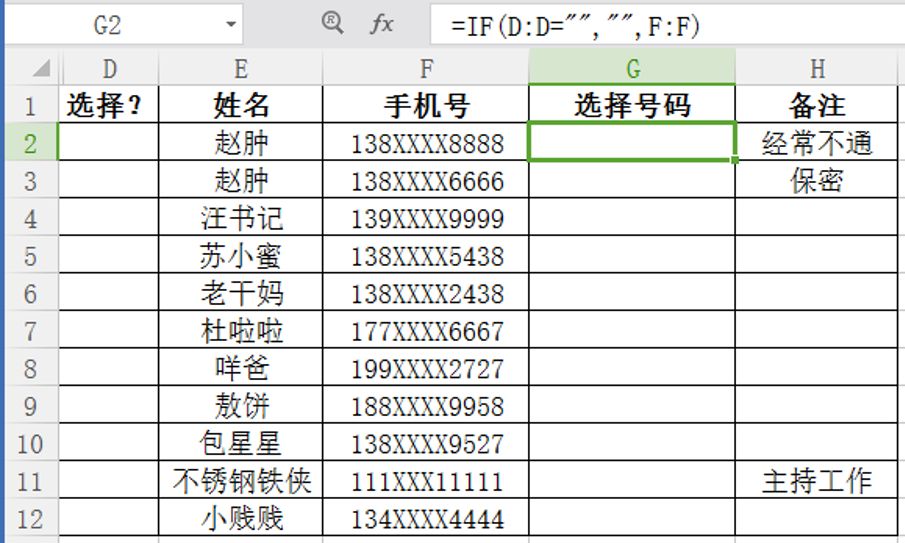
(3)把【选择号码】列的号码拼接起来。
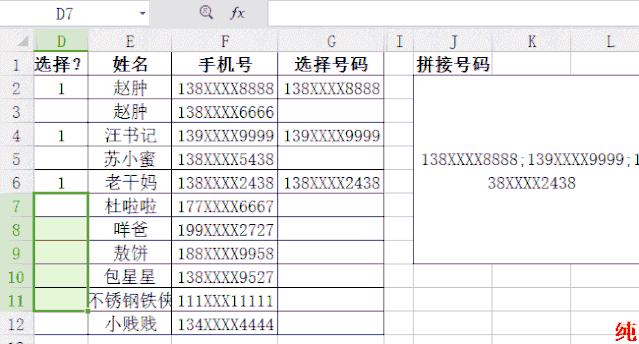
静图:
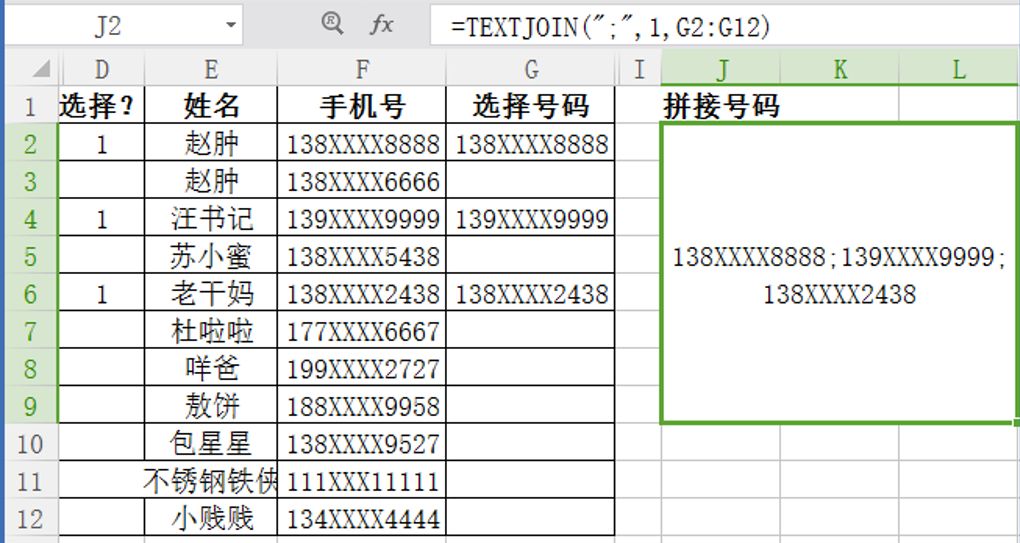
注意:上图中的TEXTJOIN的第二参数,必须要填“1或TRUE”,不可放空。虽然该函数的官方说明内,注明默认(省略时)是TRUE,即忽略空白单元格。但在本案例中,不填写“1或TRUE”,则会把空白单元格都显示出来了,填写后才不显示,猜测是BUG。纯老师将继续到WPS官网上提交BUG报告,话说之前提交了“2016版单元格输入时不进行公示提示”的BUG ,都没人反馈的,心塞……然后2016版直接被升级成2019版倒是修复了该BUG,为2016版默哀一分钟,千古……
3、【分隔符】变量化
继续提高小程序的效率,把函数的参数尽量变量化。以下是把分隔符变量化的操作:
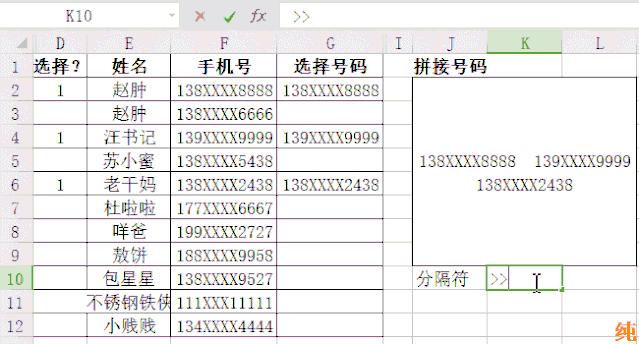
静图:
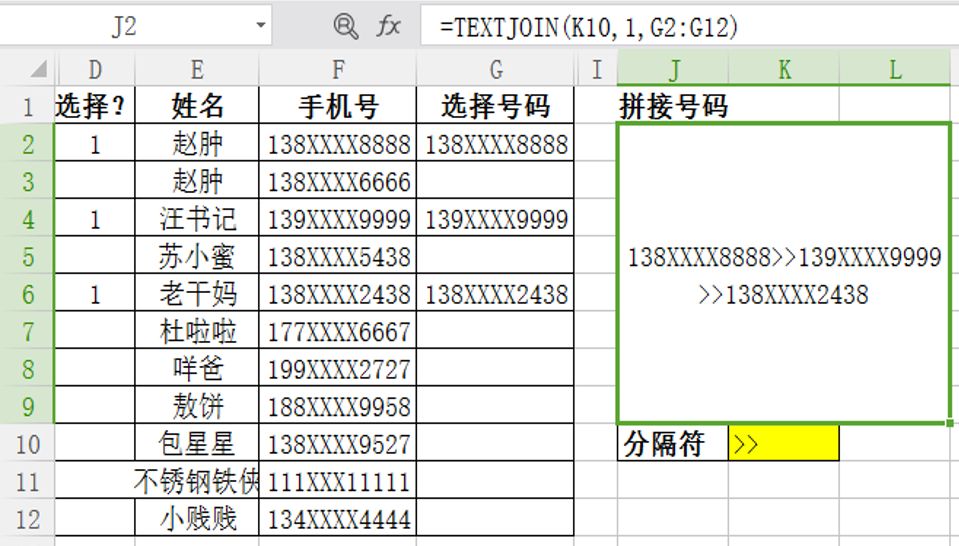
上述就是可以实现【按需选择并拼接手机号码】的AI型通讯录V1.0版本了。

本期就到这里,后续将会带来更多、更好、更完善的功能。