*载下**的视频内存太大不好保存的话怎么办 ? 电脑手机内存不够用怎么办?怎么快速压缩保存的视频内存 ?今天,小编就给大家带来实操教学,教你如何批量压缩视频的内存大小。

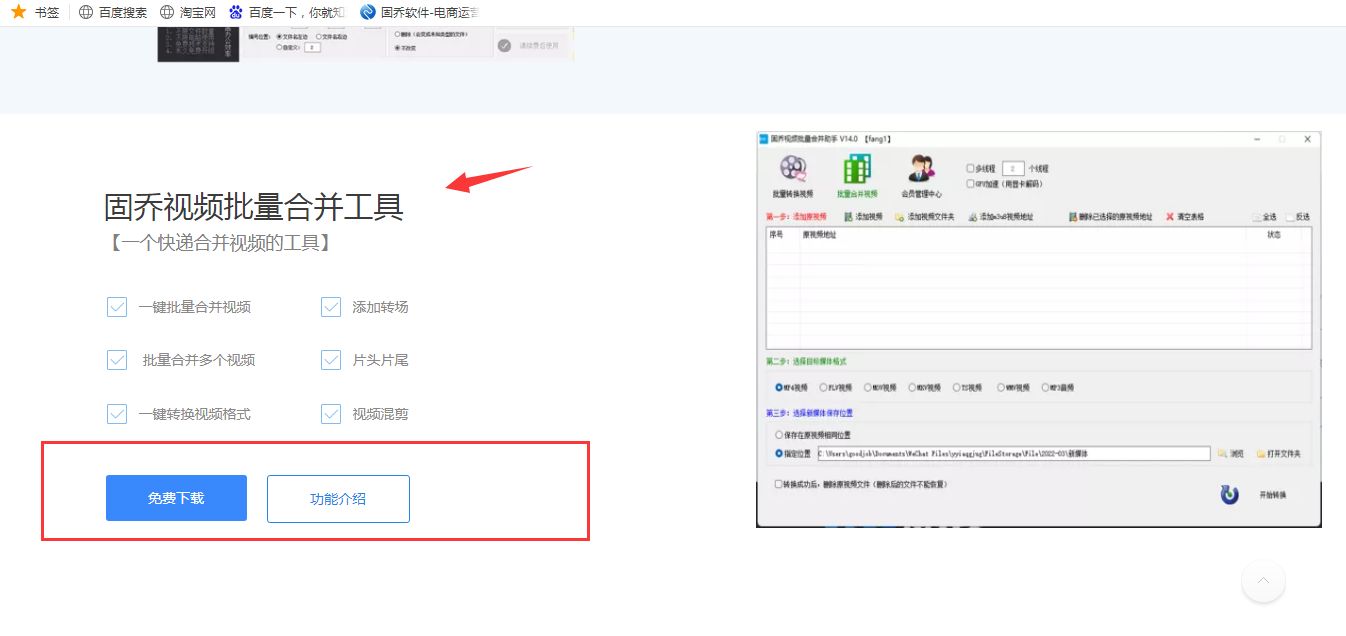
一、 首先我们先在“固乔科技”的官网上*载下**安装一款视频剪辑的辅助软件:“固乔剪辑助手”,软件自带批量剪辑视频,批量转换视频,批量合并视频的功能,操作简单,适合新手使用。
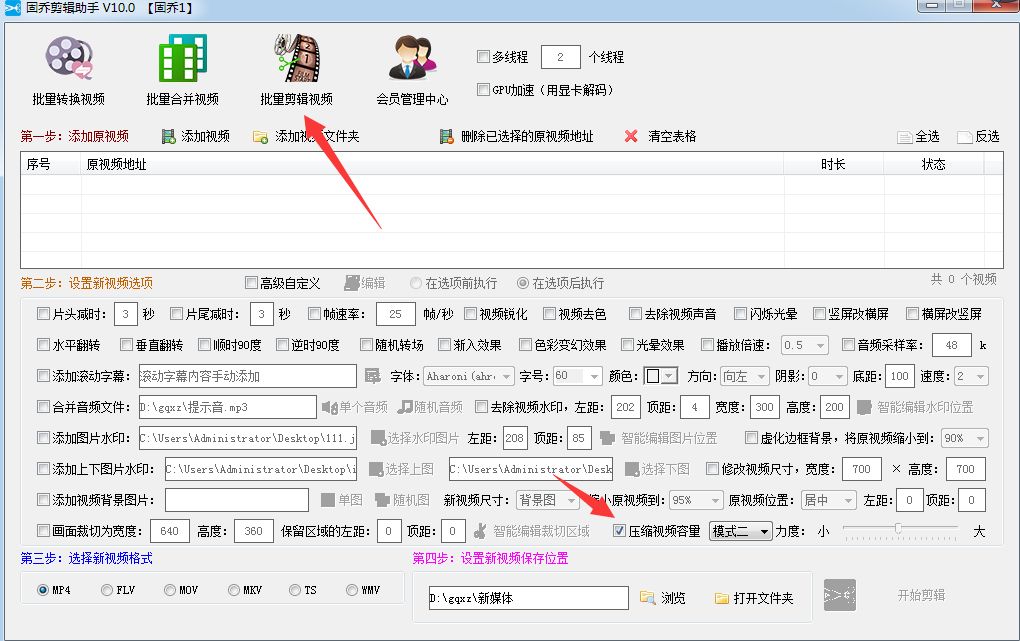
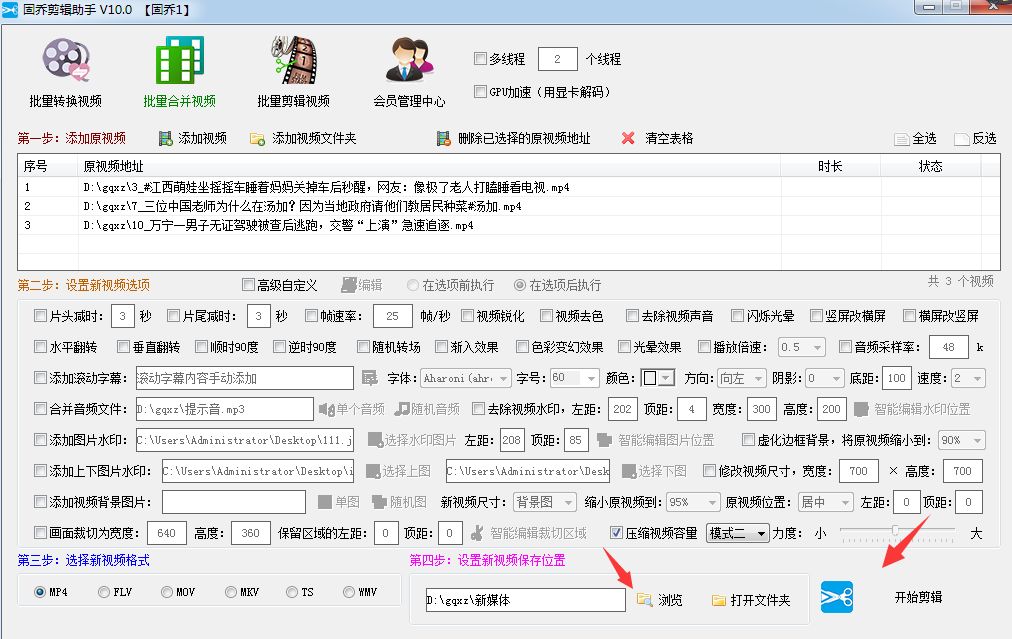
二、 在软件的主菜单界面我们选择“批量剪辑视频”,同时勾选“压缩视频容量”的功能。这里我们可以看到 软件有两种压缩模式,模式一可以手动调整压缩力度,压缩力度过大的话可能会造成视频画质损坏,所以一般默认选择模式二来压缩视频。
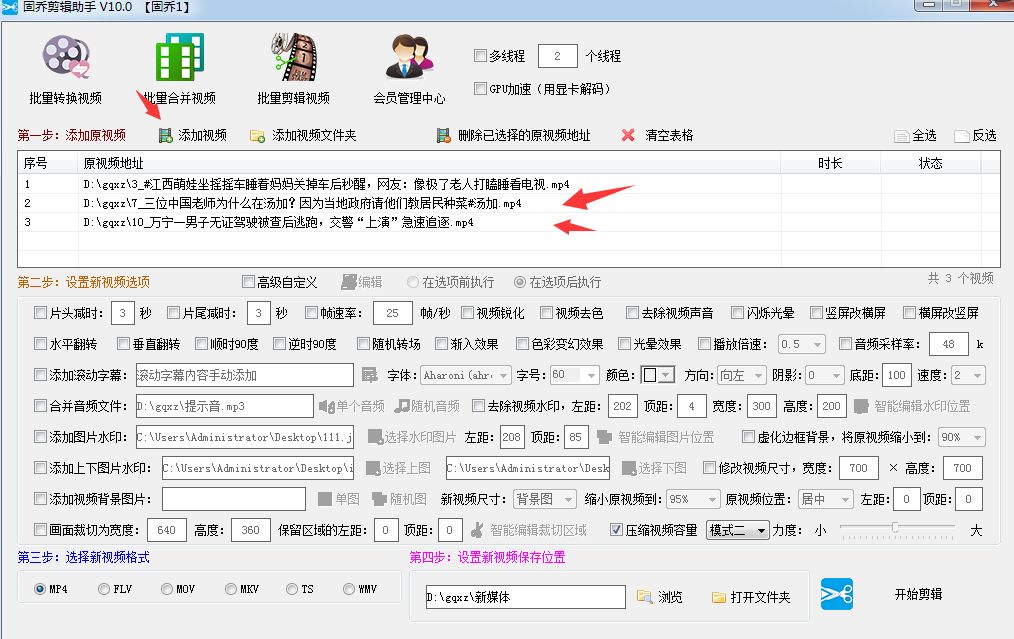
三、 点击“添加原视频”,把我们要压缩内存大小的视频文件全部导入到软件中。
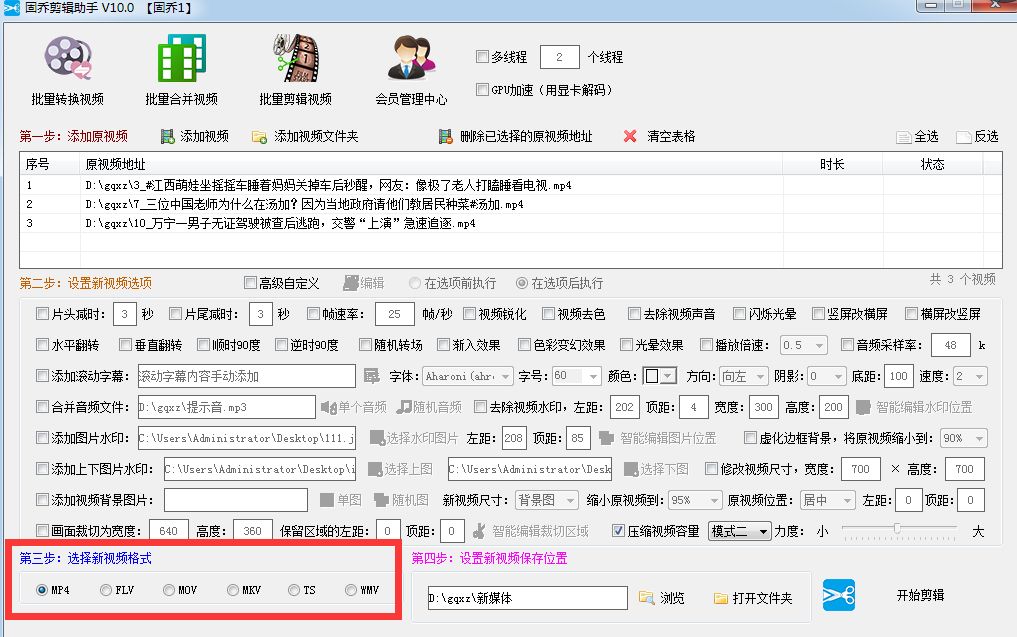
四、 接着就可以设置新视频的格式了,软件支持MP4、MOV、FLV、TS、WMV等视频格式,大家可以自行选择。
五、 点击“浏览”选项来设置新视频的保存位置,最后选择“开始剪辑”即可。
六、 在本地文件夹中我们可以看到视频剪辑之后的效果。可以看到视频的内存都已经批量压缩了,而且视频的画质还是非常清晰。

今天的分享就到这了,小伙伴们快来动手体验操作吧。