
现今写一封优秀的电子邮件是员工一项必备的基本技能,而拥有一个美观实用的邮箱模板能更让你邮件锦上添花。 139企业邮箱整合了企业多种应用场景,为企业提供了该场景下的企业通用模板,另外,139企业邮箱还配备了多种多样的信纸,使发送的邮件更加正式美观, 这些功能特性能够使企业员工更加便捷高效地工作。
用户怎么设置模板呢?咱们一起来看看吧~
1. 用户进入写信页面,点击点击【 更多 】,选择模板。
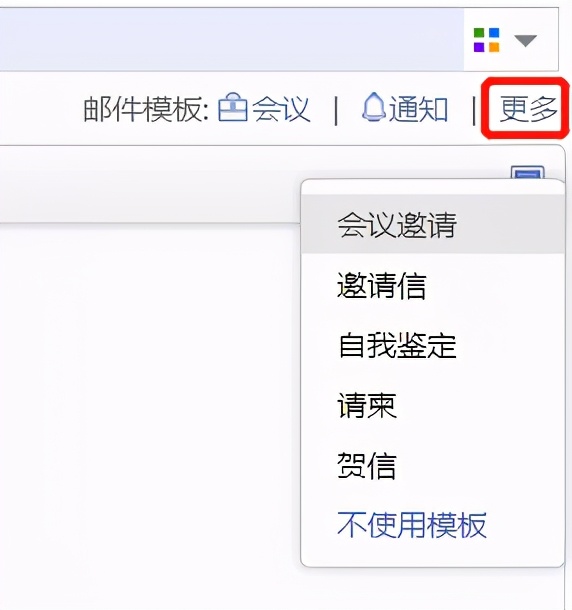
2. 提供5种默认的写信模板: 通知、会议纪要、自我鉴定、邀请信、请柬、贺信 , 点击所需的模板,则会出现对应的模板样式。
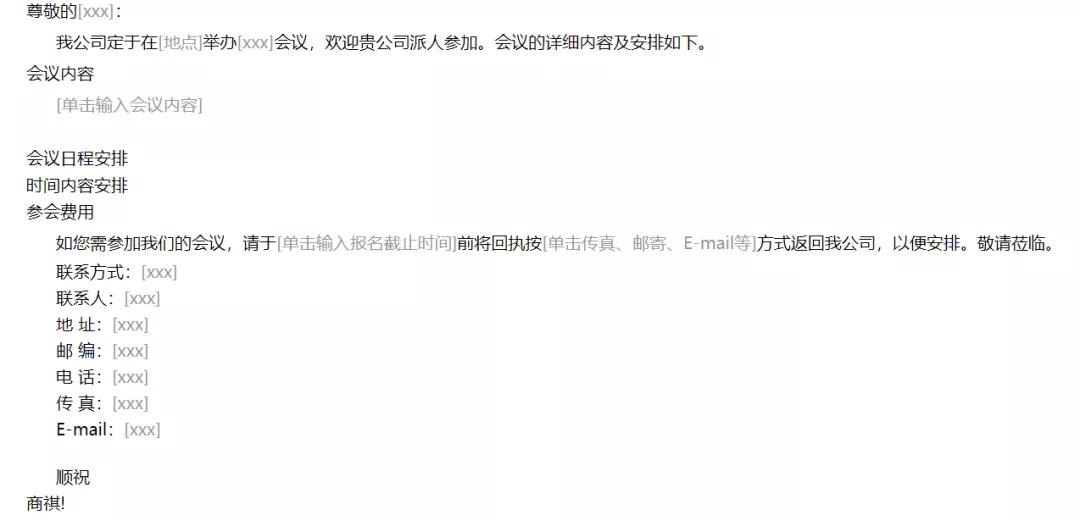
3.如果我们不想要模板的背景时,可采用以下任意2种形式取消模板:
- 用户手动删除即可;
- 在邮件模板下拉框中提供“不使用模板”入口,点击“不使用模板”即可删除模板。
4.可以根据个人喜爱,设置信纸样式
- 进入写信页,点击界面右侧的“信纸”,在右侧以缩略图的形式展示所有信纸, 提供14种信纸供用户选择 。(信纸选择只对当前的写信页有效)

- 选择信纸:在信纸预览框中点击某张信纸,即可直接显示在邮件正文输入框中。如图:铺满整个正文区域,若有签名,则签名显示在信纸的最左下方。

- 取消信纸:信纸预览框中提供【 不使用信纸 】按钮,用户点击即可取消当前的信纸。

关于如何设置邮箱模板先写到这里,希望职友们都能掌握这些邮箱技巧,职场越来越轻松!
如果有想要了解139企业邮箱其他使用技巧,欢迎大家留言噢~
