solidworks怎么画长灯笼 (solidworks灯笼绘制)

灯笼solidworks,solidworks怎么画灯笼模型

灯笼solidworks,solidworks怎么画灯笼模型

建模过程

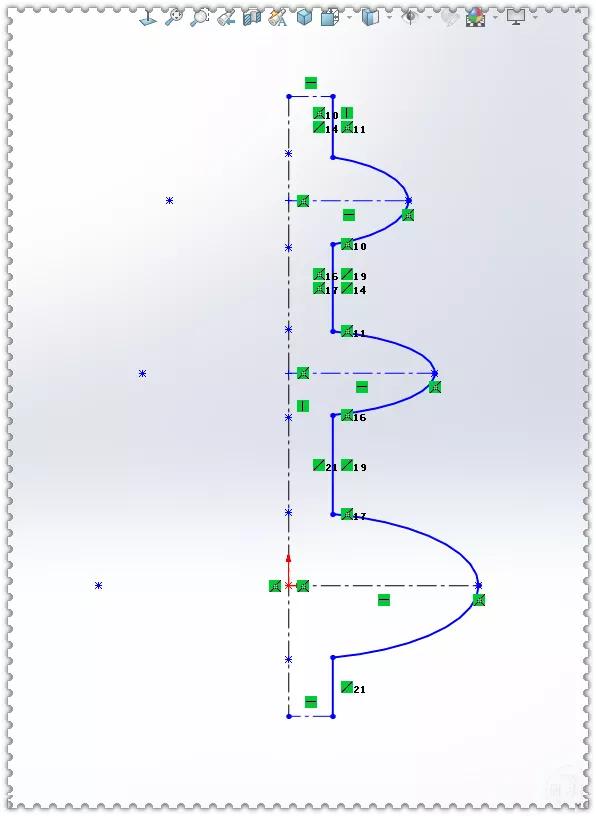
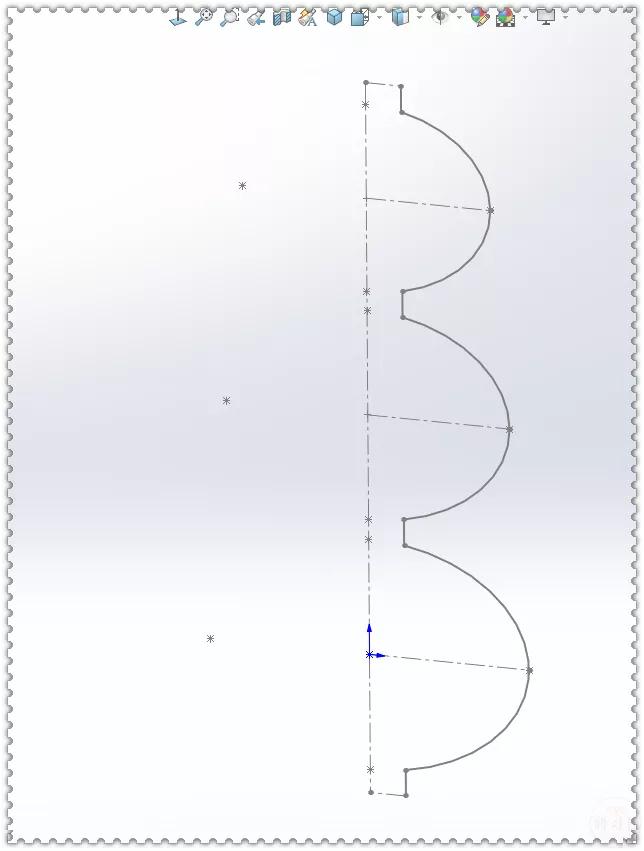
1.【前视基准面】草绘图形,先画三个椭圆。
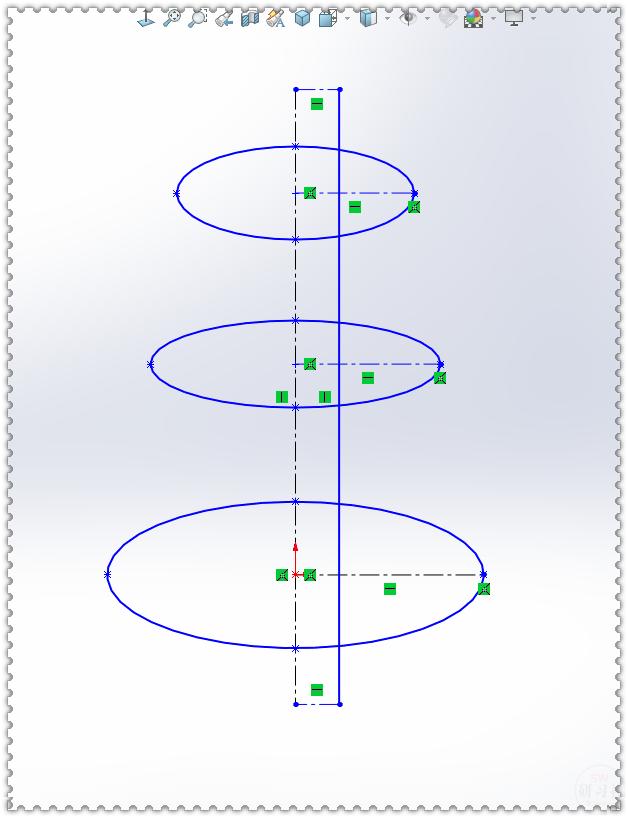
灯笼solidworks,solidworks怎么画灯笼模型

1-1.剪裁竖直线、椭圆。

灯笼solidworks,solidworks怎么画灯笼模型

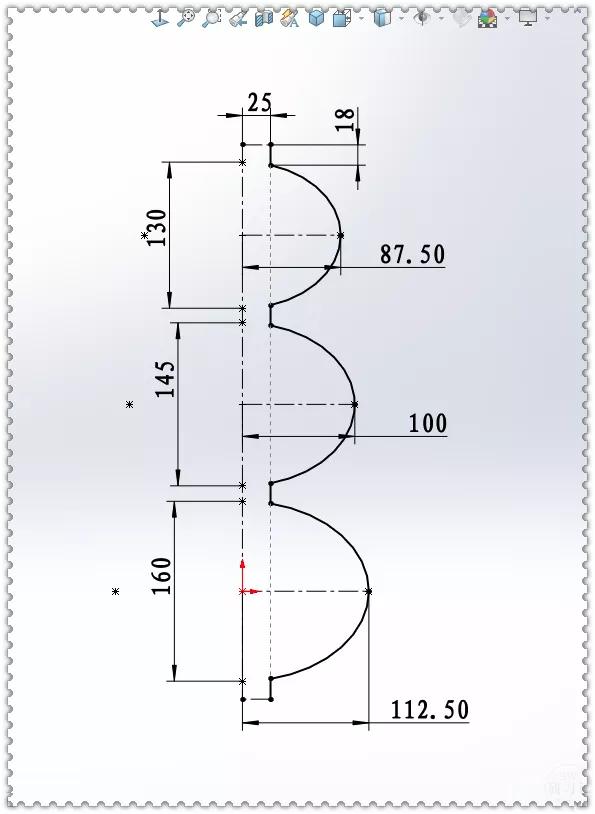
1-2.添加标注,右侧的四段竖直线添加相等几何关系,长度:18 。

灯笼solidworks,solidworks怎么画灯笼模型

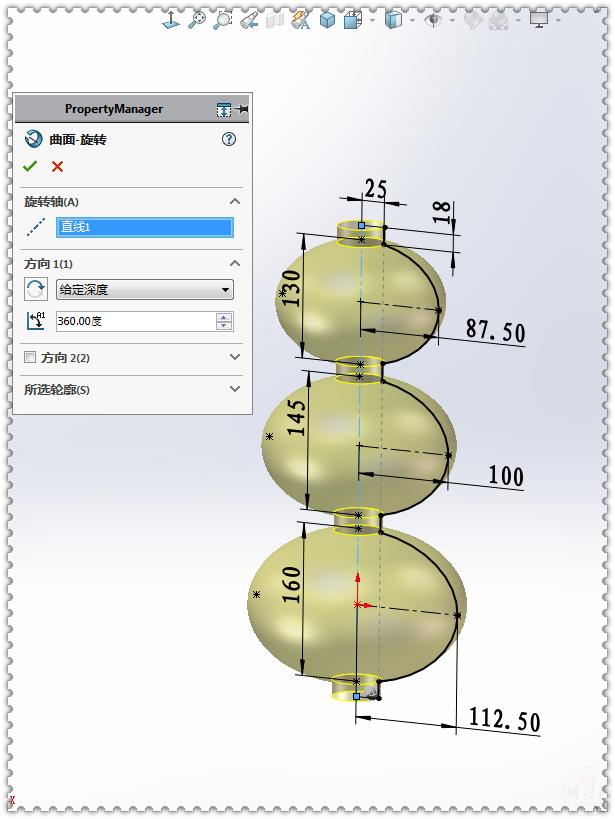
2.【曲面旋转】。

灯笼solidworks,solidworks怎么画灯笼模型

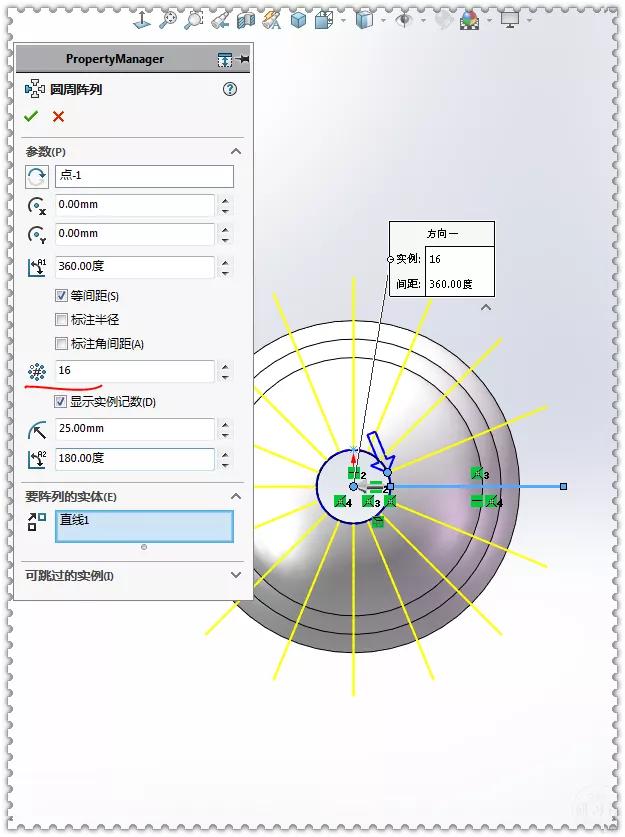
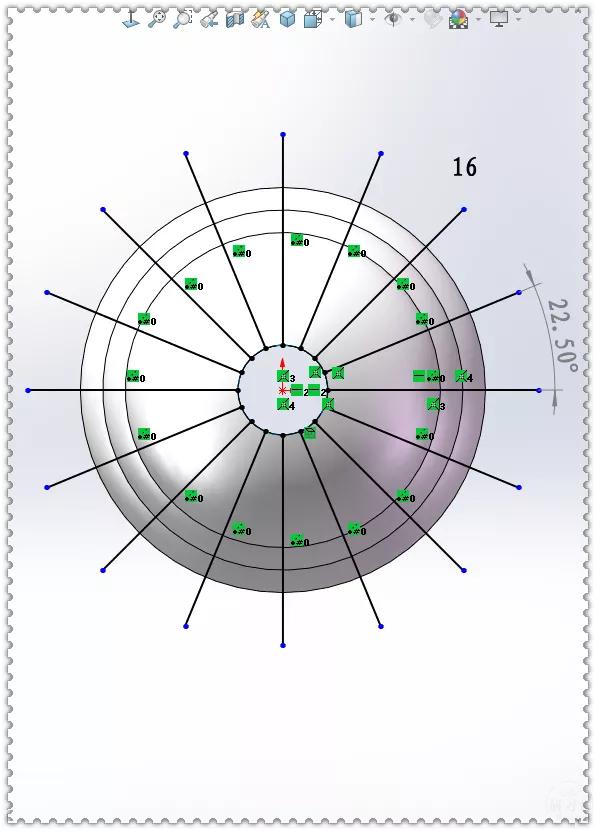
3.【上视基准面】画一根直线,圆周阵列:16个。

灯笼solidworks,solidworks怎么画灯笼模型

灯笼solidworks,solidworks怎么画灯笼模型

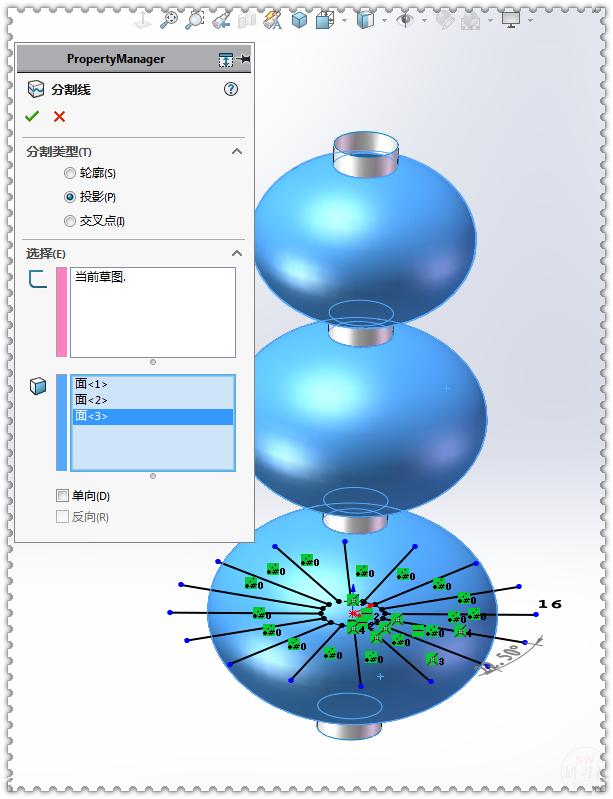
4.【分割线】分割类型:投影;分割三个蓝色面。

灯笼solidworks,solidworks怎么画灯笼模型

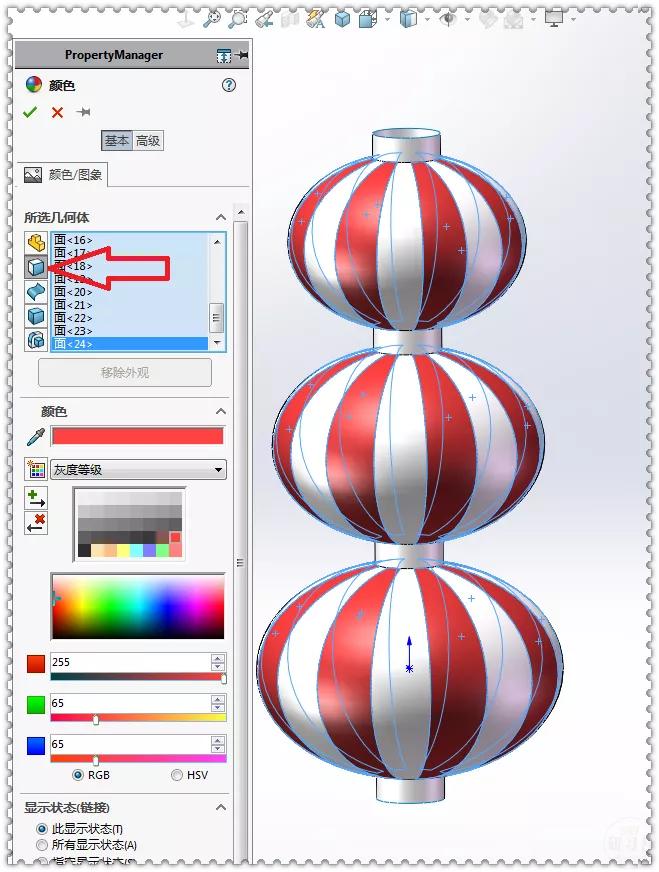
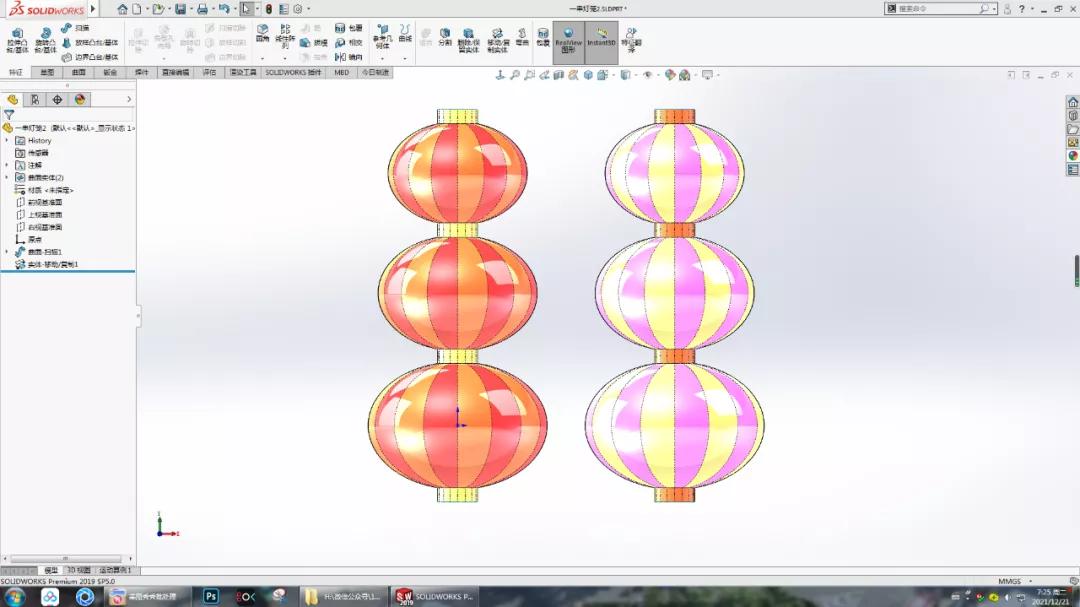
5.【编辑外观】选取面:添加红色。

灯笼solidworks,solidworks怎么画灯笼模型

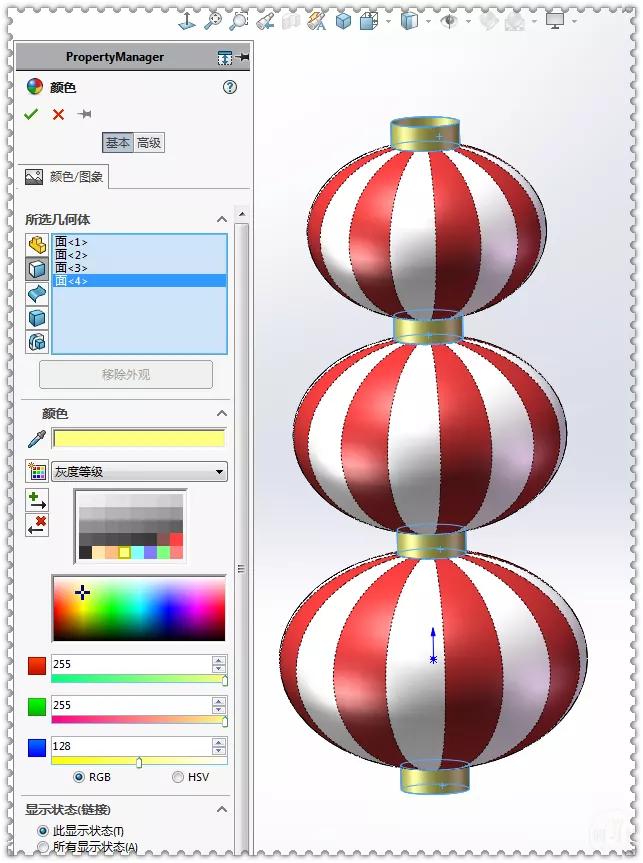
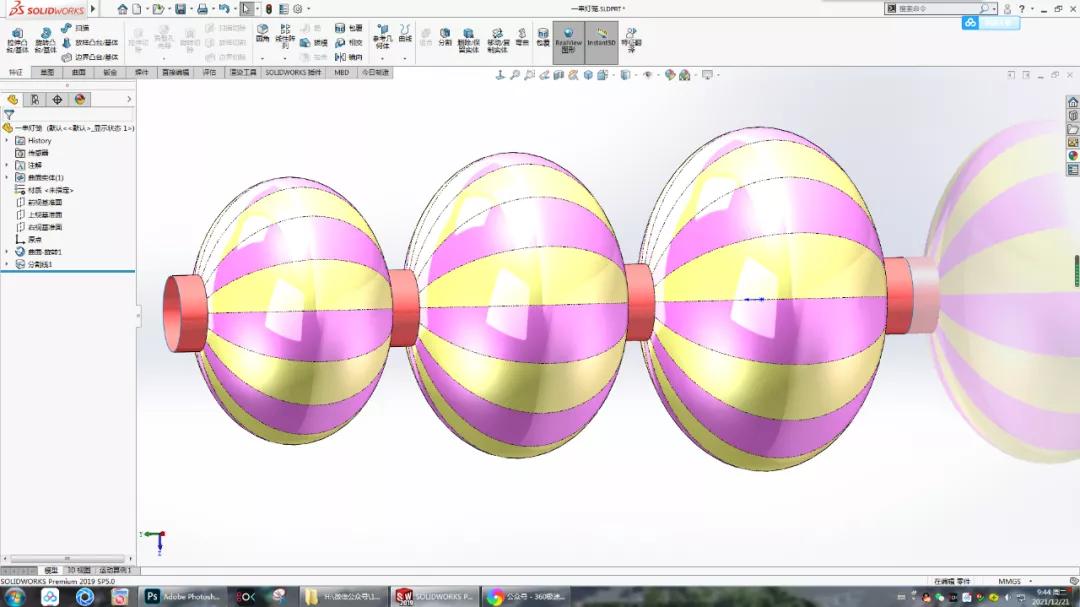
6.【编辑外观】选取面:添加黄色。

灯笼solidworks,solidworks怎么画灯笼模型

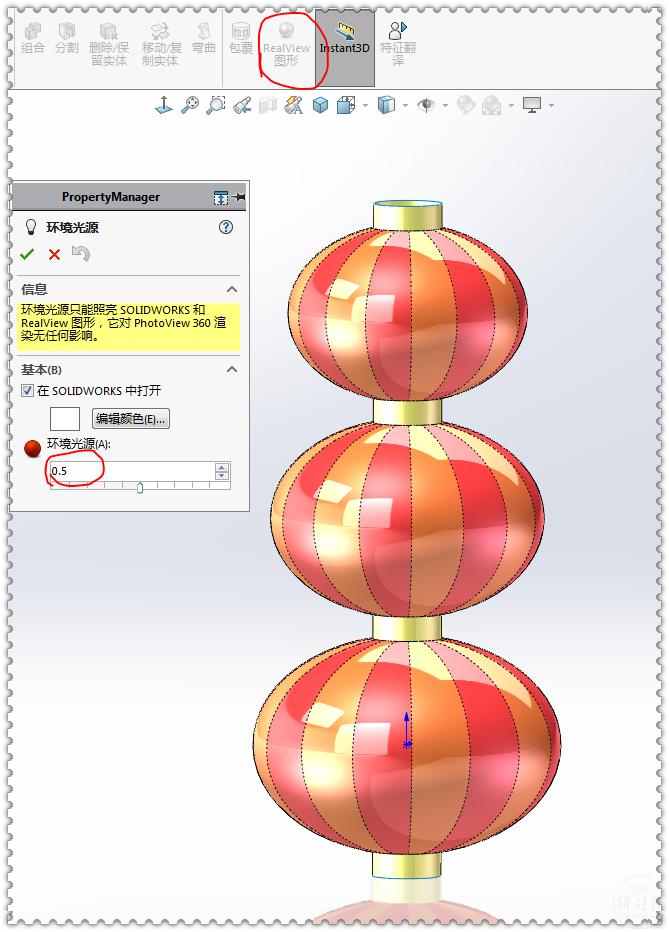
7.【环境光源】0.5 。(下图开启RealView图形) SolidWorks如何开启RealView图形)

灯笼solidworks,solidworks怎么画灯笼模型

另一种画法

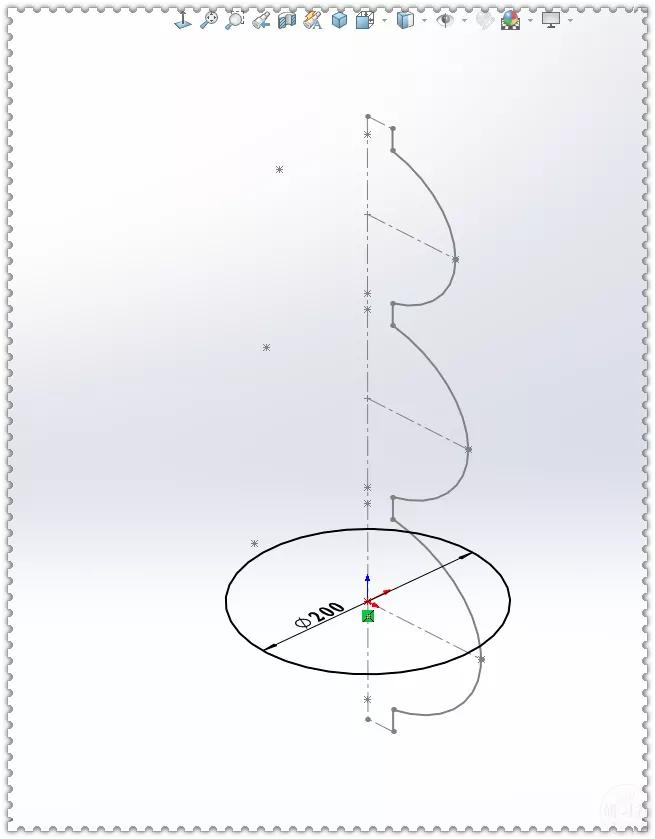
1.删除特征,只保留草图1 。

灯笼solidworks,solidworks怎么画灯笼模型

2.【上视基准面】画圆。

灯笼solidworks,solidworks怎么画灯笼模型

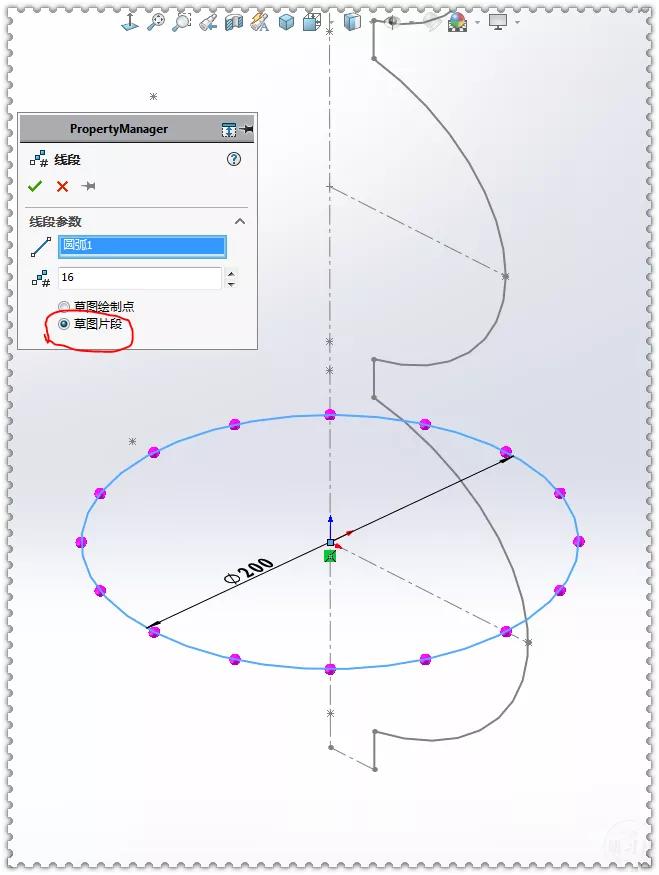
2-1.【线段】草图片段:16个。(工具菜单——草图工具——线段)

灯笼solidworks,solidworks怎么画灯笼模型

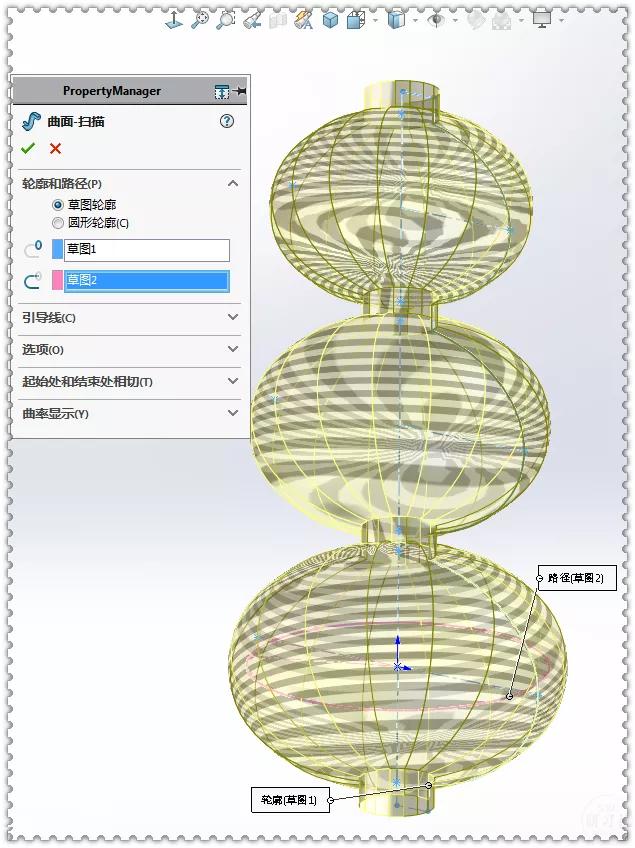
3.【曲面扫描】。

灯笼solidworks,solidworks怎么画灯笼模型

灯笼solidworks,solidworks怎么画灯笼模型

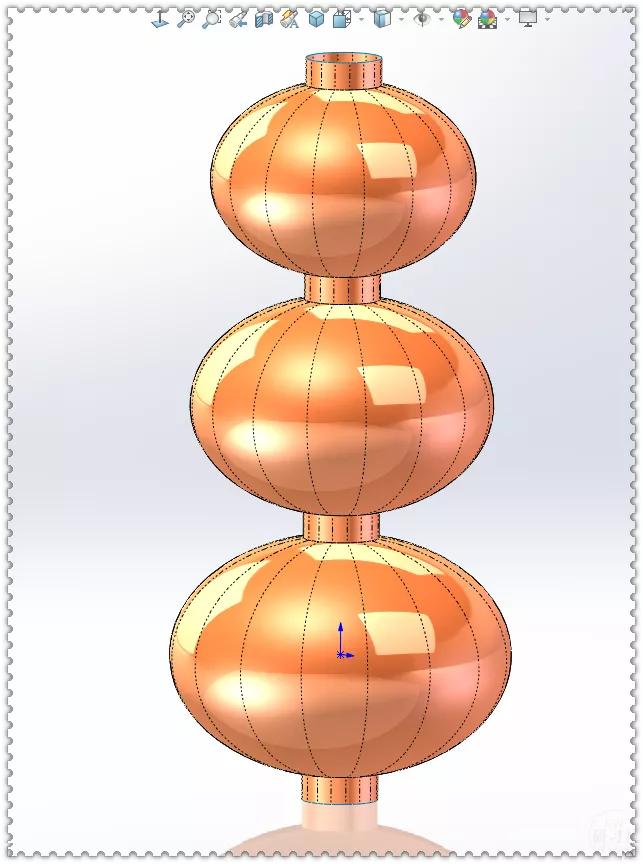
4.完成。