MySQL*载下**
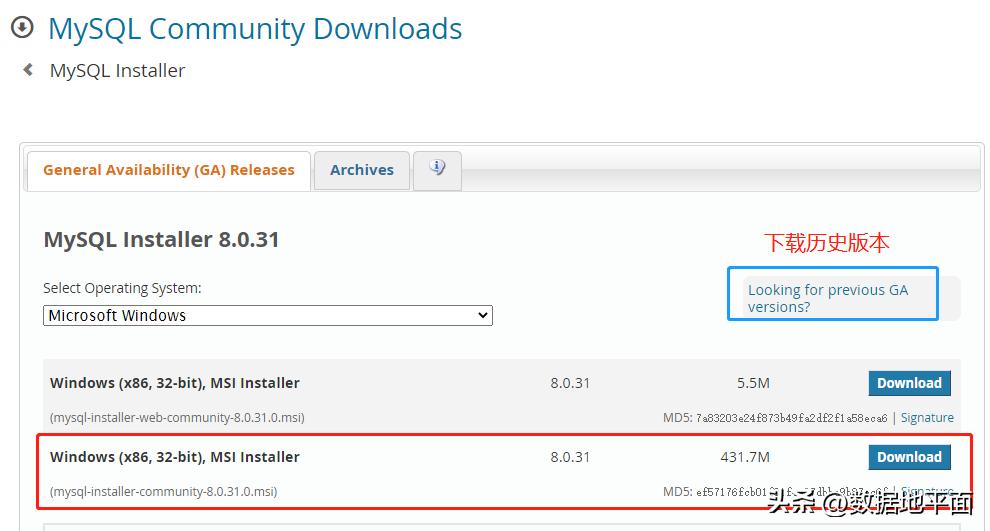
官网*载下**地址:https://dev.mysql.com/downloads/installer/
*载下**界面截图如下所示:如果需要*载下**历史版本,点击蓝色方框那里即可。
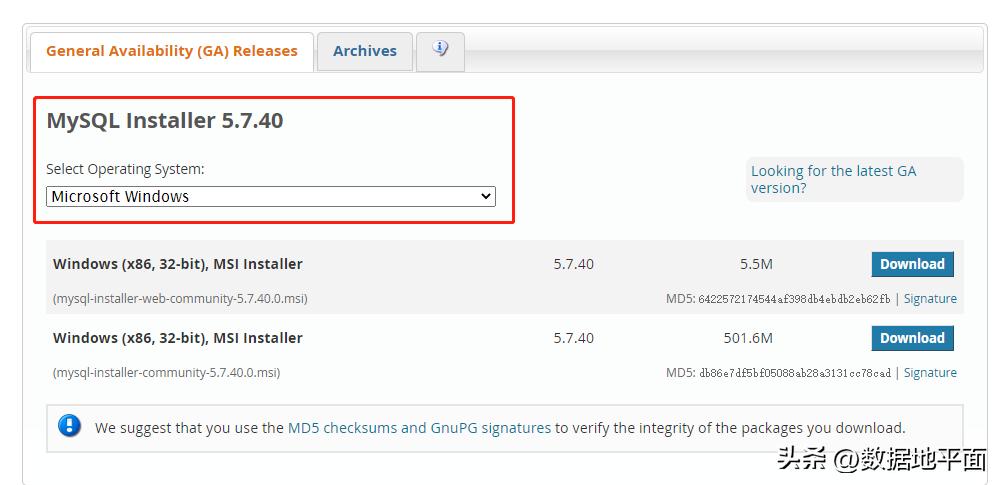
历史版本的*载下**截图如下所示:点击同样的位置,即可跳转到最新版本*载下**。
MySQL安装
这里安装的是8.0的最新版本。
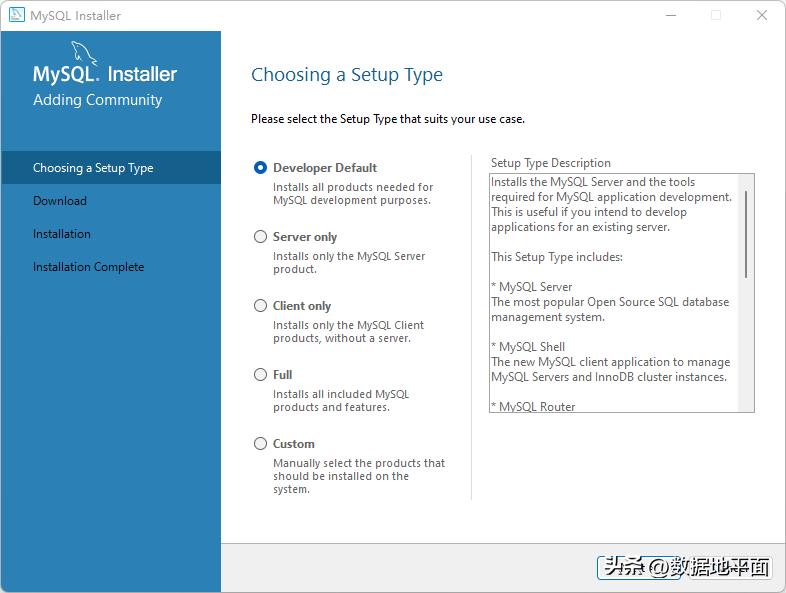
1、双击*载下**好的安装包文件,选择第一个“默认安装”,点击“Next”
2、继续点击“Next”
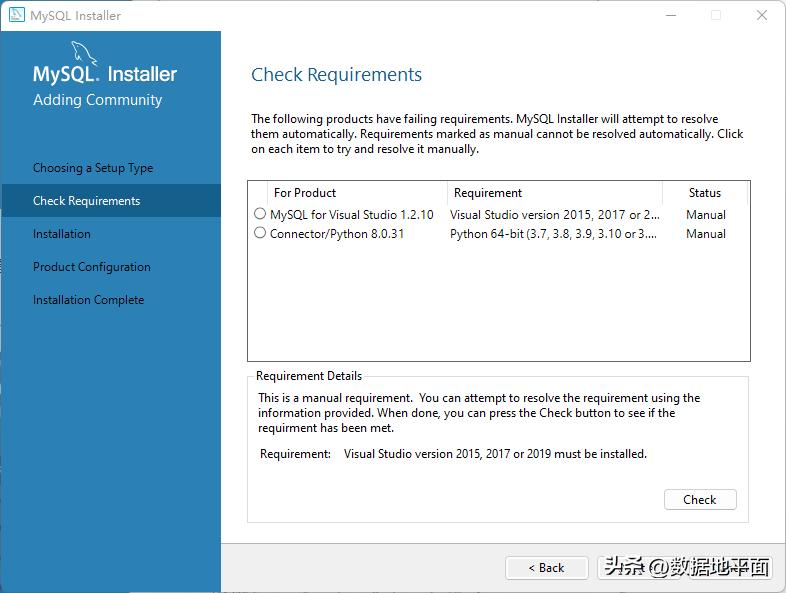
3、点击“Execute”,等待安装完成,然后继续点击“Next”
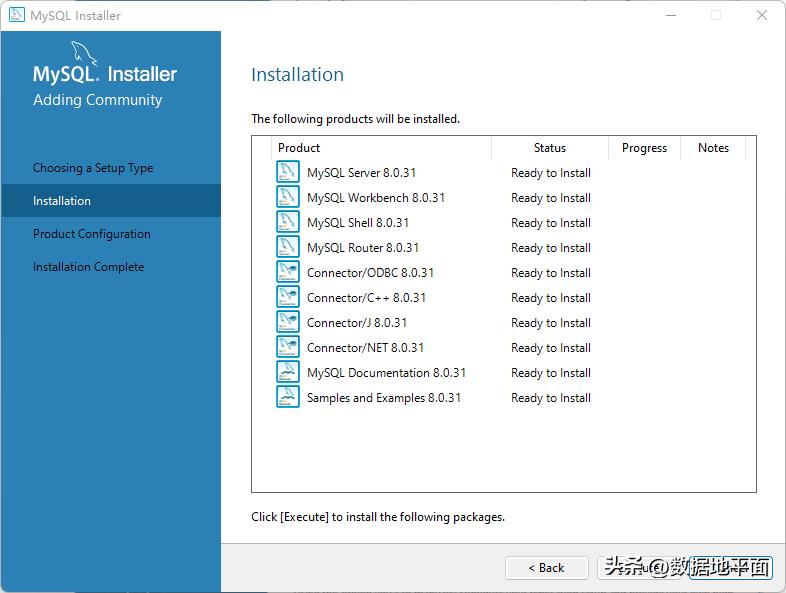
4、继续点击“Next”
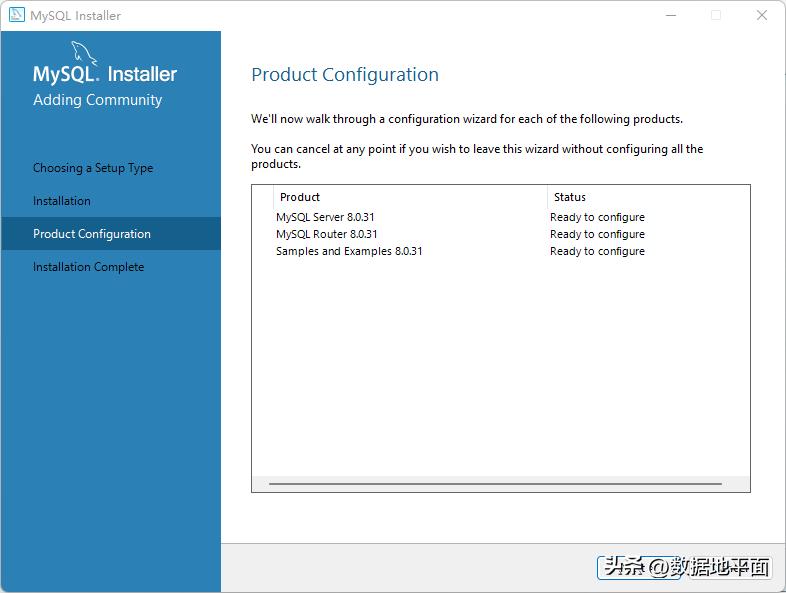
5、这里需要设置端口号,一般保持默认即可,继续点击“Next”
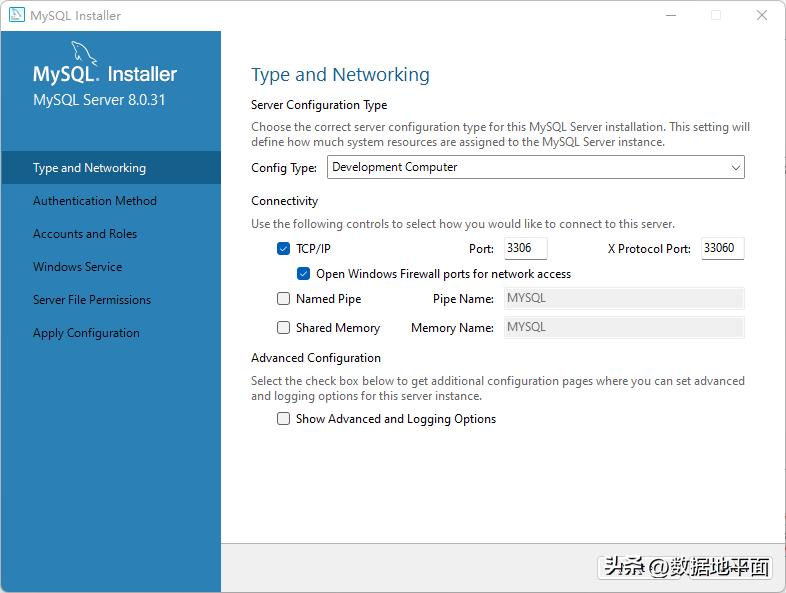
6、这里需要选择账号的认证方法(密码加密方法),默认选择上面这个,这是MySQL 8 新增的一种加密方法,加密效果更好,但需要一定的软件环境支持。对于初学者或者只是本机安装使用的话,建议手动选择下面这个加密方式,这是MySQL 5使用的加密方式。
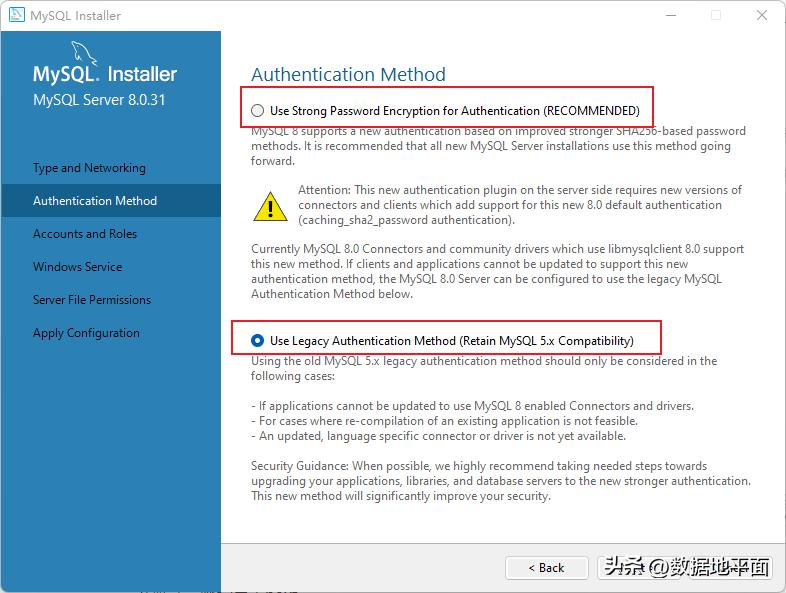
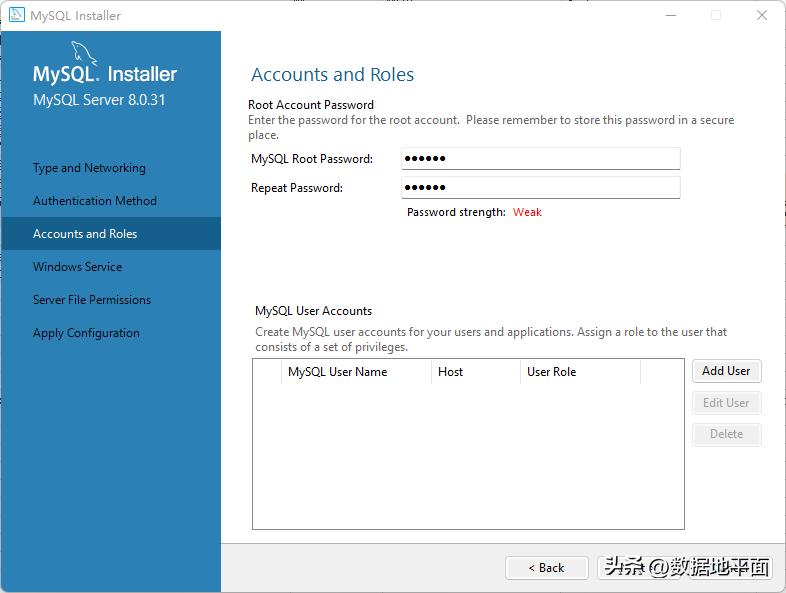
7、为root账号设置登录密码,需要记住这个密码
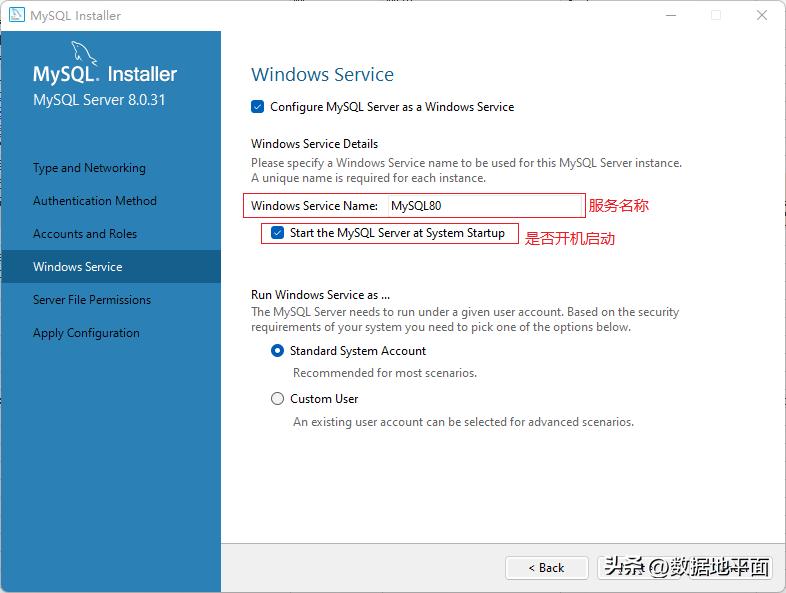
8、这里需要设置MySQL的服务名称、是否开机启动,保持默认即可
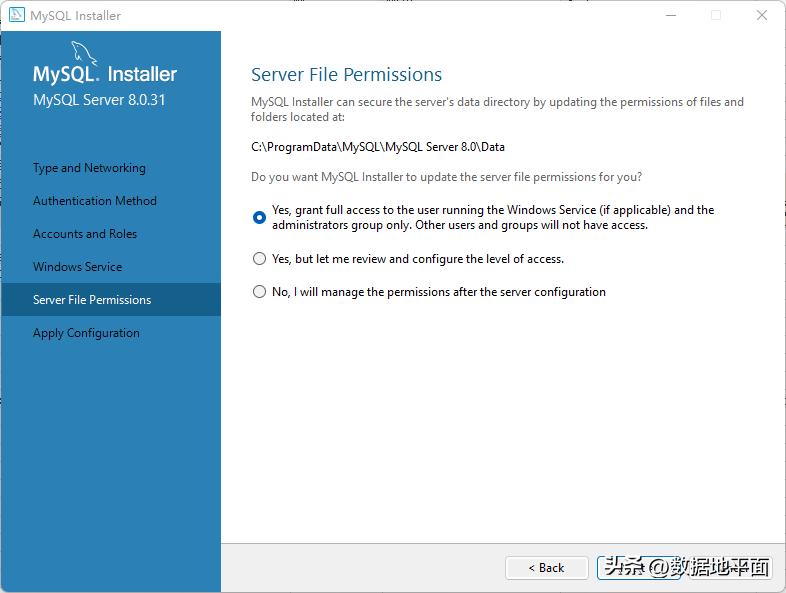
9、保持默认设置,继续点击“Next”
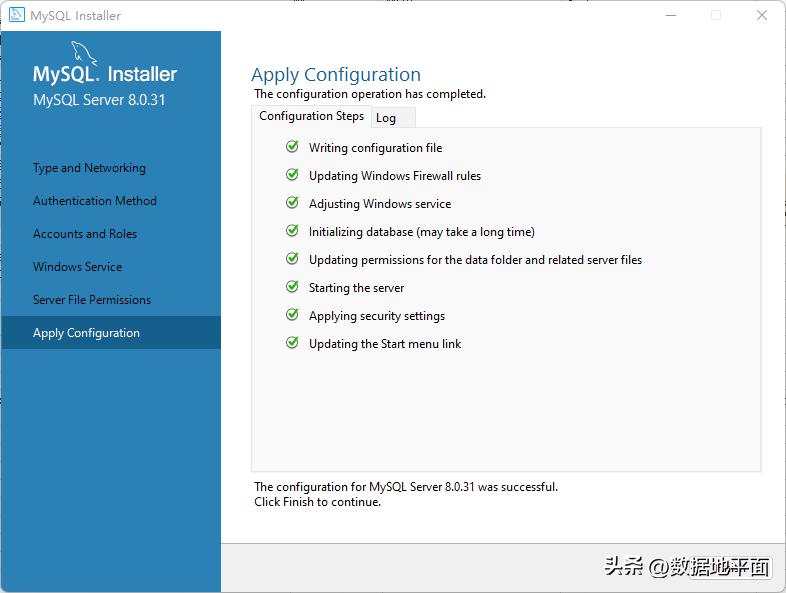
10、等待配置完成后点击“Finish”
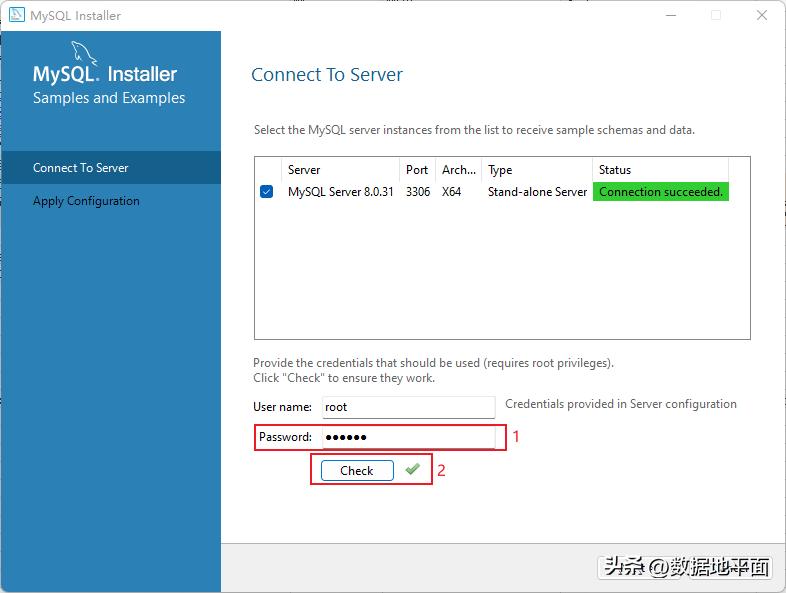
11、后续安装步骤继续点击“Next”、“Execute”或“Finish”就行,直至安装完成,其中有个密码验证的页面,输入原先设置的密码后点击“Check”就行。
MySQL启动设置
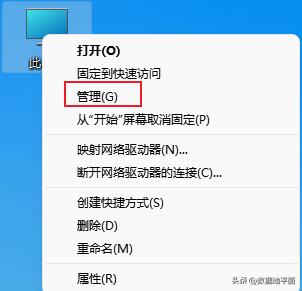
1、鼠标选中“我的电脑”,点击鼠标右键,然后鼠标左键点击“管理”
2、如下图所示,找到MySQL,鼠标右键选择“属性”
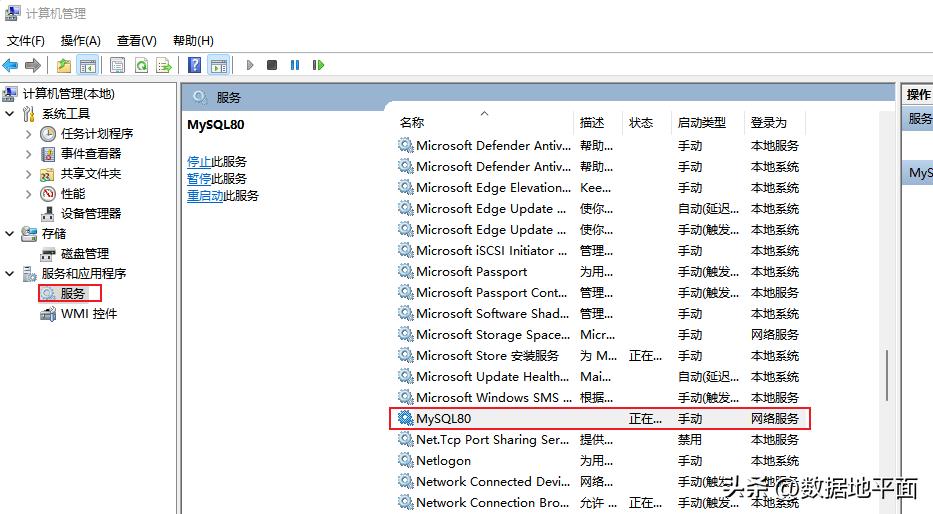
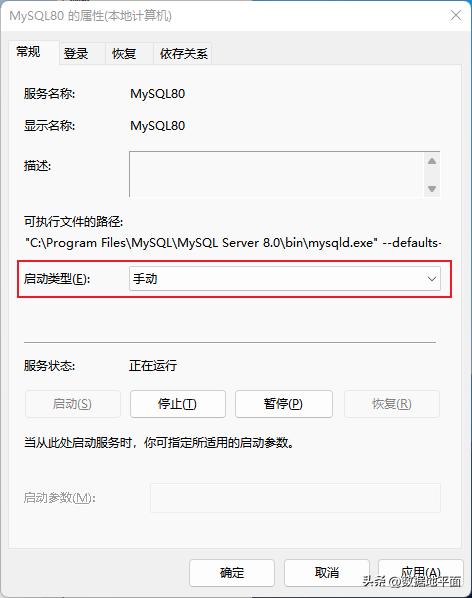
3、启动类型包括自动(延迟启动)、自动、手动、禁用等,可以根据需要设置适合的类型。如果短时间内不会使用,为了减少设备的资源占用,可以先设置为“禁用”。