#头条创作挑战赛#
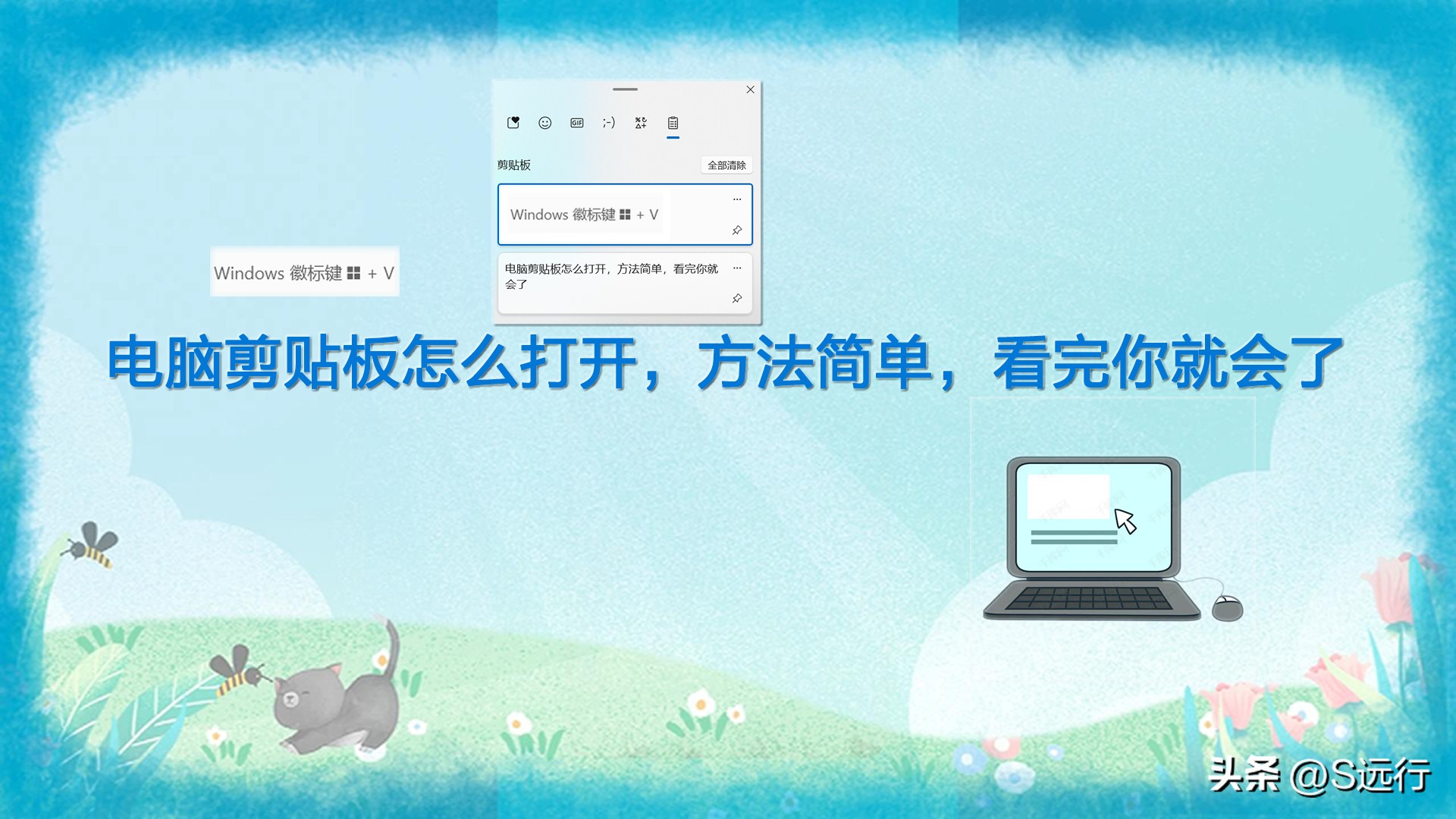
对于Windows11系统仅需 按 快捷键 Windows徽标键+V即可打开剪贴板。
电脑默认是不 启用剪贴板历史记录 的,需要先开启方可正确记录剪贴板历史,有两种 方法 可以启用:1、 按 快捷键 Windows徽标键+V ,单击“ 启用 ”即可。2、在“ 开始 ” 菜单右键 “ 设置 ”,单击“ 系统 ”-“ 剪贴板 ”,将“ 剪贴板历史记录 ”项的小滑块点亮为“ 开 ”即可。
对于Windows7系统默认是不提供剪贴板打开查看功能的,需要先百度搜索*载下**clipbrd*ex.e**并将其放入C:\Windows\System32目录下,运行该clipbrd*ex.e**程序即可打开查看剪贴板内容。
Windows11下打开剪贴板的方法介绍
基于荣耀MagicBook14及Windows11给大家操作演示具体步骤。
按 快捷键 Windows徽标键+V, 即可打开剪贴板,查看剪贴板历史记录 。
启用剪贴板历史记录的方法介绍
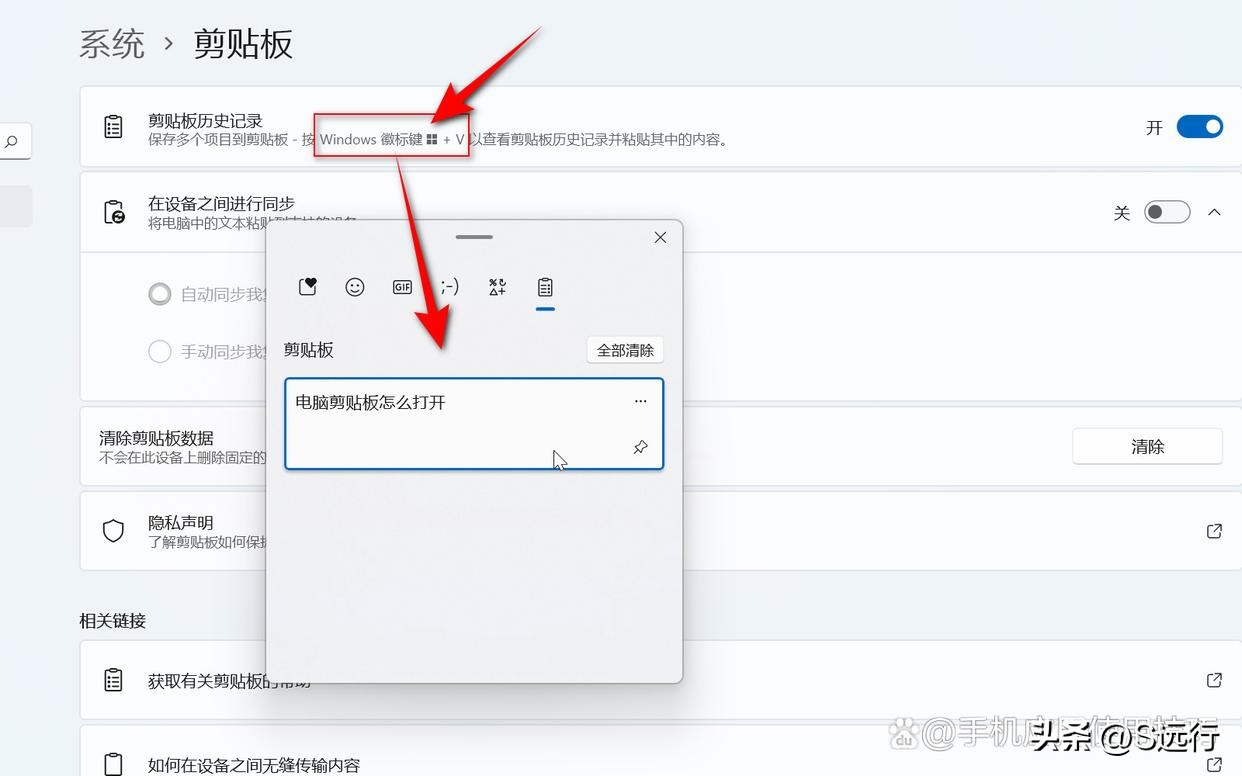
- 方法一:用按快捷键方法启用
按Windows徽标键+V,单击“启用”即可。
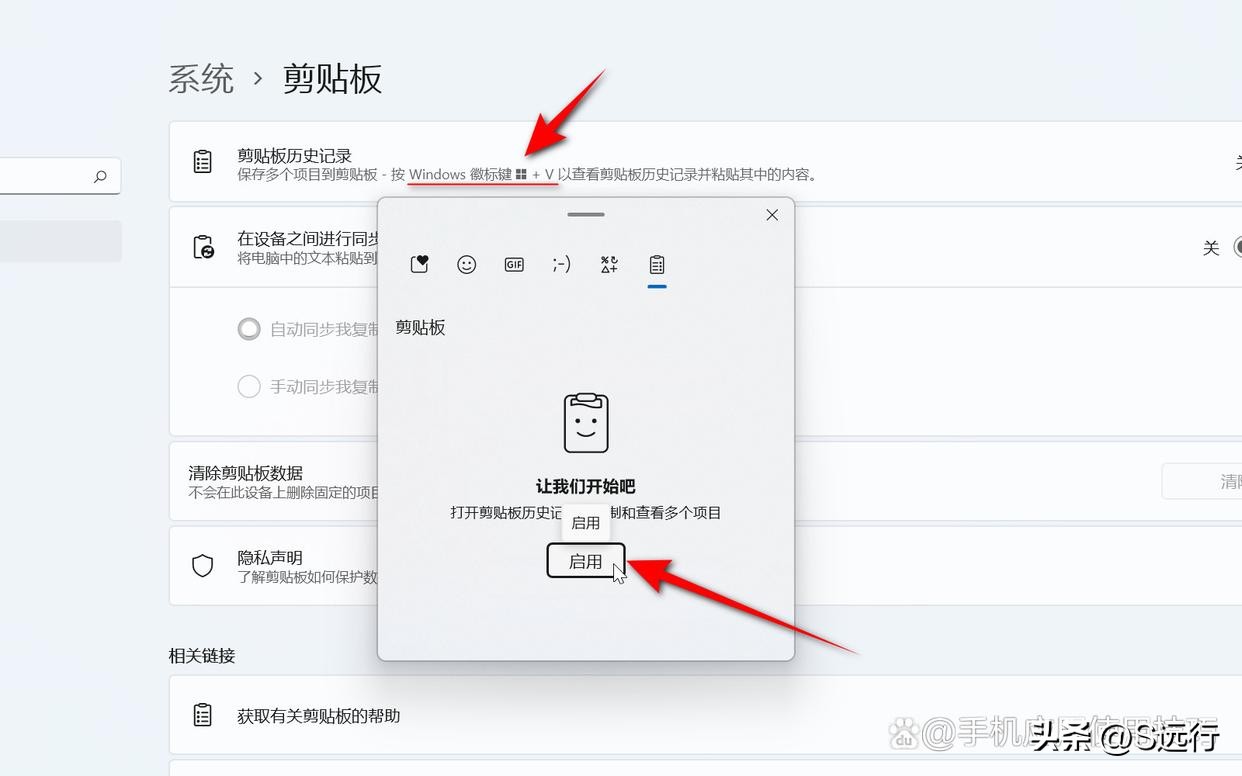
- 方法二:通过设置见面启用剪贴板历史记录
在开始菜单上右键单击“设置”。
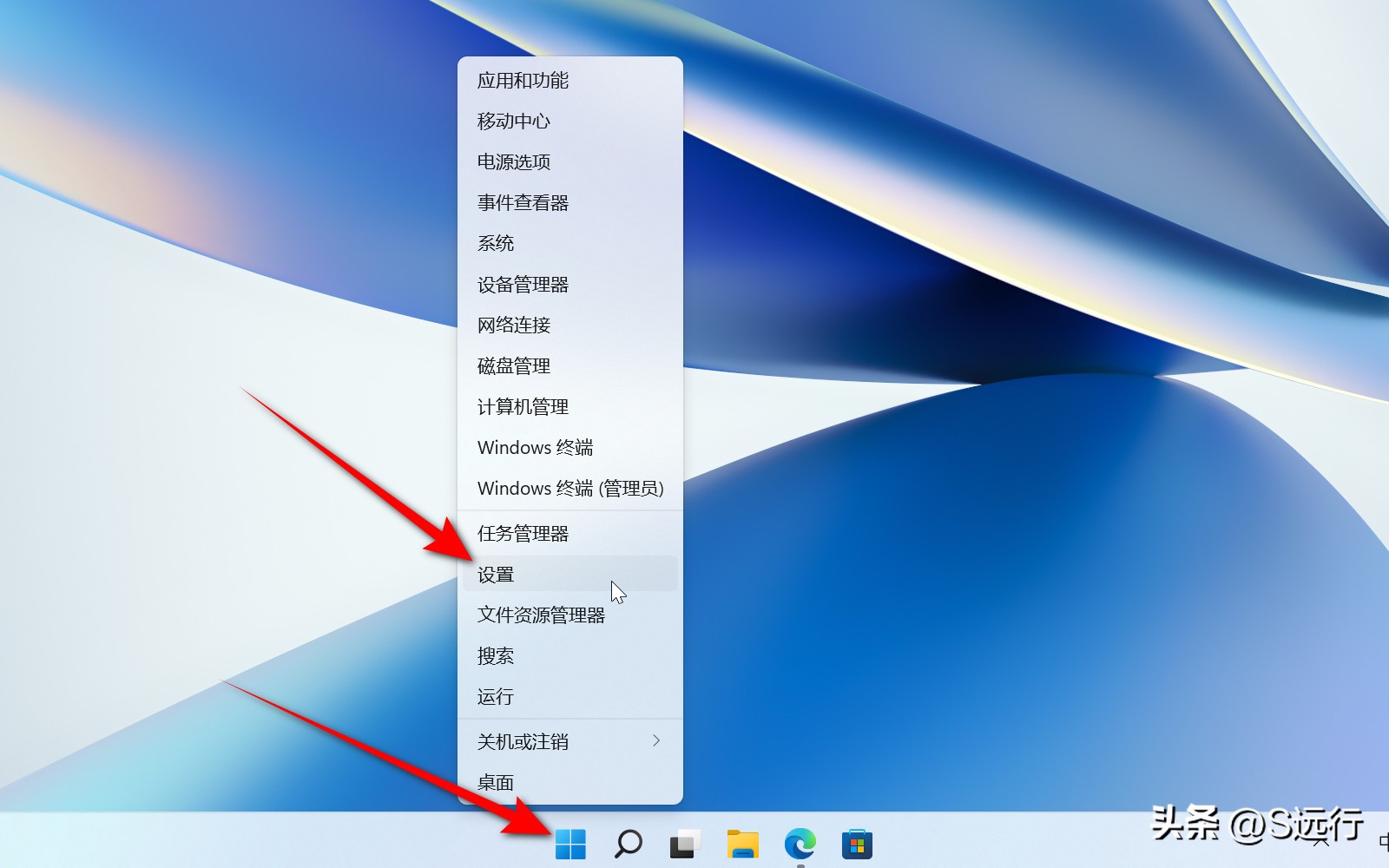
单击“系统”-“剪贴板”。
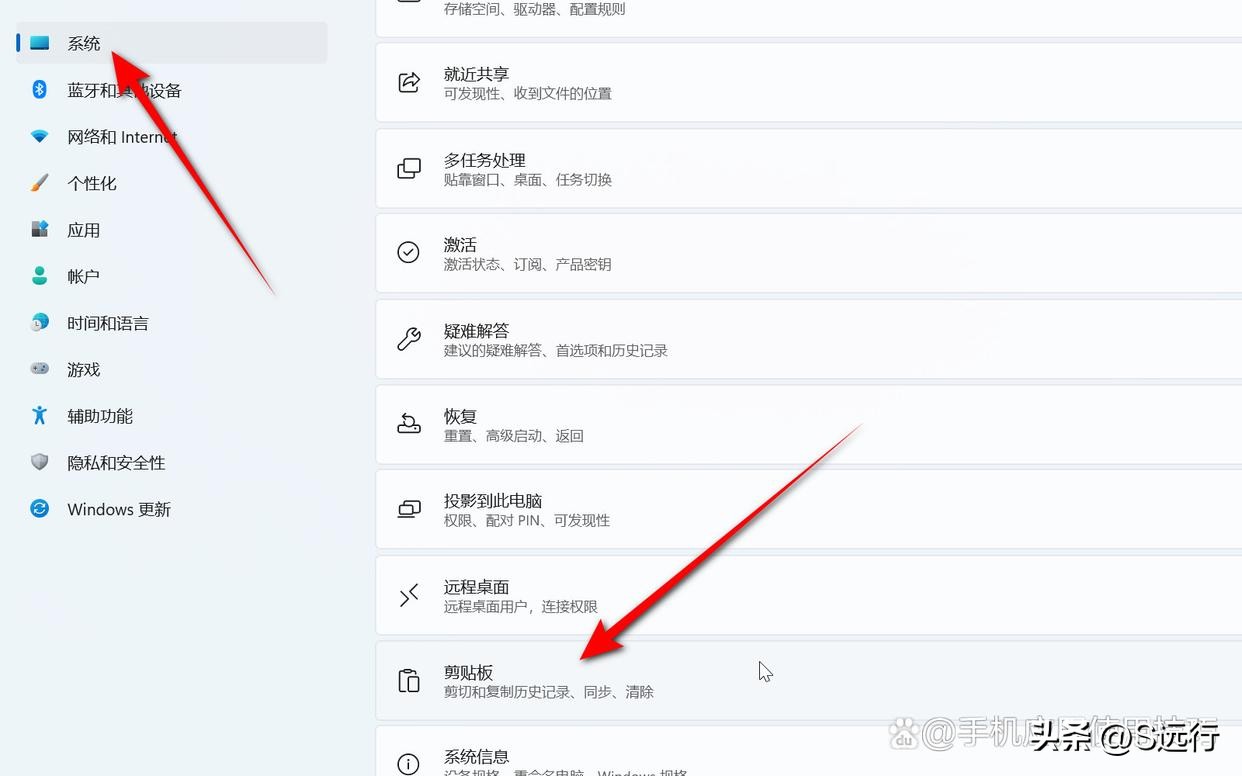
将“剪贴板历史记录”项上的小滑块点亮即可启用。
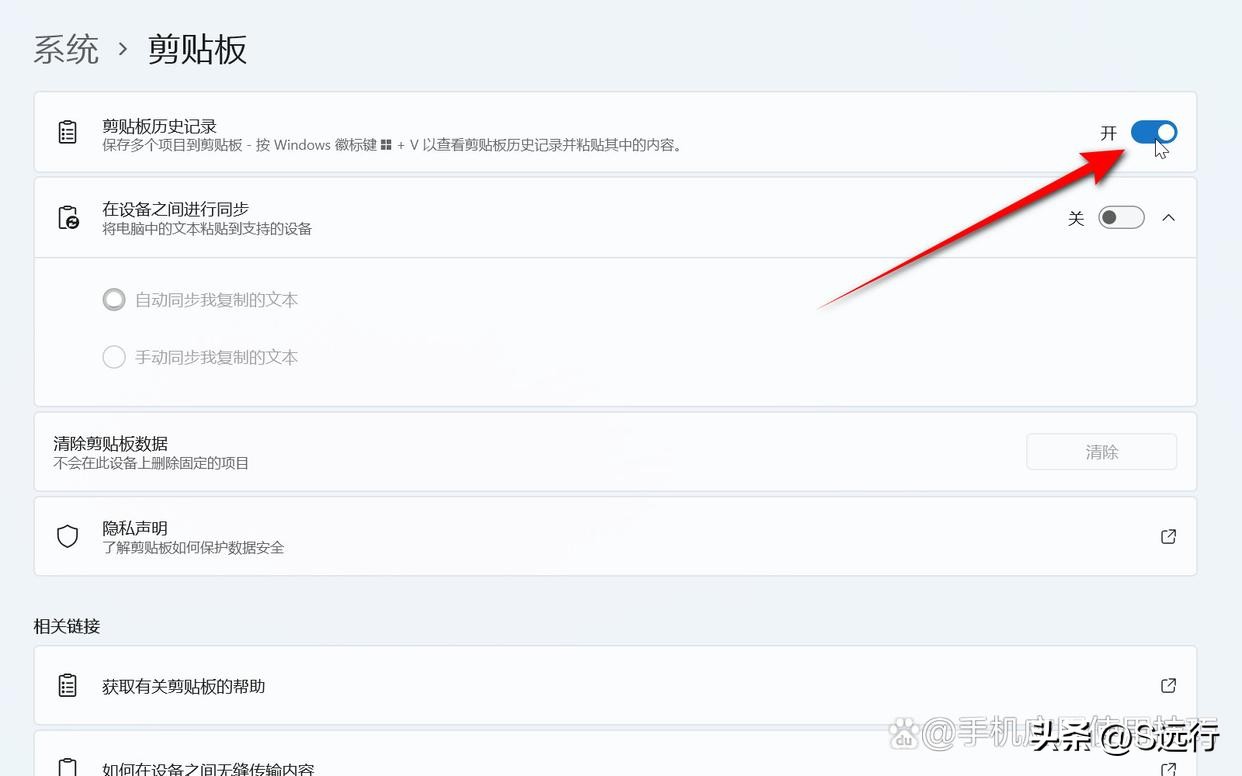
只有启用剪贴板历史记录后,才可以通过按Windows徽标键+V查看到剪贴板历史记录。
Windows7下打开查看剪贴板内容的方法介绍
基于戴尔N5010及Windows7给大家操作演示具体步骤。
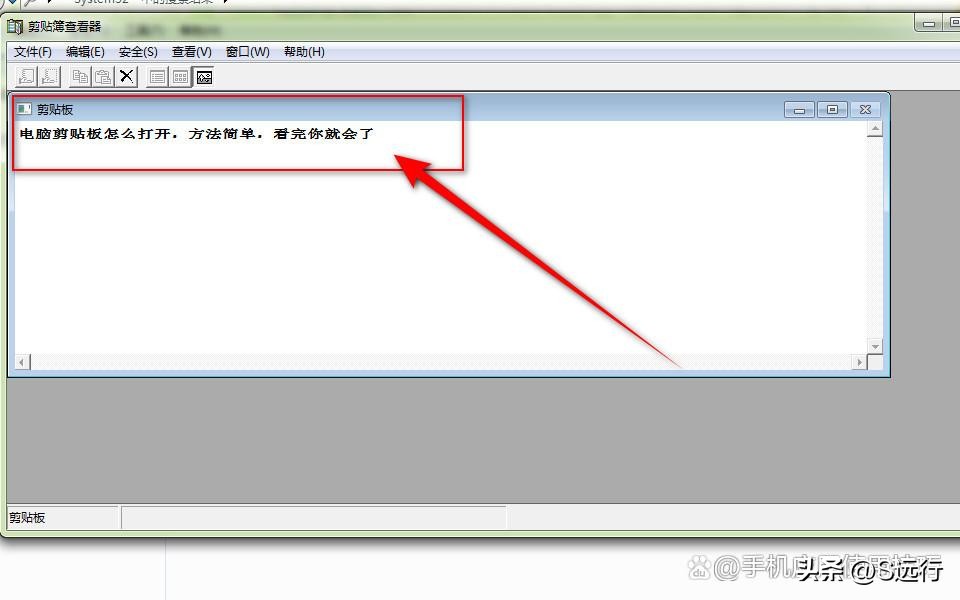
先百度搜索*载下**clipbrd*ex.e**并将其放入C:\Windows\System32目录下,既可以直接在目录下找到并双击运行clipbrd*ex.e**,也可以通过单击“开始”-“运行”或按快捷键Windows标徽键+R打开运行对话框,输入clipbrd*ex.e**,单击“确定”。
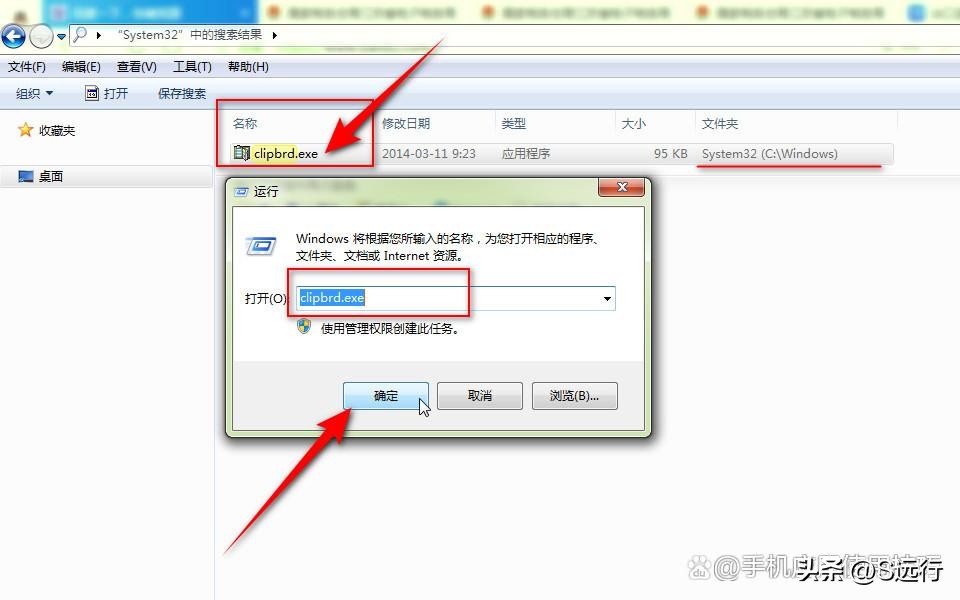
即可打开并查看到Windows7下剪贴板内容。