PS在我们日常生活越来越紧密,对于爱自拍的女生,可谓是一款必学的功课,想要随时随地,给他人留下美好影响,又不想花钱去学,那就自己动手,丰衣足食。对于男生,那就更要学啦,有女朋友的,可以为她修饰生活的点点滴滴;没有女朋友的,就更要学会,在女性朋友面前秀一把技术,可谓撩妹神器啊,接下来让我们来学学有什么快速方法吧!
基础篇:对于新手,我们就要先了解,PS在手,有什么快捷方式可以轻松掌握,熟记以下命令:
1、(做错可以返回的命令)可以使用Ctrl+Alt+Z和Ctrl+shift+Z在历史状态中分别后退一步或前进一步,或者你也可以使用历史纪录调板中的菜单来执行步骤前进与后退的命令。使用这两个命令以及撤销命令[Ctrl+Z] 就能够在制定的历史状态与当前状态之间循环。
2、以下是一些关于在当前图层或选区中填充命令使用的非常实用的热键:
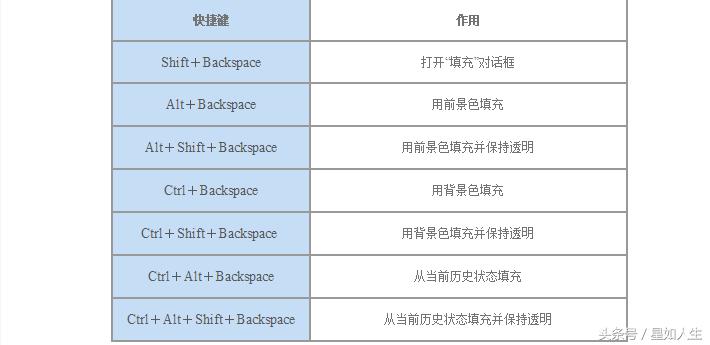
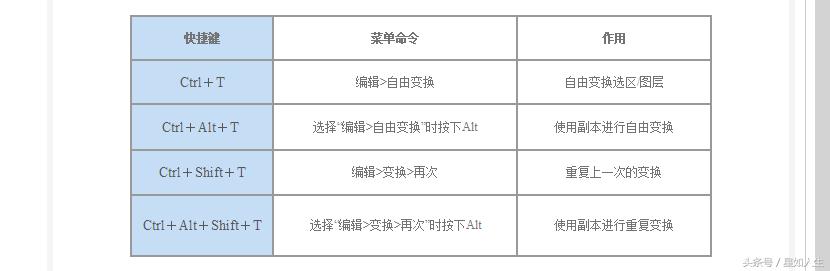
3、你可以使用以下的热键来迅速地改变当前的选区或图层:
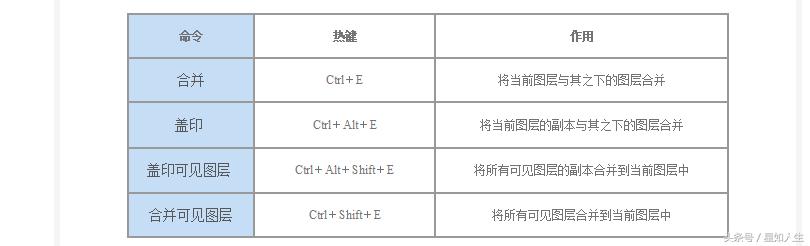
4、使用以下的快捷方式你就能够访问到“图层>合并图层”命令中一些延伸功能:
5、对于链接图层来说,以下的热键是不同的:

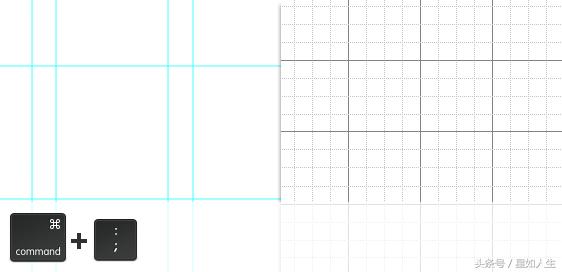
6、显示/隐藏标尺网格和辅助线:辅助线(Command + ; ),网格(Command + ‘ ):
7、水平和垂直翻转:可以绑定水平翻转为Shift + Command + H,垂直翻转为Shift + Command + J(为什么是J不是V?因为V给人的直接感觉就是粘贴所以不用它)。
8、shift+直接选择工具+鼠标左击创建选框:首先选中直接选择工具,然后按住shift键,接着在画布中创建选区,该选区是矩形选框。

高级篇:这里收集了一些PS高阶技巧,掌握这些技巧能够提高效率,节省时间。它们都不是长篇大论,而是一条一条的小建议,只消花上几秒便能了解。
1、利用渐变映射丰富色彩:
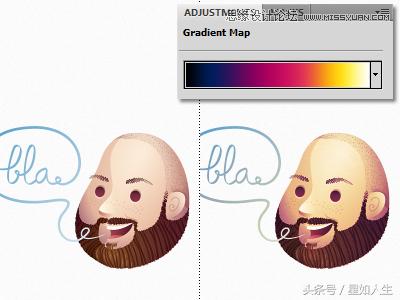
备注:这条建议来自Jimena Catalina 如图,能让照片和插画更丰富多彩。(图中不透明度20%)。
2、准确的边缘半径:

备注:当在圆角框内置入小圆角框时,需要调整边缘半径来设置距离。这里有一个快捷方法,见上图。
3、渐变映射的威力:
什么是渐变映射?看下图,假设不是转换成黑白色调,而是转换成红黄色调,深色部分用红色表示,浅色部分用换色,中间部分不是灰色,而是橙色,简而言之,这就是渐变映射:
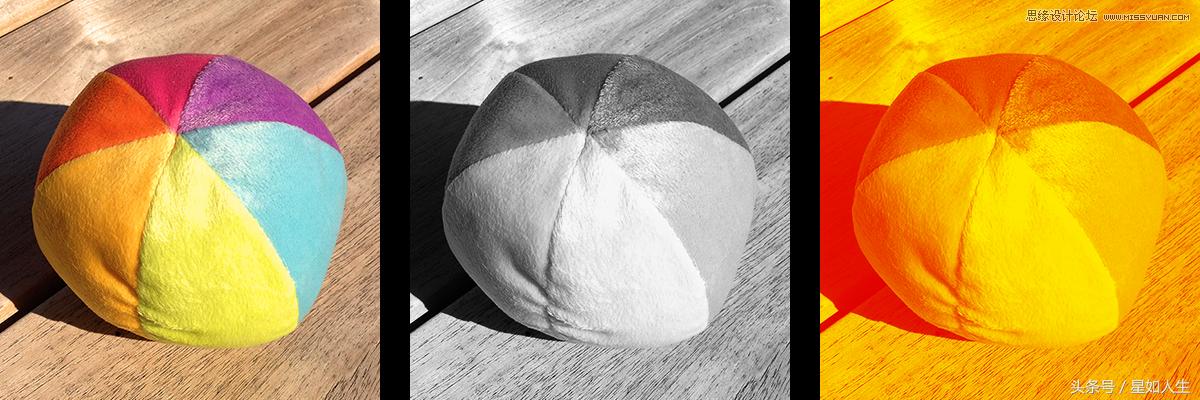
将不同亮度映射到不同的颜色上去。使用渐变映射工具可以应用渐变重新调整图像,应用于原始图像的灰度细节,加入所选的颜色;
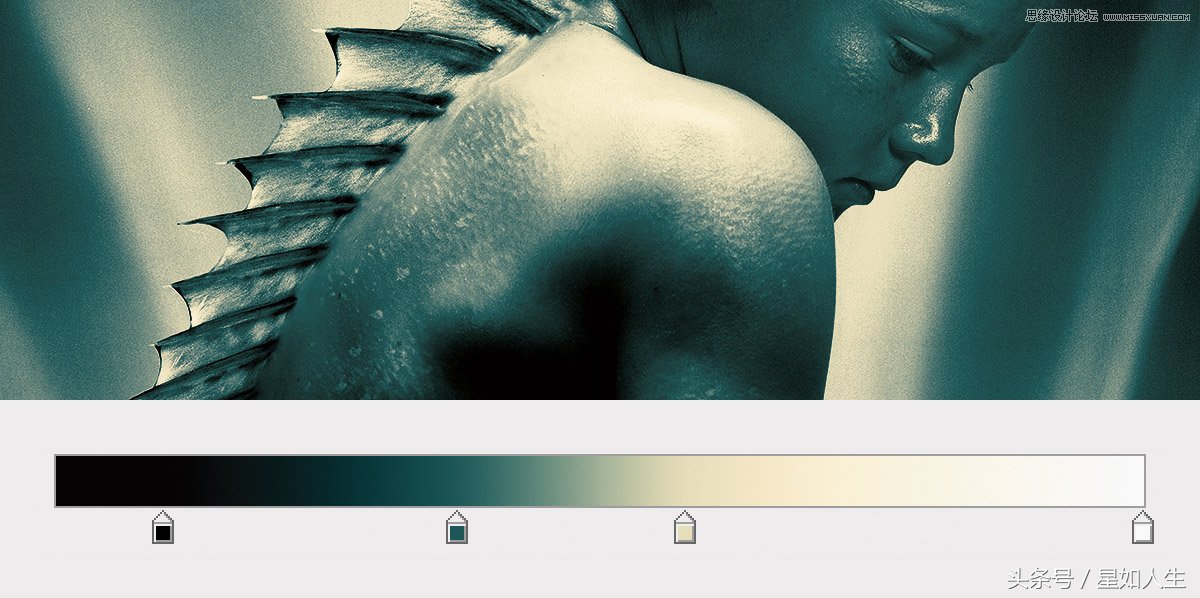
上图中这些箭头的颜色和位置决定了对比和亮度;渐变映射从PS 4便开始存在了(是96年的 4.0版本,而不是CS4),不是新功能,但是很多人不知掉,我个人认为渐变映射是PS中最强大的色彩功能。
添加渐变映射:
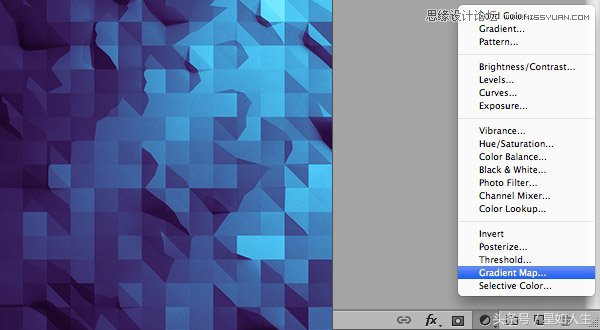
图像>调整>渐变映射 或者图层>新建调整图层>渐变映射;一般来说,渐变映射让图像更亮、更高对比、饱和度更低,但是无法超出8位0——255的色彩范围,渐变映射可以通过新建调整图层来实现,提高了容错率。
用途:当使用调整图层时,渐变映射用起来非常顺手,能够打造出复杂的渐变效果,只需一个渐变映射调整图层。
而且其他元素也可以通过”复制调整图层”的方式来实现同样效果。
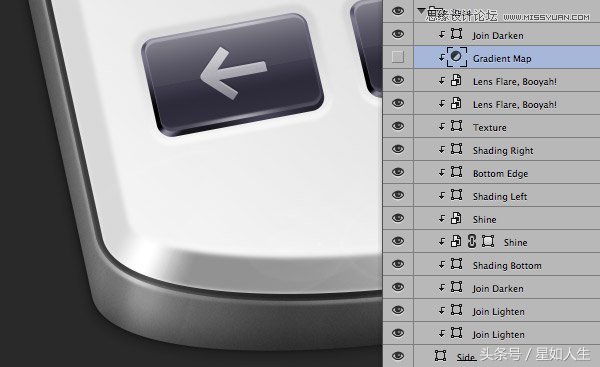
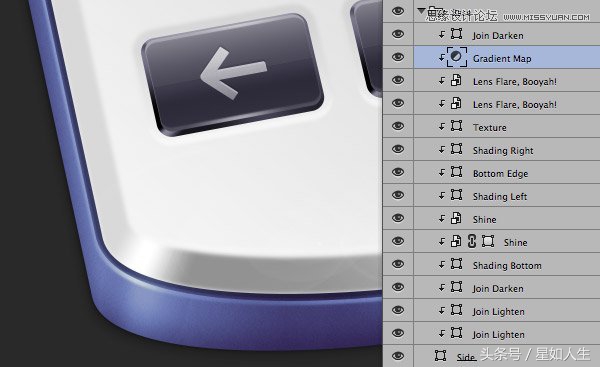
总而言之,Bjango领我们大致浏览了渐变映射,如何更可控、更精确的渐变映射,Bjango的这篇文章令我大开眼界。
5、CC中的隔离模式:
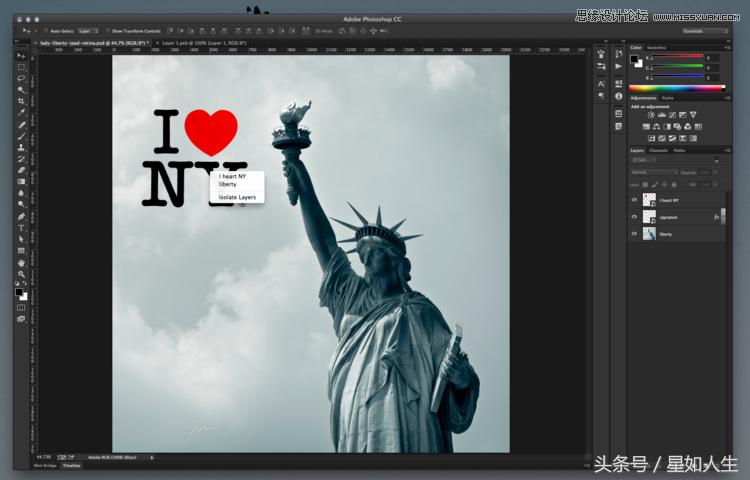
右键点击画布便能查看在隔离模式下所选的图层。
CC中的一项新功能便是隔离模式,化繁为简,让你在复杂的图层环境下工作更顺手。隔离模式会整理图层面板,只显示使用的图层,其他使用的图层暂时隐藏。
若想进入隔离模式,激活移动工具(按V),选择想要操作的图层(一个或者几个),按住Shift或者Cmd在图层面板中点击他们,或者Command+拖移(Ctrl+拖移,Win)来在画布上所选图层周围建立选区。然后右键,在下拉菜单中选择隔离模式
pull-down menu to only show selected layers" src="http://www.uisdc.com/" data-pinit="registered">
另外一种进入隔离模式的方式是使用图层面板的滤镜下拉菜单,选择仅仅显示所选图层。

备注:右键点击图层面板来从隔离模式中释放图层。
以上是PS的常用命令和技巧,对于PS,你遇到什么难题,欢迎留言讨论哦!